

Software und App
BYB Telemetry Software und App zur Fahrwerksanalyse
Aus tausend Messwerten pro Sekunde wird ein klarer nächster Schritt.
- Plattformen
- 5
- Verarbeitete Daten
- 1000 Hz
Sortiment entdeckenWas die Hardware aufzeichnet
BYB Telemetry bietet eine Desktopanwendung für Mac und Windows und eine App für Smartphone und Tablet mit iOS und Android, beide kostenlos mit jedem Kit. Analysiere im Detail oder lade einen Run direkt an der Strecke herunter und werte ihn aus. Auto-Tuning kann dir auch bei der nächsten Änderung helfen.
Zwei Anwendungen, ein System
Eine Desktopanwendung für die detaillierte Analyse. Eine App auf Smartphone und Tablet für die Auswertung an der Strecke. Beide kommunizieren direkt mit derselben Erfassungseinheit und ergänzen einander.
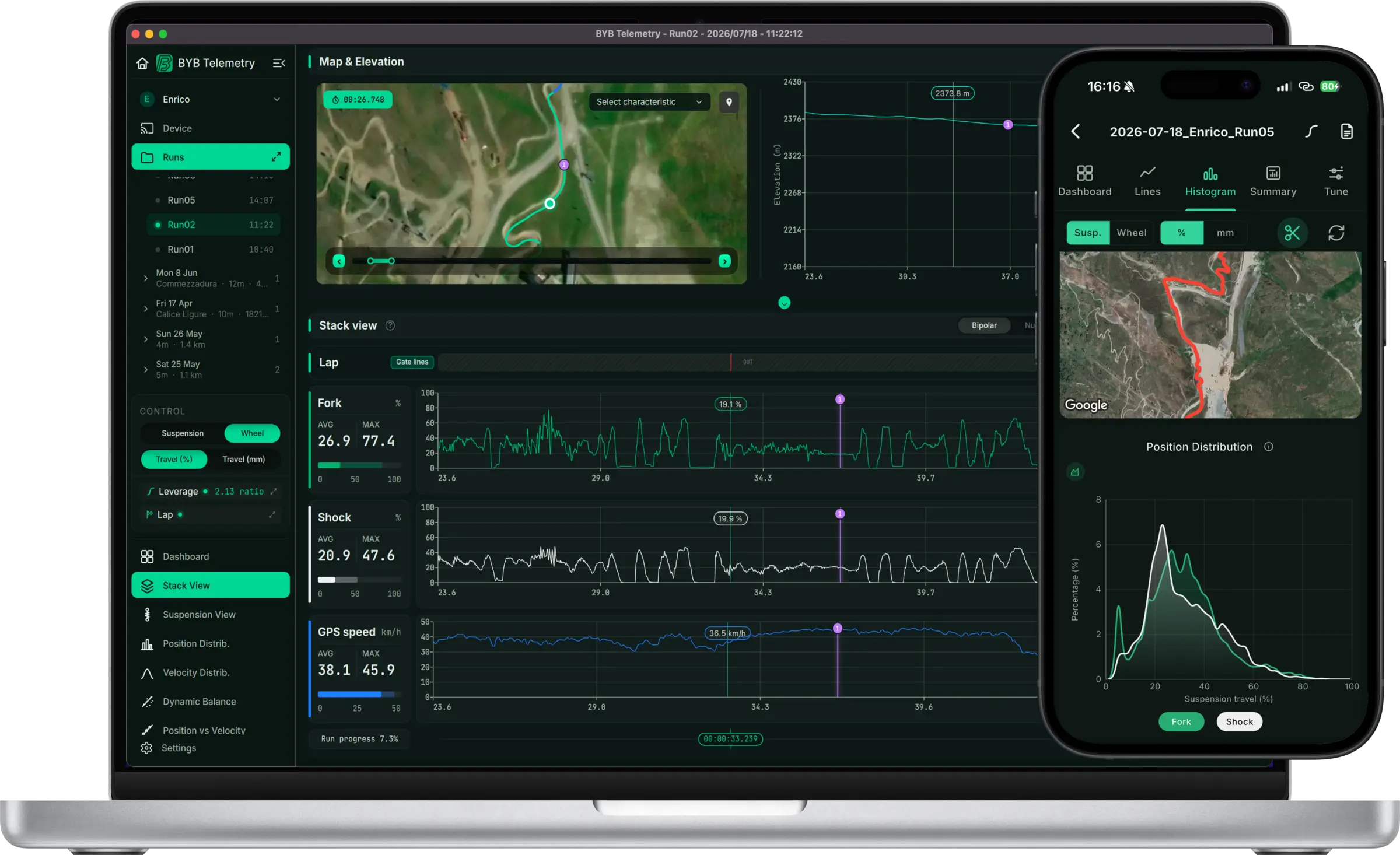
Zwei Anwendungen lesen dieselbe Erfassungseinheit: Desktopsoftware und mobile App nebeneinander.
macOS · Windows
Die Desktopsoftware
- Erweiterte Analyse, vom Dashboard bis zum Auto-Tuning.
- Alle Diagramme sind lesbar und leicht zu deuten, ob du dir 5 Minuten für einen Run nimmst oder mehrere Stunden ins Detail gehst.
iOS · iPad · Android
Die App für Smartphone und Tablet
- Analyse an der Strecke, von schnellen Übersichten bis zum Auto-Tuning.
- Jede Ansicht ist auf kurze Wege ausgelegt, auf Smartphone und Tablet: Prüfe einen Run in Sekunden oder die gesamte Session, bevor du die Strecke verlässt.
Wie war das Bike eingestellt, als es sich richtig angefühlt hat?
BYB Telemetry merkt es sich für dich. Jede Änderung am Bike wird mit Datum gespeichert, und jeder Run ist mit dem Setup verknüpft, mit dem er gefahren wurde. Auch Monate später ist die Antwort noch da.
Noch kein Datenerfassungssystem? Software und App sind kostenlos, du kannst also heute anfangen: Leg deine Bikes in der Garage an und halte jede Änderung an der Abstimmung im Setup-Blatt fest.
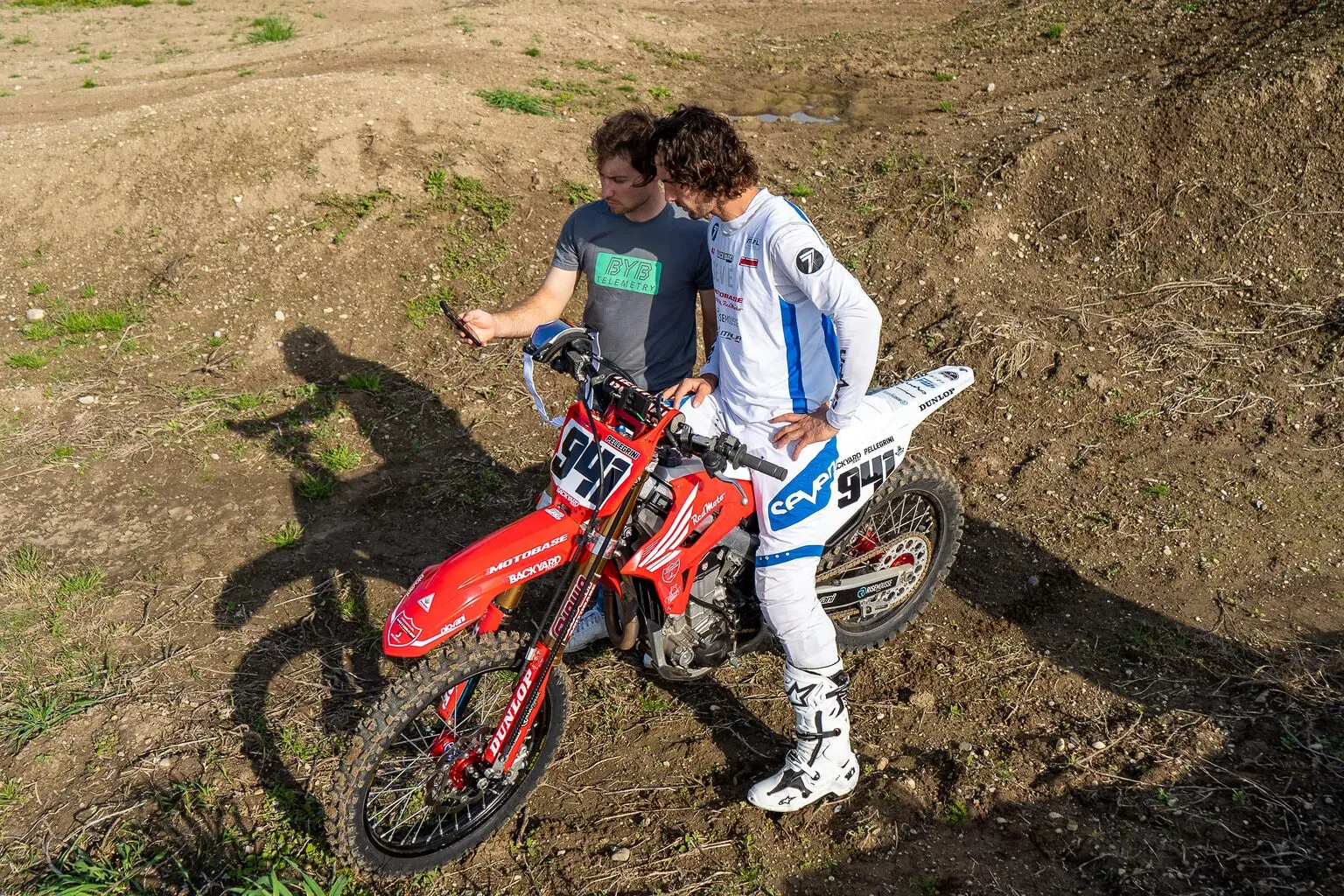
Leg dein Bike einmal an
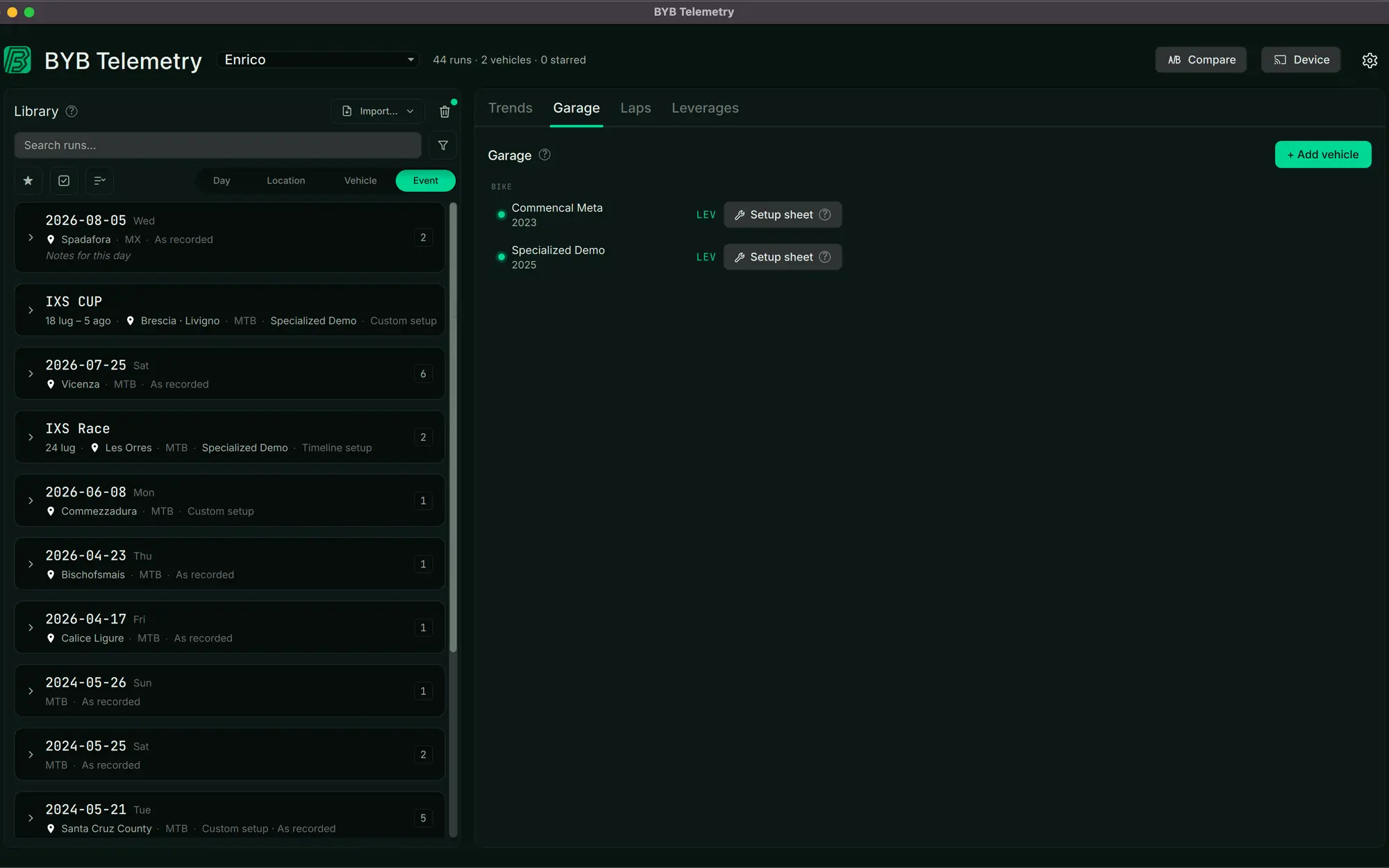
Jeder Fahrer bekommt ein Profil, und jedes Bike kommt mit seinen Maßen und seiner Kennlinie in die Garage. Eine Werkstatt legt für jeden Kunden ein Profil an.
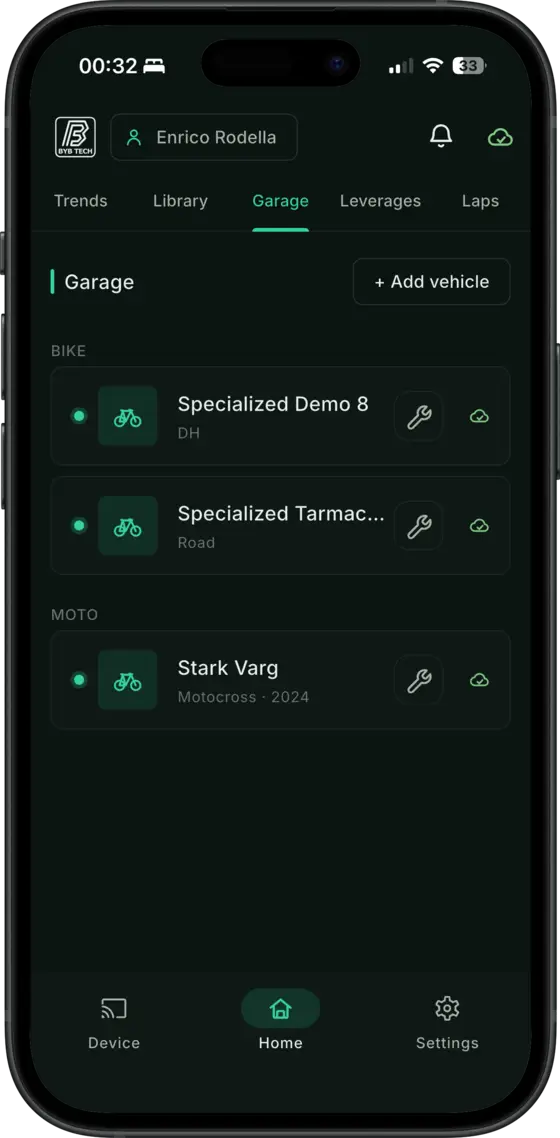
Jedes Fahrzeug in der Garage, ob mit Pedalen oder Motor, hat sein eigenes Setup. Schreib jede Änderung auf
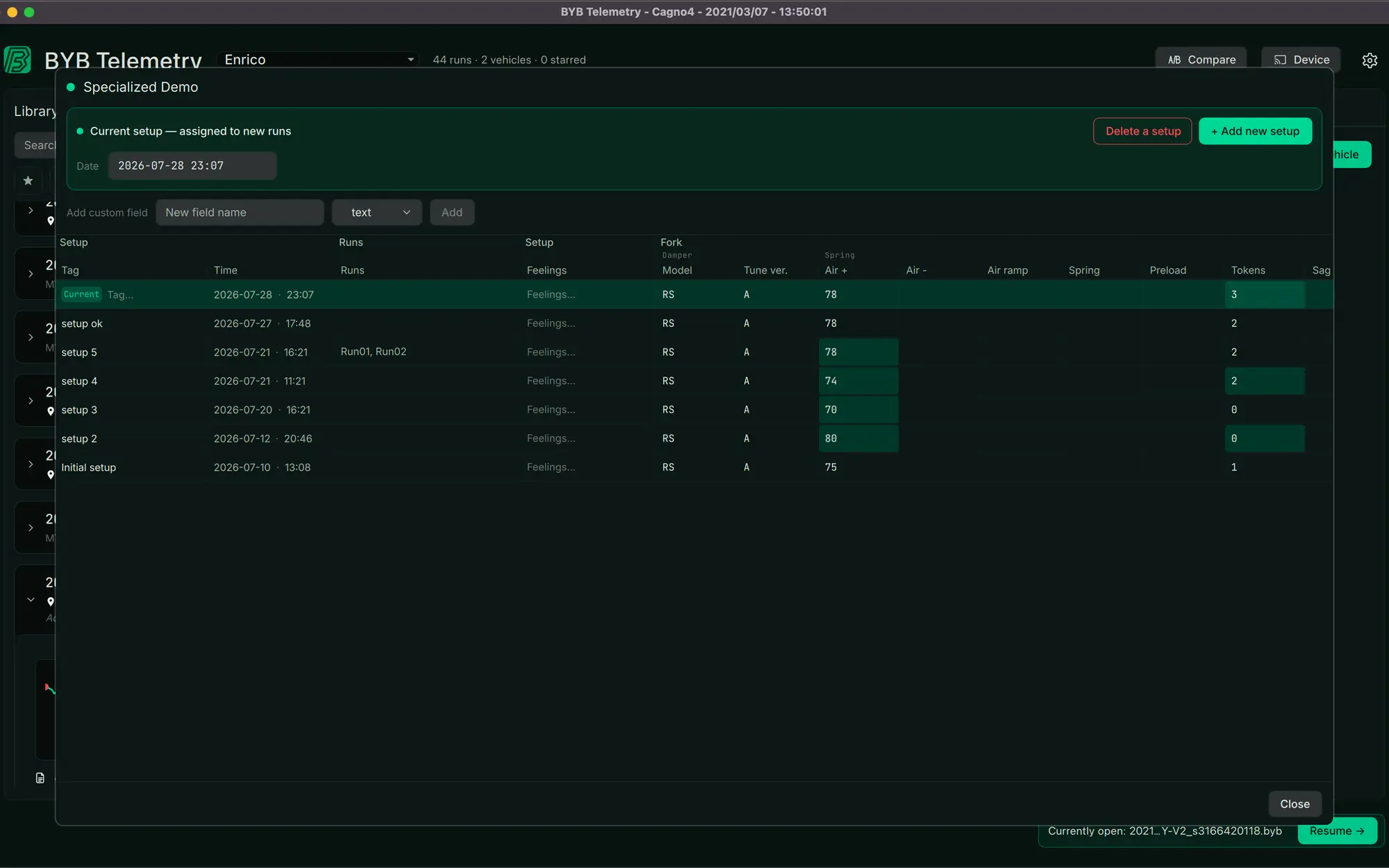
Luftdruck, Klicks, Tokens: Jede Änderung wird mit Datum und Uhrzeit gespeichert. Ergänze den Trail, das Wetter und wie sich das Bike angefühlt hat.
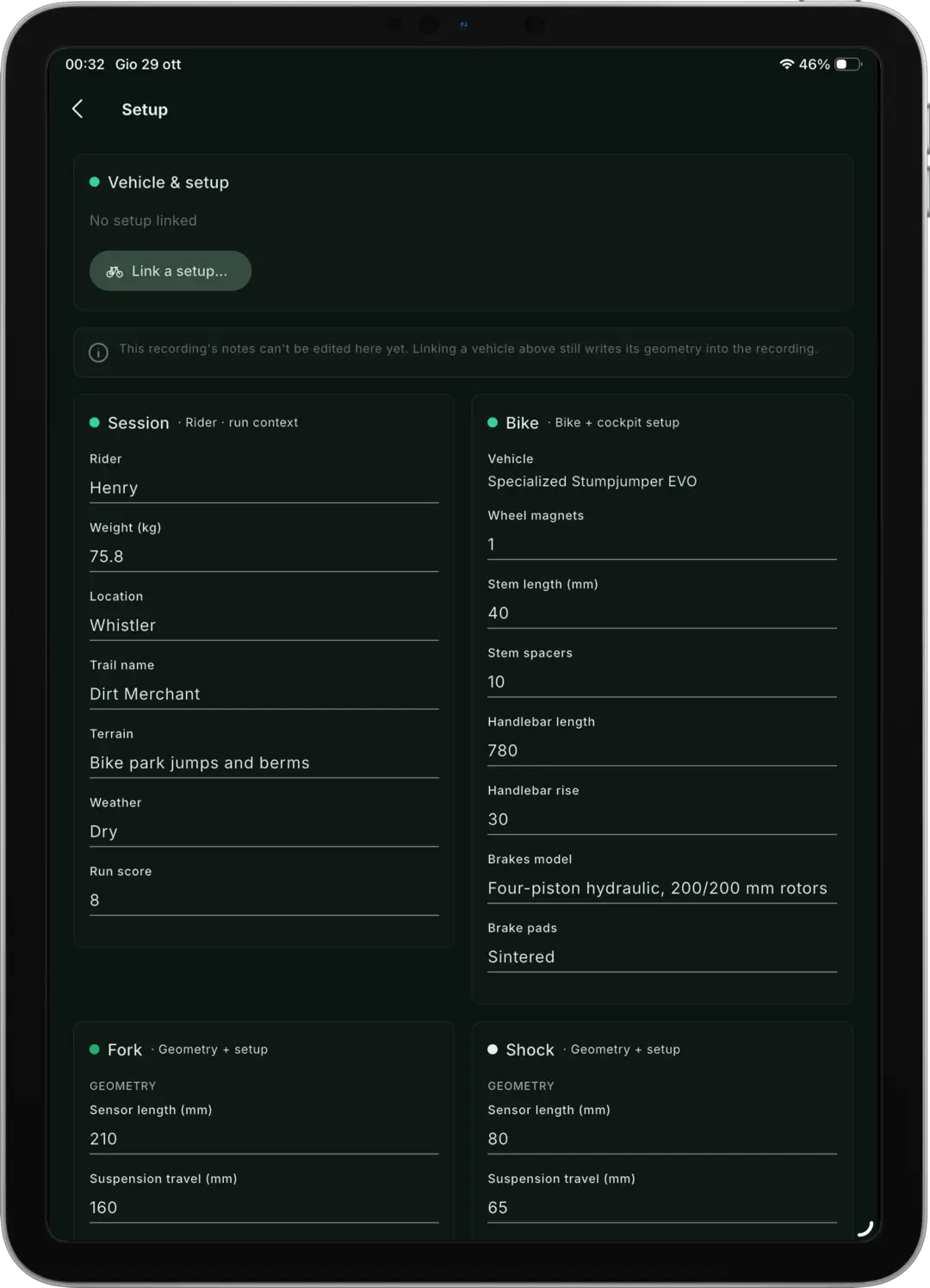
Session und Bike nebeneinander auf dem Tablet, gespeichert mit dem Run. Jeder Run kennt sein Setup
Jeder Run ist mit dem Setup verknüpft, das du beim Losfahren hattest, auch wenn du ihn später herunterlädst. Speicherst du eine Änderung um 10:30, bekommt der Run, den du um 10:40 startest, das neue Setup.
Funktioniert mit Telemetry V3 ab Firmware 3.5 und Telemetry V3 Pro ab Firmware 3.9.
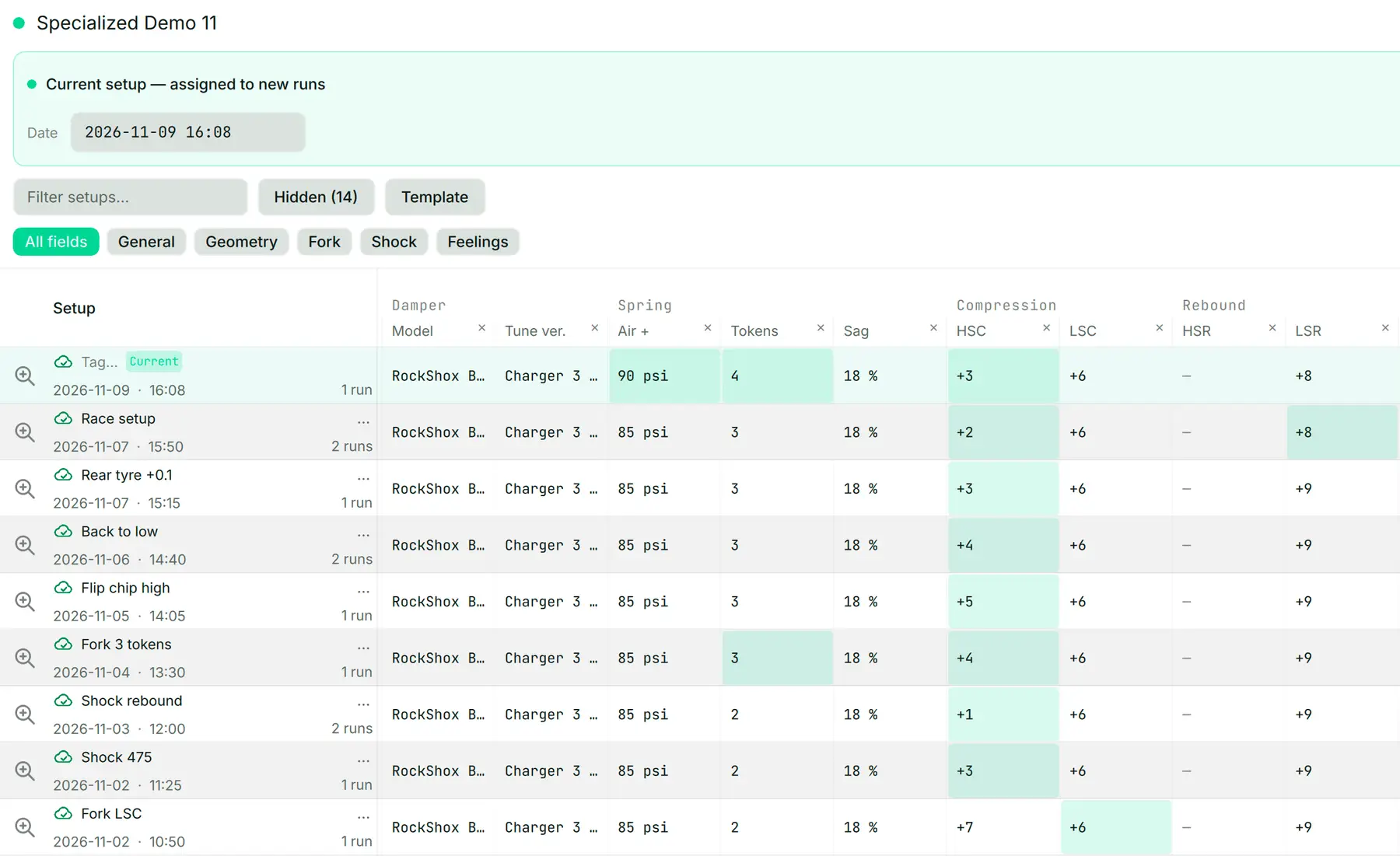
Jede Änderung in einer eigenen datierten Zeile, der neue Wert hervorgehoben. Neue Runs bekommen das aktuelle Setup. Auf all deinen Geräten und bei deinem Fahrwerkstechniker
Melde dich an einem anderen Computer oder Smartphone an, und alles ist da. Teile einen Run oder sende jeden neuen automatisch, und dein Fahrwerkstechniker bekommt das Setup und das Bike dazu.
Der Einstieg ist kostenlos, und alles bleibt auch auf deinen eigenen Geräten. Um geteilte Runs zu empfangen, braucht dein Techniker einen Tarif, der das enthält.
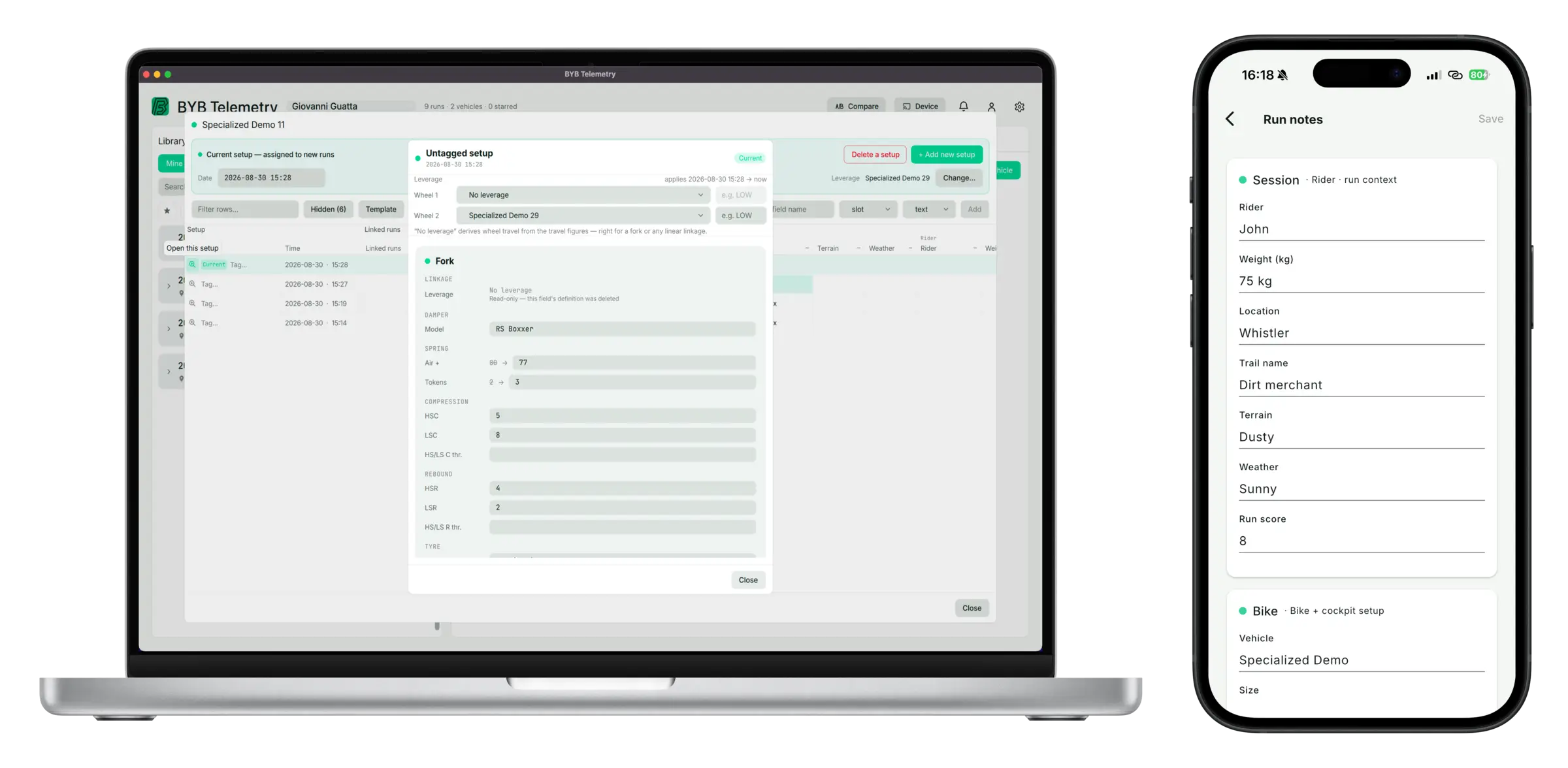
Dasselbe Bike und dasselbe Setup auf dem Laptop und auf dem Smartphone.
Die Desktopsoftware
Was enthalten ist
Eine Desktopanwendung für Mac und Windows mit allem für die Fahrwerksabstimmung: Verbindung, Analyse, Zeitmessung und Einstellung. Die Ansichten unten zeigen eine Auswahl der verfügbaren Funktionen.
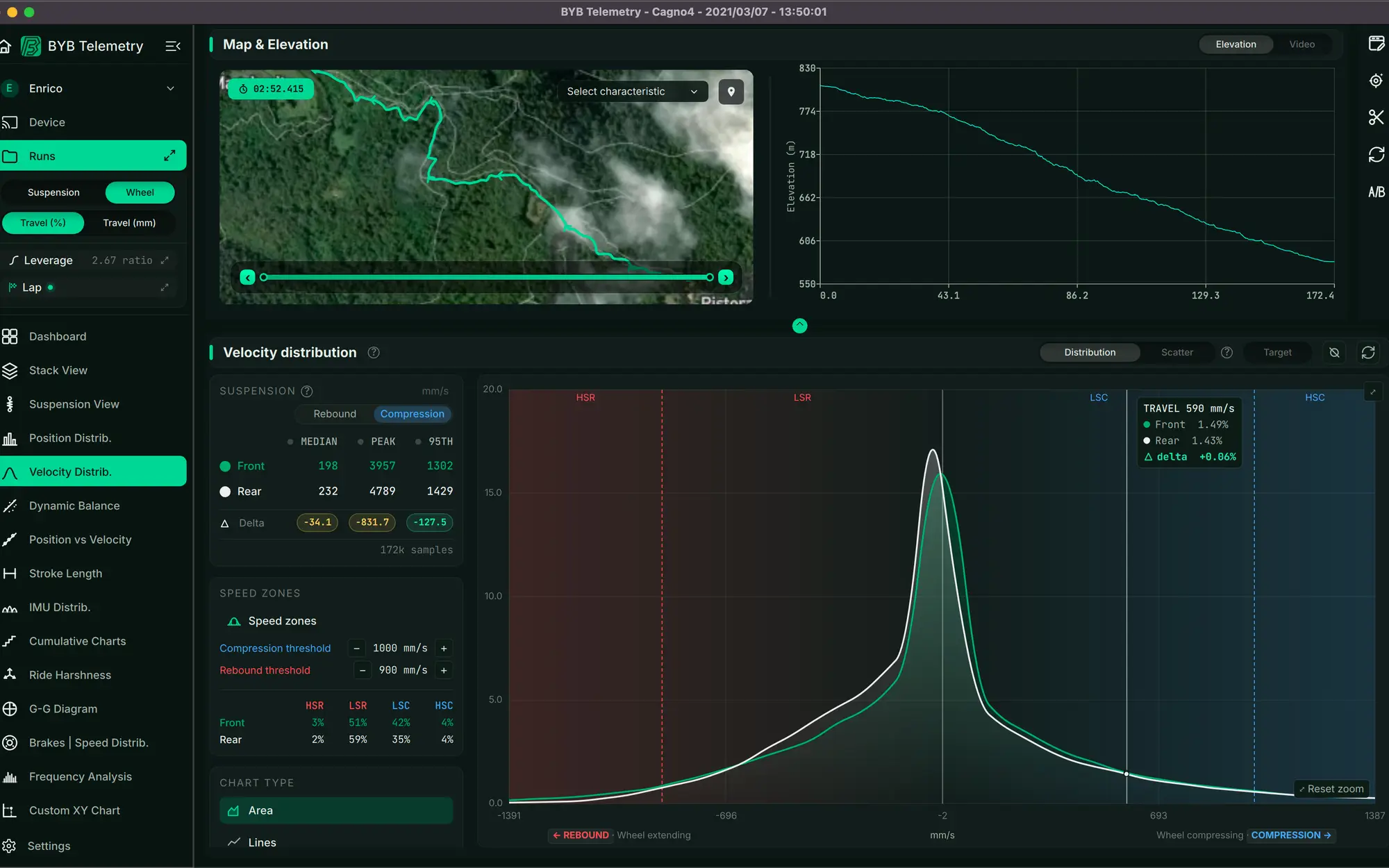
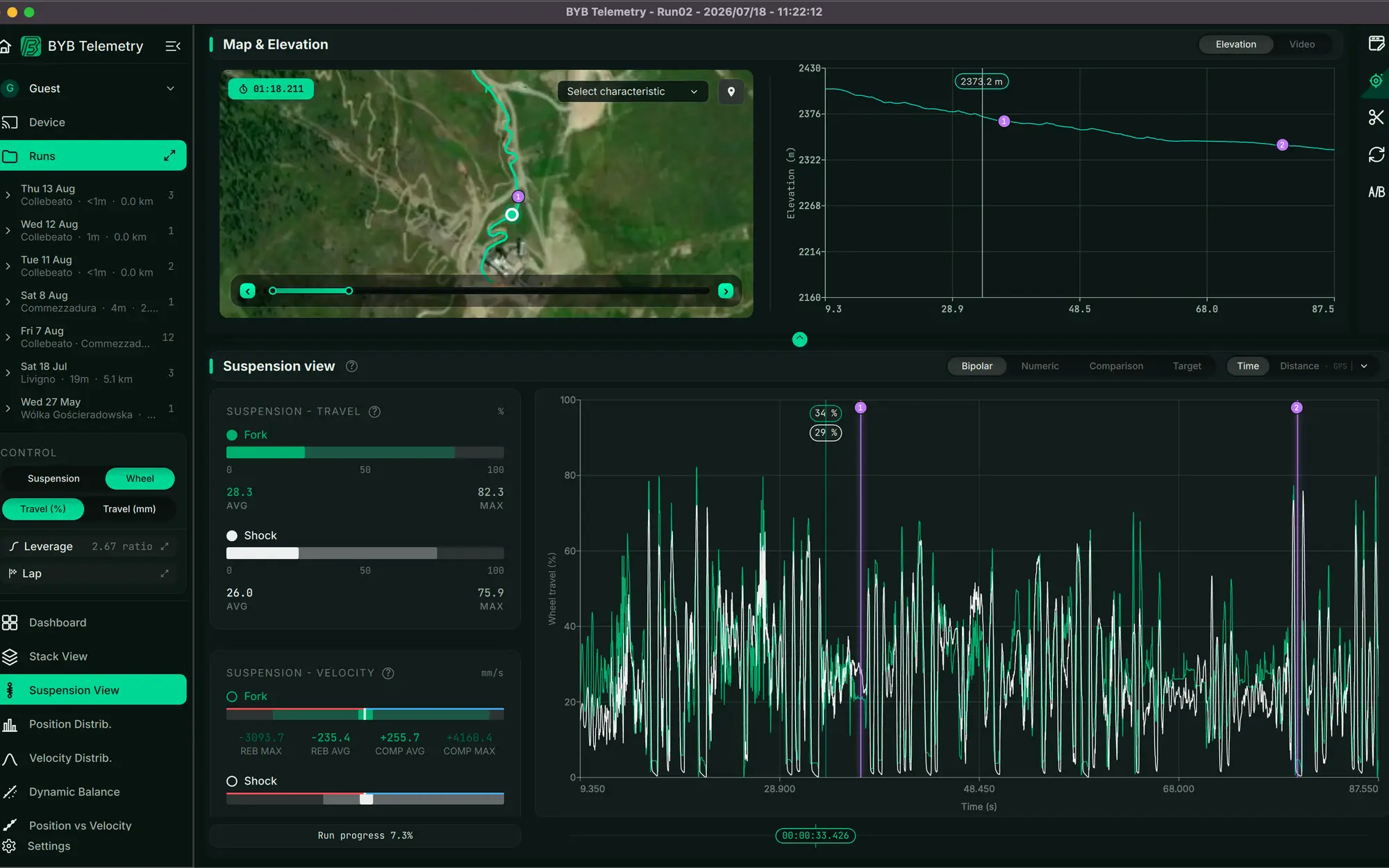
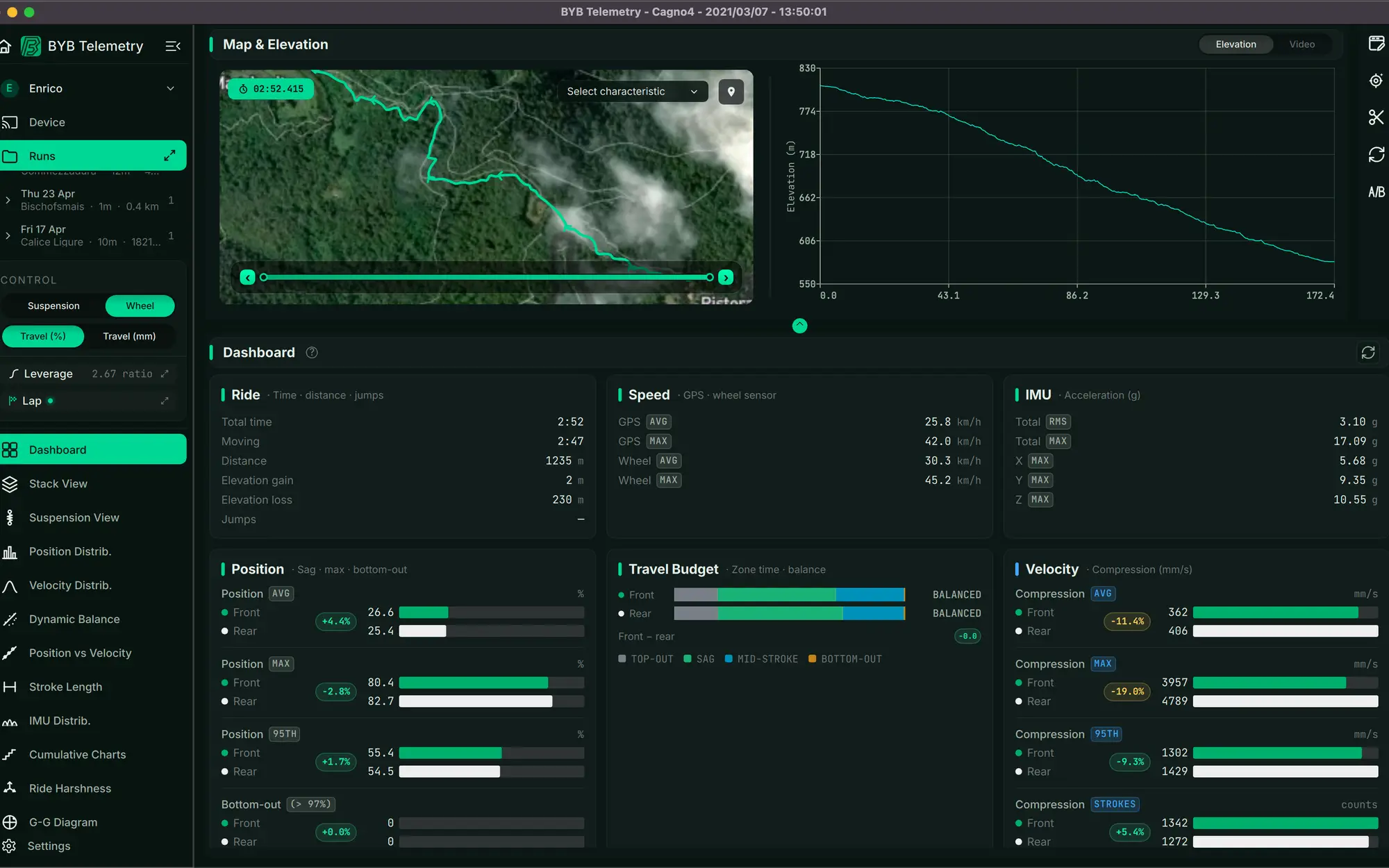
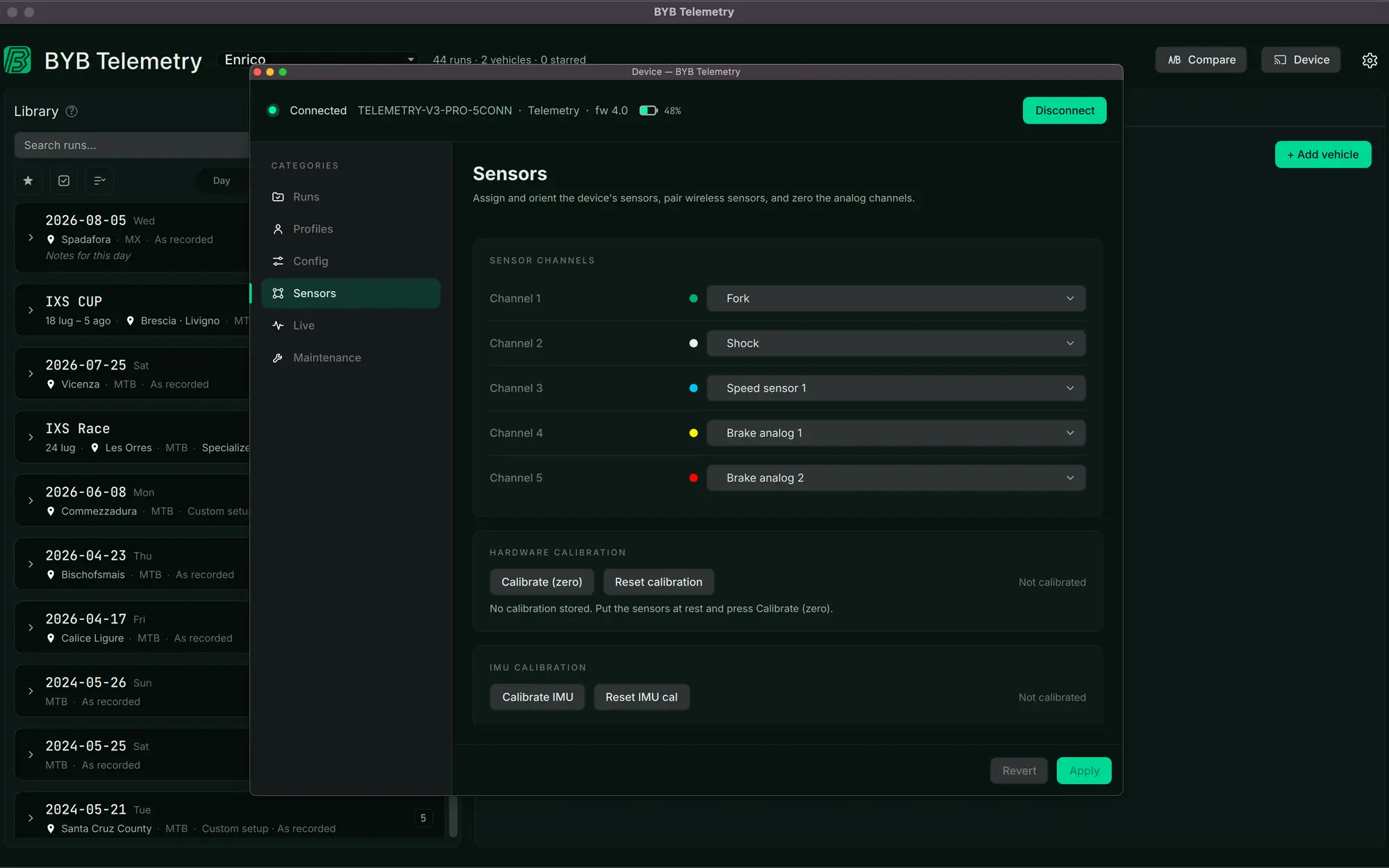
Sechs Aufgaben, die die Software übernimmt
Die Analyseansichten, geordnet danach, was du herausfinden möchtest. Von oben nach unten führen sie durch eine gesamte Session.
Den Run ansehen
8,2 Sekunden eines aufgezeichneten Runs, 1000 Messwerte pro Sekunde. Die Gabel erreicht 78% des Federwegs, der Dämpfer 72%. Die flachen Abschnitte bei null entsprechen den Momenten mit beiden Rädern in der Luft. Zeitgewinne und Verluste finden
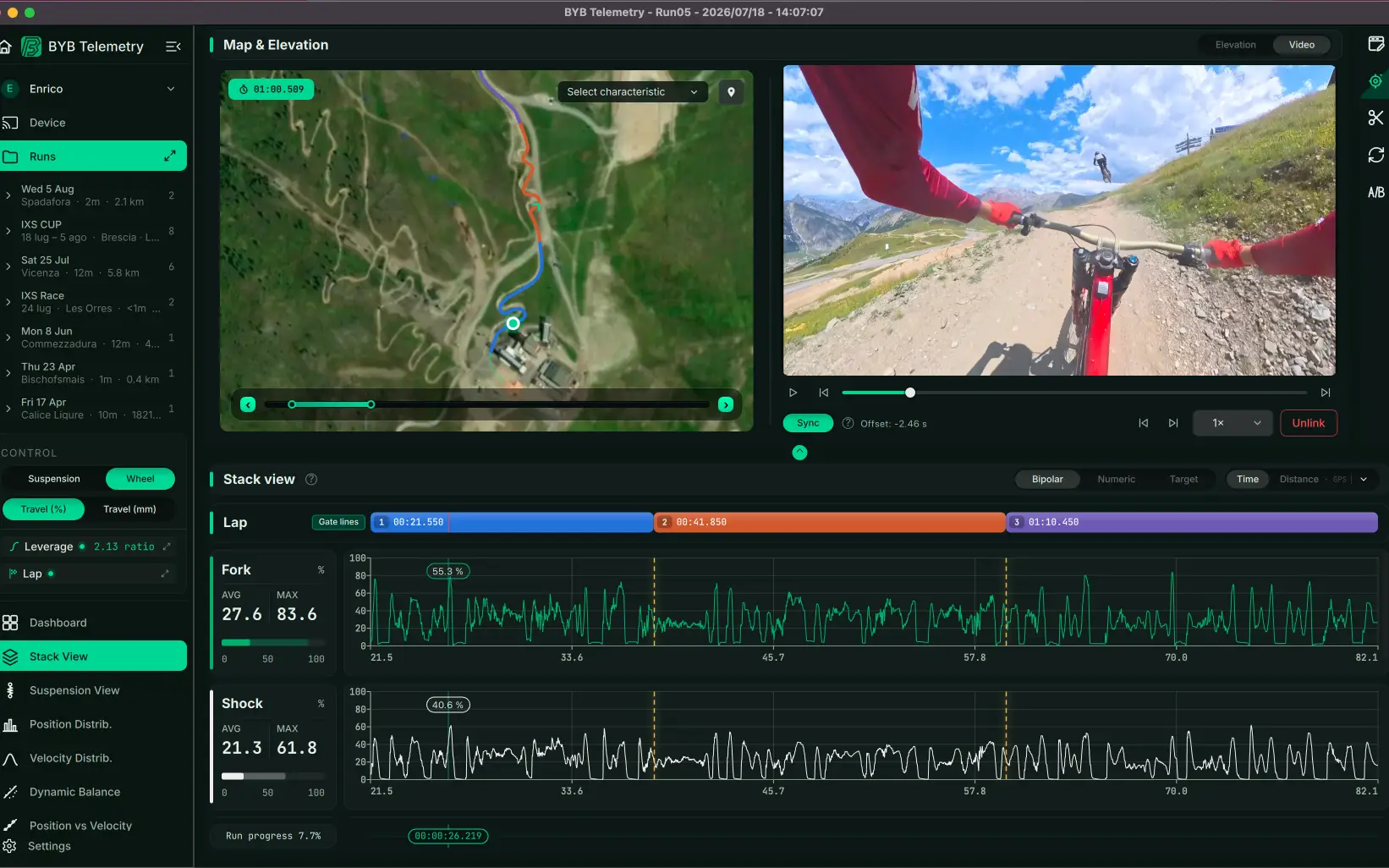
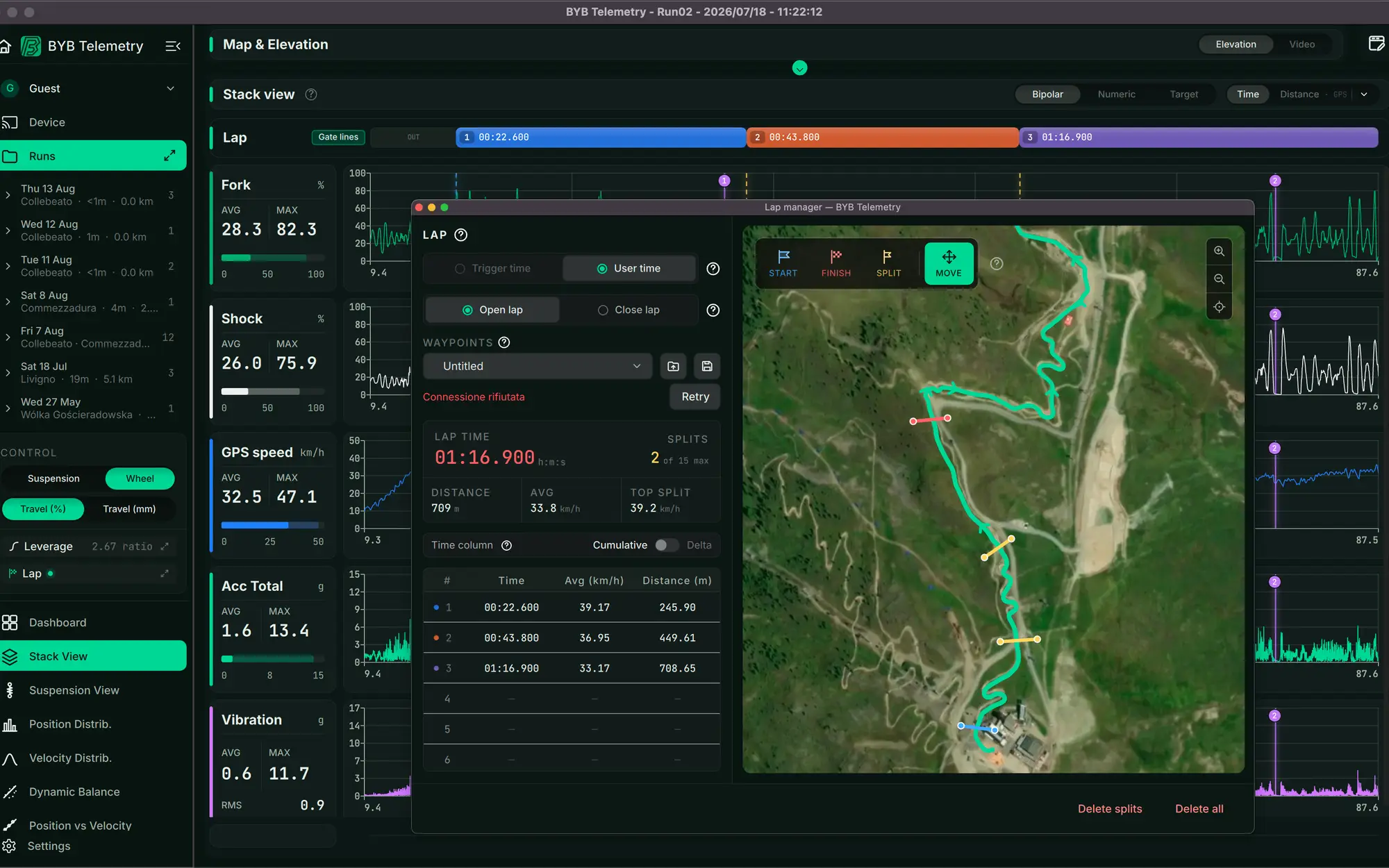
Eine aufgezeichnete Runde in Livigno, aus den GPS-Daten rekonstruiert: 743 m in 01:13.839 durch 4 Messpunkte. Wähle einen Messpunkt für seine Zeit. Der schnellste Abschnitt führt mit 40.0 km/h zu Messpunkt 2, der langsamste mit 33.0 km/h zu Messpunkt 4. Hier wird Zeit gewonnen oder verloren. - NachherVorher
- Gabel
- Dämpfer
Vergleichen
Wo sich das Fahrwerk vor und nach einer Änderung aufgehalten hat. Ziehe die Trennlinie: Hinten verschiebt sich die Verteilung von einem engen Bereich tief im Federweg in die Mitte. Vorn müssen die Spitzen nicht mehr aufgefangen werden, die der Hinterbau zuvor nicht verarbeitet hat. Eine Dichteverteilung der Gabel- und Dämpferbewegung zweier Runs auf demselben Trail. Eine Trennlinie teilt den Run vor und den Run nach einer Änderung der Abstimmung.
Das Bike modellieren
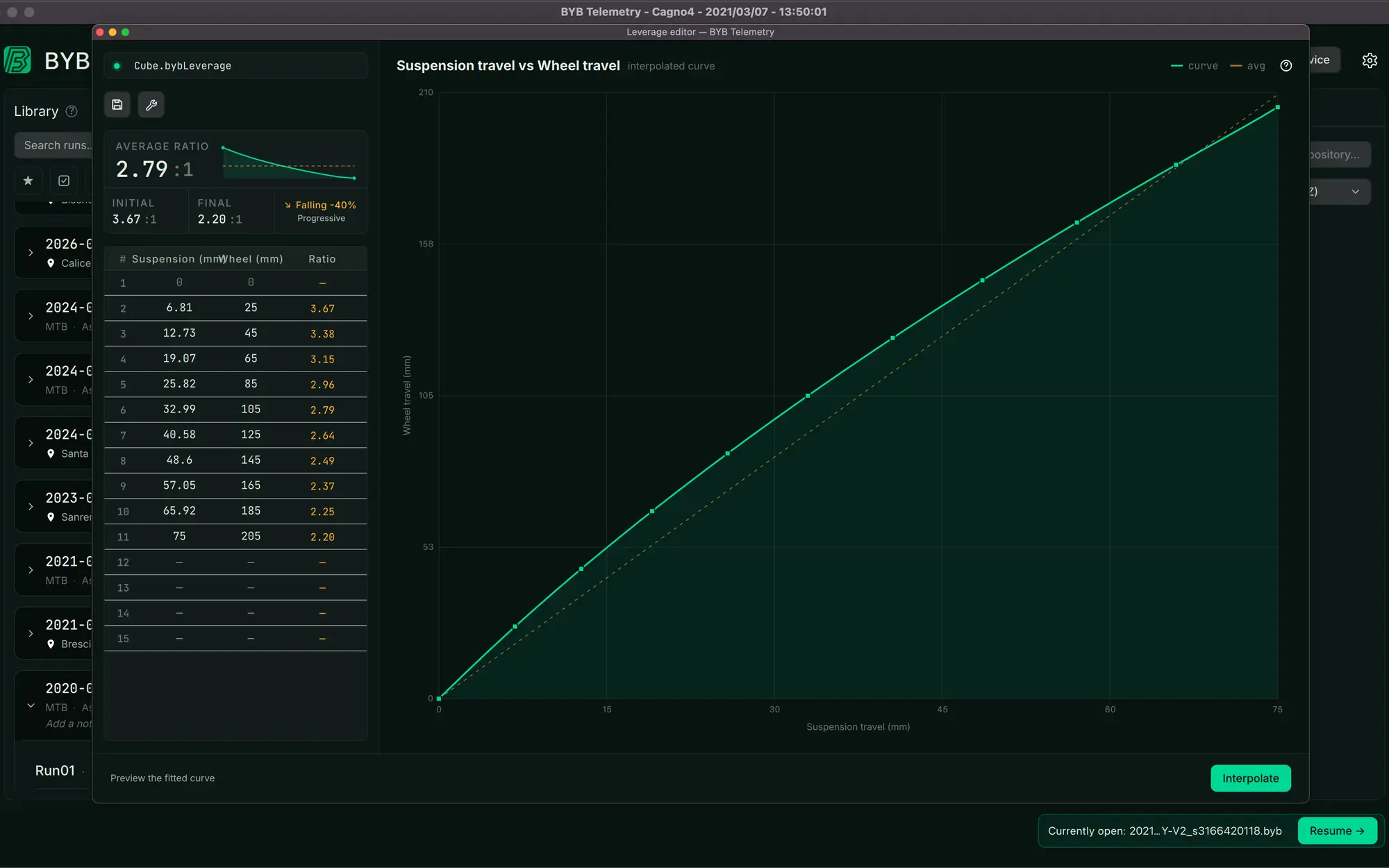
Elf Messpunkte an der Umlenkung eines Bikes. Das Verhältnis sinkt von 3,67:1 zu Beginn auf 2,20:1 am Ende: ein Rückgang um 40%, der Progression erklärt. Je weiter das Fahrwerk einfedert, desto härter wird es. Gehe die Kurve durch, um jeden Punkt abzulesen. Ins Detail gehen
Derselbe Run über der Frequenz statt der Zeit. Die Position hat ihr Maximum bei 1.6 Hz an der Gabel und 0.6 Hz am Dämpfer: Das Bike bewegt sich auf seinen Federn. Die Beschleunigung konzentriert sich dagegen um 23 Hz und beschreibt vor allem den Trailuntergrund. Das Ergebnis zeigen
Run und Video auf demselben Cursor. Beim Durchgehen der Kurve läuft das Video mit: Der Ausschlag der Gabel und der auslösende Stein erscheinen im selben Bild. Aus einer Zahl, an der der Fahrer zweifelt, wird ein sichtbares Ereignis.
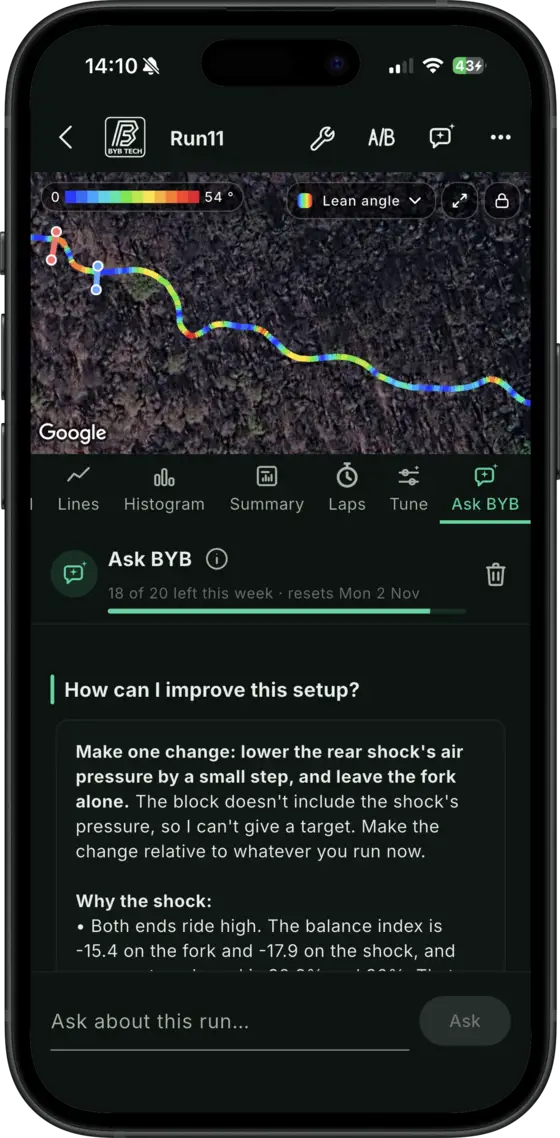
Ask BYB: Chatte mit deinen Daten
KI-Antworten auf Basis deiner eigenen Runs.
Mit Ask BYB macht jeder aus einem Run klare Hinweise. Stell eine Frage in deinen eigenen Worten, etwa „Wie kann ich dieses Setup verbessern?“, und du bekommst eine Antwort auf Basis der echten Daten deines Runs, deines vollständigen Setups sowie deiner Vorlieben und deines Fahrkönnens. Datenwissen brauchst du nicht.
- Was er nutzt
- Die echten Daten deines Runs, das vollständige Setup, das am Bike montiert war, sowie deine Vorlieben und dein Fahrkönnen.
- Ehrliche Antworten
- Fehlt im Setup ein Wert, sagt er es dir und schlägt eine Änderung ausgehend von deiner aktuellen Einstellung vor.
- Ask BYB oder Auto-Tuning?
- Das Auto-Tuning weiter unten liefert eine Auswertung des Runs. Mit Ask BYB sprichst du darüber und stellst Folgefragen.
Auto-Tuning
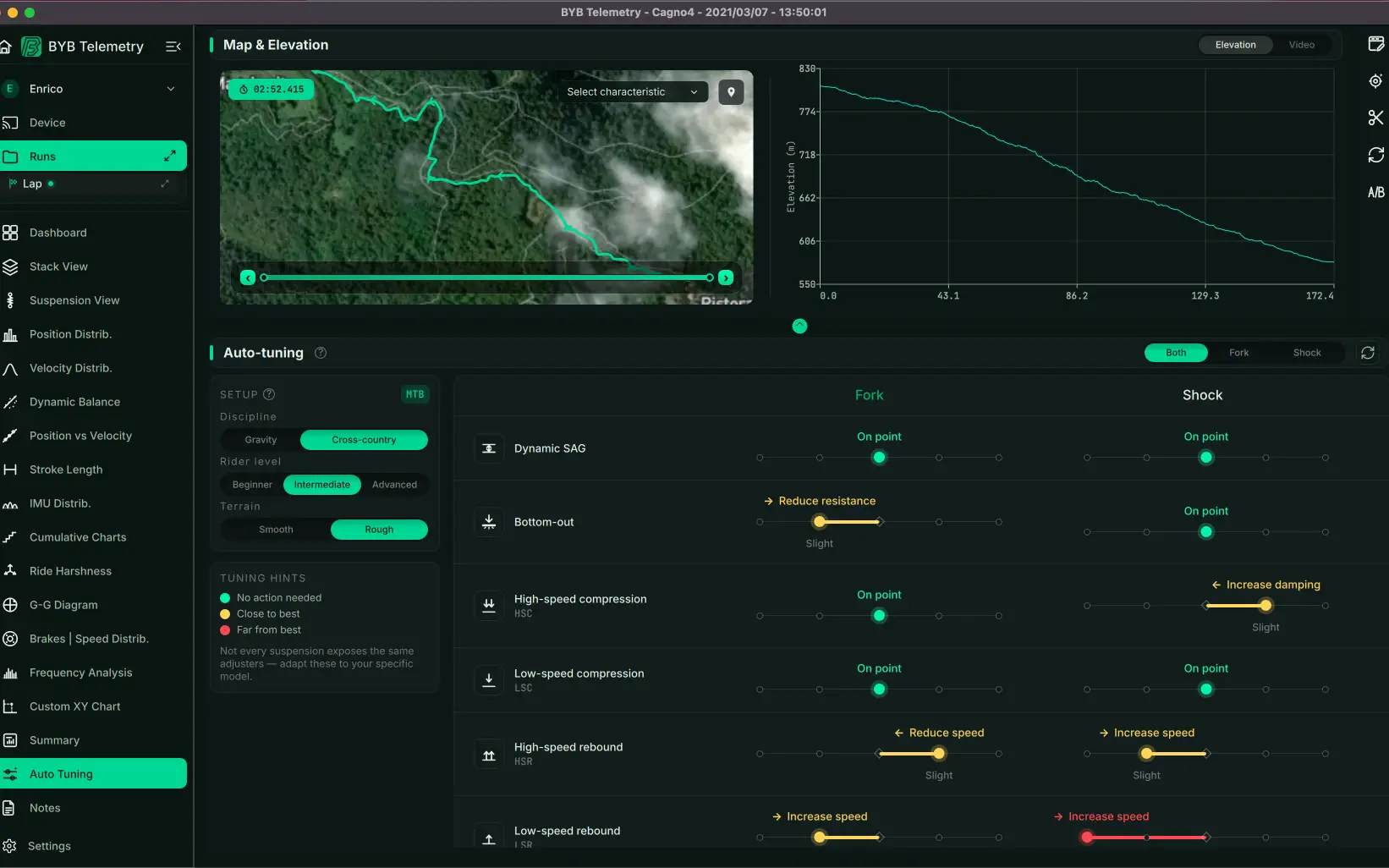
Auto-Tuning liest die Aufzeichnung und schlägt Änderungen an SAG, Durchschlagverhalten, Druck- und Zugstufe vor. Setze die Änderung um, fahre erneut und prüfe im nächsten Vergleich, ob sie geholfen hat.
wie weit das Bike unter deinem Gewicht einsinkt — die erste Einstellung.
wie oft du den gesamten Federweg nutzt und wie hart das Ende erreicht wird.
getrennt betrachtet, weil eine wegtauchende Gabel und eine hart ansprechende Gabel entgegengesetzte Änderungen verlangen.
um zu erkennen, ob das Fahrwerk dem Trail folgen kann oder hinterherhinkt.
Auto-Tuning
Dynamischer SAG
Durchschlagen
High-Speed-Druckstufe HSC
Low-Speed-Druckstufe LSC
High-Speed-Zugstufe HSR
Low-Speed-Zugstufe LSR
Einstellhinweise
- Keine Änderung nötig
- Nahe am Ziel
- Weit vom Ziel entfernt
Auto-Tuning jetzt ausprobieren
Du musst kein Ingenieur sein
Alle Diagramme und Ansichten sind so gestaltet, dass sie sich schnell lesen und verstehen lassen. Für alle.
Eine Referenz aufzeichnen
Ein Run, ein vertrauter Trail, deine aktuelle Abstimmung. Alles Weitere vergleichst du mit dieser Referenz.
Eine Einstellung ändern
Genau eine. Änderst du zwei, kann der Vergleich nicht zeigen, welche geholfen hat.
Die beiden Runs vergleichen
Nebeneinander. Besser, schlechter oder kein Unterschied: Alle drei Ergebnisse geben eine Antwort.
Oder lerne direkt die gesamte Methode
BYB Tech bietet einen Onlinekurs für Fahrer und Techniker, die die Methode mit Anleitung lernen möchten.
Schulungskurs entdeckenDie App für Smartphone und Tablet
Daten vom Gerät übernehmen
Die App ist für die Zeit zwischen zwei Runs. Sie verbindet sich drahtlos mit dem Gerät, der Laptop bleibt in der Tasche.
Verbinden und einrichten
Kopple die Erfassungseinheit, ändere ihre Einstellungen und lade die Runs herunter, ohne Laptop.
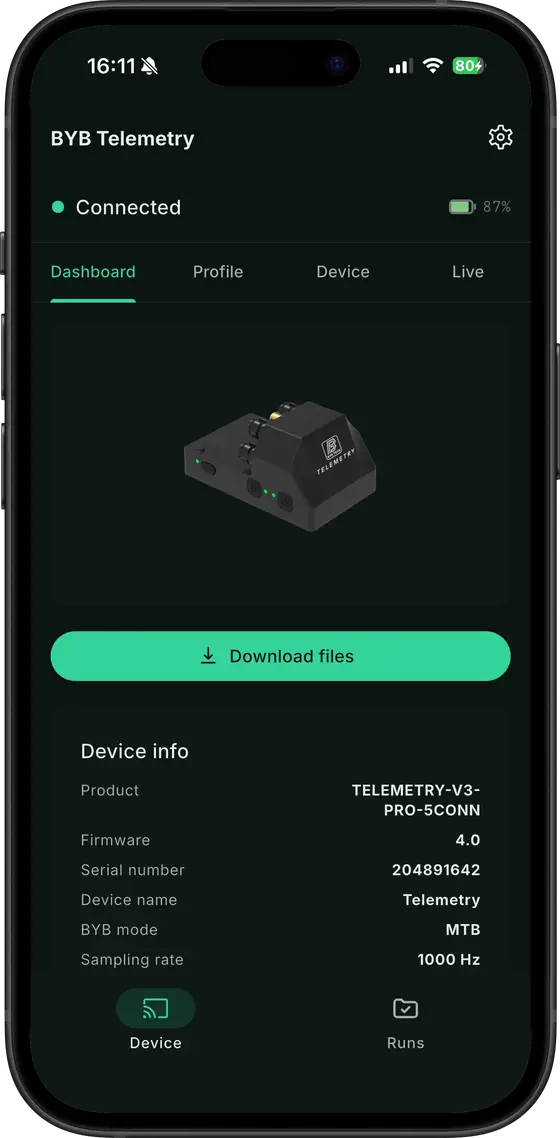
Die Verbindung steht, die Geräteeinstellungen liegen vor dir und eine Taste lädt die Runs herunter. Die Kennlinie eingeben
Gib Dämpferhub und Radfederweg des Bikes ein. Die App berechnet das Verhältnis über den Hub und wendet es auf das zugehörige Rad an.
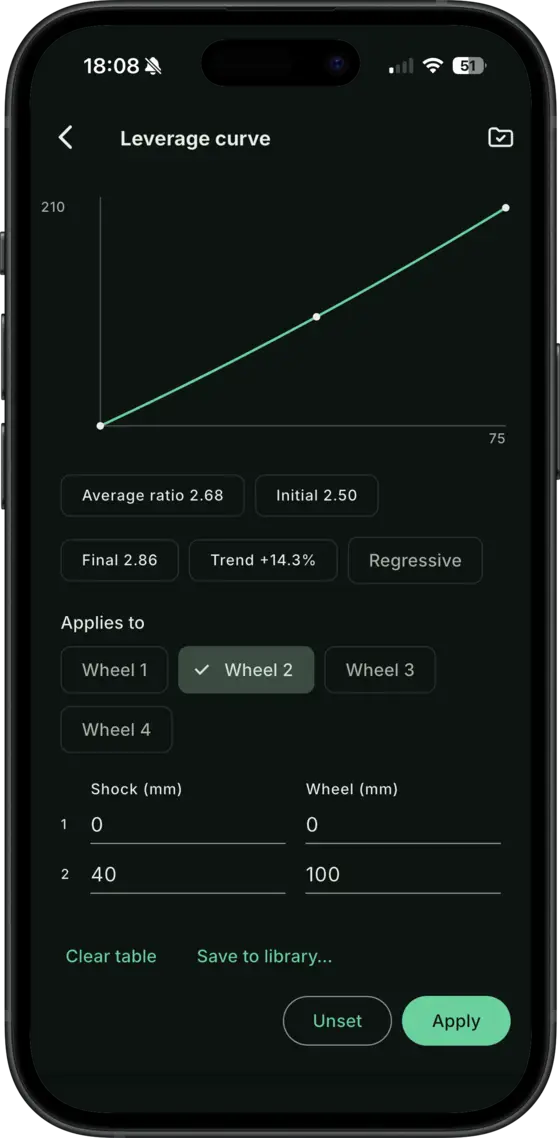
Gib die Umlenkung einmal ein. Danach weiß die App, wie weit sich das Rad je Millimeter Dämpferhub bewegt.
Daten auswerten, bevor du den Helm abnimmst
Der Run ist auf dem Smartphone, bevor du den Helm abnimmst: erst die Übersicht, dann dieselben Kanäle wie am Desktop.
Sofortige Übersichten
Was während des Runs passiert ist, mit der Karte daneben, noch bevor du den Helm abnimmst.
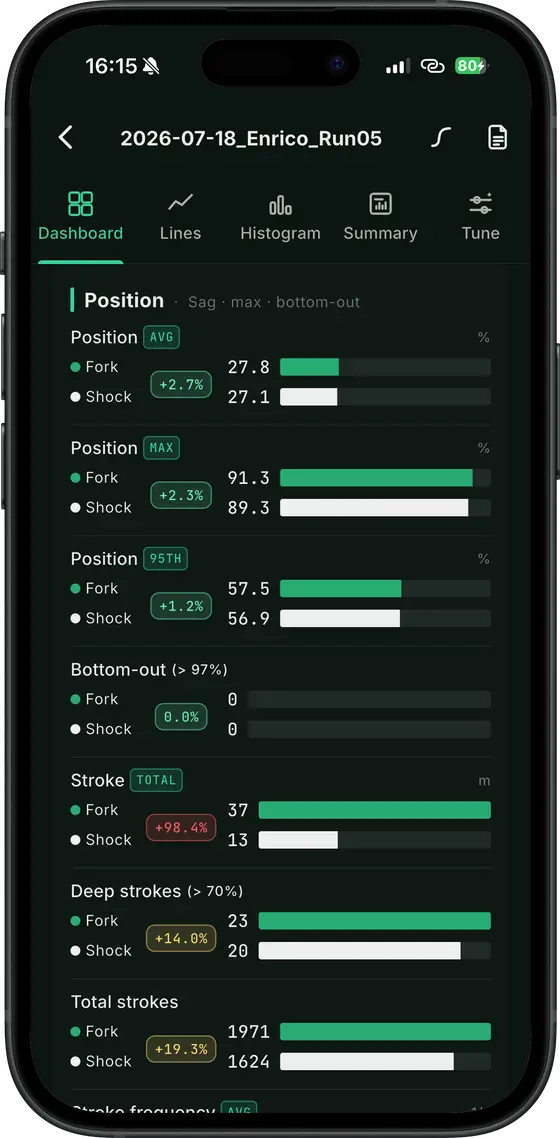
Die Messwerte des Runs, bevor du den Helm abnimmst — die Gabel neben dem Dämpfer und wie weit beide auseinanderlagen. Diagramme vor Ort
Fahrwerk, Beschleunigungssensor und Geschwindigkeit, direkt am Streckenrand ablesen.
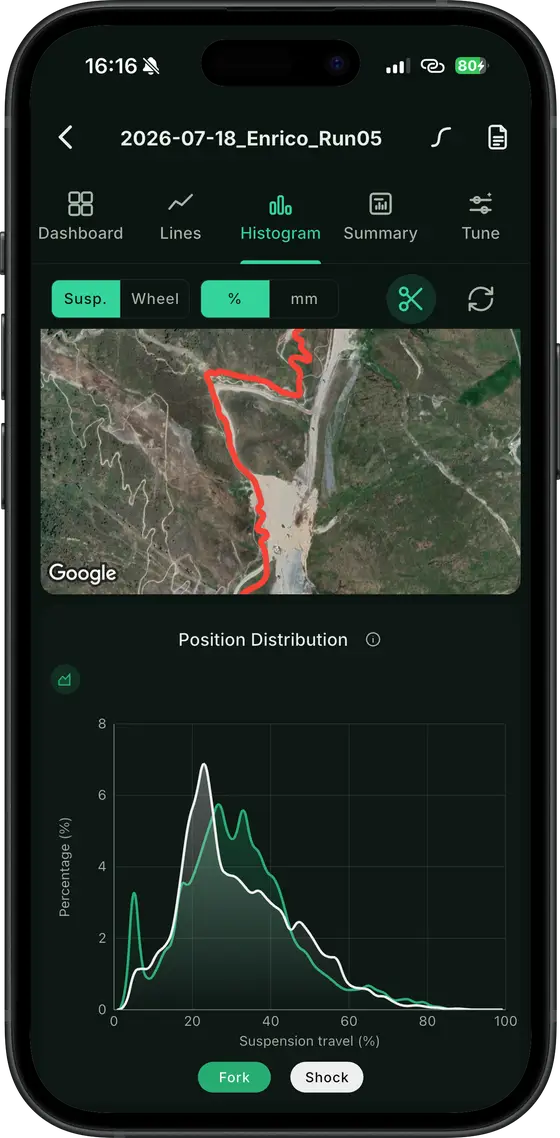
Wo das Fahrwerk seine Zeit verbracht hat: Gabel und Dämpfer im Vergleich, zusammen mit dem gefahrenen Trail. Lines an der Strecke
Gabel und Dämpfer über der Zeit, mit dem gefahrenen Trail über den Kurven: die erste Desktopansicht auf dem Smartphone.
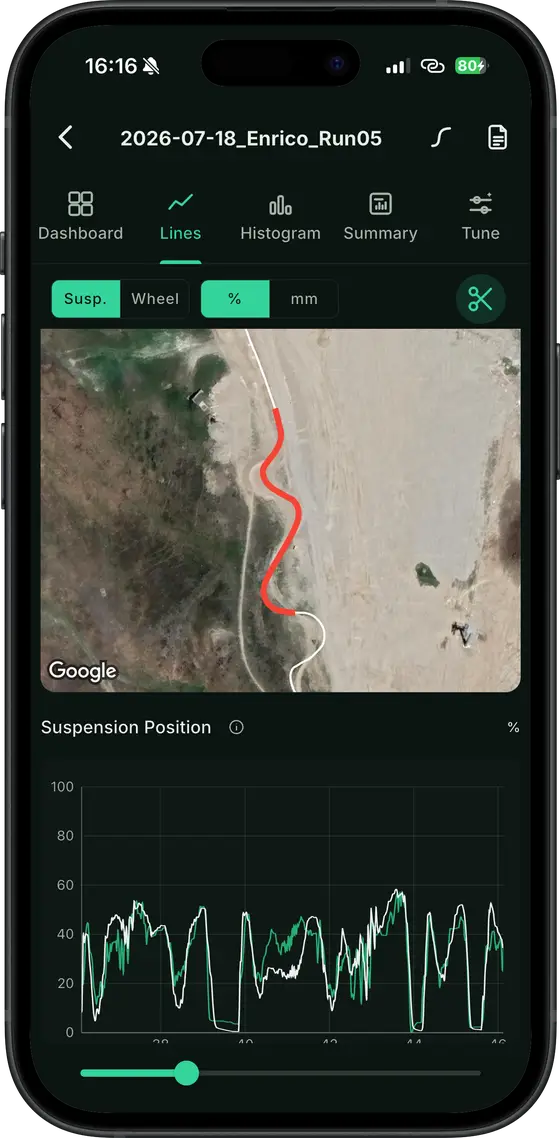
Dieselben Kurven wie am Desktop auf deinem Smartphone, wenige Minuten nach dem Run.
Vergleichen, vor dem nächsten Run
Runden- und Zwischenzeiten eines Runs, dann mehrere Runs nebeneinander: in einer Rangliste und mit dem Abstand entlang der Strecke.
Rundenzeiten
Runden- und Zwischenzeiten von den Zeitmesslinien, die du auf der Karte setzt, neben Gesamtzeit, Distanz, Durchschnitts- und Höchstgeschwindigkeit. Die beste Runde ist mit einem Stern markiert.
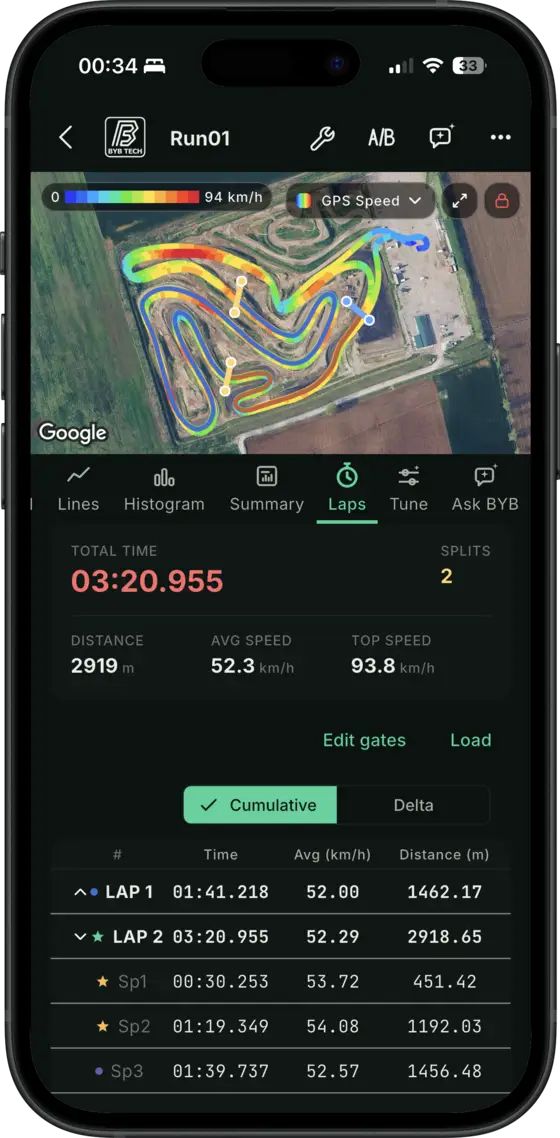
Ein Motocross-Run, Runde für Runde gestoppt, aus derselben Aufzeichnung, die das Fahrwerk gemessen hat. Rangliste
Wähle die Runs für den Vergleich, und die Rangliste ordnet sie: die Zeit jedes Runs, sein Abstand zur Spitze, seine Durchschnittsgeschwindigkeit und seine Sektorzeiten.
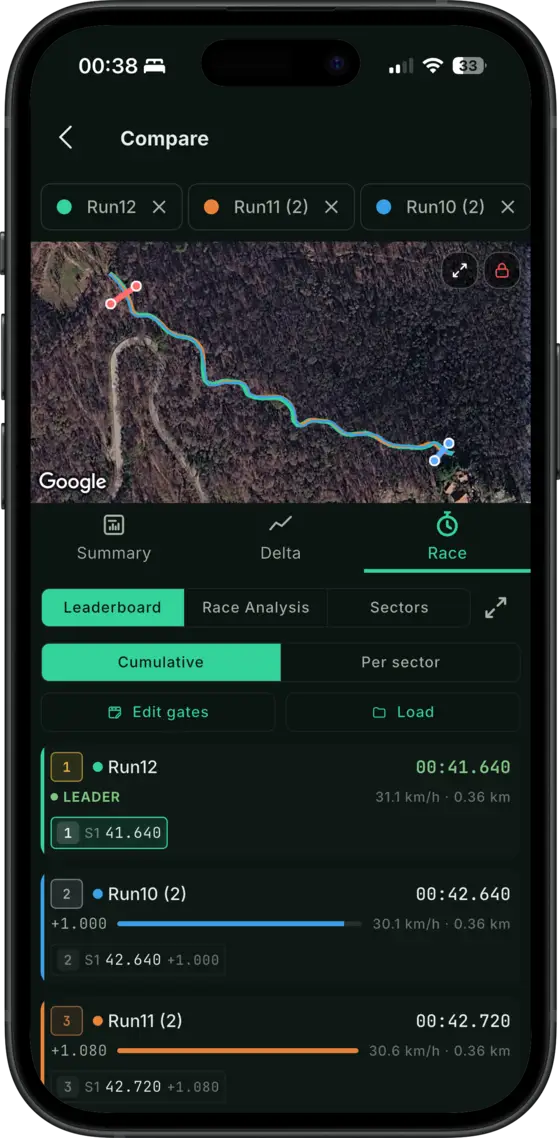
Drei Runs derselben Abfahrt in der Rangliste, der Abstand zur Spitze auf die Tausendstelsekunde. Delta time
Der Abstand zu einem Referenz-Run entlang der Strecke: vorn oder hinten an jedem Punkt, wie weit jeder Run im Ziel zurücklag, darunter die Geschwindigkeitskurven.
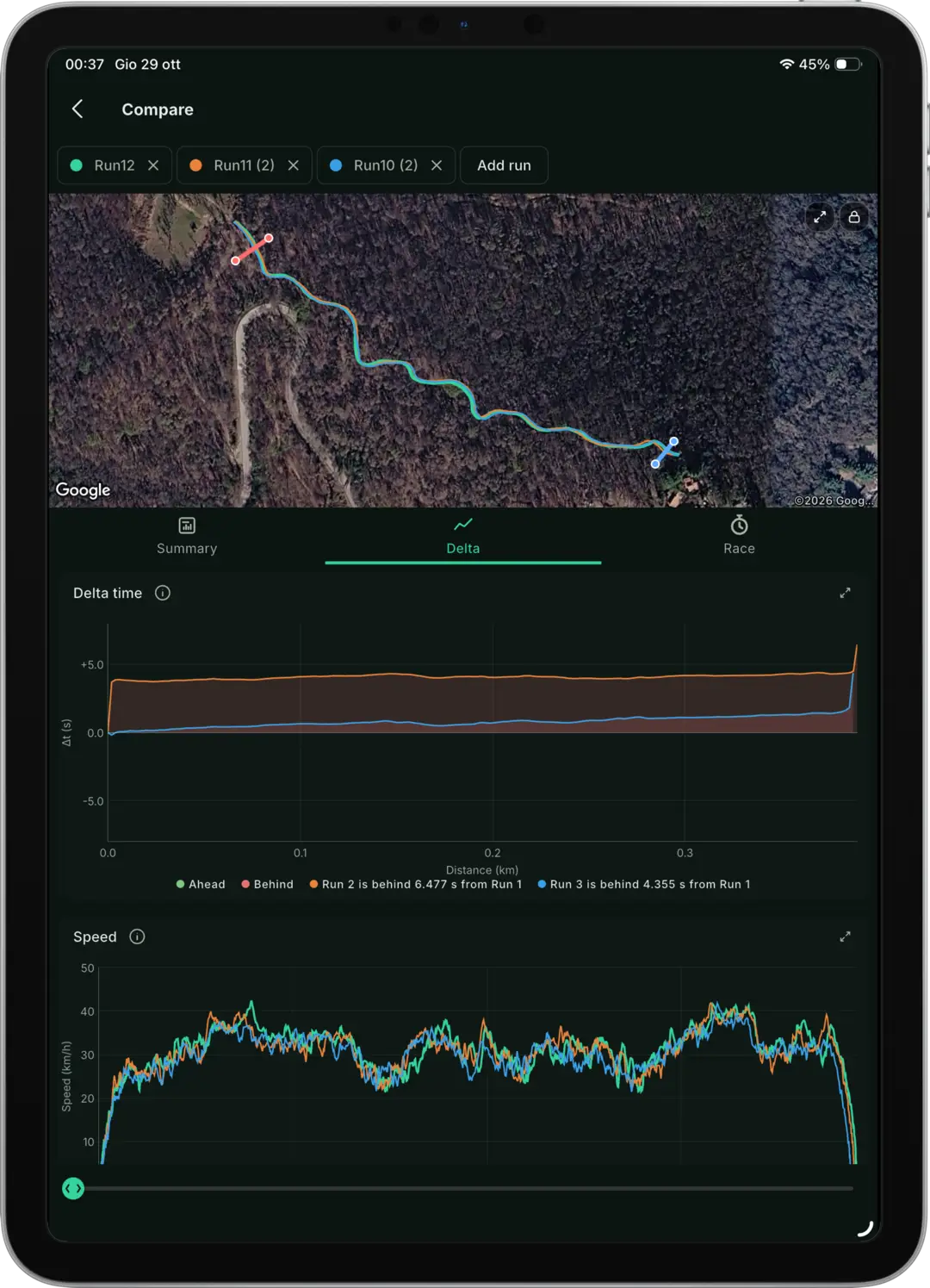
Wo die Zeit verloren geht: vor oder hinter der Referenz an jedem Punkt der Strecke, auf dem Tablet.
Welche Funktionen jede Plattform bietet
Desktopsoftware und App analysieren Runs, vergleichen sie und zeigen ihre Verteilungen. Mit der App erfasst du die Session außerdem direkt an der Einheit.
| Funktion | macOS | Windows | iOS | iPad | Android |
|---|---|---|---|---|---|
| Mit der Erfassungseinheit verbinden | Ja | Ja | Ja | Ja | Ja |
| Runs herunterladen und verwalten | Ja | Ja | Ja | Ja | Ja |
| Geräteeinstellungen ändern | — | — | Ja | Ja | Ja |
| Analyseansichten | Ja | Ja | Ja | Ja | Ja |
| Runs vergleichen | Ja | Ja | Ja | Ja | Ja |
| Positions- und Geschwindigkeitsverteilung | Ja | Ja | Ja | Ja | Ja |
| Auto-Tuning | Ja | Ja | Ja | Ja | Ja |
| Einen Run teilen | — | — | Ja | Ja | Ja |
Ein Gedankenstrich bedeutet, dass BYB Tech diese Funktion für diese Plattform nicht veröffentlicht hat. Er bedeutet nicht, dass sie fehlt.
Die Begriffe erklärt
Die Fahrwerksanalyse hat ihr eigenes Vokabular. Hier steht es vollständig, in Worten, die du wirklich benutzt.
- Position distribution
- Wo das Fahrwerk seine Zeit verbringt: zu tief, über den ganzen Weg verteilt oder im passenden Bereich.
- Velocity distribution
- Wie schnell sich das Fahrwerk bewegt hat und ob die Dämpfung zu den Geschwindigkeiten passt, die der Trail tatsächlich verlangt.
- SAG
- Wie weit das Fahrwerk unter deinem Gewicht einsinkt, bevor du auf ein Hindernis triffst. Auch Negativfederweg genannt.
- Durchschlagen
- Wenn der gesamte Federweg aufgebraucht ist. Gelegentlich ist das richtig, häufig nicht.
- High-Speed-Druckstufe
- Wie das Fahrwerk einen schnellen, harten Schlag verarbeitet, etwa eine scharfe Kante oder Wurzel.
- Low-Speed-Druckstufe
- Wie das Fahrwerk eine langsame, hohe Belastung verarbeitet: Bremsen, ein Anlieger oder eine Kompression.
- Zugstufe
- Wie schnell sich das Fahrwerk nach dem Einfedern wieder ausfedert.
- Übersetzungsverhältnis
- Wie weit sich das Rad pro Millimeter Dämpferbewegung bewegt. Deshalb sind Hinterradfederweg und Dämpferhub zwei verschiedene Werte.
- Stack view
- Alle Kanäle auf derselben Zeitachse. So erkennst du, welche Ereignisse gleichzeitig auftraten.
- Suspension view
- Gabel und Dämpfer über der Zeit: Ein Ausschlag und sein Zeitpunkt lassen sich in derselben Kurve ablesen.
- Map characteristics
- Die gefahrene Strecke, eingefärbt nach deiner gewählten Messgröße: Geschwindigkeit, Stoßbelastung oder Ein- und Ausfedergeschwindigkeit vorn oder hinten.
- Rundenzeitmessung
- Zeitmesslinien auf dem Trail und die Zeit dazwischen. Der Abschnitt, in dem du Zeit verloren hast, wird zu einer Zahl.
- Comparison
- Zwei Runs im Vergleich, um die Wirkung einer geänderten Abstimmung zu sehen.
- Rangliste
- Mehrere Runs derselben Strecke in einer Rangliste: die Zeit jedes Runs, sein Abstand zum schnellsten und seine Sektorzeiten.
- Delta time
- Der Abstand zwischen zwei Runs an jedem Punkt der Strecke. So siehst du, wo Zeit gewonnen oder verloren wurde, nicht nur wie viel.
- Lap manager
- Hier speicherst du Runden und Messpunkte einer Strecke, damit du die nächste Session an denselben Linien messen kannst.
- Linkage simulation
- Wie eine andere Umlenkung denselben Radfederweg verändern würde, bevor du sie kaufst.
- Frequency analysis
- Die Frequenzen, bei denen das Fahrwerk tatsächlich arbeitet: das Bike auf seinen Federn bei niedrigen Frequenzen und der Trailuntergrund bei hohen.
- Video overlay
- Daten und Video auf demselben Cursor: Ein Ausschlag der Kurve und der auslösende Stein erscheinen im selben Bild.
- Auto-Tuning
- Eine Auswertung der Aufzeichnung, die die nächste Änderung an SAG, Durchschlagen, Druck- und Zugstufe vorschlägt. Du nimmst sie vor, fährst erneut und vergleichst.
- Ask BYB
- Ein KI-Assistent, mit dem jeder über einen Run chatten kann. Er antwortet aus den echten Daten des Runs, dem vollständigen Setup sowie den Vorlieben und dem Fahrkönnen des Fahrers.
FAQ
Fragen zur Software
- Muss ich mich mit Datenanalyse auskennen?
- Nein. Die Methode besteht daraus, eine Referenz aufzuzeichnen, eine Einstellung zu ändern und die beiden Runs zu vergleichen. Auto-Tuning schlägt die nächste Änderung vor. BYB Tech bietet einen Onlinekurs für alle, die die Methode mit Anleitung lernen möchten.
- Auf welchen Systemen läuft die Desktopsoftware?
- Mac und Windows. Analyseansichten, Run-Vergleich und Verteilungsdiagramme gibt es auch in der App, auf iPhone, iPad und Android.
- Gibt es eine App für iPhone, iPad und Android?
- Ja, für Smartphone und Tablet. Die App verbindet sich drahtlos mit der Erfassungseinheit, ändert ihre Einstellungen, lädt und teilt Runs und zeigt Übersichten, Diagramme und eine Karte an der Strecke.
- Ist die BYB Telemetry Software kostenlos?
- Ja. Die Desktopsoftware für Mac und Windows und die App für iPhone, iPad und Android sind kostenlos, ohne kostenpflichtige Lizenz oder Abo, und in jedem BYB Telemetry Kit enthalten.
- Kann ich Rohdaten als CSV exportieren?
- Telemetry V3 Pro exportiert Rohdaten als CSV. Telemetry V3 unterstützt keinen CSV-Export. Beide Kits enthalten die Desktopsoftware und die mobile App zum Herunterladen und Analysieren der Runs.
- Kann die Software Chrono-Runs öffnen?
- Ja, für einige Funktionen. Die BYB Telemetry Software ist für Fahrwerksdatenerfassung entwickelt und liest GPS-basierte Runden- und Zwischenzeiten. Chrono bleibt die spezielle Anwendung für Triggerkonfiguration und präzise Rundenzeitmessung.
Die Software macht jede Aufzeichnung nutzbar
In jedem BYB Telemetry Kit enthalten, auf allen fünf Plattformen.