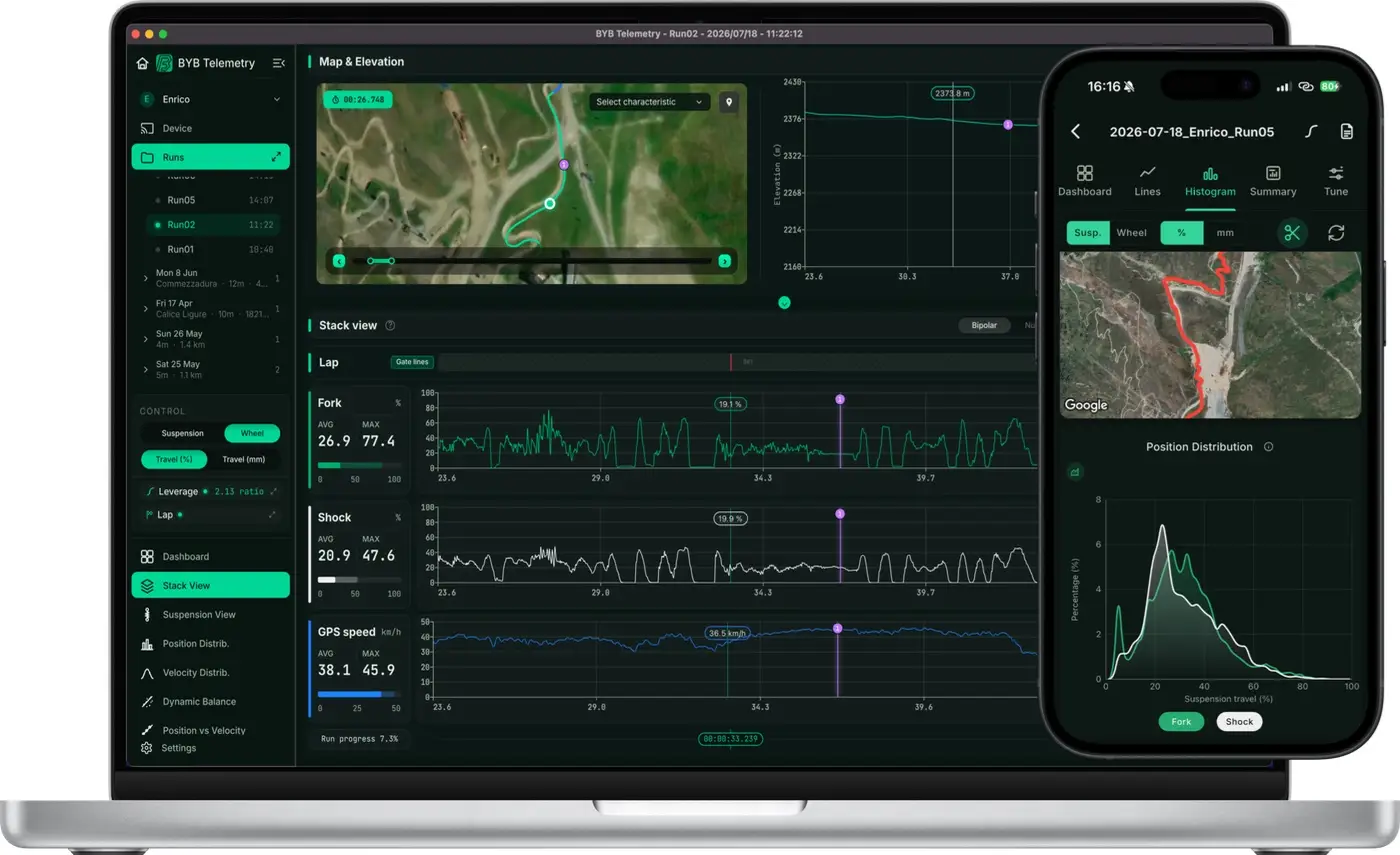
SOFTWARE UND APP
BenutzerhandbuchSoftware und App
Inhaltsverzeichnis
SOFTWARE UND APP- 01SchnellstartDeine erste Session · Gemeinsamer Ablauf und verfügbare Werkzeuge · Ein gemeinsamer Ablauf · Wovon die Verfügbarkeit abhängt
- 02Installation und KontoWas du benötigst · Installieren und anmelden · Werkzeuge finden · Geräteseite · Runs-Seite · Run-Tabs · Hilfe und Handbücher
- 03StartRuns finden, importieren und organisieren · Tagesnotizen und manuelle Einträge · Einstellungen und Einheiten · Löschen und Papierkorb
- 04Rider-ProfileDas Rider-Profil
- 05Garage und Setup-ZeitleisteGarage und Fahrzeuggeometrie · Die Setup-Blatt-Zeitleiste · Eigene Setup-Felder und Korrekturen · Zuordnung von Rider, Fahrzeug und Setup · Zusammenfassung und Run-Setup · Speicherziel einer Setup-Änderung wählen
- 06LeverageWas eine Leverage-Kurve bewirkt · Konstantes Verhältnis verwenden · Gemessene Kurve vorbereiten · Kurve eingeben, anpassen und speichern · Die Leverages-Bibliothek
- 07LapsLap-Manager: Benutzerzeit und Trigger-Zeit · Die Laps-Bibliothek
- 08TrendsTrends über mehrere Sessions
- 09Verbindung und Session-AblaufMit einer Erfassungseinheit verbinden · Rider und Fahrzeug senden · Verbundenes Gerät konfigurieren · Live-Daten und SAG · Aufzeichnungen über USB importieren · Der Session-Ablauf · Vor jeder Session · Session aufzeichnen · In die Run-Bibliothek herunterladen · Run-Zuordnungen korrigieren · Ich finde meine Runs nach dem Herunterladen nicht
- 10Kalibrierung aufgezeichneter RunsHardware, Automatisch und Manuell · Manuellen Federungs- oder Kanalnullpunkt setzen · IMU in einem Run kalibrieren · Kalibrierung und Notizen erhalten
- 11Runs öffnenSo öffnest du einen Run
- 12Run-Daten verstehenEinheiten, Referenz und Auswahl · Ansicht wählen · Dashboard · Cursor, Zoom und gemeinsame Auswahl · Karte und Höhenprofil · Stack view und Suspension view · Verteilungen und Hubereignisse · Position, Geschwindigkeit und IMU im Detail · Custom XY-Diagramme · Aufzeichnungskonfiguration prüfen oder korrigieren · Auto-Tuning · Ask BYB zu einem Run · Spring Calculator
- 13Runs vergleichenMehrere Runs vergleichen
- 14VideosynchronisierungVideo verknüpfen und ausrichten · Fehlende Videos und unterbrochene Zeit
- 15Auswahlen und ExporteAuswahl erstellen oder Stopps entfernen · CSV- und Umlenkungsdaten exportieren · Berichte und verfügbare Exportformate · Übertragbaren BYB-Run exportieren
- 16Runs teilen und Cloud-KopienMit einem anderen BYB-Konto verbinden · Run oder Session teilen · Geteilte Runs empfangen und ablegen · Leverage-Kurve oder Lap-Zeitmessliniensatz teilen · Lokale und Cloud-Kopien · Kapazität und Offline-Arbeit
- 17Sicherungen und BibliothekswartungRider-Profil sichern · Profil wiederherstellen oder verschieben · Gespeicherte Run-Statistiken aktualisieren
- 18Updates und SupportUpdates · Software-Updates · Geräte-Updates · Fehlerbehebung · Support kontaktieren
Schnellstart
Bereite Rider, Fahrzeug und Setup vor der Aufzeichnung vor und prüfe ihre Zuordnungen nach dem Herunterladen.
Deine erste Session
- Installiere und öffne die Software oder App.Melde dich bei Aufforderung mit deinem BYB-Konto an — Installieren und anmelden.
- Erstelle oder wähle das Rider-Profil.Verwende den Rider, der diese Session aufzeichnen wird — Das Rider-Profil.
- Erstelle oder wähle das Fahrzeug in der Garage.Trage die für seine Kanäle benötigten Sensorlängen, Federungshübe und Rad-Travel-Werte ein — Garage und Fahrzeuggeometrie.
- Öffne die "Setup-Blatt"-Zeitleiste des Fahrzeugs.Erfasse die anfänglichen Einstellungen mit Datum und Uhrzeit ihrer Gültigkeit; weise gegebenenfalls eine Leverage-Kurve zu — Die Setup-Blatt-Zeitleiste.
- Verbinde dich mit der Erfassungseinheit.Aktiviere ihren Verbindungsmodus und verbinde dich nach den Anweisungen unter Mit einer Erfassungseinheit verbinden mit ihrem Wi-Fi.
- Sende Rider und Fahrzeug an das Gerät.Verwende die Bedienelemente unter Rider und Fahrzeug senden und prüfe die auf der Geräteseite angezeigte Identität.
- Prüfe die Aufzeichnungskonfiguration und die Sensorreaktion.Wähle die benötigten Kanäle und prüfe gegebenenfalls die "Live-Daten" — Verbundenes Gerät konfigurieren und Live-Daten und SAG.
- Zeichne die Session auf.Befolge das Gerätehandbuch zu GPS-Bereitschaft sowie Starten und Beenden einer Aufzeichnung — Session aufzeichnen.
- Verbinde dich erneut und lade die Runs herunter.Belasse "Download nach:" für die normale Zuordnung auf "Automatisch – nach Rider" — In die Run-Bibliothek herunterladen.
- Öffne einen Run und prüfe seinen Rider, sein Fahrzeug und das datierte Setup.Korrigiere fehlende Zuordnungen, bevor du Rad-Travel abliest oder Setups vergleichst — Zuordnung von Rider, Fahrzeug und Setup und Run-Zuordnungen korrigieren.
- Werte den Run aus.Erkunde die Daten — Run-Daten verstehen; speichere Notizen und sichere die Bibliothek — Zusammenfassung und Run-Setup und Rider-Profil sichern.
Gemeinsamer Ablauf und verfügbare Werkzeuge
Software und App verwenden denselben Ablauf für Rider, Fahrzeug, Setup und Run. Prüfe die verfügbaren Bedienelemente, bevor du eine Anleitung befolgst.
Ein gemeinsamer Ablauf
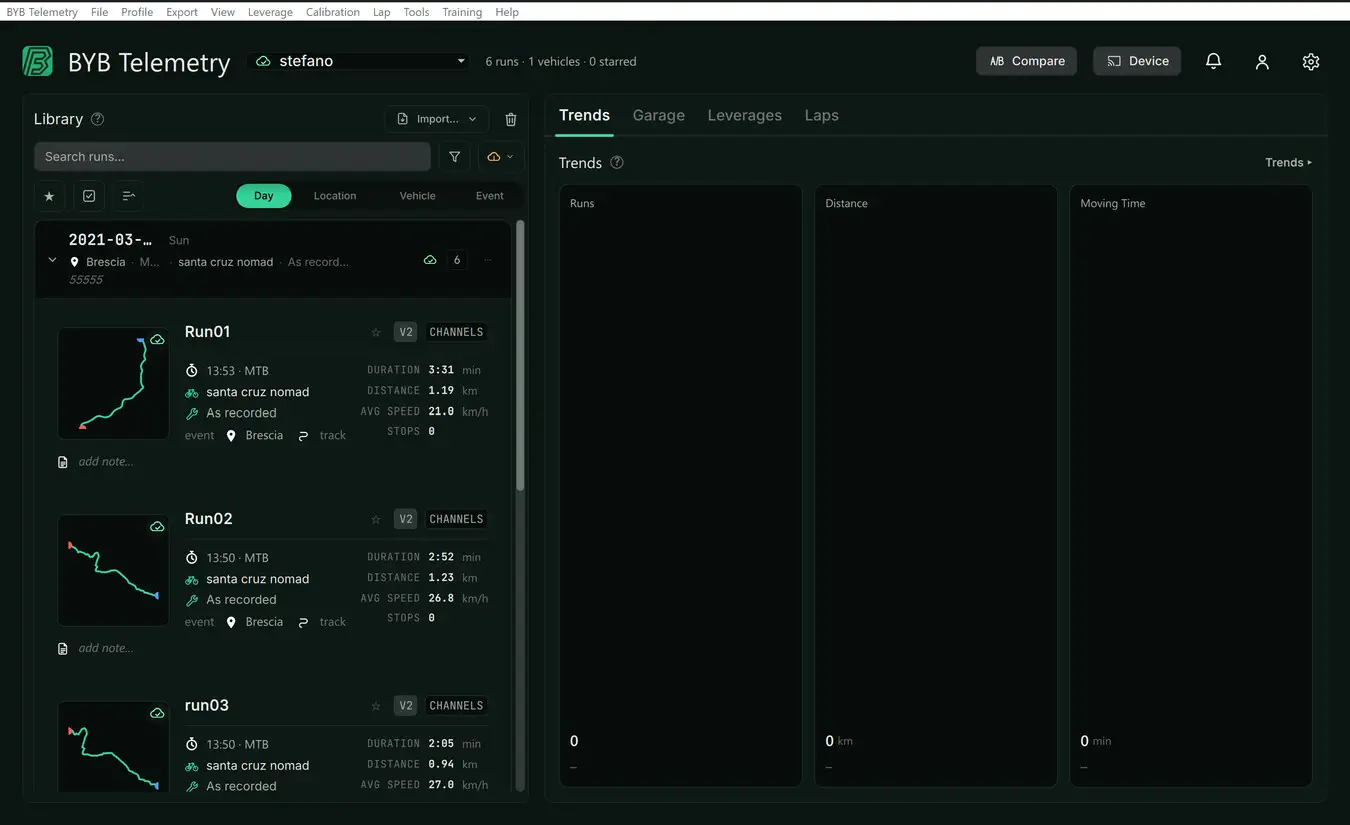
Verwende "Start", um Runs, Fahrzeuge, Leverage-Kurven und Laps zu verwalten. Öffne einen Run, um Diagramme und Notizen zu lesen; öffne "Gerät", um eine verbundene Erfassungseinheit zu konfigurieren und ihre Aufzeichnungen herunterzuladen.
| Aufgabe | Arbeitsbereich |
|---|---|
| Rider, Run-Bibliothek und Tagesnotizen | "Start" und die Bedienelemente unter "Profil". |
| Fahrzeuge und Setup-Historie | "Start" → "Garage" → "Setup-Blatt" des Fahrzeugs. |
| Wiederverwendbare Kurven und Zeitmesslinien | "Start" → "Leverages" oder "Laps". |
| Erfassungseinstellungen, Live-Messwerte und Downloads | "Gerät". |
| Diagramme, Kalibrierung und Run-Notizen | Der Arbeitsbereich des geöffneten Runs. |
| Einheiten, Darstellung, Konto und Kontakte zum Teilen | "Einstellungen". |
Dieses Handbuch zitiert die gemeinsamen Beschriftungen der Bedienelemente. Menübefehle führen direkt zu den Werkzeugen; verwende auf einer Touch-Oberfläche das entsprechende sichtbare Bedienelement oder Aktionsmenü.
Wovon die Verfügbarkeit abhängt
| Abhängig von | Was du erwarten kannst |
|---|---|
| Verbundenes Produkt | "Gerät" zeigt die vom jeweiligen Gerät unterstützten Einstellungen. Chrono sendet Rider und Fahrzeug über "Anwenden"; Telemetry verwendet "An Gerät senden". |
| In einem Run aufgezeichnete Kanäle | Diagramme und Kalibrierungswerkzeuge benötigen die entsprechenden Daten. Ein ausgeblendeter oder deaktivierter Tab bedeutet nicht, dass der Download fehlgeschlagen ist. |
| Federungsdaten und Fahrzeuggeometrie | Federungsauswertung und Umrechnung auf das Rad benötigen die aufgezeichneten Kanäle sowie die relevanten Sensor-, Hub- und Travel-Werte. Chrono-Zeitmess-Runs erhalten durch die Fahrzeugzuordnung keine Federungsdaten. |
| Kontozugriff und Verbindung | Cloud, geteilte Datenbestände und "Ask BYB" richten sich nach den aktuellen Kontokontingenten und benötigen eine Internetverbindung. Die lokale Auswertung ist ein eigener Ablauf. |
Lokale Aufzeichnungen werden in der verwalteten Run-Bibliothek gespeichert. Fahrzeugeinstellungen und datierte Setups gehören zu Rider-Profilen; die wiederverwendbaren Lap- und Leverage-Bibliotheken werden von allen Profilen dieser Installation gemeinsam genutzt.
Installation und Konto
Installiere die für deine Plattform angebotene Version und unterscheide anschließend zwischen Kontozugriff und Rider-Profilen.
Was du benötigst
- Das für deine Plattform angebotene BYB-Installationsprogramm oder die App sowie ein BYB-Konto für Anmeldung und Online-Dienste.
- Eine kompatible Erfassungseinheit und eine Wi-Fi-Verbindung für Gerätekonfiguration und Downloads. Über eine unterstützte USB-Datenverbindung lassen sich ebenfalls Aufzeichnungen importieren — Aufzeichnungen über USB importieren.
- Freien lokalen Speicher für Aufzeichnungen und Sicherungen. Verknüpfte Videodateien benötigen eigenen Speicher — Fehlende Videos und unterbrochene Zeit.
- Eine Internetverbindung für Anmeldung, Updates, Cloud-Übertragung und "Ask BYB". Das Geräte-Wi-Fi ist eine lokale Verbindung und bietet keinen Internetzugang.
Installieren und anmelden
- Öffne auf der Website die Seite "Software & App" und lade die für deine Plattform angebotene Version herunter.
- Starte das Installationsprogramm und folge den Installationshinweisen deiner Plattform.
- Öffne BYB und melde dich mit deinem BYB-Konto an.
- Erstelle oder wähle ein Rider-Profil — Das Rider-Profil.
Das Konto identifiziert die Person, die BYB Cloud nutzt. Ein Rider-Profil bestimmt, wessen Sessions in der Bibliothek gespeichert sind: Das Konto eines Profis kann mehrere Rider enthalten.
Nach erfolgreicher Anmeldung kannst du mit dem gespeicherten Kontozugriff lokal offline weiterarbeiten. Verbinde dich erneut, um Konto- und Cloud-Status zu aktualisieren; ein nicht verfügbares Kontingent erscheint als Gedankenstrich und nicht als bestätigter Nullwert.
Werkzeuge finden
Über diese Verweise gelangst du zu den ausführlichen Anleitungen, ohne die Geräteanweisungen zu wiederholen.
Geräteseite
Identität und Status des verbundenen Geräts erscheinen unter "Gerät". Verwende Rider und Fahrzeug senden für Rider und Fahrzeug, Verbundenes Gerät konfigurieren für Erfassungseinstellungen, Live-Daten und SAG für Reaktions- und SAG-Prüfungen und In die Run-Bibliothek herunterladen für Aufzeichnungen.
Runs-Seite
Finde Aufzeichnungen unter "Start" beim richtigen Rider. Verwende Runs finden, importieren und organisieren für Import und Filter, Ich finde meine Runs nach dem Herunterladen nicht bei Zuordnungsproblemen und Run-Zuordnungen korrigieren zum Korrigieren von Zuweisungen.
Run-Tabs
Öffne einen Run, um die Auswertungsansichten aufzurufen. Wähle unter Cursor, Zoom und gemeinsame Auswahl den Bereich, prüfe unter Kalibrierung aufgezeichneter Runs die Referenzen und halte unter Zusammenfassung und Run-Setup den Session-Kontext fest.
Hilfe und Handbücher
Öffne über "Hilfe" → "Bedienungsanleitungen…" das passende Handbuch oder verwende "Einführung anzeigen" für den grundlegenden Ablauf. Hardwaretasten, Montage, Kalibrierungserfassung und LED-Bedeutungen gehören zum jeweiligen Produkthandbuch; ungelöste Probleme zu Support kontaktieren.
Start
Start vereint die Run-Bibliothek des gewählten Riders mit den Werkzeugen zur Vorbereitung, Auswertung und Weitergabe von Sessions.
Runs finden, importieren und organisieren
- Verwende Bibliothekssuche und Filter, um einen Run anhand verfügbarer Rider-, Fahrzeug-, Datums- oder Metadaten zu finden. Entferne diese Filter, bevor du einen Run als fehlend betrachtest.
- Benenne den Anzeigenamen des Runs um und fülle Veranstaltung, Ort und Strecke aus, um spätere Suchen zu erleichtern.
- Verwende "Importieren…" → "Dateien importieren…" oder "Ordner importieren…" für bestehende .byb- und .chr-Aufzeichnungen.
- Prüfe die Kanalkennzeichnungen, um vor der Wahl der Auswertungswerkzeuge zu sehen, welche Daten eine Aufzeichnung enthält.
Verwende beim Übertragen eines Runs den Exportbefehl der Bibliothek — Übertragbaren BYB-Run exportieren. Erneut importierte identische Aufzeichnungen unterliegen der Duplikatprüfung der Bibliothek; das Umbenennen einer Datei erzeugt keine neue Messung.
Tagesnotizen und manuelle Einträge
Füge neben der datierten Run-Gruppe eine Tagesnotiz hinzu, um Bedingungen und Session-Kontext einmalig festzuhalten. Verwende für Informationen, die nur für eine Aufzeichnung gelten, deren "Setup".
Ein manueller Bibliothekseintrag kann eine Session ohne Erfassungsdatei dokumentieren. Seine Kennzeichnung "MANUELL" unterscheidet ihn von Messaufzeichnungen; Notizen erzeugen keine Kanäle, GPS-Daten oder Lap-Zeiten.
Tagesnotizen werden beim Teilen eines Tages mit den zugehörigen Runs übertragen. Prüfe sie, bevor du eine Session an ein anderes Konto sendest — Run oder Session teilen.
Einstellungen und Einheiten
| Einstellungsbereich | Zweck |
|---|---|
| Darstellung und Sprache | Wähle die verfügbaren Oberflächenoptionen. |
| Dateien | Wähle den Startordner für Dateiöffnungsdialoge; die verwaltete Run-Bibliothek wird dadurch nicht verschoben. |
| Kanäle und Achsenskalierung | Wähle Kanaldarstellung und Diagrammbereiche. |
| Sensorlänge | Standardwerte für ältere Aufzeichnungen, die sie verwenden; die aktuelle Fahrzeuggeometrie gehört in die Garage. |
| Zielwerte | Referenzen für die unterstützten Auswertungsansichten. |
| Leistung | Die in der Version angebotenen Verarbeitungs- und Anzeigeoptionen. |
| Updates, Konto und Kontakte | Software-Updates, Online-Status, Kontingente und Kontakte zum Teilen von Runs. |
Verwende "Anwenden", wenn eine Einstellungsseite Änderungen vormerkt; manche Bedienelemente wirken sofort. Metrische oder imperiale Anzeigepräferenzen ändern die Darstellung, während Eingabefelder ihre angegebenen Einheiten behalten, sofern sie keine eigene Einheitenwahl bieten.
Löschen und Papierkorb
Löschen in der Bibliothek und auf dem Gerät sind getrennte Aktionen. Prüfe das Run-Menü: "Lokal löschen (in Cloud behalten)" und "Aus Cloud entfernen (auf diesem Computer behalten)" nennen die verbleibende Kopie.
Verwende die Ansicht "Papierkorb" der Bibliothek für wiederherstellbare lokale Löschungen und prüfe die Bedienelemente, bevor du Einträge dauerhaft entfernst. Das Löschen eines Rider-Profils ist umfangreicher; sichere es zuerst — Rider-Profil sichern.
Rider-Profile
Ein Rider-Profil fasst Runs und Fahrzeuge eines Riders zusammen. Wähle den richtigen Rider, bevor du eine Session vorbereitest oder Ergebnisse auswertest.
Das Rider-Profil
Zu einem Rider-Profil gehören die Run-Bibliothek, Fahrzeuge und Setup-Historie dieses Riders. Die Profilwahl ändert, wessen Sessions du durchsuchst; Aufzeichnungen aus einem anderen Profil werden dadurch nicht verschoben. Sende den vorgesehenen Rider vor der Session an die Erfassungseinheit, damit Downloads der richtigen Bibliothek zugeordnet werden — Rider und Fahrzeug senden.
- Verwende auf "Start" die Option "+ Profil hinzufügen" oder "Profil" → "Neues Profil…".
- Gib einen erkennbaren Rider-Namen ein und ergänze die benötigten Rider-Angaben.
- Speichere das Profil und wähle es aus, bevor du Fahrzeuge hinzufügst oder eine Session vorbereitest.
Gewicht, Größe und Fahrniveau liefern Kontext für die Werkzeuge, die sie verwenden. Halte dich beim Gewicht an die Definition des Eingabefelds und berücksichtige die Fahrausrüstung, wenn sie verlangt wird.
Korrigiere Angaben über "Profil" → "Profil bearbeiten…". Beim Umbenennen bleibt die Identität erhalten; ein zweites Profil mit ähnlichem Namen schafft einen eigenen Ablageort für Runs.
Garage und Setup-Zeitleiste
Die Garage definiert das Fahrzeug; seine Setup-Zeitleiste erfasst Änderungen im Lauf der Zeit. Jeder Run behält den Setup-Kontext, der zur Auswertung seiner Daten benötigt wird.
Garage und Fahrzeuggeometrie
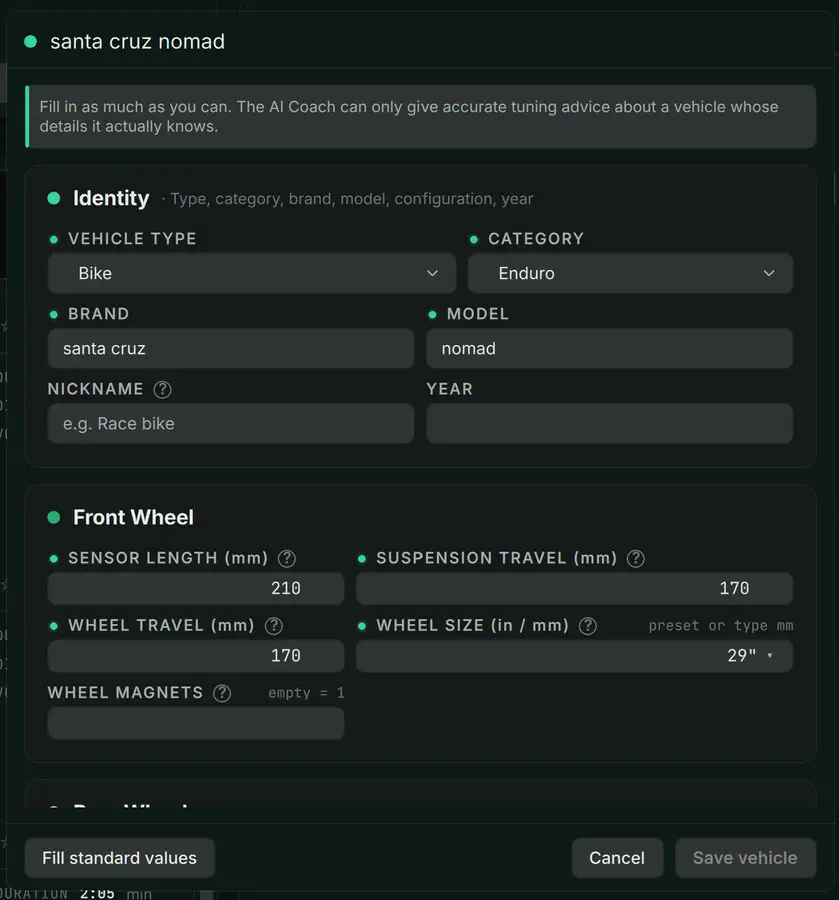
- Öffne "Start" → "Garage" und füge ein Fahrzeug hinzu.
- Gib seine Identität ein und wähle den passenden Fahrzeugtyp.
- Vervollständige die Geometrie für jeden verwendeten Federungskanal sowie die zur Geschwindigkeitsmessung benötigten Radgrößen- und Magnetwerte.
- Speichere das Fahrzeug und prüfe seine Pflichtfelder, bevor du eine Aufzeichnung auswertest.
- Sensorlänge
- Der Messbereich des montierten Sensors. Er rechnet das aufgezeichnete Sensorsignal in Weg um.
- Federungshub
- Der nutzbare Hub der Federungskomponente. Er ist die Referenz für den Federungs-Travel in Prozent.
- Rad-Travel
- Der nutzbare Travel des Rads. Zusammen mit der zugewiesenen Leverage liefert er die Rad-Travel-Referenz.
- Leverage-Kurve
- Das Verhältnis von Federungsbewegung zu Radbewegung. Weise gegebenenfalls eine passende gespeicherte Kurve zu — Was eine Leverage-Kurve bewirkt.
- Radgröße und Magnete
- Radabmessung und Magnetanzahl für den Geschwindigkeitssensor. Prüfe die angegebenen Einheiten des Felds; eine falsche Radreferenz verändert die berechnete Geschwindigkeit und Strecke.
Gib die Werte der tatsächlich montierten Hardware ein. Eine Änderung der Anzeigeeinheit korrigiert keine falsche Sensorlänge und keinen falschen Hub.
Die Setup-Blatt-Zeitleiste
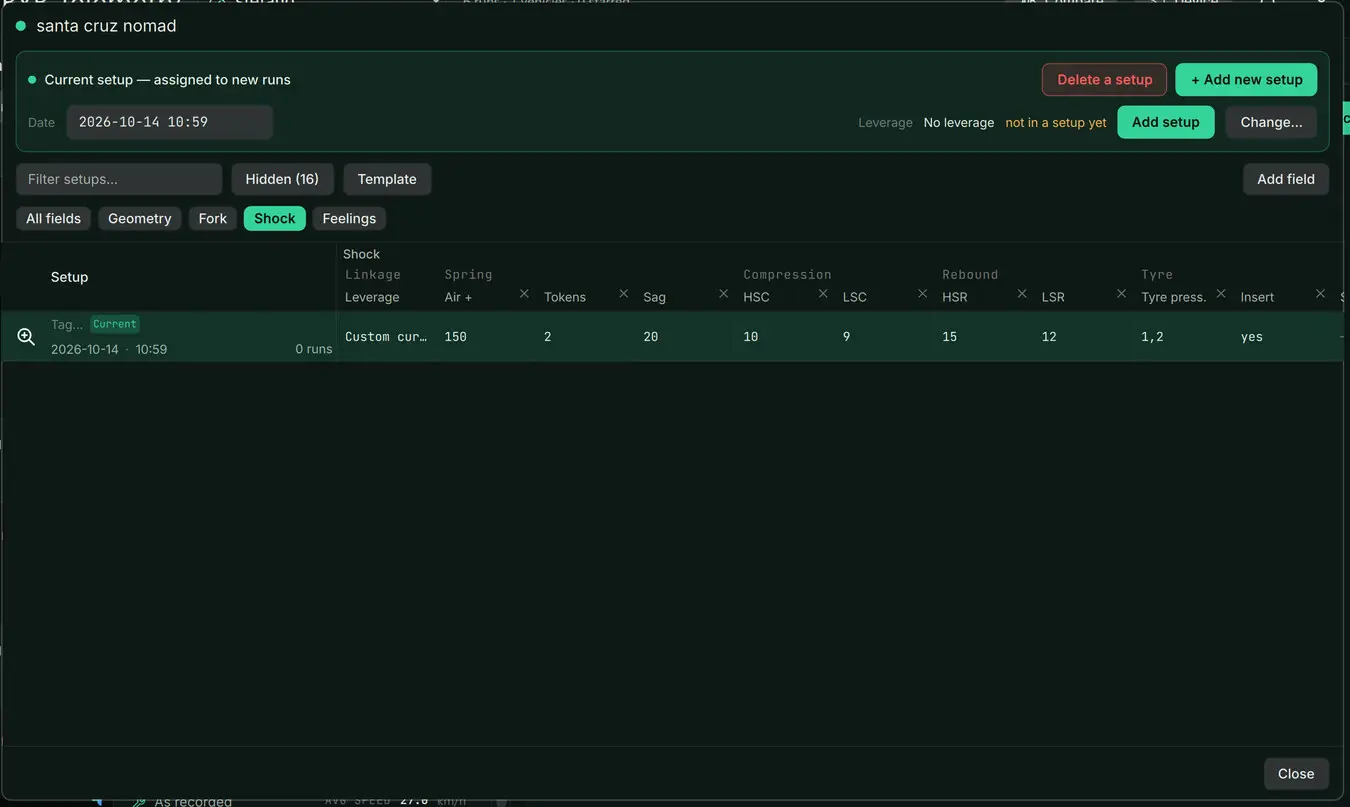
Die "Setup-Blatt"-Zeitleiste des Fahrzeugs erfasst, was montiert und eingestellt war und wann es sich änderte. Jeder Eintrag beschreibt das Fahrzeug-Setup ab seinem Gültigkeitsdatum und seiner Uhrzeit bis zum nächsten Eintrag. Ein Run erhält das beim Aufzeichnungsstart gültige Setup, auch wenn du ihn später herunterlädst.
Beginne mit einem ersten Eintrag, der die gewünschten Einstellungen wie Drücke, Versteller und Komponentendetails beschreibt. Füge für jede physische Änderung einen neuen Eintrag mit dem tatsächlichen Änderungszeitpunkt hinzu; das Blatt speichert Feldänderungen während der Eingabe. Halte Ergebnis und Rider-Beobachtungen beim Run fest, damit du eine Anpassung mit dem Geschehen auf der Strecke vergleichen kannst.
Beispiel: Das anfängliche Setup gilt ab 10:00, eine Anpassung wird um 10:30 erfasst. Ein um 10:25 gestarteter Run erhält das anfängliche Setup; ein um 10:40 gestarteter Run das angepasste. Der Downloadzeitpunkt bestimmt nicht, welches Setup verwendet wird.
Eine in "Leverages" gespeicherte Kurve steht zur Auswahl; das Speichern dort weist sie keinem Fahrzeug oder Setup zu. Der Wechsel einer Umlenkung oder Kurve ist als Setup-Änderung zu erfassen — Die Leverages-Bibliothek.
Weise die verwendete Leverage-Kurve gegebenenfalls jeder relevanten Federung für ihren Montagezeitraum zu. Die Bedienelemente "Leverage" → "Ändern…" verwenden die Datumsfelder "Von" und "Bis"; ein leeres "Bis" bedeutet, dass sie weiterhin montiert ist. So gilt eine spätere Umlenkungsänderung nicht für frühere Sessions; prüfe vor dem Anwenden den Umgang mit früheren Runs ohne gespeicherte Leverage.
Eigene Setup-Felder und Korrekturen
Füge dem Setup-Blatt eigene Felder für Einstellungen hinzu, die dein Fahrzeug über die Standardfelder hinaus benötigt. Verwende einheitliche Namen und Einheiten, damit spätere Einträge vergleichbar sind.
Verwende "Vorlage" → "Blattvorlage exportieren…", um die Feldstruktur wiederzuverwenden, und "Blattvorlage importieren…", um sie in ein anderes Blatt zu übernehmen. Prüfe die Feldänderungen vor "Anwenden": Eine Blattvorlage definiert Felder und ersetzt keine datierten Setup-Werte.
| Dein Vorhaben | Verwende |
|---|---|
| Die physischen Einstellungen wurden geändert | Einen neuen datierten Setup-Eintrag. |
| Ein bestehender Eintrag enthält einen Übertragungsfehler | Bearbeite diesen Eintrag; prüfe die betroffenen Runs, bevor du ihre gespeicherten Zuordnungen änderst. |
| Eine Aufzeichnung benötigt eine andere Notiz oder Einstellung | Eine nur für diesen Run geltende Änderung unter "Setup" — Speicherziel einer Setup-Änderung wählen. |
Zuordnung von Rider, Fahrzeug und Setup
- Der Download identifiziert den vom Gerät aufgezeichneten Rider, sofern du nicht ausdrücklich ein Zielprofil für den Download wählst.
- Die Fahrzeugidentität wird einem Fahrzeug in der Garage dieses Riders zugeordnet.
- Die Software wählt das neueste Setup, dessen Gültigkeitszeitpunkt vor oder zum Aufzeichnungsstart liegt.
- Der Run speichert eine Kopie dieses Setups und seiner Geometrie für die spätere Auswertung.
Stabile aufgezeichnete Identitäten bleiben auch nach einer Umbenennung zugeordnet. Enthält eine Aufzeichnung nur einen Namen, verwendet die Software den verfügbaren Namensabgleich; ein unbekannter Rider kann zur späteren Klärung unter "Gast" abgelegt werden.
Ein zugeordnetes Fahrzeug ohne Setup zum Aufzeichnungszeitpunkt verwendet seine verfügbare Basisgeometrie, ohne ein datiertes Setup zu erfinden. Prüfe "Kein Setup" und Hinweise auf fehlende Werte, bevor du Schlüsse zu Federungseinstellungen ziehst.
Zusammenfassung und Run-Setup
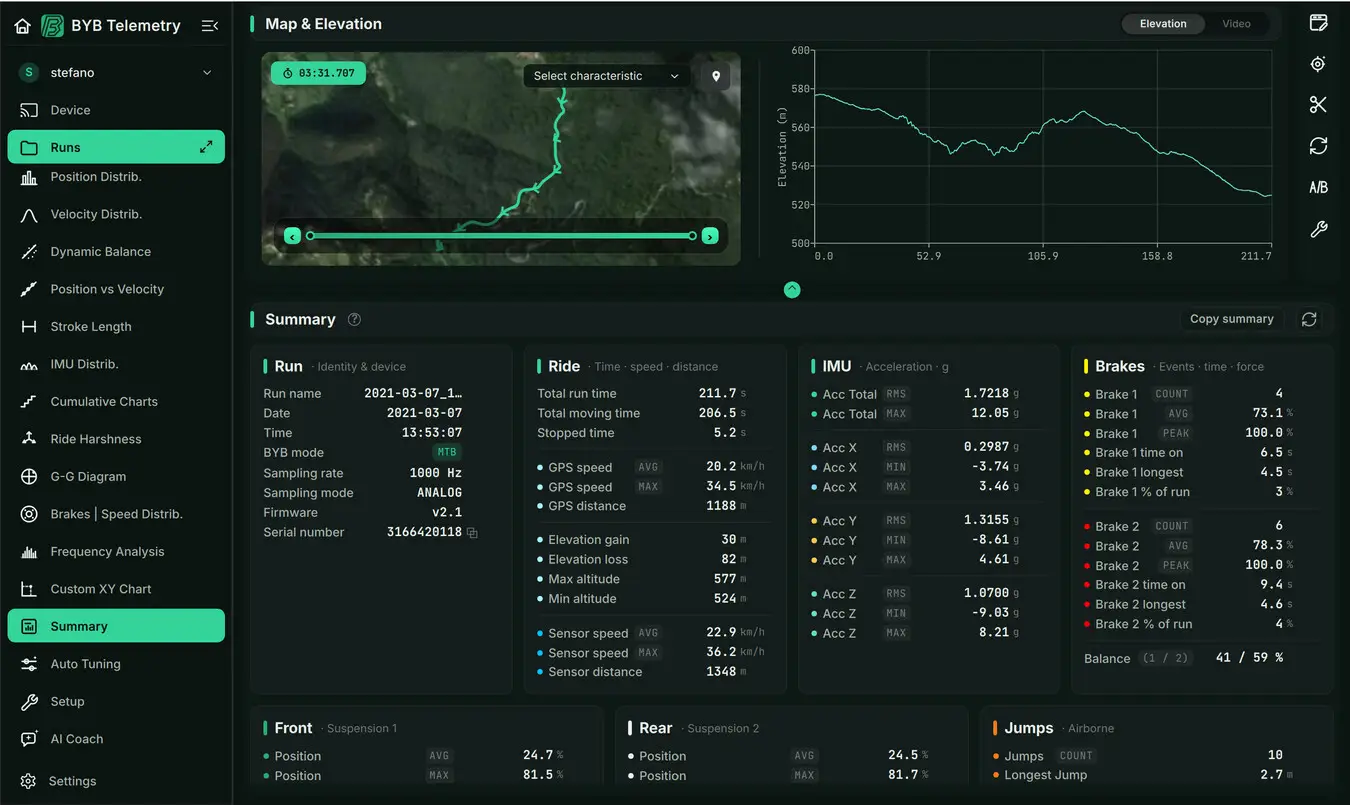
"Zusammenfassung" sammelt die verfügbaren gemessenen Statistiken. Prüfe den Status der Auswahlsynchronisierung, bevor du einen Wert als Ergebnis der gesamten Session liest.
"Setup" enthält Rider- und Fahrzeugkontext, Geometrie, Setup-Werte, Session-Informationen, Bewertung und Beobachtungen des Runs. Fülle es aus, solange du noch weißt, was sich geändert hat und wie sich das Fahrzeug angefühlt hat.
Drücke "Speichern", um Setup, Notizen und vorgemerkte Zuordnungen des Runs zu speichern; "Verwerfen" verwirft den ungespeicherten Entwurf. Prüfe vor dem Wechseln des Runs den Speicherstatus.
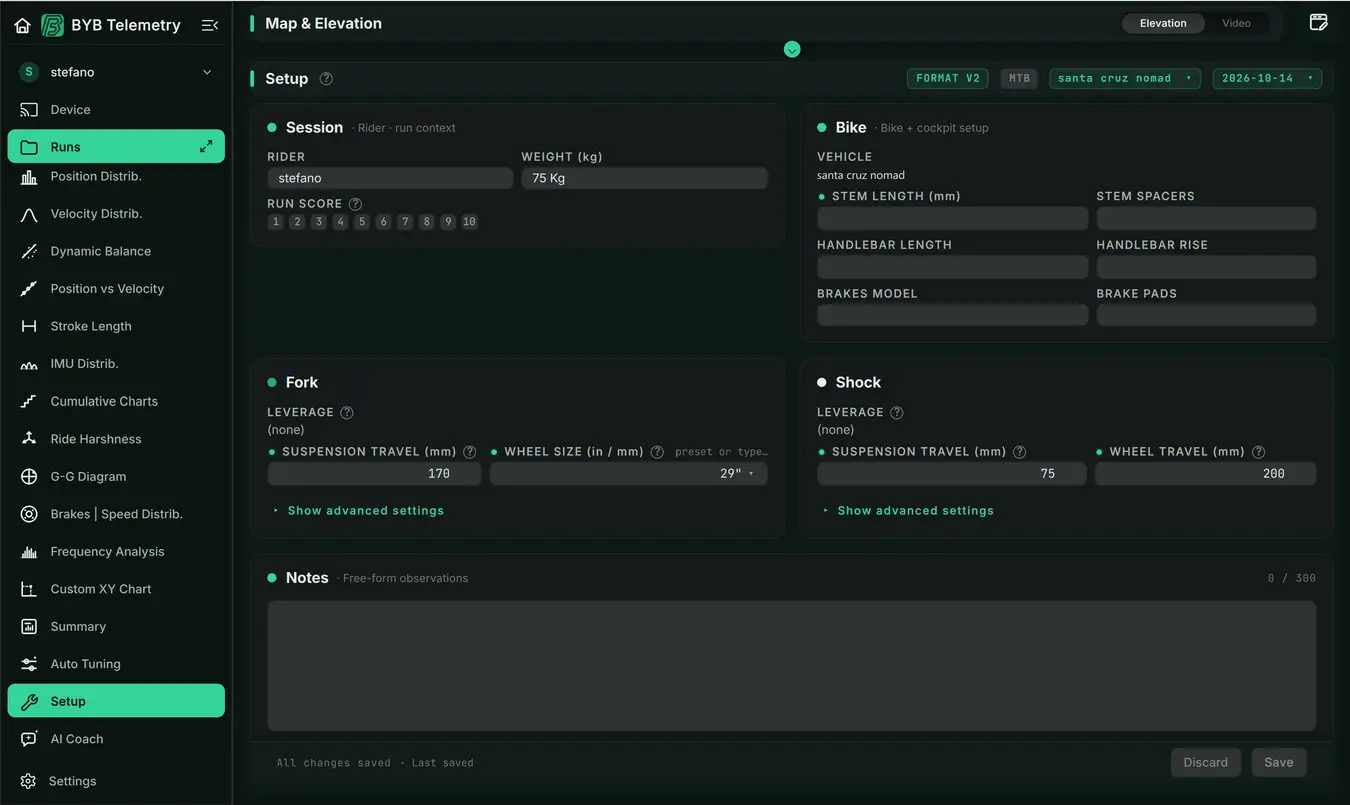
Speicherziel einer Setup-Änderung wählen
| Speicheroption | Ergebnis |
|---|---|
| "Nur dieser Run" | Behält das bearbeitete Setup als einmalige Änderung für diese Aufzeichnung. Es entsteht kein neuer Eintrag in der Setup-Zeitleiste. |
| "Aktuelles Setup aktualisieren" | Korrigiert das gespeicherte Setup, dem dieser Run folgt, sofern diese Option verfügbar ist. Verwende sie für eine Korrektur des bestehenden Eintrags. |
| "Als neues Setup protokollieren" | Fügt für eine tatsächliche Setup-Änderung einen datierten Eintrag zur Setup-Historie hinzu. Prüfe Gültigkeitszeitpunkt und Fahrzeug. |
Der Speicherdialog bietet die für die aktuelle Zuordnung passenden Optionen an. Spätere Änderungen der Zeitleiste ersetzen nicht stillschweigend die gespeicherten Momentaufnahmen anderer importierter Runs — Eigene Setup-Felder und Korrekturen.
Leverage
Leverage beschreibt die Umrechnung von Federungsbewegung in Radbewegung. Bewahre wiederverwendbare Kurven in der Bibliothek auf und weise die verwendete Kurve für das richtige Fahrzeug und den richtigen Zeitraum zu.
Was eine Leverage-Kurve bewirkt
Leverage rechnet gemessenen Federungs-Travel in Rad-Travel um. Eine veränderliche Kurve beschreibt die Umlenkung über ihren Hub; ein konstantes Verhältnis verwendet die angegebenen Hub- und Rad-Travel-Werte.
Verwende die zum tatsächlichen Fahrzeug und zur Umlenkung passende Kurve. Speichere wiederverwendbare Kurven unter Die Leverages-Bibliothek und weise sie dann für zukünftige Runs im datierten Setup-Blatt oder für eine bestimmte Auswertung in den Run-Bedienelementen zu.
Konstantes Verhältnis verwenden
Wenn keine gemessene Kurve zugewiesen ist, definieren verfügbarer Federungshub und Rad-Travel die konstante Umrechnung. Vervollständige beide Werte in der Fahrzeuggeometrie und prüfe die angezeigte Referenz.
Diese Näherung bildet keine progressive oder degressive Umlenkung ab. Verwende eine geprüfte gemessene Kurve, wenn der Unterschied für die Auswertung relevant ist.
Gemessene Kurve vorbereiten
Eine eigene Kurve verwendet zusammengehörige Messungen von Federungsweg und Radweg am selben Fahrzeug. Miss beide über den nutzbaren Bereich ausgehend von einer einheitlichen unbelasteten Referenz.
- Verwende durchgängig Millimeter und geordnete Messwertpaare.
- Prüfe die ersten und letzten Messwerte anhand des tatsächlichen Hubs und Rad-Travel.
- Untersuche einen von benachbarten Messungen abweichenden Punkt, bevor du die Kurve anpasst.
- Benenne die Kurve so, dass Fahrzeug und Umlenkungskonfiguration später erkennbar sind.
Beschaffe oder miss das Verhältnis mit einem sicheren, für die Federung geeigneten Werkstattverfahren; Demontage- und Montageanweisungen gehören in die jeweilige Hardwaredokumentation.
Kurve eingeben, anpassen und speichern
- Öffne "Start" → "Leverages" und wähle "+ Neu" oder öffne eine gespeicherte Kurve.
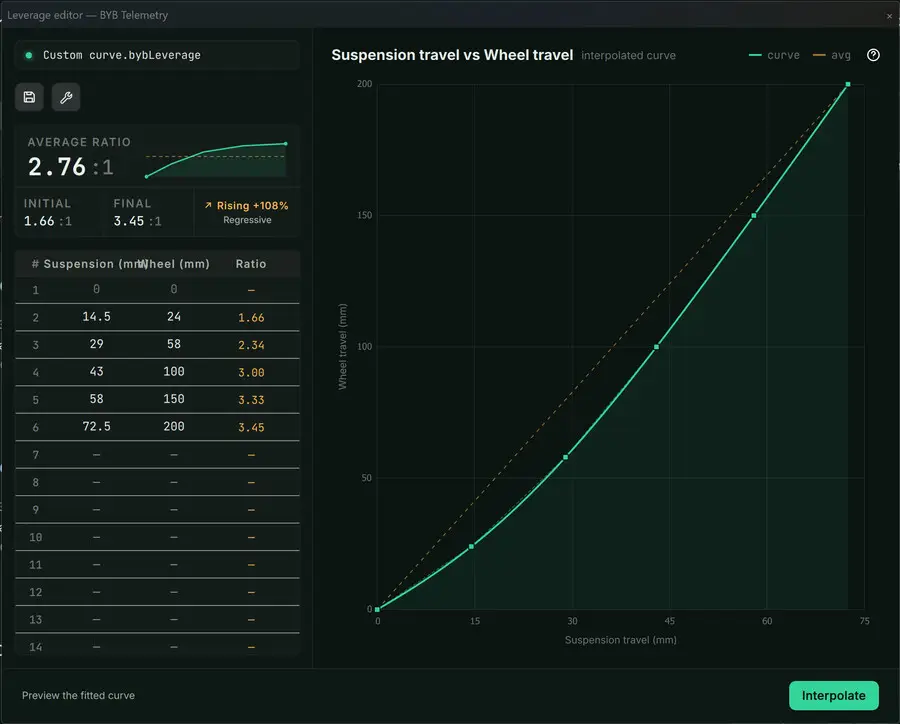
- Trage die gemessenen Federungs- und Rad-Travel-Paare in die Tabelle ein.
- Verwende "Interpolieren", um eine Vorschau des angepassten Verhältnisses zu sehen.
- Prüfe die Form und kläre fragwürdige Messwerte, bevor du die Kurve anwendest.
- Vervollständige die "Leverage-Details" der Kurve und speichere sie.
- Weise die gespeicherte Kurve dem passenden Kanal im datierten Setup des Fahrzeugs zu — Die Setup-Blatt-Zeitleiste.
Eine vom Hersteller bereitgestellte Kurve kann nutzbar sein, ohne ihre Punkte zur Bearbeitung offenzulegen. Verwende die verfügbaren Zuordnungsbedienelemente und behalte ihre vorgegebene Identität bei.
Die Leverages-Bibliothek
"Start" → "Leverages" speichert wiederverwendbare Kurven über Rider-Profile hinweg. Suche, filtere und öffne gespeicherte Kurven; verwende "Importieren" für eine unterstützte Kurvendatei oder "Online verfügbar" für den angebotenen Katalog.
Verwende "Alle exportieren…" oder die Exportaktion der Kurve, um übertragbare Kopien zu erhalten. Das Löschen einer wiederverwendbaren Kurve ist eine Bibliotheksaktion und ersetzt nicht das Ändern der datierten Kurvenzuordnung eines Fahrzeugs.
Laps
Laps und Splits definieren die für die Zeitmessung verwendeten Streckenabschnitte. Unterscheide GPS-Durchfahrten von aufgezeichneten Trigger-Ereignissen und verwende beim Session-Vergleich einheitliche Zeitmesslinien.
Lap-Manager: Benutzerzeit und Trigger-Zeit
- Benutzerzeit
- Aus GPS-Durchfahrten durch die auf der Karte gezeichneten Zeitmesslinien berechnete Zeiten. Verwende dies für Aufzeichnungen ohne externe Trigger oder für einen zusätzlichen Abschnitt.
- Trigger-Zeit
- Zeiten aus externen Trigger-Ereignissen, die das Gerät aufgezeichnet hat. Start, Ziel, Start/Ziel und nummerierte Splits bestimmen die Rollen der Zeitmessung.
Ein offener Lap hat getrennte Start- und Ziel-Zeitmesslinien; ein geschlossener Lap verwendet eine Start-/Ziellinie. Split-Linien unterteilen die Strecke, damit sich eine Gesamtzeitdifferenz dem Entstehungsort zuordnen lässt. Bei der GPS-Zeitmessung müssen die Zeitmesslinien die aufgezeichnete Route in der vorgesehenen Richtung kreuzen.
Verwende für wiederholte Vergleiche auf einer Strecke denselben Satz Zeitmesslinien — Die Laps-Bibliothek. Eine geänderte Linie verändert den gemessenen Abschnitt. Eine andere Zeit kann deshalb auf einer anderen Grenze statt auf einer Leistungsänderung beruhen. Fehlende GPS-Durchfahrten oder Trigger-Ereignisse können einen Lap unvollständig lassen; prüfe vor Ergebnisvergleichen die Zeitmesswarnungen.
Verwende unter Trigger-Zeit "Trigger zuweisen", um bei Bedarf eine aufgezeichnete Rolle für diesen Run zu überschreiben, oder wähle die automatische Rollenzuordnung. Lies vor dem Vergleich von Lap-Zeiten die Warnungen zu fehlenden Triggern und zur Streckenstruktur.
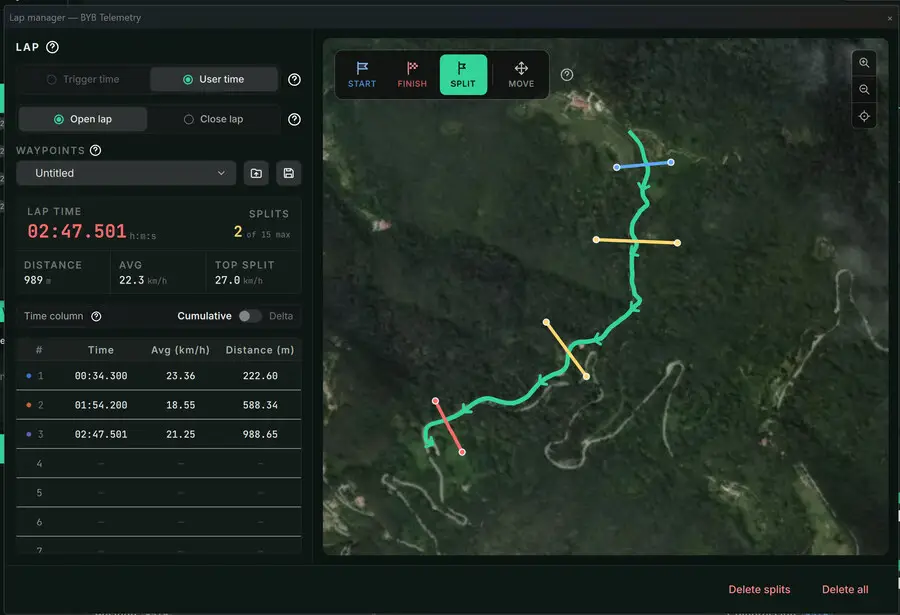
Die Laps-Bibliothek
"Start" → "Laps" speichert wiederverwendbare Zeitmessliniensätze für die Benutzerzeit. Ergänze Ort, Strecke und weitere Informationen, um ähnlich benannte Strecken zu unterscheiden; importiere oder exportiere .bybLap-Dateien über die Bibliotheksbedienelemente.
Lade für wiederholte Vergleiche auf derselben Strecke denselben Zeitmessliniensatz. Gehören gespeicherte Linien zu einer anderen Route, prüfe die Warnung und ihre Schnittpunkte mit der GPS-Spur.
"Speichern" aktualisiert einen bestehenden Bibliotheks-Lap; "Als neu speichern" behält das Original und fügt einen weiteren Satz hinzu. Zeitmesslinien zu speichern und auf einen Run anzuwenden sind getrennte Aktionen.
Trends
Trends stellt einzelne Sessions in einen längerfristigen Verlauf. Lies Änderungen des gemessenen Verhaltens zusammen mit den datierten Fahrzeug-Setups und dem Session-Kontext.
Trends über mehrere Sessions
Öffne "Start" → "Trends", um Aktivität und verfügbare Run-Statistiken über die angebotenen Zeiträume zu lesen. Filtere nach Fahrzeug, wenn du eine Setup-Historie statt der gesamten Rider-Aktivität sehen möchtest.
Ordne Änderungen mithilfe der Setup-Markierungen der datierten Zeitleiste zu. Fehlende Kennwerte erscheinen als Lücken oder Gedankenstriche; sie sind keine Nullmessungen.
Bibliotheks-Trendstatistiken können Standzeiten ausschließen, während die "Zusammenfassung" eines Runs die gesamte Aufzeichnung oder deine aktuelle Auswahl beschreiben kann. Prüfe den angegebenen Geltungsbereich, bevor du übereinstimmende Werte erwartest.
Verbindung und Session-Ablauf
Ein gespeichertes Profil bleibt lokal, bis du es sendest. Prüfe auf der Geräteseite sowohl die Verbindung als auch die Identitäten.
Mit einer Erfassungseinheit verbinden
- Aktiviere den Verbindungsmodus nach den Anweisungen deiner Erfassungseinheit.
- Verbinde dich mit dem Wi-Fi des Geräts und behalte die Verbindung bei, wenn deine Plattform vor fehlendem Internet warnt.
- Öffne in BYB "Gerät" und warte, bis Produkt und Verbindungsstatus erscheinen.
- Prüfe, ob das angezeigte Gerät die zu konfigurierende Einheit ist.
- Die Telemetry-Verbindungsanleitung beschreibt Wi-Fi, Passwort und Verbindungsmodus.
- Chrono-Verbindungsmodus und Chrono-Wi-Fi beschreiben die Zeitmesseinheit.
- Die Focus-Verbindungsanleitung beschreibt die App-Verbindung der Leuchte.
Gerätetasten, LED-Muster, Montage, Kopplungsgesten und Rücksetzen bleiben im Gerätehandbuch. Prüfe unter Wovon die Verfügbarkeit abhängt, welche Softwarebedienelemente dein verbundenes Produkt unterstützt.
Rider und Fahrzeug senden
- Wähle das für die Session vorgesehene Rider-Profil und Fahrzeug.
- Öffne die Rider-/Fahrzeugbedienelemente unter "Gerät" und lade oder wähle diese gespeicherten Identitäten.
- Sende die Konfiguration mit dem unter Wovon die Verfügbarkeit abhängt genannten Bedienelement.
- Warte, bis der Vorgang abgeschlossen ist, und prüfe den auf der Geräteseite angezeigten Rider und das Fahrzeug.
Die Auswahl eines Profils unter "Start" oder das Speichern eines Fahrzeugs in der "Garage" aktualisiert das Gerät nicht. Wiederhole den Sendevorgang, wenn ein anderer Rider oder ein anderes Fahrzeug es verwenden wird.
Das Senden der Identitäten bereitet die Zuordnung zukünftiger Aufzeichnungen vor. Bereits in deiner Bibliothek vorhandene Aufzeichnungen werden nicht verschoben; korrigiere diese unter Run-Zuordnungen korrigieren.
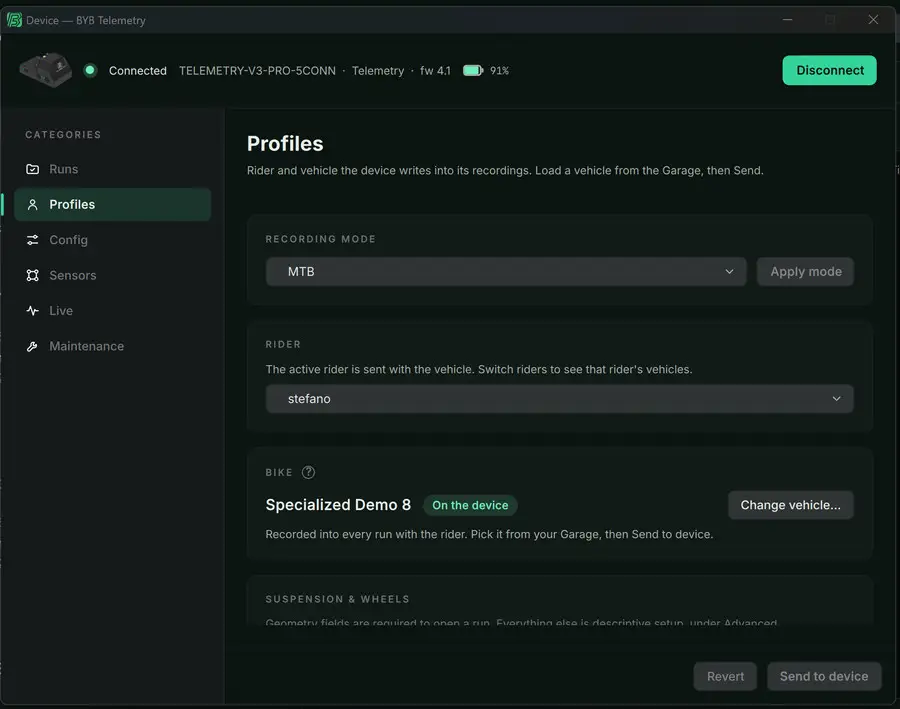
Verbundenes Gerät konfigurieren
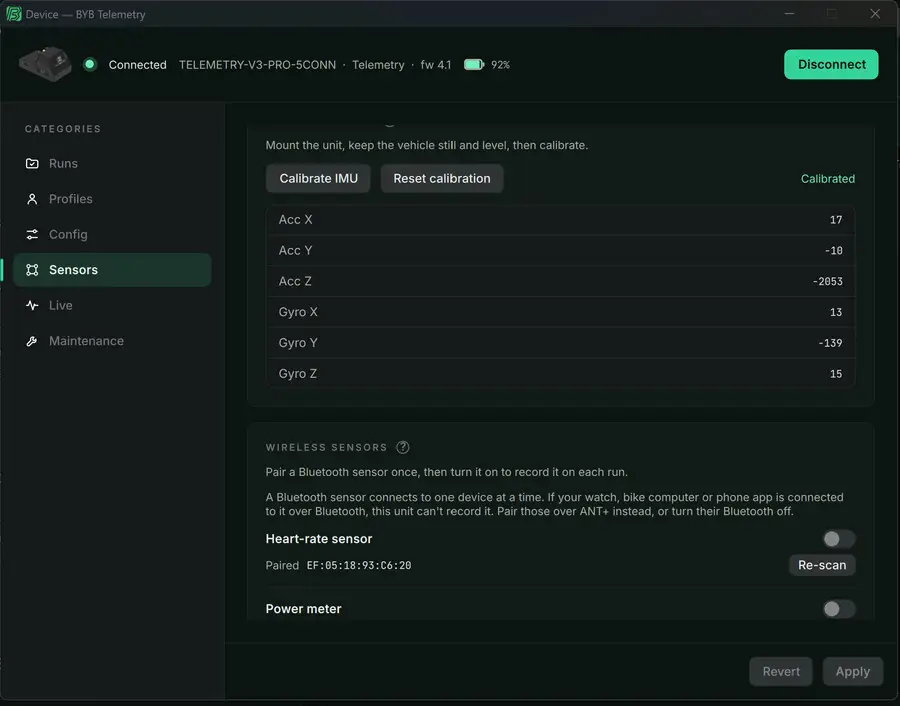
Öffne die passende Kategorie unter "Gerät", ändere die unterstützten Einstellungen und verwende ihr Sende-/Anwenden-Bedienelement. Warte auf die Bestätigung, bevor du die Verbindung verlässt oder eine Session startest.
- Wähle, soweit verfügbar, den für die Session benötigten Aufzeichnungsmodus und die Abtasteinstellungen.
- Weise angeschlossene Sensorkanäle und ihre unterstützten Parameter zu. Ein als "Nicht zugewiesen" belassener Kanal wird nicht aufgezeichnet.
- Stelle unterstützte Funksensoren sowie Trigger- und Lap-Optionen ein; physische Kopplung und Trigger-Rollenkonfiguration folgen Telemetry-Trigger oder Chrono-Trigger.
- Verwende die Kalibrierungsbedienelemente des Geräts nach Telemetry-IMU-Kalibrierung, Hardwarekanal-Kalibrierung oder Chrono-IMU-Kalibrierung. Diese Erfassungs- und Rücksetzbefehle wirken sofort; sie warten nicht auf Anwenden.
Live-Daten und SAG
Öffne "Gerät" → "Live-Daten", um vor der Aufzeichnung unterstützte Sensorwerte, IMU-Messwerte und GPS-Status zu prüfen. Bewege jeden montierten Sensor und prüfe die Reaktion seines Kanals.
Folge für V3 Pro SAG-Messungen, Fahrzeugauswahl, vorübergehenden Nullpunkt und Federungs-/Radreferenzen Live-Daten und SAG im Telemetry-Handbuch. Live-SAG kalibriert keine Aufzeichnungen; die Kalibrierung aufgezeichneter Runs ist ein eigener Ablauf.
Aufzeichnungen über USB importieren
Aktiviere vor dem Anschließen nach dem Gerätehandbuch den unterstützten USB-Datenmodus. Öffne die USB-Importbedienelemente der Software und wähle die in die Bibliothek zu übernehmenden Aufzeichnungen.
Auch USB-Importe verwenden die Rider-Zuordnung und können unbekannte Rider unter "Gast" ablegen. Prüfe die Zuordnungen importierter Runs und öffne sie, bevor du ihre Gerätekopien entfernst — Zuordnung von Rider, Fahrzeug und Setup und Ich finde meine Runs nach dem Herunterladen nicht.
Der Session-Ablauf
Wiederhole die Vorbereitungskontrollen, wenn sich Rider, Fahrzeug, Einstellungen oder Sensoren ändern.
Vor jeder Session
- Wähle Rider und Fahrzeug; prüfe den Gültigkeitszeitpunkt des aktuellen Setup-Eintrags — Die Setup-Blatt-Zeitleiste.
- Sende die richtigen Identitäten und alle geänderten Erfassungseinstellungen — Rider und Fahrzeug senden.
- Prüfe die Live-Kanalreaktion und führe nach Montageänderungen die erforderliche Gerätekalibrierung durch — Live-Daten und SAG.
- Befolge die Anweisungen der Erfassungseinheit zu GPS-Bereitschaft und Aufzeichnung — Session aufzeichnen.
Session aufzeichnen
Starte und beende Aufzeichnungen mit der Erfassungseinheit. Für Bereitschaft, Tasten, GPS-Positionsbestimmung und LED-Zustände verwende Telemetry-Schnellstart oder Chrono-Schnellstart.
Notiere beim Ändern einer physischen Einstellung zwischen Runs den Zeitpunkt ihrer Gültigkeit. Ergänze die Änderung in der Setup-Zeitleiste, bevor du die nächsten Runs importierst, oder prüfe diese Runs und ordne sie anschließend neu zu — Die Setup-Blatt-Zeitleiste.
In die Run-Bibliothek herunterladen
- Verbinde dich erneut mit dem Gerät und öffne seine Seite "Runs".
- Wähle die Aufzeichnungen, die du behalten möchtest.
- Belasse "Download nach:" auf "Automatisch – nach Rider", sofern diese Gruppe nicht bewusst einem bestimmten Profil zugeordnet werden soll.
- Drücke "Download der Auswahl" und warte auf den Abschluss.
- Öffne "Start" und prüfe die importierten Run-Gruppen unter ihren zugeordneten Rider-Profilen.
- Öffne mindestens einen heruntergeladenen Run und prüfe seine Daten und Zuordnungen.
Ein ausdrücklich unter "Download nach:" gewähltes Profil überschreibt die automatische Rider-Zuordnung für diese Gruppe. Verwende es bewusst; ein falsch gewähltes Ziel kann die Runs des nächsten Riders in der falschen Bibliothek ablegen.
"Download in Ordner…" speichert bei Bedarf eine separate Dateikopie. Normale Bibliotheksdownloads werden von BYB verwaltet; das Ordnerziel ist eine andere Aktion.
Run-Zuordnungen korrigieren
- Suche den Run in der Bibliothek, auch unter "Gast", wenn der Rider nicht erkannt wurde.
- Verwende "In Profil verschieben…", um ihn dem richtigen Rider zuzuordnen.
- Verwende "Fahrzeug zuweisen", um das Fahrzeug aus der Garage dieses Riders zu wählen.
- Verwende "Bestimmtes Setup zuweisen…", um ein gespeichertes Setup zu wählen, oder "Neuester Stand / zum Run-Zeitpunkt", um die datierte Zeitleiste aufzulösen.
- Öffne den Run und prüfe nach der Neuzuordnung seine gespeicherte Geometrie und Notizen.
Auch die Auswahlfelder unter "Setup" eines Runs können eine Fahrzeug- oder Setup-Änderung vormerken. Drücke "Speichern", um den Entwurf zu übernehmen; eine reine Änderung im Auswahlfeld ist noch keine abgeschlossene Zuordnung.
Verwende bei einem unbekannten aufgezeichneten Rider "Profil aus „…“ erstellen", wenn aus diesem Namen ein echtes Rider-Profil werden soll. Das Verschieben eines einzelnen Runs in ein Profil bringt der automatischen Zuordnung keinen neuen aufgezeichneten Namen bei.
Ich finde meine Runs nach dem Herunterladen nicht
- Prüfe das gewählte Rider-Profil und entferne Bibliothekssuche oder Filter.
- Prüfe das vor der Session an die Erfassungseinheit gesendete Profil.
- Suche unter "Gast" nach einem nicht erkannten Rider und in jedem ausdrücklich unter "Download nach:" gewählten Profil.
- Verschiebe die Runs zum richtigen Rider und weise ihnen Fahrzeug und Setup zu — Run-Zuordnungen korrigieren.
- Sende vor der nächsten Session den richtigen Rider und das Fahrzeug — Rider und Fahrzeug senden.
Das aktuell gewählte Profil ist nicht unbedingt das Downloadziel. Normale Downloads folgen dem vom Gerät aufgezeichneten Rider; Fahrzeug und Setup werden innerhalb seiner Bibliothek zugeordnet.
Kalibrierung aufgezeichneter Runs
Sensor- und IMU-Kalibrierung sind getrennt. Diese Softwarebedienelemente wirken auf eine heruntergeladene Aufzeichnung.
Hardware, Automatisch und Manuell
Öffne die Kalibrierungssteuerung des Runs oder das Menü "Kalibrierung", um die aktiven Quellen zu prüfen. Eine Aufzeichnung kann unterschiedliche Quellen für Sensor- und IMU-Kalibrierung haben.
| Quelle | Sensorkanäle | IMU |
|---|---|---|
| Hardware | Verwendet den in der Aufzeichnung enthaltenen Hardware-Nullpunkt, sofern verfügbar. | Verwendet die in der Aufzeichnung enthaltene Hardwarekalibrierung, sofern verfügbar. |
| Automatisch | Schätzt die Sensorbasis anhand der eigenen Run-Daten, soweit unterstützt. | Erkennt einen stillstehenden Abschnitt des Runs, um die Referenz festzulegen. |
| Manuell | Verwendet den von dir im Diagramm gewählten Nullpunkt je Kanal. | Verwendet die über "Hier IMU waagerecht ausrichten" gewählte Referenz. |
Manuelle Sensornullpunkte überschreiben die gewählte Hardware-/Automatisch-Basis für die bearbeiteten Kanäle. Nach dem Löschen der manuellen Nullpunkte verwenden diese Kanäle wieder die gewählte Basis; eine deaktivierte Hardware-Option bedeutet, dass dieser Run keine nutzbare Hardwarekalibrierung hat.
Manuellen Federungs- oder Kanalnullpunkt setzen
- Öffne "Stack view" oder "Suspension view" und suche den zu korrigierenden Kanal.
- Suche einen Messpunkt, an dem sich dieser Sensor an seiner bekannten Nullpunktreferenz befindet.
- Öffne an diesem Messpunkt das Kontextmenü des Diagramms und wähle "Hier Nullpunkt setzen" oder die Aktion "Nullpunkt setzen" des entsprechenden Kanals.
- Prüfe das neu berechnete Diagramm und den aktiven Kalibrierungszustand "Manuell".
Wähle für Federungs-Travel eine bekannte unbelastete/vollständig ausgefederte Referenz und nicht die mit Rider belastete SAG-Position. Verwende für Bremsen oder andere unterstützte Kanäle die tatsächliche Neutralreferenz der jeweiligen Messung.
Verwende "Nullpunkt löschen" für einen einzelnen Kanal oder "Manuelle Sensorkalibrierung löschen" für die manuelle Sensorkalibrierung. Das Löschen von Sensornullpunkten entfernt die IMU-Kalibrierung nicht.
IMU in einem Run kalibrieren
- Prüfe die aufgezeichnete Montageausrichtung des Geräts und suche einen stillstehenden Abschnitt des Runs.
- Wähle für die IMU "Hardware", um eine gültige Gerätekalibrierung zu verwenden, oder "Automatisch", um eine Stillstandsreferenz in dieser Aufzeichnung zu finden.
- Öffne für eine eigene Referenz das Diagrammkontextmenü am passenden Stillstandsmesspunkt und wähle "Hier IMU waagerecht ausrichten".
- Prüfe die neu ausgerichteten Beschleunigungs- und Gyroskopkurven anhand der bekannten Fahrzeugausrichtung.
Verwende "IMU-Z-Achse zeigt nach oben", um die von der Kalibrierung erwartete Ausrichtung einzustellen. Eine bei Bewegung oder unbeabsichtigter Neigung erfasste Referenz kann spätere Messwerte verfälschen.
"IMU-Kalibrierung entfernen" und die IMU-Quellensteuerung wirken nur auf die IMU-Gruppe. Sie löschen keine Nullpunkte von Federungs- oder anderen Sensoren.
Kalibrierung und Notizen erhalten
Öffne den Run nach der Kalibrierung erneut und prüfe, ob die erwarteten Quellen, Werte, Notizen und Zuordnungen vorhanden sind.
Verwende zum Übertragen eines Runs den Exportbefehl der Bibliothek oder erstelle vor dem Wechsel auf einen anderen Computer eine vollständige Bibliothekssicherung — Übertragbaren BYB-Run exportieren und Rider-Profil sichern.
Runs öffnen
Öffne eine Aufzeichnung, um ihre Daten, Fahrzeugkonfiguration und gespeicherten Kontext zu prüfen.
So öffnest du einen Run
Das Öffnen eines Runs erstellt einen Arbeitsbereich für seine aufgezeichneten Kanäle, Messstatistiken und den gespeicherten Kontext. Öffne eine Aufzeichnung aus der "Start"-Bibliothek des gewählten Riders oder prüfe eine externe Datei über "Datei" → "Run öffnen…". Der Import ist die separate Aktion, die eine externe Aufzeichnung zur verwalteten Bibliothek hinzufügt — Runs finden, importieren und organisieren.
Ein ausschließlich in der Cloud vorhandener Bibliothekseintrag benötigt "Download aus Cloud", bevor seine aufgezeichneten Daten ausgewertet werden können. Verwende zum Übertragen eines Runs den Exportbefehl der Bibliothek — Übertragbaren BYB-Run exportieren. Prüfe Rider, Fahrzeug und Setup des Runs, bevor du seine Ergebnisse nutzt.
"In neuem Fenster öffnen" gibt einem Run einen eigenen Arbeitsbereich. Der Vergleich verknüpft mehrere Aufzeichnungen anhand einer gemeinsamen Referenz — Mehrere Runs vergleichen. Separate Fenster allein richten ihre Aufzeichnungen nicht aufeinander aus.
Run-Daten verstehen
Wähle eine Ansicht anhand der Frage, die sie beantwortet. Einheiten, Kalibrierung und gewählter Bereich bestimmen die Bedeutung ihrer Ergebnisse.
Einheiten, Referenz und Auswahl
- Zeit oder Strecke
- Wähle die von der Ansicht unterstützte horizontale Achse. Strecke erfordert nutzbare Bewegungsdaten.
- Federung oder Rad
- Federung bezeichnet die Bewegung am gemessenen Bauteil. Rad wendet die zugewiesene Leverage oder die verfügbare Umrechnung von Hub auf Travel an.
- Prozent oder Millimeter
- Prozent verwendet den jeweiligen vollen Travel als Referenz; Millimeter gibt den Weg an. Prüfe vor dem Wechsel die Fahrzeuggeometrie.
- Auswahlsynchronisierung
- Wenn sie in einer Ansicht aktiviert ist, beziehen sich deren Statistiken auf den gewählten Bereich statt auf den gesamten Run.
Eine Anzeigeoption ändert die Darstellung der Daten. Sie verändert weder die Geräteaufzeichnung noch ersetzt sie eine Kalibrierung — Kalibrierung aufgezeichneter Runs.
Ansicht wählen
| Ansicht | Damit prüfst du |
|---|---|
| Dashboard | Eine Übersicht der gemessenen Run-Statistiken — Dashboard. |
| Stack view und Suspension view | Bewegung und andere aufgezeichnete Kanäle über denselben Bereich. |
| Positions- und Geschwindigkeitsverteilungen | In welchen Bereichen Federungs-Travel und Stangengeschwindigkeit genutzt wurden. |
| Stroke length | Aufgezeichnete Compression- und Rebound-Ereignisse. |
| IMU-, Brems- und Geschwindigkeitsverteilungen | Wie die entsprechenden aufgezeichneten Werte verteilt sind. |
| Position vs velocity | Federungsbewegung in Abhängigkeit von der Geschwindigkeit. |
| Inkrementelle und IMU-Diagramme | Kumuliertes Verhalten und detaillierte Beschleunigungs-/Gyroskopkurven. |
| Laps | Lap- und Split-Zeitmessung — Lap-Manager: Benutzerzeit und Trigger-Zeit. |
| Zusammenfassung und Setup | Gemessene Statistiken und gespeicherter Run-Kontext. |
| Auto-Tuning und Ask BYB | Berechnete Hinweise oder eine Frage zum Run — Auto-Tuning und Ask BYB zu einem Run. |
| Custom XY | Ein aufgezeichneter Kanal in Abhängigkeit von einem anderen oder von der Zeit — Custom XY-Diagramme. |
| Vergleich | Mehrere Runs in einem separaten Arbeitsbereich mit gemeinsamer Referenz — Mehrere Runs vergleichen. |
Verfügbare Tabs hängen von Aufzeichnung und Produkt ab — Wovon die Verfügbarkeit abhängt. Verwende die Ein-/Ausblendsteuerung des Arbeitsbereichs, wenn du mehr Platz für Diagramme benötigst.
Dashboard
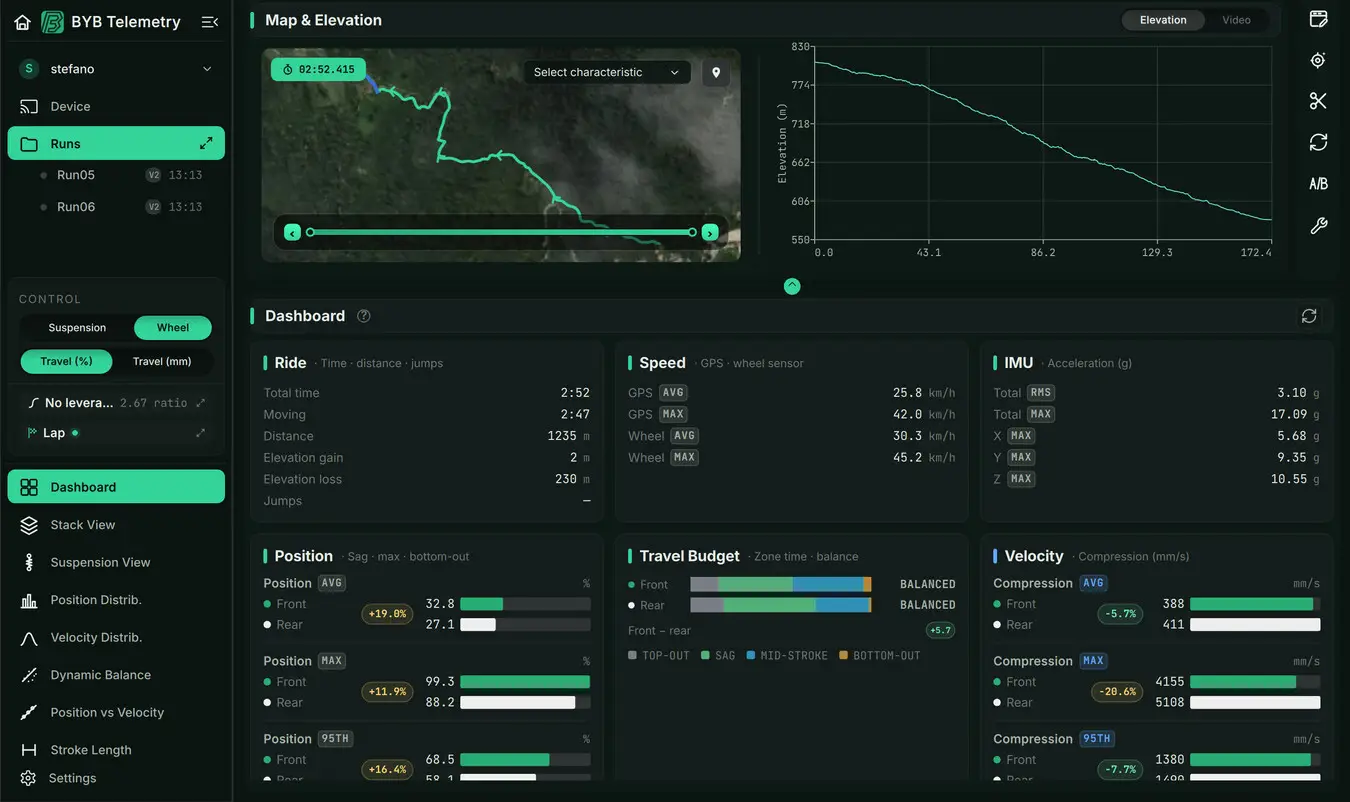
"Dashboard" bietet eine Übersicht des gemessenen Verhaltens des geladenen Runs. Seine Karten gruppieren verfügbare Messwerte, darunter Federungsposition sowie Compression- und Rebound-Statistiken. Erkenne damit, welchen Aspekt des Runs du genauer untersuchen solltest; es erscheinen nur von der Aufzeichnung unterstützte Gruppen.
Jeder Wert gehört zu einem Kanal, einer Statistik und einer Einheit. Federungs-Travel beschreibt die Bauteilbewegung; Rad-Travel berücksichtigt die zugewiesene Leverage, und Prozent setzt Travel ins Verhältnis zu seinem konfigurierten Bereich — Einheiten, Referenz und Auswahl. Vergleiche Werte nur bei übereinstimmenden Referenzen und Einheiten.
Mit "Mit Auswahl synchronisieren" beschreiben Dashboard und "Zusammenfassung" den gewählten Bereich; andernfalls den gesamten Run. Eine Statistik fasst diesen Geltungsbereich zusammen, ohne den Zeitpunkt einzelner Ereignisse zu zeigen. Die kleinen Balken helfen beim Vergleich angezeigter Werte; ihre Länge ist weder Zielwert noch Empfehlung.
Cursor, Zoom und gemeinsame Auswahl
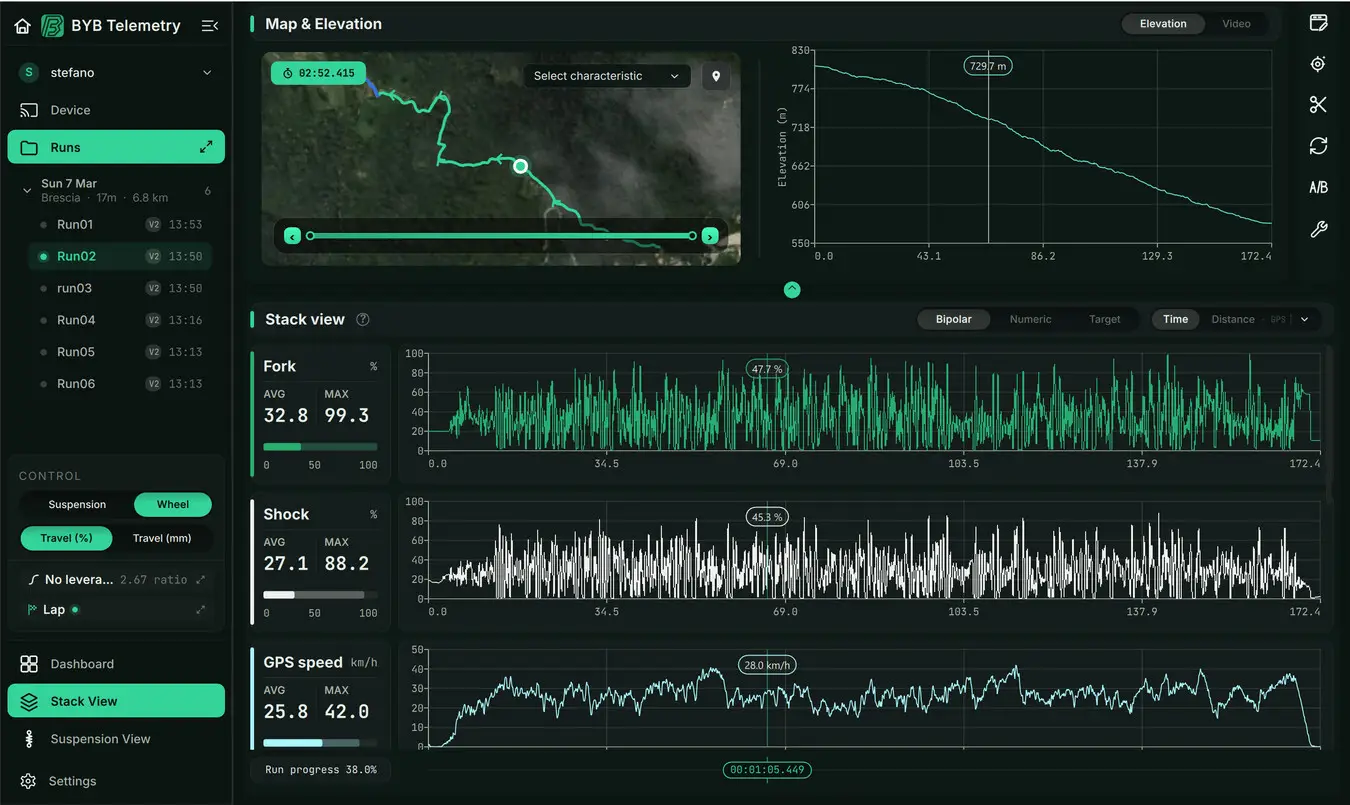
Der gemeinsame Cursor steht für einen Zeitpunkt im Run und verknüpft die aufgezeichneten Kanäle mit der Karte und synchronisiertem Video. Eine Auswahl steht für einen Bereich; Zoom erleichtert dessen Prüfung, ohne eine neue Aufzeichnung zu erstellen. Verwende den Cursor zum Verstehen eines Ereignisses und die Auswahl für das Verhalten darum herum.
Der Zustand der Auswahlsynchronisierung einer Ansicht bestimmt den Geltungsbereich ihrer Statistiken. Bei aktivierter Synchronisierung beschreiben sie den gewählten Bereich; bei deaktivierter Synchronisierung weiterhin den gesamten Run, auch wenn ein anderes Diagramm vergrößert ist. Ein geänderter Geltungsbereich kann ein Ergebnis ändern, ohne die aufgezeichneten Daten zu verändern.
Karte und Höhenprofil
Die Karte zeigt die aufgezeichnete GPS-Route und die Position des Diagrammcursors. Verknüpfe mit der Routenfarbsteuerung einen aufgezeichneten Wert mit seinem Ort auf der Strecke.
Das Höhenprofil ergänzt den vertikalen Kontext der Route. Fehlender oder unzuverlässiger GPS-Empfang begrenzt Kartenposition, Strecke, Höhe und GPS-Zeitmessung; eine geänderte Federungskalibrierung behebt dies nicht.
Verwende die Auswahl "Höhe" / "Video", um dort ein verknüpftes Video anzuzeigen — Video verknüpfen und ausrichten.
Stack view und Suspension view
"Stack view" richtet verfügbare Kanäle auf einer gemeinsamen horizontalen Achse aus. Beobachte damit die Abfolge von Bewegung, Bremsen, Geschwindigkeit und IMU-Ereignissen, die das Gerät aufgezeichnet hat.
"Suspension view" ermöglicht eine genauere Prüfung der entsprechenden Kurven. Wähle vor dem Ablesen sichtbare Kanäle, Travel-Referenz und Einheiten — Einheiten, Referenz und Auswahl.
Die Diagrammkontextmenüs bieten unterstützte manuelle Nullpunkte, eine IMU-Referenz und Videoausrichtung. Wähle die zur Aufgabe passende Aktion; es sind getrennte Vorgänge — Manuellen Federungs- oder Kanalnullpunkt setzen, IMU in einem Run kalibrieren und Video verknüpfen und ausrichten.
Verteilungen und Hubereignisse
- Position distribution
- Zeigt die Verteilung der Messpunkte über den Federungs-Travel. Prüfe vor dem Kanalvergleich Federungs-/Rad- und Prozent-/Millimeterreferenzen.
- Velocity distribution
- Zeigt die Verteilung der Compression- und Rebound-Geschwindigkeiten. Sie ergänzt die Travel-Nutzung, statt sie zu ersetzen.
- Stroke length
- Gruppiert Compression- und Rebound-Ereignisse nach Bewegungslänge. Interpretiere Ereignisanzahlen anhand des in der Ansicht gezeigten Bereichs und der verfügbaren Daten.
- IMU distribution
- Fasst aufgezeichnete Beschleunigungs- und Gyroskopwerte zusammen. Montageausrichtung und Kalibrierung bestimmen ihre Referenz.
- Brems- und Geschwindigkeitsverteilungen
- Beschreiben die aufgezeichneten Brems- und Geschwindigkeitskanäle. Unterscheide GPS-Geschwindigkeit von der Geschwindigkeit eines gekoppelten Sensors.
Verwende die Nullwertfilter- und Anzeigesteuerung der Ansicht, soweit verfügbar. Das Ausschließen von Nullwerten filtert ein Histogramm und ist nicht dasselbe wie das Entfernen von Standzeiten aus einer Aufzeichnung.
Position, Geschwindigkeit und IMU im Detail
"Position vs velocity" zeigt, wie sich die Federungsgeschwindigkeit über den Travel ändert. Verwende die Ansicht neben den Zeitdiagrammen, um die Ereignisse hinter einem Muster zu finden.
"Incremental charts" zeigt kumuliertes Kanalverhalten; "IMU charts" liefert detaillierte Beschleunigungs- und Gyroskopansichten. Prüfe die aktive Kalibrierung, wenn ein kumulierter Kanal driftet oder eine Achse nicht zur Montage passt.
Custom XY-Diagramme
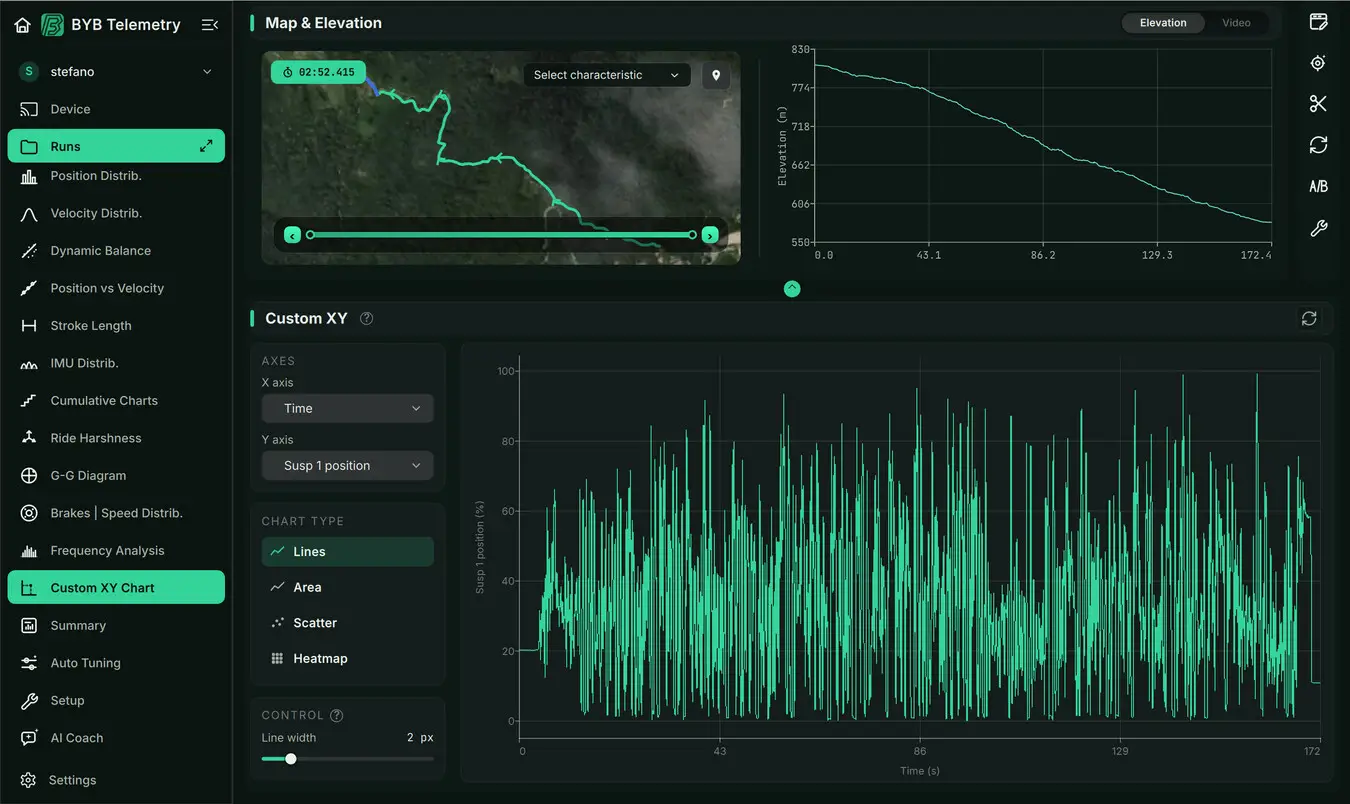
"Custom XY" untersucht den Zusammenhang zwischen zwei aufgezeichneten Größen. Geschwindigkeit auf X und Federungs-Travel auf Y zeigen zum Beispiel die Travel-Verteilung bei verschiedenen Geschwindigkeiten. Verfügbare Achsen hängen von der Aufzeichnung ab; "Time" auf X zeigt stattdessen die Änderung einer Größe im Verlauf des Runs.
- Lines und Area
- Verbinden Messwertpaare in Aufzeichnungsreihenfolge und machen so den Verlauf des Zusammenhangs sichtbar.
- Scatter
- Zeigt einzelne Messwertpaare und macht damit Streuung und ungewöhnliche Kombinationen erkennbar.
- Heatmap
- Zeigt, wo sich Messwertpaare konzentrieren. Ein dichter Bereich bedeutet, dass aufgezeichnete Messwerte dort häufiger auftreten; er bezeichnet keine bevorzugte Einstellung.
Custom XY ist bei aktiviertem "Erweiterter Modus" verfügbar. Der Zustand von "Mit Auswahl synchronisieren" bestimmt, ob der Zusammenhang den gewählten Bereich oder den gesamten Run beschreibt — Cursor, Zoom und gemeinsame Auswahl. Ein Zusammenhang zwischen zwei Kanälen zeigt nicht den Zeitpunkt eines Ereignisses, sofern du nicht auch seinen zeitlichen Kontext prüfst.
Federungsachsen folgen der gewählten Travel-Referenz und den Einheiten. Kanäle mit unterschiedlichen Abtastraten werden anhand der jeweils nächsten Messpunkte gepaart; prüfe Einheiten und Kalibrierung, bevor du den Zusammenhang interpretierst. Ein Muster allein belegt keine Ursache.
Aufzeichnungskonfiguration prüfen oder korrigieren
Öffne "Run-Konfiguration", um aufgezeichnete Identität, Zeitstempel, Erfassungseinstellungen, Ausrichtung, Kanäle und Zeitmessinformationen zu prüfen. Schreibgeschützte Felder bleiben schreibgeschützt; bearbeitbare Felder hängen von Datei und Produkt ab.
"Anwenden" schreibt die bearbeitete Konfiguration in die Aufzeichnung und verarbeitet sie neu. Die Erfassungseinheit wird dadurch nicht konfiguriert.
Auto-Tuning
"Auto-Tuning" verwendet gemessene Federungsstatistiken, um eine Anpassungsrichtung für SAG, Bottom-out sowie Compression- und Rebound-Versteller vorzuschlagen. Wähle das zur Session passende Fahrniveau und die verfügbaren Kontextoptionen.
Prüfe, ob der gesamte Run oder der gewählte Bereich ausgewertet wird. Ein Gedankenstrich bedeutet, dass für dieses Ergebnis nicht genügend nutzbare Daten vorliegen; er empfiehlt nicht, einen Versteller unverändert zu lassen.
Nimm eine bewusste Anpassung vor, erfasse sie als neues Setup und zeichne einen vergleichbaren Run auf. Eine geänderte Anzeigereferenz ändert die in der Tuning-Berechnung verwendete Referenz nicht.
Ask BYB zu einem Run
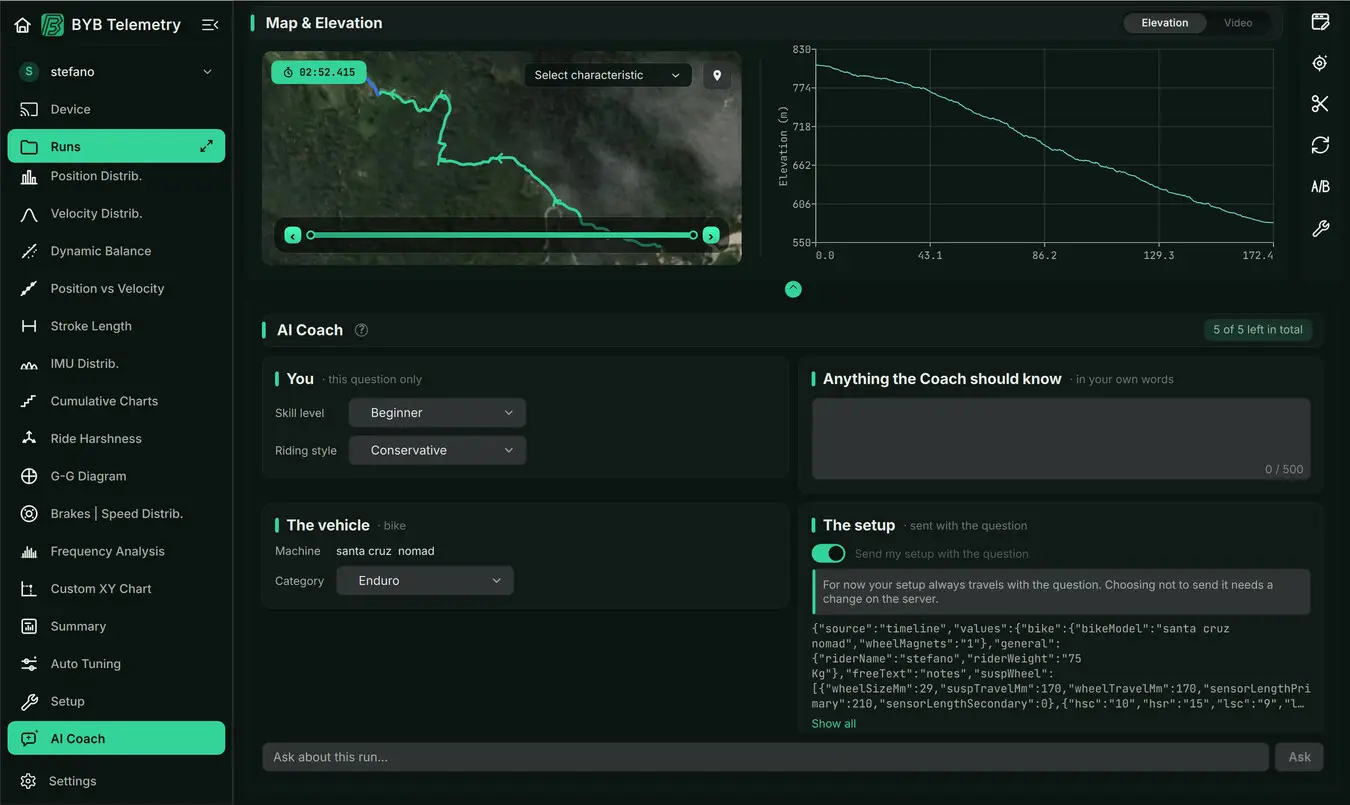
"Ask BYB" liefert KI-Antworten anhand deiner eigenen Runs. Frage in einfachen Worten zu einem Run; die Antwort stützt sich auf das tatsächliche Verhalten des Fahrrads, das beim Run gespeicherte Setup und deine Rider-Angaben.
- Melde dich an und stelle sicher, dass der Run in deiner Cloud-Bibliothek liegt — Lokale und Cloud-Kopien.
- Öffne "Ask BYB" und wähle "Diesen Run prüfen".
- Prüfe die Daten und das Setup, die mit der Frage gesendet werden. Diese Prüfung verbraucht keine Frage.
- Passe bei Bedarf die angebotenen Rider-Kontextfelder oder deine Erläuterung an und wähle, ob das Setup-Blatt einbezogen werden soll.
- Gib eine Frage zu diesem Run ein und drücke "Fragen".
- Lies die Antwort zusammen mit den Messdaten und erfasse anschließend jede tatsächliche Setup-Änderung in der Zeitleiste.
Fragen, die hilfreiche Antworten ergeben:
- Beschreibe, was du wo spürst, zum Beispiel "Die Fork fühlt sich auf den Bremswellen vor der letzten Kurve hart an".
- Frage jeweils zu einem Problem. Die Antwort nennt zuerst die wahrscheinlichste einzelne Änderung, wie sie sich anfühlen sollte und was es bedeutet, wenn sich das Fahrgefühl verschlechtert.
- Beantworte die Rückfragen von Ask BYB. Hängt der Rat von der genauen Komponente ab, etwa der montierten Fork-Version, fragt Ask BYB vor seiner Empfehlung nach.
Anschlussfragen führen dasselbe Gespräch fort, das auf diesem Computer für diesen Run gespeichert wird. Wird eine Antwort abgeschnitten, frage erneut nach dem Rest.
Jede Frage, einschließlich Anschlussfragen, verbraucht eine Frage aus dem Kontingent deines Tarifs; die vorherige Datenprüfung keine. Der Bereich zeigt, wie viele übrig sind und wann sie erneuert werden. Das Kontingent eines kostenpflichtigen Tarifs wird jeden Montag um 00:00 UTC erneuert; der kostenlose Tarif enthält eine feste Anzahl Fragen.
Die Messwerte des Runs werden immer mit einer Frage gesendet; korrigiere falsche Geometrie oder Kalibrierung an der Quelle, statt in der Frage einen anderen Wert zu nennen. Ändert sich der Run während eines Gesprächs, fordert "Ask BYB" dich vor der Antwort erneut zur Datenprüfung auf; diese verbraucht keine Frage.
Spring Calculator
Verwende "Werkzeuge" → "Spring Calculator…", um anhand der angezeigten Eingaben die Rate einer Coil-Spring zu schätzen. Gib die benötigten Rider-/Lastangaben, Federungsabmessungen, Preload und gewünschten SAG in den angegebenen Einheiten ein.
Betrachte die berechnete Rate und die angebotenen benachbarten Spring-Optionen als Schätzung. Prüfe die Kompatibilität der gewählten Spring und kontrolliere nach dem Einbau den SAG unter Live-Daten und SAG; erfasse die tatsächlich verwendete Spring im Setup-Blatt.
Runs vergleichen
Vergleiche mindestens 2 Aufzeichnungen anhand einer gemeinsamen Referenz mit übereinstimmender Geometrie, Kalibrierung und Streckenabschnitten.
Mehrere Runs vergleichen
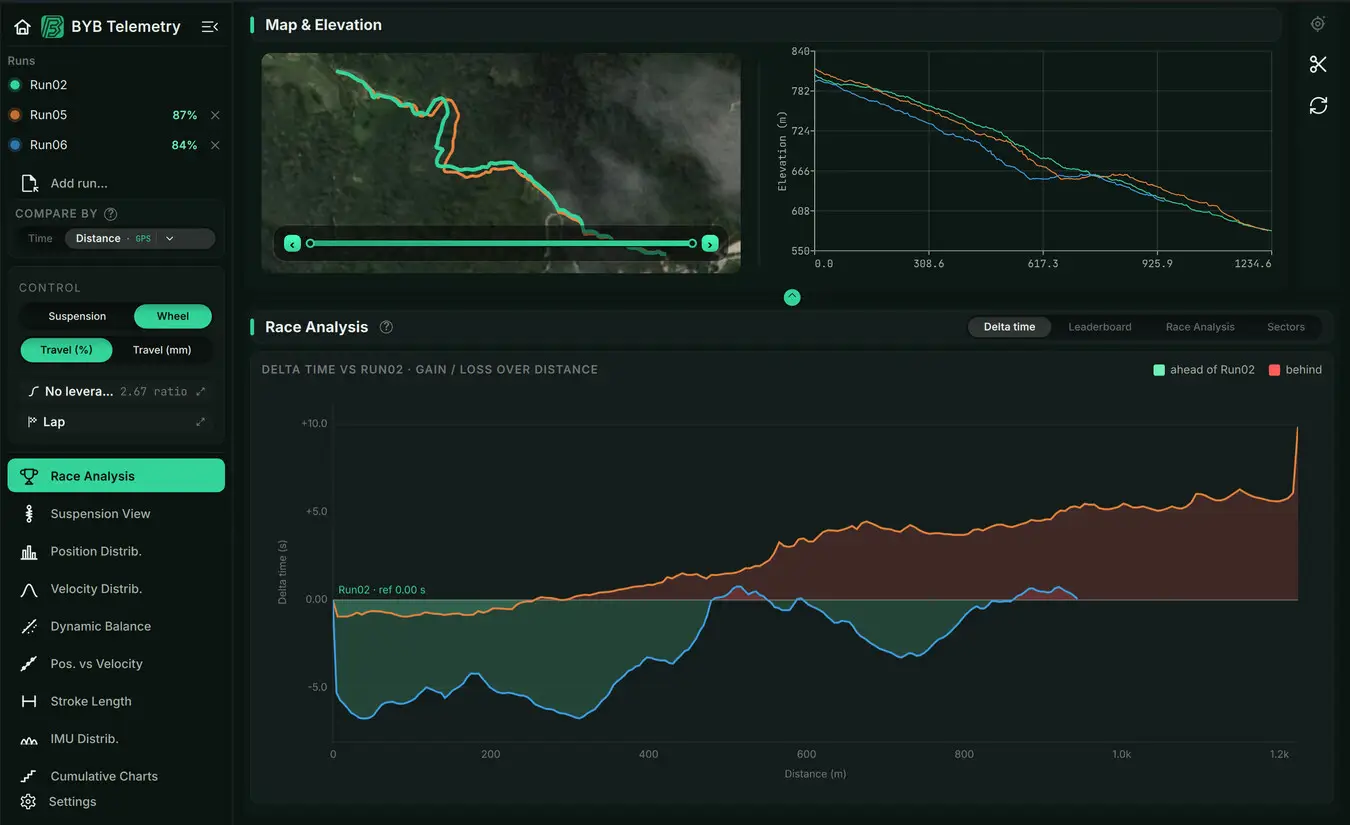
Der Vergleich öffnet mehrere Aufzeichnungen in einem separaten Arbeitsbereich, damit du ihre Unterschiede anhand derselben Achse und Anzeigereferenz prüfen kannst. Bereite zuerst vergleichbare Runs vor: Prüfe Fahrzeuggeometrie, Kalibrierung, Strecke und Setup-Notizen.
Vergleiche mindestens 2 Runs mit einer Basis, gegenüber der du Änderungen messen möchtest. Der zuerst gewählte Run wird zur Referenz. Halte Kanäle, Einheiten, Suspension-/Wheel-Referenzen und Streckenabschnitt einheitlich und interpretiere die Unterschiede zusammen mit Setup und Bedingungen jedes Runs.
- Ausrichtung nach Zeit
- Vergleicht das Verhalten bei gleicher verstrichener Zeit. Unterschiedliche Geschwindigkeiten oder Startpunkte bedeuten, dass diese Messpunkte von unterschiedlichen Streckenorten stammen können.
- Ausrichtung nach Strecke
- Vergleicht das Verhalten nach zurückgelegter Strecke und ermöglicht die Messung von Zeitgewinn und -verlust. Sie benötigt eine in jedem Run verfügbare Streckenquelle und vergleichbare Routen; gleiche Strecke allein belegt nicht, dass die Messpunkte denselben Ort beschreiben.
Verwende für Lap- oder Split-Vergleiche übereinstimmende Zeitmesslinien — Lap-Manager: Benutzerzeit und Trigger-Zeit. Prüfe die Routenübereinstimmungsanzeige und den gewählten Bereich, bevor du einen Unterschied einer Anpassung zuschreibst. Tempo, Linie und Bedingungen können das Ergebnis neben Setup-Änderungen beeinflussen.
Der Vergleich kann weitere Runs enthalten, auch Aufzeichnungen aus der Bibliothek eines anderen Riders. Das Ausblenden von Run-Kurven vereinfacht die Ansicht, ohne sie aus dem Vergleich zu entfernen; die Referenz bleibt die Basis. Für ausschließlich in der Cloud vorhandene Aufzeichnungen wird vor der Auswertung eine lokale Kopie benötigt.
Videosynchronisierung
Verknüpfe ein Video, richte einen erkennbaren Moment an der Aufzeichnung aus und prüfe dann die Ausrichtung über den Run hinweg.
Video verknüpfen und ausrichten
Die Videosynchronisierung verbindet das auf der Strecke Sichtbare mit den Messungen der Erfassungseinheit. Verwende zur Ausrichtung ein Ereignis, das sowohl im Video als auch in den Daten erkennbar ist. Danach kannst du das Fahrzeugverhalten und die entsprechenden aufgezeichneten Kanäle zum selben Zeitpunkt prüfen.
- Ausrichtungs-Offset
- Kamera und Erfassungseinheit können zu verschiedenen Zeiten starten. Der Offset verschiebt die Videozeitleiste, sodass ein Frame und ein Messpunkt dasselbe Ereignis darstellen; er verändert weder die Messdaten noch die Wiedergabegeschwindigkeit des Videos.
- Sync ein
- Die Wiedergabe steuert den verknüpften Diagrammcursor. Wenn du einen anderen Zeitpunkt im Diagramm untersuchst, pausiert die Wiedergabe und zeigt den entsprechenden Videoframe.
- Sync aus
- Video und Diagramme bewegen sich unabhängig voneinander, damit du das passende Ereignis finden und die Ausrichtung festlegen oder korrigieren kannst.
Verknüpfe die Datei im Videobereich des Runs und stelle die Ausrichtung bei ausgeschaltetem "Sync" her. Halte das Video am gewählten Ereignis an und verwende "Video mit diesem Frame synchronisieren" am entsprechenden Datenzeitpunkt in einem Stack- oder Suspension-Diagramm. Einzelbildschritte und kleine Offset-Anpassungen helfen bei der Feineinstellung, bevor du die Synchronisierung einschaltest.
Fehlende Videos und unterbrochene Zeit
Der Run speichert die Videoverknüpfung und Ausrichtung, keine Kopie des Videos selbst. Wurde die Datei verschoben, verknüpfe im Videobereich die tatsächliche Datei erneut und prüfe die gespeicherte Ausrichtung.
Ein einzelner Ausrichtungs-Offset setzt voraus, dass beide Zeitleisten dieselbe verstrichene Zeit behalten. Entfernte Standzeiten verkürzen die Run-Zeitleiste, während das Video weiterläuft; dadurch kann die Ausrichtung nach dem Schnitt abweichen. Enthält die Aufzeichnung keine Gerätelücken, erhält die Rückkehr zum ungekürzten Run diese Zeit für die Synchronisierung.
Automatische Pause oder andere geräteseitige Aufzeichnungslücken sind anders: Das Gerät hat diese Messpunkte nie geschrieben. Ein geänderter Offset kann weder fehlende Daten wiederherstellen noch eine einzelne Ausrichtung über die Lücke hinweg erhalten. Lies den Zeithinweis, bevor du spätere Frames zur Erklärung aufgezeichneter Ereignisse nutzt.
Auswahlen und Exporte
Exportiere die benötigten Daten und behalte das Original, wenn du einen abgeleiteten Run erstellst.
Auswahl erstellen oder Stopps entfernen
- Öffne den Run und wähle den zu behaltenden Bereich.
- Verwende "Datei" → "Auswahl als neuen Run speichern", wenn diese Aktion verfügbar ist.
- Benenne die neue Aufzeichnung und prüfe sie, bevor du sie vergleichst oder teilst.
Eine Auswahl erstellt einen abgeleiteten Run; sie kürzt die Quellaufzeichnung nicht auf eine kürzere Session. Der abgeleitete Run behält Quellkontext und Kalibrierung, damit du den Bereich einheitlich auswerten kannst.
"Stopps entfernen" kürzt die Ansicht anhand von gewählter Geschwindigkeitsquelle, Geschwindigkeitsschwelle, Mindeststoppdauer und Randzugabe. Schalte die Funktion aus, um die ursprüngliche Ansicht wiederherzustellen; das Speichern einer Auswahl ist die separate Aktion, die einen abgeleiteten Run erstellt.
Prüfe die entstandene Zeitachse, bevor du Statistiken vergleichst oder Videos ausrichtest — Fehlende Videos und unterbrochene Zeit. Ein Standzeitfilter löscht die zugrunde liegende Aufzeichnung nicht.
CSV- und Umlenkungsdaten exportieren
| Exportaktion | Verwende |
|---|---|
| "Rohdaten als CSV…" | Exportiert die verfügbaren Daten des geöffneten Runs. |
| "Auswahl als CSV…" | Exportiert den gewählten Bereich statt des gesamten Runs. |
| "Daten für Linkage-Software…" | Exportiert die unterstützten Daten für die Umlenkungsanalyse. |
Diese Aktionen sind nur für unterstützte Produkte und Daten verfügbar. Prüfe vor der Verwendung in einem anderen Werkzeug exportierte Spaltennamen, Einheiten und Bereich; eine CSV-Datei ist keine BYB-Bibliothekssicherung.
Berichte und verfügbare Exportformate
Verwende die in deiner Version aktivierten Exportaktionen. "Zusammenfassung als Excel…", "Bericht als PDF…" und der Video-Overlay-Export sind in der aktuellen gemeinsamen Software deaktiviert und damit keine ausführbaren Berichtsabläufe.
Verwende zum Erhalten einer bearbeitbaren BYB-Aufzeichnung Übertragbaren BYB-Run exportieren. Für eine vollständige Rider-Bibliothek verwende Rider-Profil sichern.
Übertragbaren BYB-Run exportieren
- Verwende das Bibliotheksmenü des Runs → "Exportieren…".
- Wähle ein Ziel für die exportierte Aufzeichnung.
- Öffne den kopierten Run und prüfe Notizen, Geometrie, Kalibrierung und Setup, bevor du ihn weitergibst.
BYB-Aufzeichnungen verwenden je nach Erfassungsprodukt .byb oder .chr.
Verknüpfte Videos sind separate Dateien. Gib sie gesondert mit oder erkläre dem Empfänger, wie er sie erneut verknüpft — Fehlende Videos und unterbrochene Zeit.
Runs teilen und Cloud-Kopien
Teile Aufzeichnungen mit verbundenen Nutzern und behalte lokale, online gespeicherte und empfangene Kopien im Blick. Ein geteilter Run ist eine Kopie mit eigenem Zustellstatus.
Mit einem anderen BYB-Konto verbinden
- Öffne "Einstellungen" → "Kontakte".
- Gib die BYB-Konto-E-Mail-Adresse der anderen Person ein und wähle "Anfrage senden".
- Warte auf ihre Annahme oder akzeptiere eine eingehende Anfrage, die du zuordnen kannst.
- Prüfe das verbundene Konto, bevor du Runs teilst.
Ein Kontakt macht diese Person in den Freigabebedienelementen verfügbar. Empfang und Import geteilter Runs hängen vom Zugriff des Empfängerkontos ab; die Auswahl zeigt die verfügbaren Empfänger.
"Zurückziehen" bricht eine unbeantwortete Anfrage ab. "Trennen" verhindert zukünftiges Teilen über diesen Kontakt, entfernt aber keine bereits zugestellten Kopien.
Geteilte Runs empfangen und ablegen
Übernimm eine Aufzeichnung mit der angebotenen Importaktion für geteilte Runs in deine Bibliothek. Verknüpfe den Rider des Absenders mit dem Profil, das du für diesen Rider verwendest, statt seine Runs mit deinen eigenen zu vermischen.
Ein nur in der Cloud vorhandener importierter Run benötigt weiterhin "Download aus Cloud", bevor seine Daten lokal verfügbar sind. Prüfe sowohl Import- als auch Downloadstatus.
Geteilte Setup- und Fahrzeugmomentaufnahmen werden mit dem Run übertragen. Konnte eine verknüpfte Kurve oder ein Lap-Zeitmessliniensatz nicht in deine Bibliotheksbestände übernommen werden, lies den Bibliothekshinweis und verwende "Erneut versuchen", nachdem du das fehlende Element oder den Kapazitätsengpass behoben hast.
Lokale und Cloud-Kopien
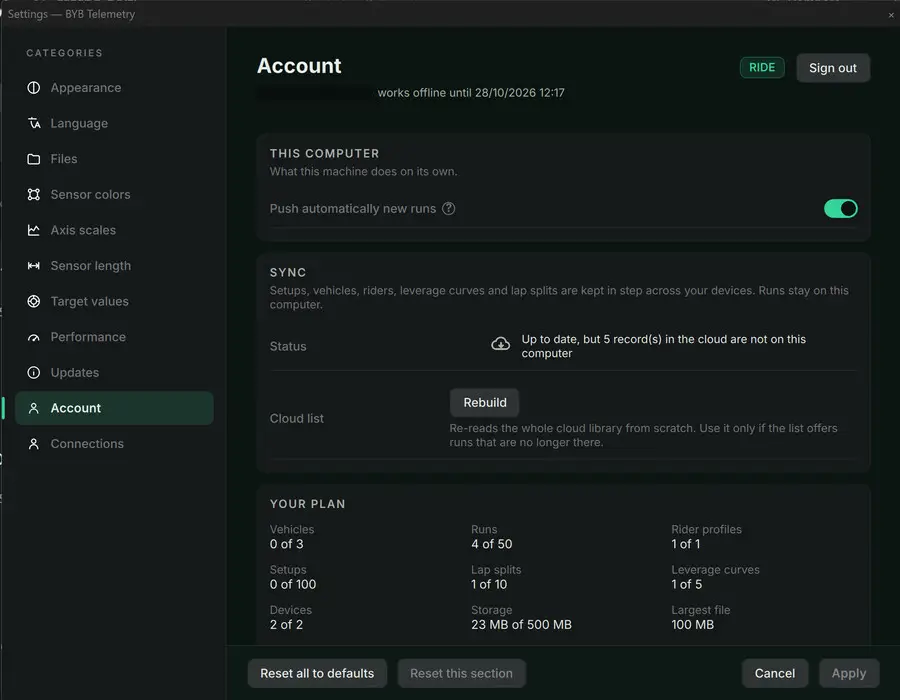
Prüfe unter "Einstellungen" → "Konto" Online-Status und aktuelle Kontingente. "Neue Runs automatisch hochladen" steuert auf dieser Installation den automatischen Upload neu importierter Geräteaufzeichnungen.
| Run-Aktion | Ergebnis |
|---|---|
| "Upload in Cloud" | Lädt einen geeigneten lokalen Run in dein Konto hoch. |
| "Download aus Cloud" | Lädt einen online gespeicherten Run herunter, damit seine Daten lokal geöffnet werden können. |
| "Upload erneut versuchen" | Wiederholt einen fehlgeschlagenen Upload, nachdem seine Ursache behoben wurde. |
| "Aus Cloud entfernen (auf diesem Computer behalten)" | Entfernt die Online-Kopie und behält die lokale Aufzeichnung. |
| "Lokal löschen (in Cloud behalten)" | Entfernt die lokale Datenkopie und behält den online gespeicherten Run. |
Automatische Uploads hängen von Verbindung, Kontozugriff und verfügbarer Kapazität ab. "Gast"-Aufzeichnungen bleiben lokal; kläre ihren Rider vor dem Hochladen.
Kapazität und Offline-Arbeit
Der Kontostatus zeigt die aktuellen Kontingente für Rider, Speicher und geteilte Bibliotheksbestände. Wartet ein Upload auf Kapazität, behebe die angegebene Begrenzung und versuche es erneut; für die lokale Auswertung musst du den Run nicht löschen.
Verwende "Upload aller Runs in die Cloud", um bestehende lokale Aufzeichnungen zum Hochladen anzubieten. Dies ist vom automatischen Upload neuer Geräteimporte getrennt und kann Einträge überspringen, die nicht in die aktuellen Kontingente passen.
Gib über die Kontogeräteverwaltung einen nicht mehr genutzten Computer frei, wenn du einen Anmeldeplatz benötigst. Verbinde dich nach Offline-Arbeit erneut, um den Cloud-Status zu aktualisieren und vorgemerkte Übertragungen abzuschließen.
Ride ist der kostenlose Basistarif. Seine Cloud-Grenzen betragen 50 Runs, 500 MB Speicher, 100 MB pro Datei, 1 Rider-Profil, 3 Fahrzeuge und 2 angemeldete Geräte. Die Setup-, Leverage- und Lap-Bibliotheken erlauben 100 Setup-Einträge, 5 Leverage-Kurven und 10 Lap-Zeitmessliniensätze.
Ride erlaubt 2 Kontakte zum Teilen und kann Runs an einen geeigneten verbundenen Empfänger senden. Der Empfang geteilter Runs erfordert Professional-Zugriff. Diese Kontingente gelten für Cloud-Kopien; lokale Aufzeichnung und Auswertung bleiben beim Erreichen einer Cloud-Grenze verfügbar.
Prüfe unter "Einstellungen" → "Konto" deinen aktuellen Tarif und verbleibende Kontingente. Unter Cloud-Tarife vergleichen findest du verfügbare Stufen und Grenzen. Ist die Tarifseite nicht verfügbar, kontaktiere BYB Tech zu den aktuellen Optionen.
Sicherungen und Bibliothekswartung
Erstelle eine vollständige Rider-Sicherung, bevor du ein Profil löschst, eine Bibliothek ersetzt oder auf eine andere Installation wechselst.
Rider-Profil sichern
- Wähle das zu sichernde Rider-Profil.
- Wähle "Profil" → "Bibliothek exportieren / sichern…".
- Wähle ein Ziel mit genügend Speicherplatz und warte auf einen erfolgreichen Export.
- Bewahre den vollständigen BYB-backup-Ordner mit Zeitstempel auf einem separaten Speichermedium auf.
Die Sicherung enthält die Aufzeichnungen des Riders, Garage und Setup-Zeitleisten, Tagesnotizen, gemeinsame Lap- und Leverage-Bestände sowie die exportierten App-Einstellungen.
Profil wiederherstellen oder verschieben
- Wähle auf der Zielinstallation "Profil" → "Profilsicherung importieren…".
- Wähle den vollständigen BYB-backup-Ordner.
- Prüfe Rider-Identität, Zeitstempel und Inhaltsanzahlen.
- Wenn diese Identität bereits besteht, wähle eine separate Kopie oder ersetze bewusst das bestehende Profil.
- Stelle App-Einstellungen nur wieder her, wenn du die Einstellungen dieser Installation ersetzen möchtest.
- Öffne nach dem Import einen Run und prüfe Zuordnungen, Kalibrierung, Kurven und Laps.
"Als separate Kopie importieren" behält das bestehende Profil und gibt dem importierten eine neue Identität. "Vorhandenes Profil ersetzen" ersetzt die Daten dieses Profils durch die Sicherung.
Gespeicherte Run-Statistiken aktualisieren
"Profil" → "Alle Runs neu berechnen…" liest und verarbeitet Bibliotheksaufzeichnungen erneut, um ihre gespeicherten Statistiken zu aktualisieren. Verwende dies, wenn eine Korrektur oder Softwareänderung eine solche Aktualisierung erfordert, nicht routinemäßig nach jedem Download.
Bei der Neuberechnung werden gespeicherte Kalibrierungen verwendet; Originalaufzeichnungen werden durch diese Wartungsaktion nicht überschrieben. Lies den Abschlussbericht und untersuche fehlgeschlagene Runs.
Updates und Support
Prüfe Verbindung, Zuordnung und Datenreferenzen, bevor du eine Aufzeichnung änderst oder löschst.
Updates
Aktualisiere Software und Erfassungseinheit über ihre jeweiligen Bedienelemente; sichere die Bibliothek vor einer größeren Änderung.
Software-Updates
Öffne "Einstellungen" → "Updates", um die angebotene Softwareversion zu prüfen, und folge den Download-/Installationshinweisen. Schließe BYB, wenn das Installationsprogramm dies verlangt.
Geräte-Updates
Öffne die Geräte-Update-Steuerung der verbundenen Einheit und befolge das unterstützte Update-Verfahren. Die Erfassungseinheit benötigt ein eigenes Update; eine neue BYB-Softwareversion aktualisiert sie nicht automatisch.
Verwende Telemetry-Updates oder Focus-Wartung für die produktspezifische Vorbereitung und Update-Anleitung. Öffne für Chrono Gerät > Wartung > Firmware-Update und folge den Bildschirmanweisungen.
Fehlerbehebung
| Symptom | Was du prüfen solltest |
|---|---|
| Das Gerät erscheint nicht unter Gerät | Verwende den Verbindungsmodus aus dem Gerätehandbuch; verbinde dich mit dem richtigen Wi-Fi und behalte die Verbindung trotz Meldung zum fehlenden Internet bei — Mit einer Erfassungseinheit verbinden. |
| Nach einem Download scheinen Runs zu fehlen | Prüfe Profile, Gast, ausdrücklich gewähltes Ziel und Filter — Ich finde meine Runs nach dem Herunterladen nicht. |
| Ein Run hat kein Fahrzeug oder Setup | Prüfe gesendete Identitäten, Aufzeichnungszeit und datierte Zeitleiste; nimm eine gezielte Zuordnung vor — Run-Zuordnungen korrigieren. |
| Rad-Travel oder SAG ist unplausibel | Prüfe gewähltes Fahrzeug, Sensorlänge, Hub, Rad-Travel und Leverage-Zuordnung — Garage und Fahrzeuggeometrie und Live-Daten und SAG. |
| Ein Federungsdiagramm hat den falschen Nullpunkt | Prüfe die Sensorquelle und verwende eine bekannte Referenz — Manuellen Federungs- oder Kanalnullpunkt setzen. |
| IMU-Achsen oder waagerechte Ausrichtung sind falsch | Prüfe aufgezeichnete Montageausrichtung und separate IMU-Quelle — IMU in einem Run kalibrieren. |
| Ein erwartetes Diagramm oder ein Export ist deaktiviert | Prüfe unterstütztes Produkt, aufgezeichnete Kanäle und Funktionsverfügbarkeit — Wovon die Verfügbarkeit abhängt. |
| Ein Upload oder eine geteilte Kurve wartet | Prüfe Kontoverbindung und den konkreten Kapazitätshinweis; versuche es nach der Behebung erneut — Kapazität und Offline-Arbeit. |
| Ein ausschließlich in der Cloud vorhandener Run lässt sich nicht auswerten | Lade seine Aufzeichnung in die lokale Bibliothek herunter — Lokale und Cloud-Kopien. |
| Ein Video fehlt oder ist zeitlich versetzt | Verknüpfe das Video erneut und prüfe Offset, Standzeiten und Aufzeichnungslücken — Fehlende Videos und unterbrochene Zeit. |
| Kalibrierung oder Notizen sind nach dem Kopieren einer Datei verschwunden | Exportiere den Run erneut aus seiner ursprünglichen Bibliothek oder stelle eine vollständige Sicherung wieder her — Übertragbaren BYB-Run exportieren und Profil wiederherstellen oder verschieben. |
| Ein neues Profil ist auf dem Gerät nicht zu finden | Das Speichern eines lokalen Profils ist vom Senden getrennt — Rider und Fahrzeug senden. |
Support kontaktieren
Schreibe an info@bybtech.it und nenne Software-/App-Version, Erfassungsprodukt, Verbindungsstatus und die Schritte zum Reproduzieren des Problems. Füge die relevante Meldung und gegebenenfalls einen hilfreichen Screenshot bei.
Verwende "Hilfe" → "Problem melden…", um verfügbare Diagnoseinformationen zusammenzustellen und den vorbereiteten E-Mail-Entwurf zu öffnen. Prüfe Bericht und Anhänge vor dem Senden; "Protokollordner öffnen" bietet Zugriff auf gespeicherte Protokolle, wenn der Support sie anfordert.
Bewahre bei einem Aufzeichnungsproblem den ursprünglichen Run vor Korrekturen auf. Verwende den Exportbefehl der Bibliothek und übermittle den exportierten Run über den von BYB gewünschten Supportweg zusammen mit dem erwarteten Rider, Fahrzeug und Setup — Übertragbaren BYB-Run exportieren.