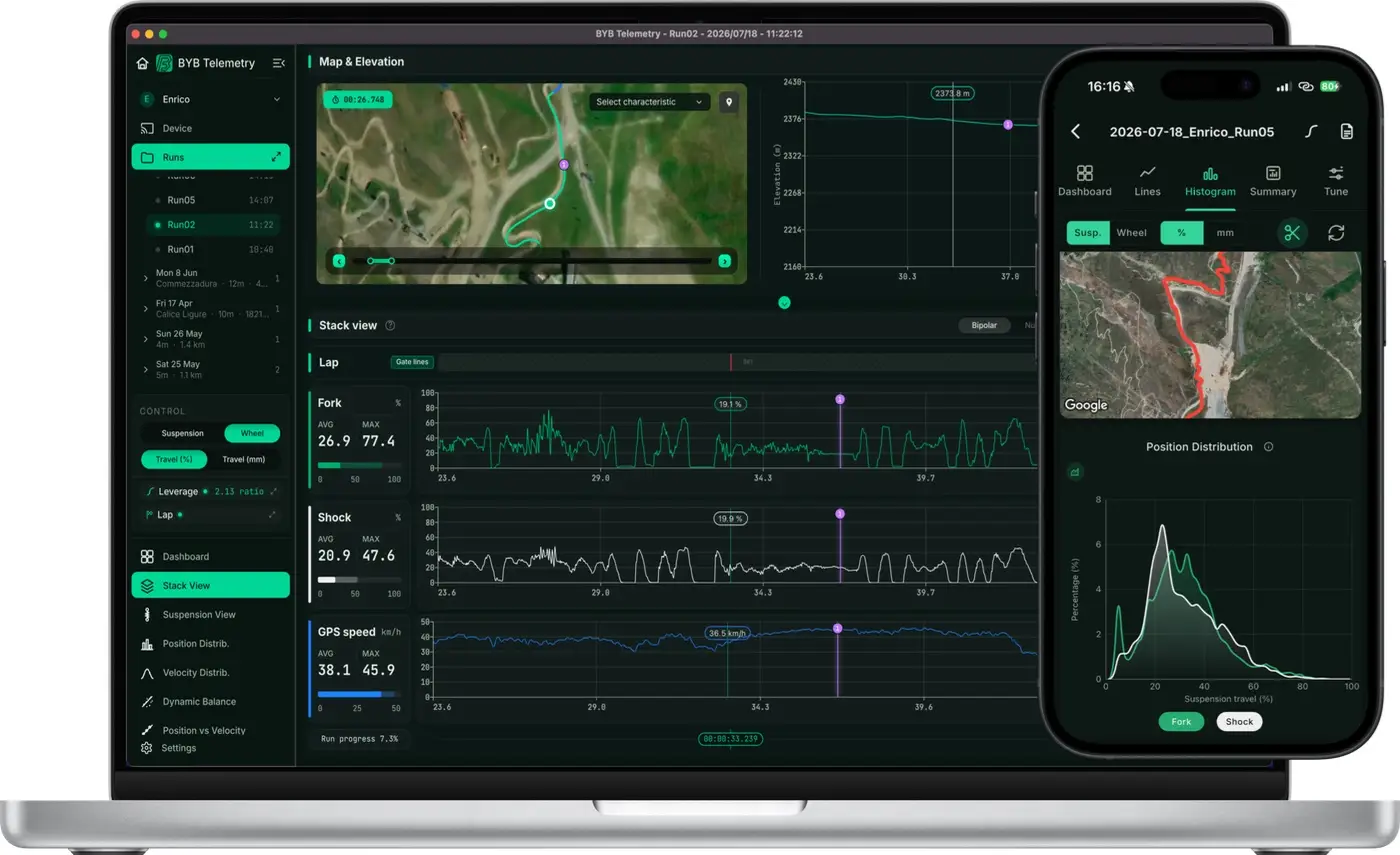
SOFTWARE E APP
Manuale utenteSoftware e app
Indice
SOFTWARE E APP- 01Guida rapidaLa tua prima sessione · Flusso di lavoro condiviso e strumenti disponibili · Un unico flusso di lavoro · Da cosa dipende la disponibilità
- 02Installazione e accountCosa serve · Installazione e accesso · Trovare uno strumento · Pagina Dispositivo · Pagina Run · Schede della run · Aiuto e manuali
- 03HomeTrovare, importare e organizzare le run · Note giornaliere e voci manuali · Impostazioni e unità · Eliminazione e Cestino
- 04Profili riderIl profilo rider
- 05Garage e cronologia setupIl Garage e la geometria del veicolo · La cronologia della Scheda setup · Campi personalizzati e correzioni del setup · Come vengono associati rider, veicolo e setup · Summary e setup della run · Scegliere dove salvare una modifica al setup
- 06LeverageA cosa serve una curva leverage · Usare una relazione costante · Preparare una curva misurata · Inserire, interpolare e salvare una curva · La libreria Leverage
- 07LapsGestione lap: Tempo utente e Tempo trigger · La libreria Laps
- 08TrendsTrends tra le sessioni
- 09Connessione e flusso della sessioneConnessione a un'unità di acquisizione · Invio di rider e veicolo · Configurazione del dispositivo collegato · Dati in tempo reale e SAG · Importazione delle registrazioni tramite USB · Il flusso della sessione · Prima di ogni sessione · Registrazione della sessione · Download nella libreria delle run · Correggere le assegnazioni di una run · Non trovo le run dopo il download
- 10Calibrazione delle run registrateHardware, Automatica e Manuale · Impostare uno zero manuale della sospensione o del canale · Calibrare l'IMU in una run · Conservare calibrazione e note
- 11Apertura delle runCome aprire una run
- 12Comprendere i dati delle runUnità, riferimento e selezione · Scegliere una vista · Dashboard · Cursore, zoom e selezione condivisa · Mappa e altimetria · Stack view e Suspension view · Distribuzioni ed eventi degli stroke · Dettaglio di posizione, velocità e IMU · Grafici Custom XY · Controllare o correggere la configurazione di registrazione · Auto-Tuning · Fare una domanda ad Ask BYB su una run · Calcolatore spring
- 13Confronto delle runConfrontare più run
- 14Sincronizzazione videoCollegare e allineare un video · Video mancanti e interruzioni temporali
- 15Selezioni ed esportazioniCreare una selezione o rimuovere le soste · Esportare CSV e dati per il leveraggio · Report e formati di esportazione disponibili · Esportare una run BYB trasferibile
- 16Condivisione delle run e copie cloudCollegarsi a un altro account BYB · Condividere una run o una sessione · Ricevere e archiviare le run condivise · Condividere una curva leverage o un insieme di linee dei lap · Copie locali e cloud · Capacità e lavoro offline
- 17Backup e manutenzione della libreriaCreare un backup di un profilo rider · Ripristinare o spostare un profilo · Aggiornare le statistiche memorizzate delle run
- 18Aggiornamenti e assistenzaAggiornamenti · Aggiornamenti software · Aggiornamenti del dispositivo · Risoluzione dei problemi · Contattare l'assistenza
Guida rapida
Prepara rider, veicolo e setup prima di registrare; controlla le assegnazioni dopo il download.
La tua prima sessione
- Installa e apri il software o l'app.Accedi al tuo account BYB quando richiesto: Installazione e accesso.
- Crea o seleziona il profilo rider.Usa il rider che registrerà questa sessione: Il profilo rider.
- Crea o seleziona il veicolo nel Garage.Completa lunghezze dei sensori, corse delle sospensioni e travel alla ruota richiesti per i suoi canali: Il Garage e la geometria del veicolo.
- Apri la cronologia "Scheda setup" del veicolo.Registra le regolazioni iniziali con la data e l'ora da cui sono in uso; assegna un'eventuale curva leverage: La cronologia della Scheda setup.
- Collegati all'unità di acquisizione.Abilita la modalità connessione e collegati al suo Wi-Fi seguendo le istruzioni in Connessione a un'unità di acquisizione.
- Invia rider e veicolo al dispositivo.Usa i comandi in Invio di rider e veicolo e controlla l'identità mostrata nella pagina del dispositivo.
- Controlla la configurazione di registrazione e la risposta dei sensori.Scegli i canali necessari e controlla "Dati live", dove disponibile: Configurazione del dispositivo collegato e Dati in tempo reale e SAG.
- Registra la sessione.Segui il manuale del dispositivo per il fix GPS e per avviare e fermare la registrazione: Registrazione della sessione.
- Ricollegati e scarica le run.Per l'archiviazione normale, lascia "Scarica in:" su "Automatico — per rider": Download nella libreria delle run.
- Apri una run e controlla rider, veicolo e setup datato.Correggi le assegnazioni mancanti prima di leggere il travel alla ruota o confrontare i setup: Come vengono associati rider, veicolo e setup e Correggere le assegnazioni di una run.
- Analizza la run.Esplora i dati — Comprendere i dati delle run — salva le note e crea un backup della libreria: Summary e setup della run e Creare un backup di un profilo rider.
Flusso di lavoro condiviso e strumenti disponibili
Software e app condividono lo stesso flusso per rider, veicoli, setup e run. Controlla i comandi disponibili prima di seguire una procedura.
Un unico flusso di lavoro
Usa "Home" per gestire run, veicoli, curve leverage e lap. Apri una run per leggere grafici e note; apri "Dispositivo" per configurare un'unità di acquisizione collegata e scaricarne le registrazioni.
| Attività | Dove lavorare |
|---|---|
| Rider, libreria delle run e note giornaliere | "Home" e i comandi di "Profilo". |
| Veicoli e cronologia setup | "Home" → "Garage" → "Scheda setup" del veicolo. |
| Curve e linee di cronometraggio riutilizzabili | "Home" → "Leverage" o "Laps". |
| Impostazioni di acquisizione, letture in tempo reale e download | "Dispositivo". |
| Grafici, calibrazione e note delle run | Lo spazio di lavoro della run aperta. |
| Unità, aspetto, account e connessioni di condivisione | "Impostazioni". |
Questo manuale cita le etichette dei comandi condivisi. I menu danno accesso diretto agli strumenti; su un'interfaccia touch, usa il comando visibile o il menu azioni corrispondente.
Da cosa dipende la disponibilità
| Dipende da | Cosa aspettarsi |
|---|---|
| Prodotto collegato | "Dispositivo" mostra le impostazioni supportate da quell'unità. Chrono usa "Applica" per inviare rider e veicolo; Telemetry usa "Invia al dispositivo". |
| Canali registrati nella run | Grafici e strumenti di calibrazione richiedono i dati corrispondenti. Una scheda nascosta o disabilitata non significa che il download sia fallito. |
| Dati delle sospensioni e geometria del veicolo | L'analisi delle sospensioni e la conversione alla ruota richiedono i canali registrati e i relativi valori di sensori, corse e travel. Assegnare un veicolo a una run di cronometraggio Chrono non aggiunge dati delle sospensioni. |
| Accesso all'account e connettività | Cloud, raccolte condivise e "Ask BYB" seguono i limiti attuali dell'account e richiedono una connessione a Internet. L'analisi locale è un flusso di lavoro separato. |
Le registrazioni locali sono conservate nella libreria gestita delle run. Impostazioni dei veicoli e setup datati appartengono ai profili rider; le librerie riutilizzabili di lap e leverage sono condivise tra i profili di questa installazione.
Installazione e account
Installa la versione disponibile per la tua piattaforma, poi tieni distinto l'accesso all'account dai profili rider.
Cosa serve
- Il programma di installazione del software o dell'app BYB per la tua piattaforma e un account BYB per l'accesso e i servizi online.
- Un'unità di acquisizione compatibile e una connessione Wi-Fi per configurarla e scaricare i dati. Anche una connessione dati USB supportata permette di importare registrazioni: Importazione delle registrazioni tramite USB.
- Spazio locale libero per registrazioni e backup. I video collegati richiedono spazio proprio: Video mancanti e interruzioni temporali.
- Una connessione a Internet per accesso, aggiornamenti, trasferimenti cloud e "Ask BYB". Il Wi-Fi del dispositivo è una connessione locale e non fornisce Internet.
Installazione e accesso
- Apri la pagina "Software e app" del sito e scarica la versione per la tua piattaforma.
- Avvia il programma di installazione e segui le istruzioni della piattaforma.
- Apri BYB e accedi con il tuo account BYB.
- Crea o seleziona un profilo rider: Il profilo rider.
L'account identifica chi usa BYB Cloud. Un profilo rider identifica a chi appartengono le sessioni nella libreria: l'account di un professionista può contenere più rider.
Dopo un accesso riuscito, puoi continuare a lavorare in locale anche offline usando l'accesso salvato. Ricollegati per aggiornare lo stato dell'account e del cloud; un limite non disponibile viene indicato con un trattino lungo, non con uno zero confermato.
Trovare uno strumento
Usa questi rimandi per tornare alle procedure dettagliate senza ripetere le istruzioni del dispositivo.
Pagina Dispositivo
Identità e stato dell'unità collegata compaiono in "Dispositivo". Usa Invio di rider e veicolo per rider e veicolo, Configurazione del dispositivo collegato per le impostazioni di acquisizione, Dati in tempo reale e SAG per i controlli di risposta/SAG e Download nella libreria delle run per le registrazioni.
Pagina Run
Trova le registrazioni sotto il rider corretto in "Home". Usa Trovare, importare e organizzare le run per importazioni e filtri, Non trovo le run dopo il download per i problemi di assegnazione e Correggere le assegnazioni di una run per correggere le associazioni.
Schede della run
Apri una run per accedere alle viste di analisi. Usa Cursore, zoom e selezione condivisa per scegliere l'intervallo, Calibrazione delle run registrate per controllare i riferimenti e Summary e setup della run per conservare il contesto della sessione.
Aiuto e manuali
Usa "Aiuto" → "Manuali utente…" per aprire il manuale pertinente oppure "Mostra il tour guidato" per il flusso introduttivo. Pulsanti hardware, montaggio, acquisizioni di calibrazione e significati dei LED sono nel manuale di quel prodotto; per i problemi irrisolti, vedi Contattare l'assistenza.
Home
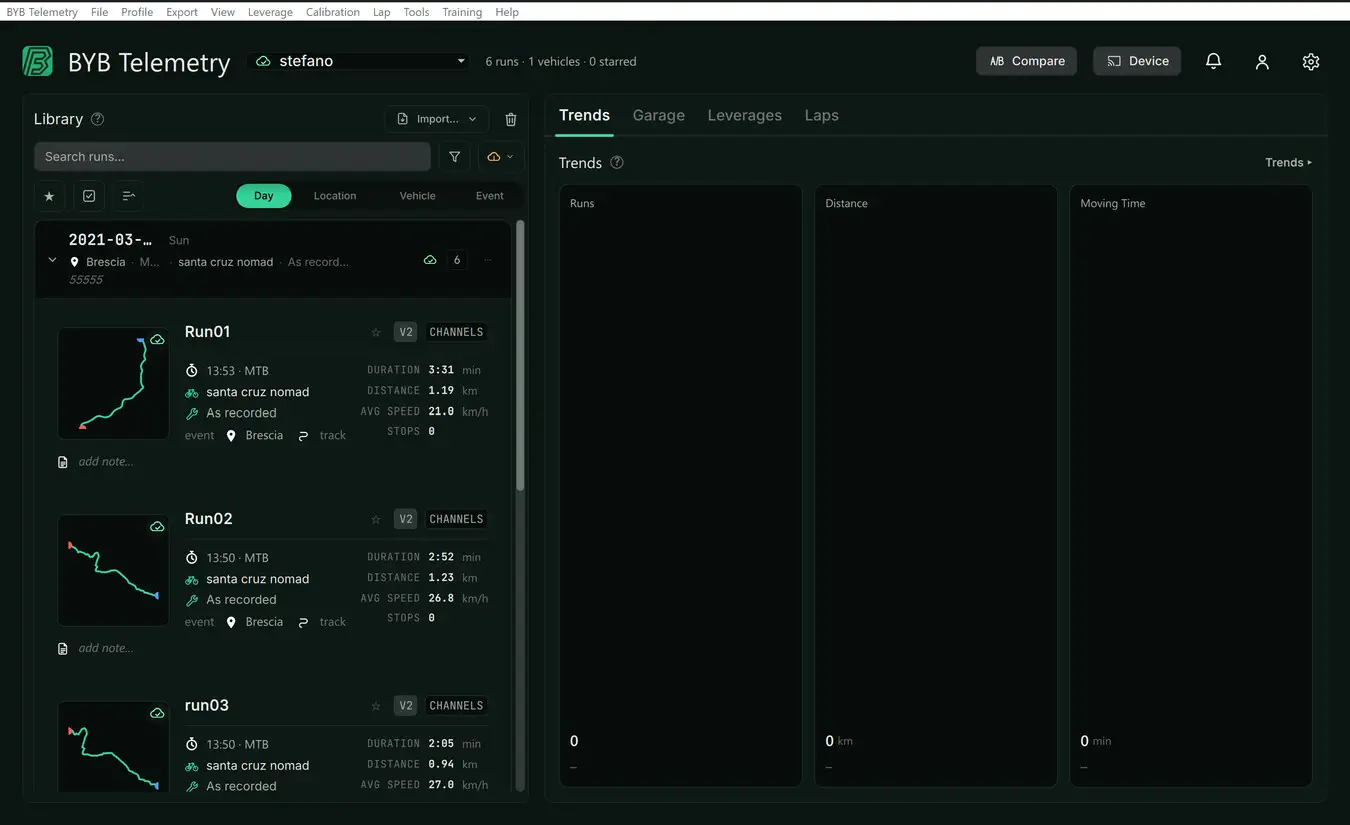
Home riunisce la libreria delle run del rider selezionato e gli strumenti per preparare, rivedere e condividere le sessioni.
Trovare, importare e organizzare le run
- Usa ricerca e filtri della libreria per trovare una run per rider, veicolo, data o metadati disponibili. Rimuovi i filtri prima di considerare una run mancante.
- Rinomina il nome visualizzato della run e compila evento, località e percorso per rendere utili le ricerche future.
- Usa "Importa…" → "Importa file…" oppure "Importa cartella…" per le registrazioni .byb e .chr esistenti.
- Controlla i contrassegni dei canali per vedere cosa contiene una registrazione prima di scegliere gli strumenti di analisi.
Usa il comando di esportazione della libreria per trasferire una run: Esportare una run BYB trasferibile. La reimportazione della stessa registrazione è gestita dai controlli dei duplicati; rinominare un file non crea una nuova misurazione.
Note giornaliere e voci manuali
Aggiungi una nota giornaliera accanto al gruppo di run datato per registrare una sola volta condizioni e contesto della sessione. Usa "Setup" della singola run per le informazioni che riguardano solo quella registrazione.
Una voce manuale nella libreria può documentare una sessione senza un file di acquisizione. Il contrassegno "MANUALE" la distingue dalle registrazioni misurate; aggiungere note non crea canali, dati GPS o tempi dei lap.
Le note giornaliere accompagnano le run pertinenti quando condividi una giornata. Controllale prima di inviare una sessione a un altro account: Condividere una run o una sessione.
Impostazioni e unità
| Area delle impostazioni | Scopo |
|---|---|
| Aspetto e lingua | Scegli le opzioni dell'interfaccia disponibili. |
| File | Scegli la cartella iniziale delle finestre di apertura file; questa impostazione non sposta la libreria gestita delle run. |
| Canali e scale degli assi | Scegli aspetto dei canali e intervalli dei grafici. |
| Lunghezza del sensore | Valori predefiniti per le registrazioni precedenti che li usano; la geometria attuale del veicolo si imposta nel Garage. |
| Valori obiettivo | Riferimenti usati dalle viste di analisi supportate. |
| Prestazioni | Opzioni di elaborazione e visualizzazione offerte dalla versione installata. |
| Aggiornamenti, Account e Collegamenti | Aggiornamenti software, stato online, quote e contatti per condividere le run. |
Usa "Applica" nelle pagine con modifiche in attesa; alcuni comandi hanno effetto immediato. Le preferenze di visualizzazione metriche/imperiali cambiano la presentazione, mentre i campi di inserimento mantengono le unità indicate, salvo che offrano un proprio selettore.
Eliminazione e Cestino
L'eliminazione dalla libreria e quella dal dispositivo sono azioni separate. Controlla il menu della run: "Elimina in locale (mantieni nel cloud)" e "Rimuovi dal cloud (mantieni su questo computer)" indicano quale copia rimarrà.
Usa la vista "Cestino" della libreria per le eliminazioni locali recuperabili e controlla i comandi prima di rimuovere definitivamente le voci. Eliminare un profilo rider è un'operazione più ampia: prima creane un backup, come descritto in Creare un backup di un profilo rider.
Profili rider
Un profilo rider tiene insieme run e veicoli di un rider. Seleziona quello corretto prima di preparare una sessione o rivedere i risultati.
Il profilo rider
Un profilo rider contiene libreria delle run, veicoli e cronologia setup di quel rider. Selezionare un profilo cambia le sessioni che stai consultando; non sposta le registrazioni da un altro profilo. Invia il rider desiderato all'unità di acquisizione prima della sessione, così i download raggiungono la libreria corretta: Invio di rider e veicolo.
- Usa "Aggiungi un profilo" in "Home" oppure "Profilo" → "Nuovo profilo…".
- Inserisci un nome riconoscibile e completa i dettagli del rider che ti servono.
- Salva il profilo e selezionalo prima di aggiungere veicoli o preparare una sessione.
Peso, altezza e livello del rider forniscono contesto agli strumenti che li usano. Inserisci il peso secondo la definizione del campo, includendo l'equipaggiamento quando richiesto.
Usa "Profilo" → "Modifica profilo…" per correggere i dati. Rinominare un profilo ne mantiene l'identità; crearne un secondo con un nome simile crea un archivio di run separato.
Garage e cronologia setup
Il Garage definisce il veicolo; la cronologia setup ne registra i cambiamenti nel tempo. Ogni run conserva il contesto di setup necessario per interpretare i dati.
Il Garage e la geometria del veicolo
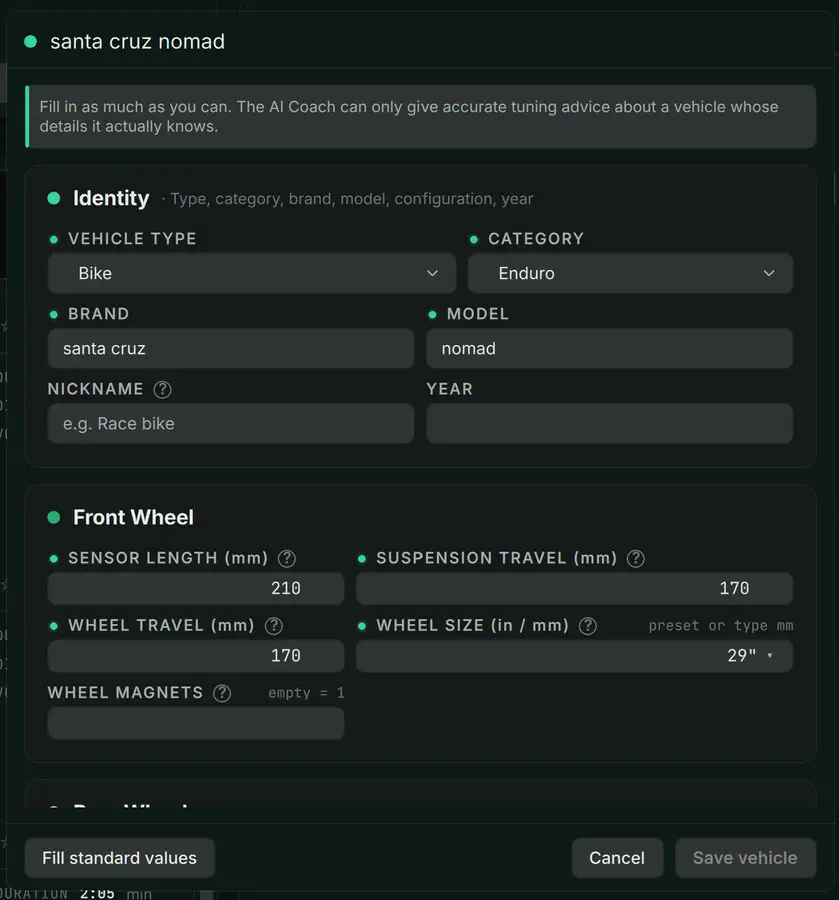
- Apri "Home" → "Garage" e aggiungi un veicolo.
- Inserisci la sua identità e seleziona il tipo di veicolo appropriato.
- Completa la geometria di ogni canale sospensione utilizzato e i valori di ruota e magneti necessari per misurare la velocità.
- Salva il veicolo e controlla i campi obbligatori prima di analizzare una registrazione.
- Lunghezza del sensore
- L'intervallo di misura del sensore installato. Converte il segnale registrato in spostamento.
- Corsa della sospensione
- La corsa utile del componente sospensione. È il riferimento per il travel della sospensione in percentuale.
- Travel alla ruota
- L'escursione utile della ruota. Con il leverage assegnato, fornisce il riferimento per il travel alla ruota.
- Curva leverage
- La relazione tra movimento della sospensione e movimento della ruota. Assegna una curva salvata corrispondente, se disponibile: A cosa serve una curva leverage.
- Dimensione della ruota e magneti
- Dimensione della ruota e numero di magneti usati dal sensore di velocità. Controlla le unità indicate nel campo: un riferimento ruota errato altera velocità e distanza calcolate.
Inserisci i valori dell'hardware effettivamente montato. Cambiare un'unità di visualizzazione non corregge una lunghezza del sensore o una corsa errata.
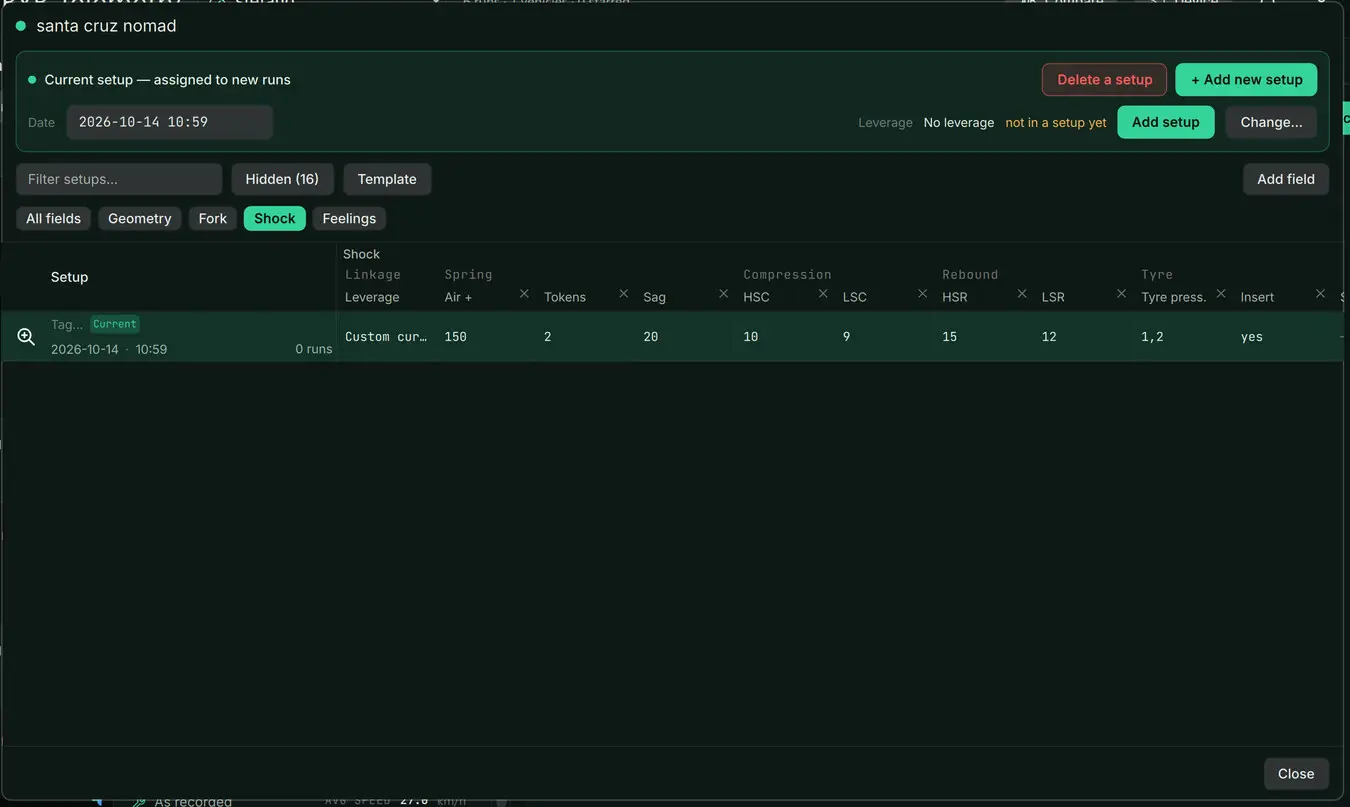
La cronologia della Scheda setup
La cronologia "Scheda setup" del veicolo registra componenti e regolazioni in uso e quando cambiano. Ogni voce rappresenta il setup del veicolo dalla propria data e ora di validità fino alla voce successiva. Una run viene associata al setup in uso all'inizio della registrazione, anche se la scarichi più tardi.
Inizia con una voce che descriva le regolazioni di cui vuoi tenere traccia, come valori di pressure, registri e dettagli dei componenti. Aggiungi una voce a ogni modifica fisica, usando l'ora effettiva del cambiamento; la scheda salva i campi mentre li modifichi. Registra risultato e osservazioni del rider nella run, così puoi confrontare una regolazione con ciò che è successo sul percorso.
Esempio: il setup iniziale è valido dalle 10:00 e una regolazione viene registrata alle 10:30. Una run iniziata alle 10:25 riceve il setup iniziale; una iniziata alle 10:40 riceve quello modificato. L'ora del download non determina quale setup viene usato.
Una curva salvata in "Leverage" è disponibile per la selezione; salvarla lì non la assegna a un veicolo o a un setup. La sostituzione di un leveraggio o di una curva è una modifica di setup da registrare: La libreria Leverage.
Assegna l'eventuale curva leverage montata a ciascuna sospensione interessata, con il periodo in cui è stata in uso. I comandi "Leverage" → "Cambia…" usano le date "Dal" e "Al"; "Al" vuoto significa che è ancora montata. Questo evita che un leveraggio successivo venga applicato alle sessioni precedenti; prima di applicare, controlla come verranno trattate le run precedenti senza leverage salvato.
Campi personalizzati e correzioni del setup
Aggiungi campi personalizzati alla scheda setup per le regolazioni del veicolo non coperte dai campi standard. Usa nomi e unità coerenti per confrontare le voci successive.
Usa "Template" → "Esporta template della scheda…" per riutilizzare la struttura dei campi e "Importa template della scheda…" per portarla in un'altra scheda. Controlla le modifiche ai campi prima di "Applica": un template definisce i campi, non sostituisce i valori dei setup datati.
| Cosa vuoi fare | Cosa usare |
|---|---|
| Le regolazioni fisiche sono cambiate | Una nuova voce di setup datata. |
| Una voce esistente contiene un errore di trascrizione | Modifica quella voce; verifica le run interessate prima di cambiarne le assegnazioni memorizzate. |
| Una registrazione richiede una nota o un'impostazione diversa | Una modifica solo per la run in "Setup": Scegliere dove salvare una modifica al setup. |
Come vengono associati rider, veicolo e setup
- Il download identifica il rider registrato dal dispositivo, salvo che tu scelga esplicitamente un profilo di destinazione.
- L'identità del veicolo viene associata a un veicolo nel Garage di quel rider.
- Il software seleziona il setup più recente la cui decorrenza sia uguale o precedente all'inizio della registrazione.
- La run memorizza una copia di quel setup e della geometria per le analisi successive.
Le identità stabili registrate mantengono l'associazione anche dopo una rinomina. Quando una registrazione contiene solo un nome, il software usa la corrispondenza disponibile; un rider sconosciuto può essere inserito in "Guest" in attesa di correzione.
Un veicolo riconosciuto ma senza setup valido all'ora della registrazione usa la geometria di base disponibile, senza inventare un setup datato. Controlla "Nessun setup" e i messaggi di valori mancanti prima di trarre conclusioni sulle regolazioni delle sospensioni.
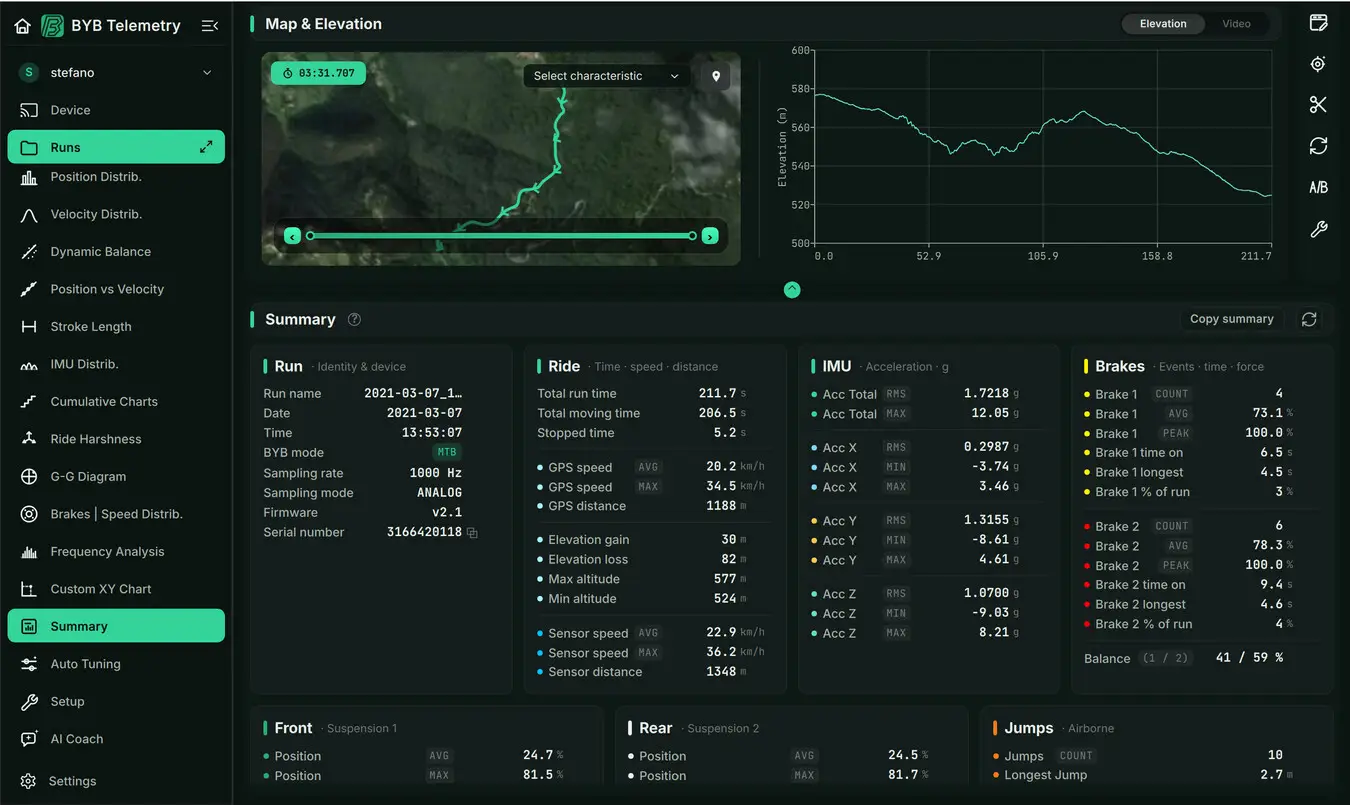
Summary e setup della run
"Summary" raccoglie le statistiche misurate disponibili. Controlla lo stato di sincronizzazione con la selezione prima di leggere un valore come risultato dell'intera sessione.
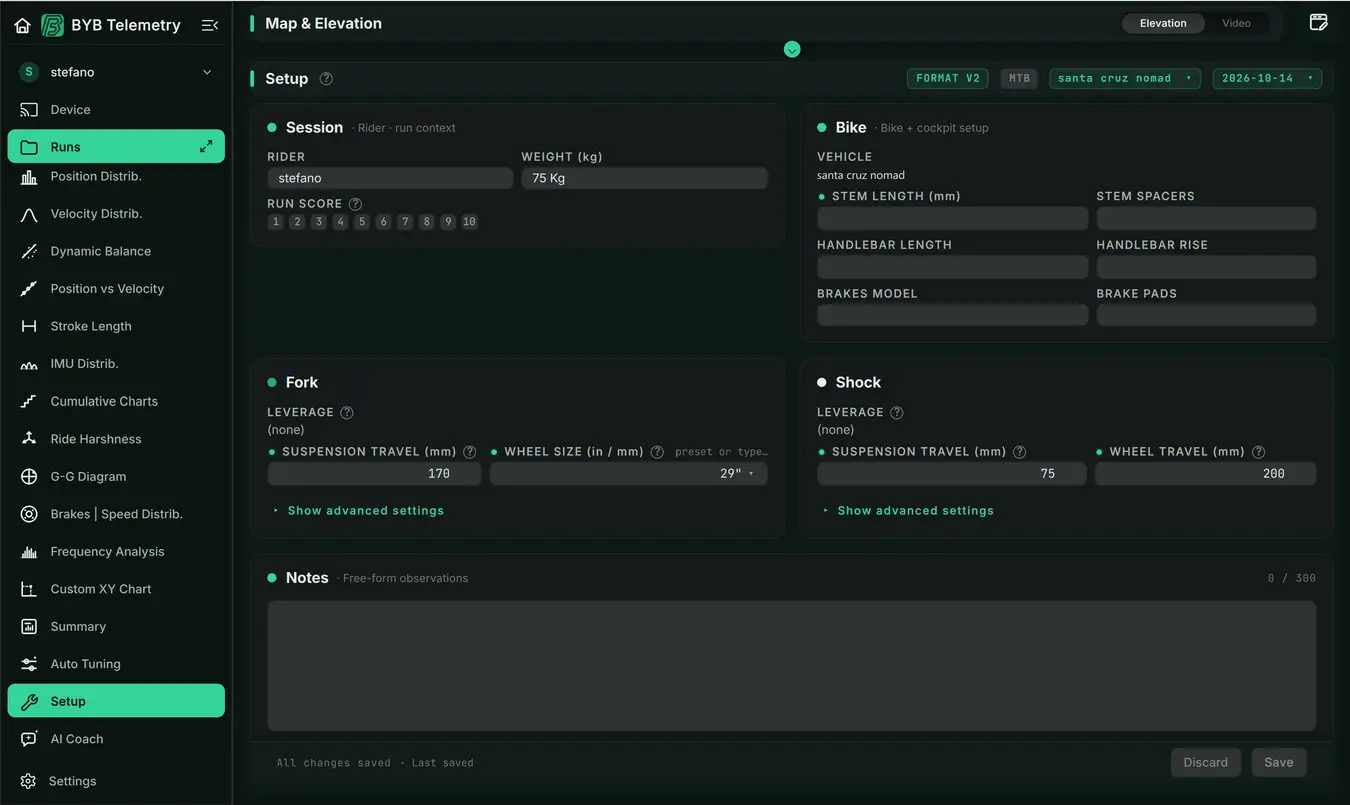
"Setup" contiene rider e veicolo della run, geometria, valori di setup, informazioni sulla sessione, punteggio e osservazioni. Compilalo finché ricordi cosa hai cambiato e come si comportava il veicolo.
Premi "Salva" per salvare setup, note e assegnazioni in attesa della run; "Scarta" abbandona la bozza non salvata. Controlla lo stato di salvataggio prima di cambiare run.
Scegliere dove salvare una modifica al setup
| Scelta di salvataggio | Risultato |
|---|---|
| "Solo questa run" | Mantiene il setup modificato solo per questa registrazione. Non crea una nuova regolazione nella cronologia. |
| "Aggiorna la taratura attuale" | Corregge la taratura salvata a cui è associata questa run, quando l'opzione è disponibile. Usala per correggere la voce esistente. |
| "Registralo come nuova taratura" | Aggiunge una voce datata alla cronologia per una reale modifica del setup. Controlla decorrenza e veicolo. |
La finestra di salvataggio offre le scelte applicabili all'assegnazione attuale. Le modifiche successive alla cronologia non sostituiscono automaticamente le copie memorizzate nelle altre run importate: Campi personalizzati e correzioni del setup.
Leverage
Il leverage descrive come il movimento della sospensione diventa movimento della ruota. Conserva le curve riutilizzabili nella libreria e assegna quella montata al veicolo e al periodo corretti.
A cosa serve una curva leverage
Il leverage converte il travel misurato della sospensione in travel alla ruota. Una curva variabile rappresenta il leveraggio lungo la corsa; una relazione costante usa i valori forniti di corsa e travel alla ruota.
Usa la curva del veicolo e del leveraggio effettivi. Conserva le curve riutilizzabili in La libreria Leverage, poi assegnale nella Scheda setup datata per le run future o nei comandi della run per un'analisi specifica.
Usare una relazione costante
Quando non è assegnata una curva misurata, corsa della sospensione e travel alla ruota disponibili definiscono la conversione costante. Completa entrambi i valori nella geometria del veicolo e controlla il riferimento mostrato.
Questa approssimazione non riproduce un leveraggio progressivo o regressivo. Usa una curva misurata e verificata quando la differenza conta per l'analisi.
Preparare una curva misurata
Una curva personalizzata usa coppie di misure dello spostamento della sospensione e della ruota sullo stesso veicolo. Misura entrambi da un riferimento a vuoto coerente, lungo tutto l'intervallo utile.
- Usa sempre millimetri e una serie ordinata di coppie di misure.
- Confronta la prima e l'ultima misura con corsa reale e travel alla ruota.
- Controlla un punto che si discosta dalle misure vicine prima di interpolare la curva.
- Dai alla curva un nome che renda riconoscibili veicolo e configurazione del leveraggio.
Ricava o misura la relazione con una procedura di officina sicura e adatta alla sospensione; per smontaggio e installazione, segui la documentazione dell'hardware interessato.
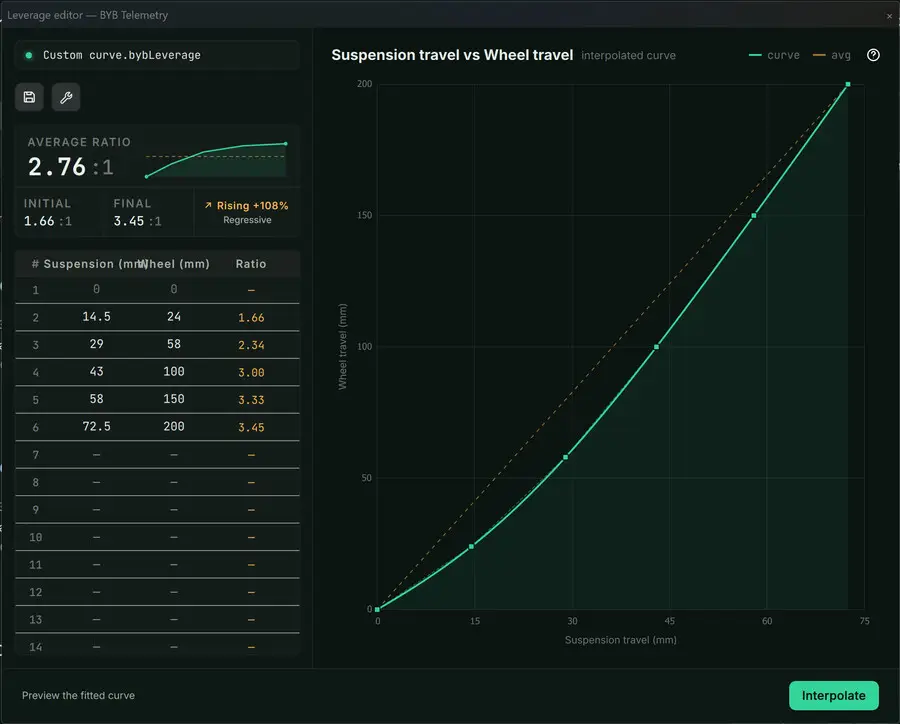
Inserire, interpolare e salvare una curva
- Apri "Home" → "Leverage" e scegli "Nuovo", oppure apri una curva salvata.
- Inserisci nella tabella le coppie misurate di travel della sospensione e della ruota.
- Usa "Interpola" per visualizzare l'anteprima della relazione interpolata.
- Controlla la forma e verifica le misure dubbie prima di applicarla.
- Completa i "Dettagli" della curva e salvala.
- Assegna la curva salvata al canale appropriato nel setup datato del veicolo: La cronologia della Scheda setup.
Una curva fornita dal produttore può essere utilizzabile senza mostrarne i punti modificabili. Usa i comandi di assegnazione disponibili e mantieni la sua identità originale.
La libreria Leverage
"Home" → "Leverage" conserva curve riutilizzabili tra i profili rider. Cerca, filtra e apri le curve salvate; usa "Importa" per un file curva supportato oppure "Disponibili online" per il catalogo offerto.
Usa "Esporta tutto…" o l'azione di esportazione della curva per conservarne copie trasferibili. Eliminare una curva riutilizzabile è un'operazione sulla libreria, non un modo per cambiare l'assegnazione datata della curva a un veicolo.
Laps
Lap e split definiscono i tratti del percorso usati per il cronometraggio. Distingui gli attraversamenti GPS delle linee dagli eventi trigger registrati e riutilizza linee coerenti quando confronti le sessioni.
Gestione lap: Tempo utente e Tempo trigger
- Tempo utente
- Tempi calcolati dagli attraversamenti GPS delle linee che disegni sulla mappa. Usali per registrazioni senza trigger esterni o per un segmento aggiuntivo.
- Tempo trigger
- Tempi degli eventi dei trigger esterni registrati dall'unità. Partenza, Arrivo, Partenza/Arrivo e split numerati identificano i ruoli di cronometraggio.
Un lap aperto ha linee di partenza e arrivo separate; un lap chiuso usa una linea comune di partenza/arrivo. Le linee degli split dividono il percorso in sezioni, così puoi risalire al punto in cui nasce una differenza nel tempo totale. Per il cronometraggio GPS, le linee devono intersecare il percorso registrato nella direzione prevista.
Riutilizza lo stesso insieme di linee per confrontare run ripetute su un percorso: La libreria Laps. Cambiare una linea cambia il tratto misurato, quindi un tempo diverso può riflettere un confine diverso anziché una prestazione diversa. Attraversamenti GPS o eventi trigger mancanti possono lasciare un lap incompleto; controlla gli avvisi di cronometraggio prima di confrontare i risultati.
In Tempo trigger, usa "Assegna trigger" per sostituire un ruolo registrato per questa run, se necessario, oppure scegli la gestione automatica. Leggi gli avvisi sui trigger mancanti e sulla topologia prima di confrontare i tempi dei lap.
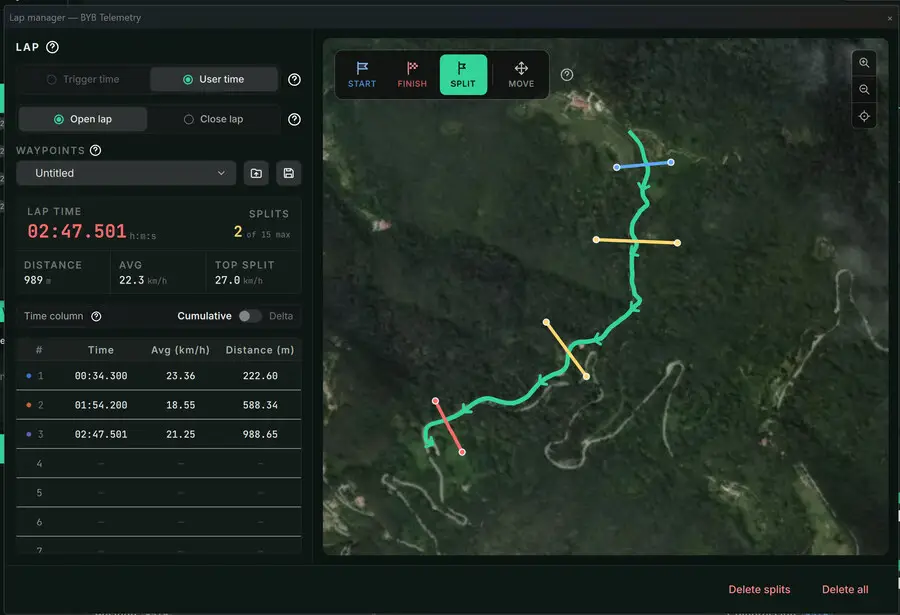
La libreria Laps
"Home" → "Laps" conserva insiemi riutilizzabili di linee per il Tempo utente. Aggiungi località, percorso e altre informazioni per distinguere percorsi con nomi simili; importa o esporta file .bybLap con i comandi della libreria.
Carica lo stesso insieme di linee per confronti ripetuti sullo stesso percorso. Se le linee salvate appartengono a un altro percorso, controlla l'avviso e la loro intersezione con la traccia GPS.
"Salva" aggiorna un lap esistente nella libreria; "Salva come nuovo" mantiene l'originale e aggiunge un altro insieme. Salvare le linee e applicarle a una run sono azioni distinte.
Trends
Trends inserisce le singole sessioni in una cronologia più ampia. Leggi i cambiamenti del comportamento misurato insieme ai setup datati del veicolo e al contesto delle sessioni.
Trends tra le sessioni
Apri "Home" → "Trends" per leggere attività e statistiche disponibili delle run negli intervalli di date proposti. Filtra per veicolo quando vuoi seguire una sola cronologia setup anziché tutta l'attività del rider.
Usa gli indicatori di setup per collegare i cambiamenti alla cronologia datata. Le metriche mancanti compaiono come interruzioni o trattini lunghi, non come misure pari a zero.
Le statistiche Trends della libreria possono escludere il tempo di sosta, mentre "Summary" di una run può descrivere l'intera registrazione o la selezione attuale. Controlla l'ambito indicato prima di aspettarti che i valori coincidano.
Connessione e flusso della sessione
Un profilo salvato resta locale finché non lo invii. Conferma connessione e identità nella pagina del dispositivo.
Connessione a un'unità di acquisizione
- Abilita la modalità connessione seguendo le istruzioni della tua unità.
- Collegati alla rete Wi-Fi dell'unità e mantieni la connessione quando la piattaforma avvisa che non offre Internet.
- Apri "Dispositivo" in BYB e attendi la comparsa del prodotto e dello stato di connessione.
- Verifica che il dispositivo mostrato sia l'unità che vuoi configurare.
- Le istruzioni di connessione Telemetry descrivono rete Wi-Fi, password e modalità connessione.
- Modalità connessione Chrono e Wi-Fi Chrono descrivono l'unità di cronometraggio.
- Le istruzioni di connessione Focus descrivono la connessione della luce all'app.
Pulsanti del dispositivo, lampeggi dei LED, montaggio, comandi di abbinamento e ripristini restano nel manuale hardware. Usa Da cosa dipende la disponibilità per verificare quali comandi software supporta il prodotto collegato.
Invio di rider e veicolo
- Seleziona il profilo rider e il veicolo previsti per la sessione.
- Apri i comandi rider/veicolo in "Dispositivo" e carica o seleziona le identità salvate.
- Invia la configurazione con il comando indicato in Da cosa dipende la disponibilità.
- Attendi la fine dell'operazione e controlla rider e veicolo mostrati nella pagina del dispositivo.
Scegliere un profilo in "Home" o salvare un veicolo in "Garage" non aggiorna l'unità. Ripeti l'invio quando la userà un rider o un veicolo diverso.
L'invio delle identità prepara l'assegnazione delle registrazioni future. Non sposta quelle già nella libreria; correggile con Correggere le assegnazioni di una run.
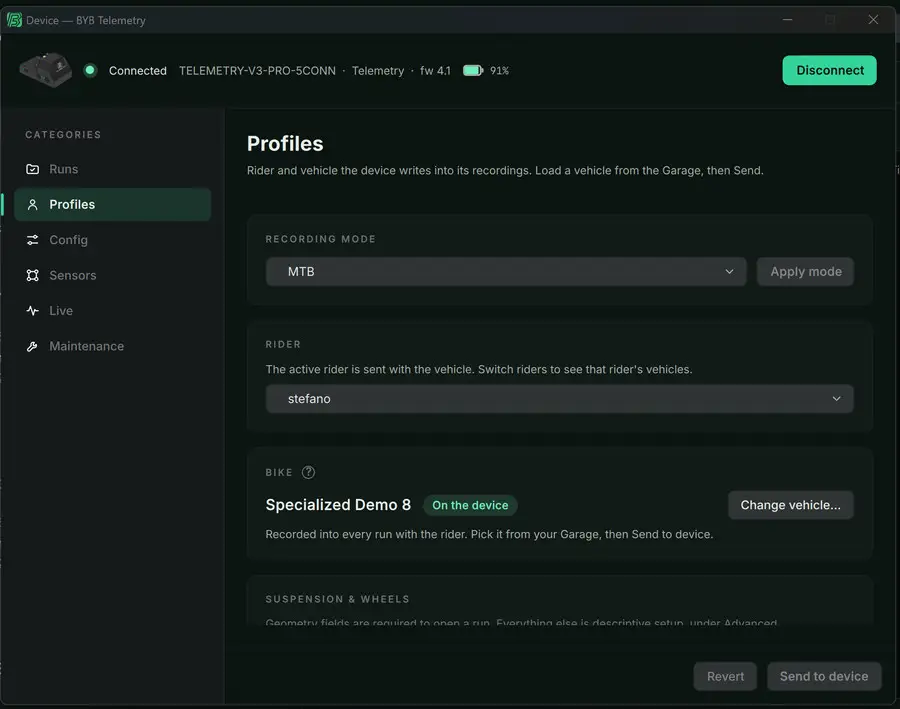
Configurazione del dispositivo collegato
Apri la categoria pertinente di "Dispositivo", cambia le impostazioni supportate e usa il comando di invio/applicazione. Attendi la conferma prima di interrompere la connessione o iniziare una sessione.
- Scegli modalità di registrazione e impostazioni di campionamento necessarie alla sessione, dove disponibili.
- Assegna i canali dei sensori collegati e i parametri supportati. Un canale lasciato su "Non assegnato" non viene registrato.
- Imposta sensori wireless, trigger e opzioni lap supportati; per abbinamento fisico e ruoli trigger, segui Trigger Telemetry o Trigger Chrono.
- Usa i comandi di calibrazione del dispositivo secondo Calibrazione IMU Telemetry, Calibrazione hardware dei canali o Calibrazione IMU Chrono. Questi comandi di acquisizione e ripristino vengono eseguiti subito, senza attendere Applica.
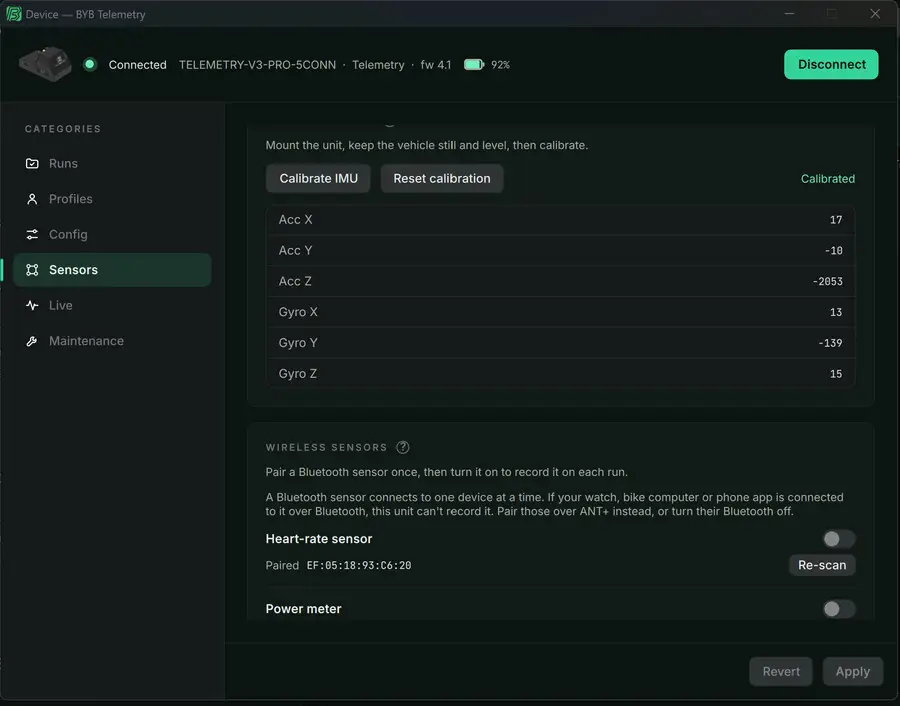
Dati in tempo reale e SAG
Apri "Dispositivo" → "Dati live" per controllare valori dei sensori supportati, letture IMU e stato GPS prima di registrare. Muovi ogni sensore installato e verifica che il relativo canale risponda.
Per misurare il SAG con V3 Pro, selezionare il veicolo, impostare lo zero temporaneo e scegliere i riferimenti Sospensione/Ruota, segui Dati in tempo reale e SAG nel manuale Telemetry. Il SAG in tempo reale non calibra le registrazioni; la calibrazione delle run registrate è una procedura separata.
Importazione delle registrazioni tramite USB
Segui il manuale del dispositivo per attivare la modalità dati USB supportata prima di collegarlo. Apri i comandi di importazione USB nel software e seleziona le registrazioni da aggiungere alla libreria.
Anche le importazioni USB usano l'assegnazione per rider e possono inserire i rider sconosciuti in "Guest". Controlla le assegnazioni delle run importate e aprile prima di eliminare le copie sul dispositivo: Come vengono associati rider, veicolo e setup e Non trovo le run dopo il download.
Il flusso della sessione
Ripeti i controlli di preparazione quando cambiano rider, veicolo, impostazioni o sensori.
Prima di ogni sessione
- Seleziona rider e veicolo; verifica la decorrenza della voce di setup attuale: La cronologia della Scheda setup.
- Invia le identità corrette e le eventuali impostazioni di acquisizione modificate: Invio di rider e veicolo.
- Controlla la risposta dei canali in tempo reale e completa la calibrazione richiesta dopo modifiche all'installazione: Dati in tempo reale e SAG.
- Segui le istruzioni dell'unità per la disponibilità GPS e la registrazione: Registrazione della sessione.
Registrazione della sessione
Usa l'unità di acquisizione per avviare e fermare le registrazioni. Per preparazione, pulsanti, fix GPS e stati dei LED, vedi Guida rapida Telemetry o Guida rapida Chrono.
Quando cambi una regolazione fisica tra le run, annota da quando è in uso. Aggiungi la modifica alla cronologia setup prima di importare il gruppo successivo oppure controlla e riassegna quelle run in seguito: La cronologia della Scheda setup.
Download nella libreria delle run
- Ricollegati al dispositivo e apri la pagina "Run".
- Seleziona le registrazioni da conservare.
- Lascia "Scarica in:" su "Automatico — per rider", salvo che questo gruppo appartenga volutamente a un profilo specifico.
- Premi "Download delle selezionate" e attendi il completamento.
- Apri "Home" e controlla i gruppi di run importate nei profili rider associati.
- Apri almeno una run scaricata e controlla dati e assegnazioni.
Un profilo esplicito in "Scarica in:" sostituisce l'assegnazione automatica per quel gruppo. Usalo consapevolmente: lasciare una destinazione errata può inserire le run del rider successivo nella libreria sbagliata.
"Download in una cartella…" salva una copia separata del file, quando serve. I normali download nella libreria sono gestiti da BYB; il salvataggio in una cartella è un'azione diversa.
Correggere le assegnazioni di una run
- Trova la run nella libreria, incluso "Guest" se il rider non è stato riconosciuto.
- Usa "Sposta nel profilo…" per inserirla sotto il rider corretto.
- Usa "Assegna veicolo" per scegliere il veicolo dal Garage di quel rider.
- Usa "Assegna un setup specifico…" per scegliere un setup salvato oppure "Più recente / al momento della run" per individuare nella cronologia il setup valido all'inizio della run.
- Apri la run e controlla geometria e note memorizzate dopo la riassegnazione.
Anche i selettori in "Setup" della run possono preparare un cambio di veicolo o setup. Premi "Salva" per confermare la bozza; cambiare solo un selettore non completa l'assegnazione.
Usa "Crea profilo da…" su un rider registrato sconosciuto quando quel nome deve diventare un vero profilo rider. Spostare una singola run in un profilo non insegna all'assegnazione automatica un nuovo nome registrato.
Non trovo le run dopo il download
- Controlla il profilo rider selezionato e rimuovi ricerca e filtri della libreria.
- Controlla il profilo inviato all'unità di acquisizione prima della sessione.
- Cerca in "Guest" un rider non riconosciuto e nei profili selezionati esplicitamente in "Scarica in:".
- Sposta le run nel rider corretto e assegna veicolo e setup: Correggere le assegnazioni di una run.
- Invia rider e veicolo corretti prima della prossima sessione: Invio di rider e veicolo.
Il profilo selezionato non è necessariamente la destinazione del download. I normali download seguono il rider registrato dall'unità; veicolo e setup vengono individuati nella libreria di quel rider.
Calibrazione delle run registrate
Calibrazione dei sensori e calibrazione IMU sono separate. Questi comandi software agiscono su una registrazione scaricata.
Hardware, Automatica e Manuale
Apri il comando di calibrazione della run o il menu "Calibrazione" per controllare le fonti attive. Una registrazione può avere una fonte per la calibrazione dei sensori e una diversa per quella IMU.
| Fonte | Canali dei sensori | IMU |
|---|---|---|
| Hardware | Usa lo zero hardware incluso nella registrazione, se disponibile. | Usa la calibrazione hardware inclusa nella registrazione, se disponibile. |
| Automatica | Stima il riferimento dei sensori dai dati della run, dove supportato. | Individua una parte della run a veicolo fermo per stabilire il riferimento. |
| Manuale | Usa lo zero per canale che scegli su un grafico. | Usa il riferimento che scegli con "Imposta qui il riferimento orizzontale IMU". |
Gli zeri manuali dei sensori sostituiscono il riferimento Hardware/Automatica scelto per i canali modificati. Cancellarli riporta quei canali al riferimento selezionato; un'opzione Hardware disabilitata indica che la run non contiene una calibrazione hardware utilizzabile.
Impostare uno zero manuale della sospensione o del canale
- Apri "Stack view" o "Suspension view" e trova il canale da correggere.
- Individua un campione in cui quel sensore si trova al riferimento di zero noto.
- Apri il menu contestuale del grafico su quel campione e scegli "Imposta zero qui" oppure l'azione "Imposta zero" del canale corrispondente.
- Controlla il grafico ricalcolato e lo stato di calibrazione "Manuale" attivo.
Per il travel della sospensione, scegli un riferimento noto a vuoto o a completa estensione, non la posizione di SAG sotto il peso del rider. Per i freni o un altro canale supportato, usa il riferimento neutro effettivo di quella misura.
Usa "Rimuovi zero" per un singolo canale oppure "Cancella la calibrazione manuale dei sensori" per la calibrazione manuale dei sensori. Cancellare gli zeri dei sensori non rimuove la calibrazione IMU.
Calibrare l'IMU in una run
- Controlla l'orientamento di montaggio registrato dell'unità e trova una parte della run a veicolo fermo.
- Seleziona "Hardware" per l'IMU per usare una calibrazione valida del dispositivo oppure "Automatica" per trovare un riferimento a veicolo fermo in questa registrazione.
- Per un riferimento personalizzato, apri il menu contestuale del grafico sul campione appropriato a veicolo fermo e scegli "Imposta qui il riferimento orizzontale IMU".
- Confronta le tracce riorientate di accelerometro e giroscopio con l'orientamento noto del veicolo.
Usa "Asse Z dell'IMU verso l'alto" per rispettare l'orientamento previsto dalla calibrazione. Un riferimento acquisito in movimento o con un'inclinazione involontaria può alterare le letture successive.
"Rimuovi la calibrazione IMU" e i comandi della fonte IMU si applicano solo al gruppo IMU. Non cancellano gli zeri delle sospensioni o degli altri sensori.
Conservare calibrazione e note
Riapri la run dopo la calibrazione e verifica che fonti, valori, note e assegnazioni previsti siano presenti.
Usa il comando di esportazione della libreria per trasferire una run oppure crea un backup completo della libreria prima di passare a un altro computer: Esportare una run BYB trasferibile e Creare un backup di un profilo rider.
Apertura delle run
Apri una registrazione per controllarne dati, configurazione del veicolo e contesto salvato.
Come aprire una run
Aprire una run crea uno spazio di lavoro per i canali registrati, le statistiche misurate e il contesto salvato. Apri una registrazione dalla libreria "Home" del rider selezionato oppure controlla un file esterno con "File" → "Apri run…". L'importazione è l'azione separata che aggiunge una registrazione esterna alla libreria gestita: Trovare, importare e organizzare le run.
Una voce della libreria presente solo nel cloud richiede "Download dal cloud" prima di analizzare i dati registrati. Usa il comando di esportazione della libreria per trasferire una run: Esportare una run BYB trasferibile. Controlla rider, veicolo e setup della run prima di usarne i risultati.
"Apri in una nuova finestra" dà alla run uno spazio di lavoro proprio. Il confronto collega più registrazioni a un riferimento comune: Confrontare più run. Aprire finestre separate non allinea le registrazioni.
Comprendere i dati delle run
Scegli una vista in base alla domanda a cui risponde. Unità, calibrazione e intervallo selezionato determinano il significato dei risultati.
Unità, riferimento e selezione
- Tempo o distanza
- Scegli l'asse orizzontale supportato dalla vista. La distanza dipende da dati di movimento utilizzabili.
- Sospensione o ruota
- Sospensione indica il movimento nel componente misurato. Ruota applica il leverage assegnato o la conversione disponibile tra corsa e travel.
- Percentuale o millimetri
- La percentuale usa come riferimento il travel completo pertinente; i millimetri esprimono lo spostamento. Controlla la geometria del veicolo prima di passare tra le due unità.
- Sincronizzazione con la selezione
- Quando è abilitata in una vista, le statistiche seguono l'intervallo selezionato anziché l'intera run.
Una scelta di visualizzazione cambia come vengono mostrati i dati. Non cambia ciò che il dispositivo ha registrato e non sostituisce la calibrazione: Calibrazione delle run registrate.
Scegliere una vista
| Vista | Cosa permette di esaminare |
|---|---|
| Dashboard | Una panoramica delle statistiche misurate della run: Dashboard. |
| Stack view e Suspension view | Movimento e altri canali registrati sullo stesso intervallo. |
| Distribuzioni di posizione e velocità | Come vengono utilizzati travel delle sospensioni e velocità dello stelo. |
| Stroke length | Eventi di compression e rebound registrati. |
| Distribuzioni IMU, freno e velocità | Come si distribuiscono i valori registrati corrispondenti. |
| Position vs velocity | Movimento della sospensione rappresentato in funzione della velocità. |
| Grafici incrementali e IMU | Comportamento cumulativo e tracce dettagliate di accelerometro e giroscopio. |
| Laps | Cronometraggio dei lap e degli split: Gestione lap: Tempo utente e Tempo trigger. |
| Summary e Setup | Statistiche misurate e contesto memorizzato della run. |
| Auto-Tuning e Ask BYB | Indicazioni calcolate o una domanda sulla run: Auto-Tuning e Fare una domanda ad Ask BYB su una run. |
| Custom XY | Un canale registrato rispetto a un altro oppure al tempo: Grafici Custom XY. |
| Confronto | Più run in uno spazio di lavoro separato con un riferimento condiviso: Confrontare più run. |
Le schede disponibili dipendono dalla registrazione e dal prodotto: Da cosa dipende la disponibilità. Usa i comandi mostra/nascondi dello spazio di lavoro quando serve più spazio per i grafici.
Dashboard
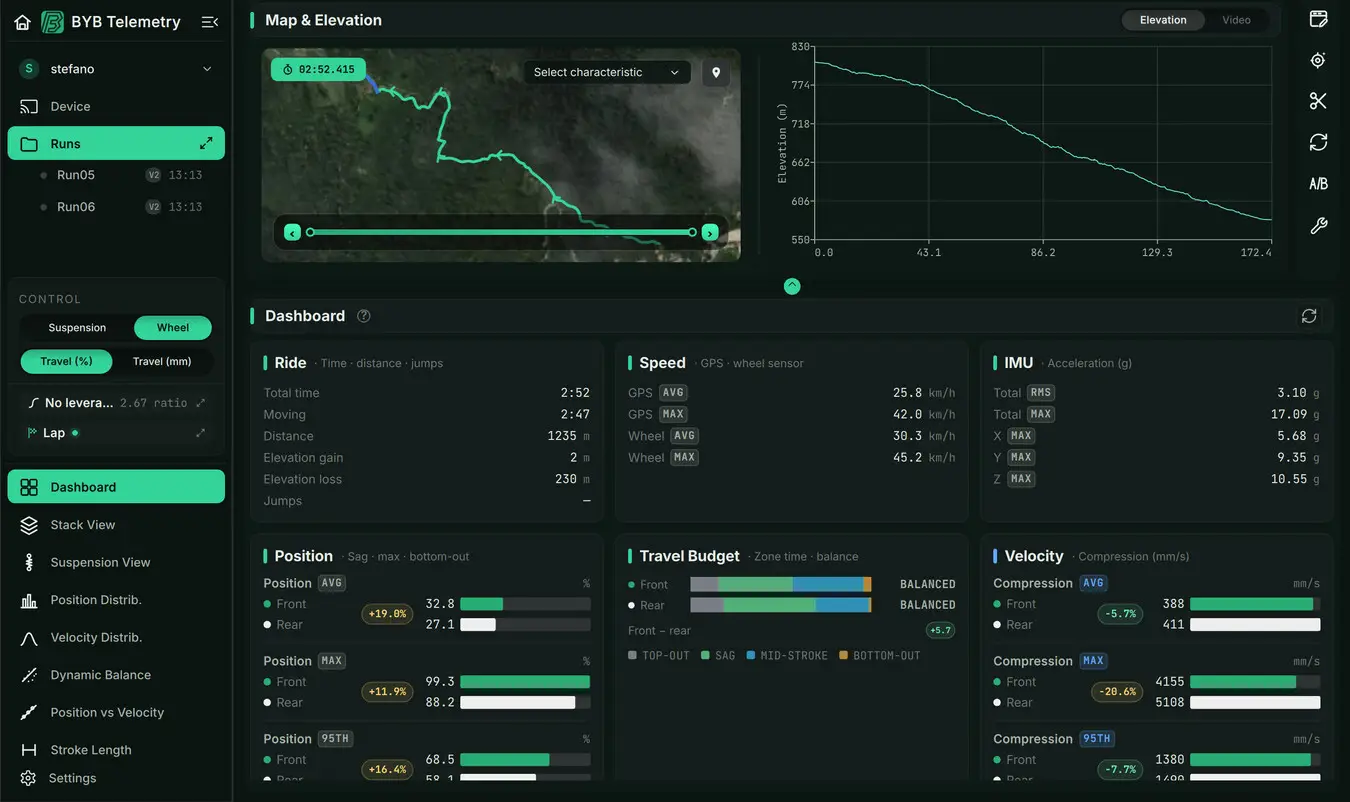
"Dashboard" offre una panoramica del comportamento misurato nella run caricata. Le schede raggruppano le misure disponibili, incluse posizione delle sospensioni e statistiche di compression e rebound. Usala per individuare cosa approfondire; vengono mostrati solo i gruppi supportati dalla registrazione.
Ogni valore appartiene a un canale, una statistica e un'unità. Il travel della sospensione descrive il movimento del componente; il travel alla ruota include il leverage assegnato e la percentuale esprime il travel rispetto all'intervallo configurato: Unità, riferimento e selezione. Confronta i valori solo quando riferimenti e unità coincidono.
"Sincronizza con la selezione" fa descrivere a Dashboard e "Summary" l'intervallo selezionato; altrimenti descrivono l'intera run. Una statistica riassume quell'ambito senza mostrare quando sono avvenuti i singoli eventi. Le barre aiutano a confrontare i valori visualizzati; la loro lunghezza non è un obiettivo né una raccomandazione.
Cursore, zoom e selezione condivisa
Il cursore condiviso rappresenta un istante della run e collega i canali registrati alla mappa e agli eventuali video sincronizzati. Una selezione rappresenta un intervallo; lo zoom permette di esaminarlo meglio senza creare una nuova registrazione. Usa il cursore per capire un evento e la selezione per capirne il contesto.
Lo stato di sincronizzazione con la selezione di una vista determina l'ambito delle sue statistiche. Se attivo, descrivono l'intervallo selezionato; se disattivo, continuano a descrivere l'intera run anche quando un altro grafico è ingrandito. Cambiare l'ambito può cambiare un risultato senza modificare i dati registrati.
Mappa e altimetria
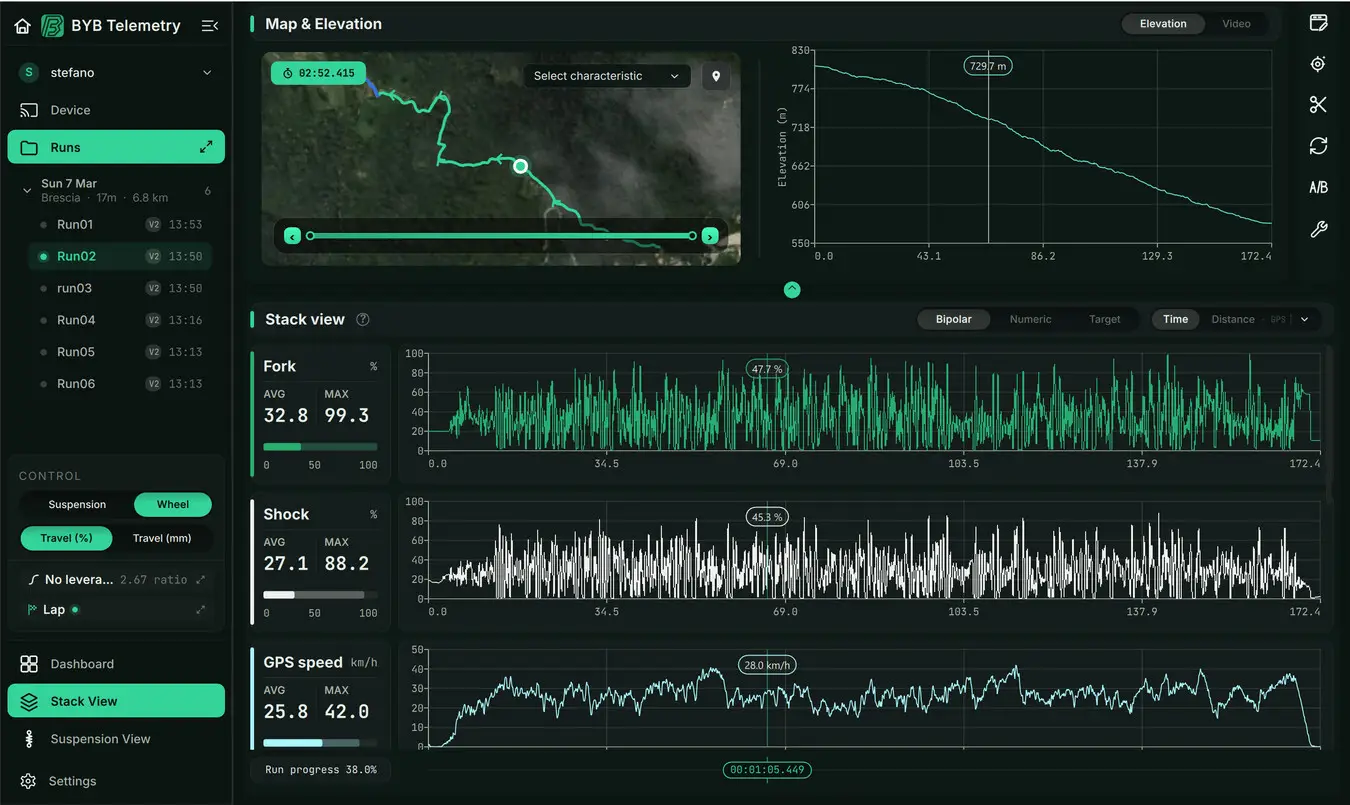
La mappa mostra il percorso GPS registrato e la posizione associata al cursore del grafico. Usa il comando di colorazione del percorso per collegare un valore registrato alla sua posizione sul tracciato.
La vista altimetrica aggiunge il contesto verticale al percorso. Una ricezione GPS mancante o inaffidabile limita posizione sulla mappa, distanza, quota e cronometraggio GPS; cambiare la calibrazione delle sospensioni non risolve il problema.
Usa il selettore "Altimetria" / "Video" per mostrare un video collegato in quell'area: Collegare e allineare un video.
Stack view e Suspension view
"Stack view" allinea i canali disponibili su un asse orizzontale comune. Usala per leggere la sequenza di movimento, frenata, velocità ed eventi IMU registrati dall'unità.
"Suspension view" permette di esaminare le tracce corrispondenti più in dettaglio. Scegli canali visibili, riferimento del travel e unità prima di leggerne i valori: Unità, riferimento e selezione.
Le azioni del menu contestuale dei grafici includono gli zeri manuali supportati, un riferimento IMU e l'allineamento video. Scegli l'azione per il compito desiderato: sono operazioni distinte, descritte in Impostare uno zero manuale della sospensione o del canale, Calibrare l'IMU in una run e Collegare e allineare un video.
Distribuzioni ed eventi degli stroke
- Position distribution
- Mostra come i campioni si distribuiscono lungo il travel della sospensione. Controlla i riferimenti sospensione/ruota e percentuale/millimetri prima di confrontare i canali.
- Velocity distribution
- Mostra la distribuzione delle velocità di compression e rebound. Completa l'analisi dell'uso del travel, non la sostituisce.
- Stroke length
- Raggruppa gli eventi di compression e rebound per lunghezza del movimento. Interpreta i conteggi in base all'intervallo e ai dati disponibili mostrati dalla vista.
- IMU distribution
- Riassume i valori registrati di accelerometro e giroscopio. Orientamento di montaggio e calibrazione ne determinano il riferimento.
- Distribuzioni di freno e velocità
- Descrivono i canali freno e velocità registrati. Distingui la velocità GPS da quella di un sensore abbinato.
Usa i comandi della vista per filtrare gli zeri e regolare la visualizzazione, dove disponibili. Escludere i campioni a zero è un filtro dell'istogramma, non equivale a rimuovere il tempo di sosta da una registrazione.
Dettaglio di posizione, velocità e IMU
"Position vs velocity" mostra come cambia la velocità della sospensione lungo il travel. Usala insieme ai grafici temporali per individuare gli eventi dietro una distribuzione.
"Incremental charts" mostra il comportamento cumulativo dei canali; "IMU charts" offre viste dettagliate di accelerometro e giroscopio. Controlla la calibrazione attiva se un canale cumulativo deriva o un asse non corrisponde all'installazione.
Grafici Custom XY
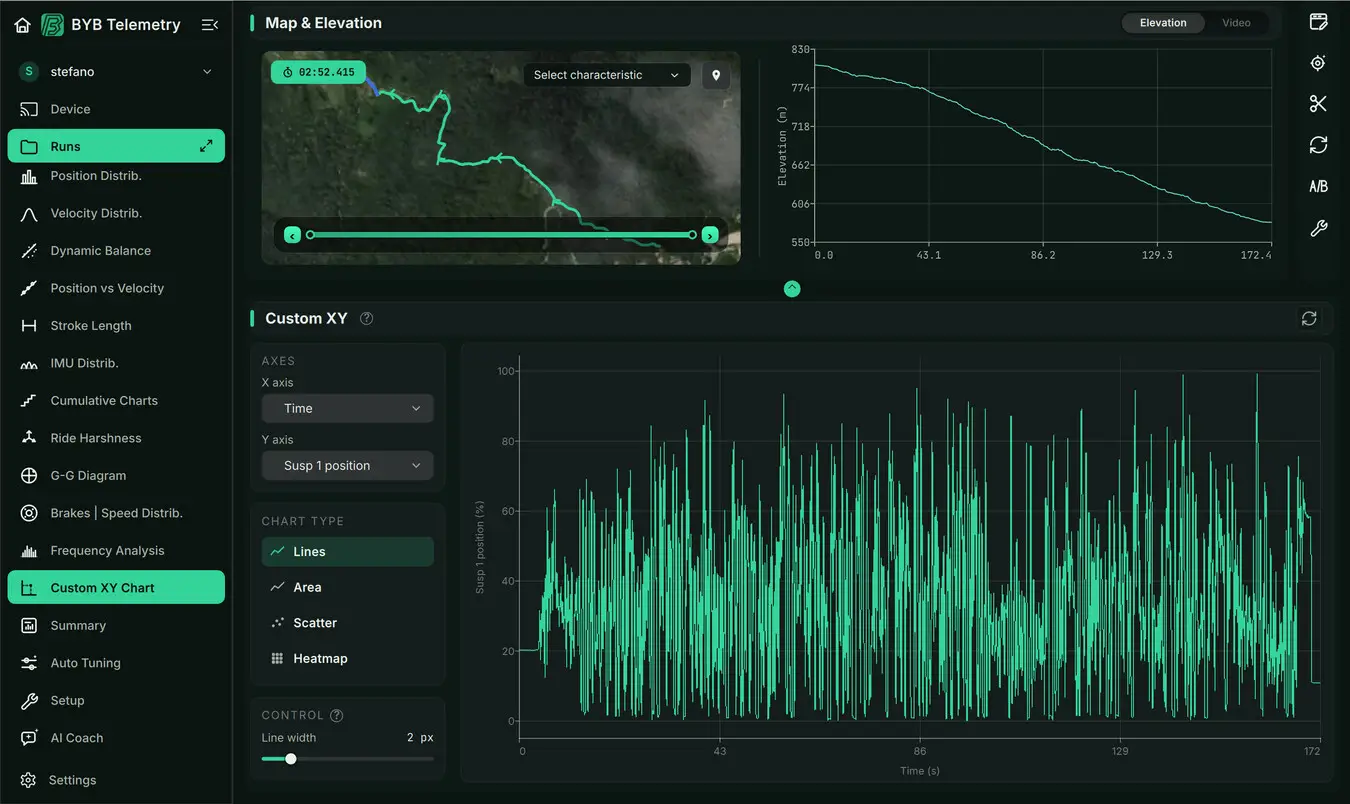
"Custom XY" esplora la relazione tra due grandezze registrate. Ad esempio, velocità su X e travel della sospensione su Y mostrano come si distribuisce il travel alle diverse velocità. Gli assi disponibili dipendono dalla registrazione; "Time" su X mostra invece come varia una grandezza lungo la run.
- Lines e Area
- Collegano le coppie di campioni nell'ordine di registrazione e aiutano a seguire il percorso nella relazione.
- Scatter
- Mostra le singole coppie di campioni e aiuta a individuare dispersione e combinazioni insolite.
- Heatmap
- Mostra dove si concentrano le coppie di campioni. Una regione densa indica che i campioni registrati ricorrono lì più spesso, non che sia una regolazione preferibile.
Custom XY è disponibile con "Modalità avanzata" abilitata. Lo stato "Sincronizza con la selezione" determina se la relazione descrive l'intervallo selezionato o tutta la run: Cursore, zoom e selezione condivisa. Una relazione tra due canali non mostra quando è avvenuto un evento, salvo che tu ne esamini anche il contesto temporale.
Gli assi delle sospensioni seguono il riferimento del travel e le unità selezionati. I canali registrati a frequenze diverse vengono abbinati usando i campioni più vicini; controlla unità e calibrazione prima di interpretare la relazione. Una distribuzione, da sola, non ne dimostra la causa.
Controllare o correggere la configurazione di registrazione
Apri "Configurazione run" per controllare identità registrata, timestamp, impostazioni di acquisizione, orientamento, canali e informazioni di cronometraggio. I campi in sola lettura restano tali; quelli modificabili dipendono dal file e dal prodotto.
"Applica" scrive la configurazione modificata nella registrazione e la rielabora. Non configura l'unità di acquisizione.
Auto-Tuning
"Auto-Tuning" usa le statistiche misurate delle sospensioni per suggerire la direzione di regolazione di SAG, bottom-out, compression e rebound. Scegli il livello del rider e i comandi di contesto disponibili che corrispondono alla sessione.
Controlla se analizza l'intera run o l'intervallo selezionato. Un trattino lungo indica dati utilizzabili insufficienti per quel risultato; non è un consiglio di lasciare invariato un registro.
Fai una modifica consapevole, registrala come nuovo setup e acquisisci una run confrontabile. Cambiare un riferimento di visualizzazione non cambia quello integrato nel calcolo di tuning.
Fare una domanda ad Ask BYB su una run
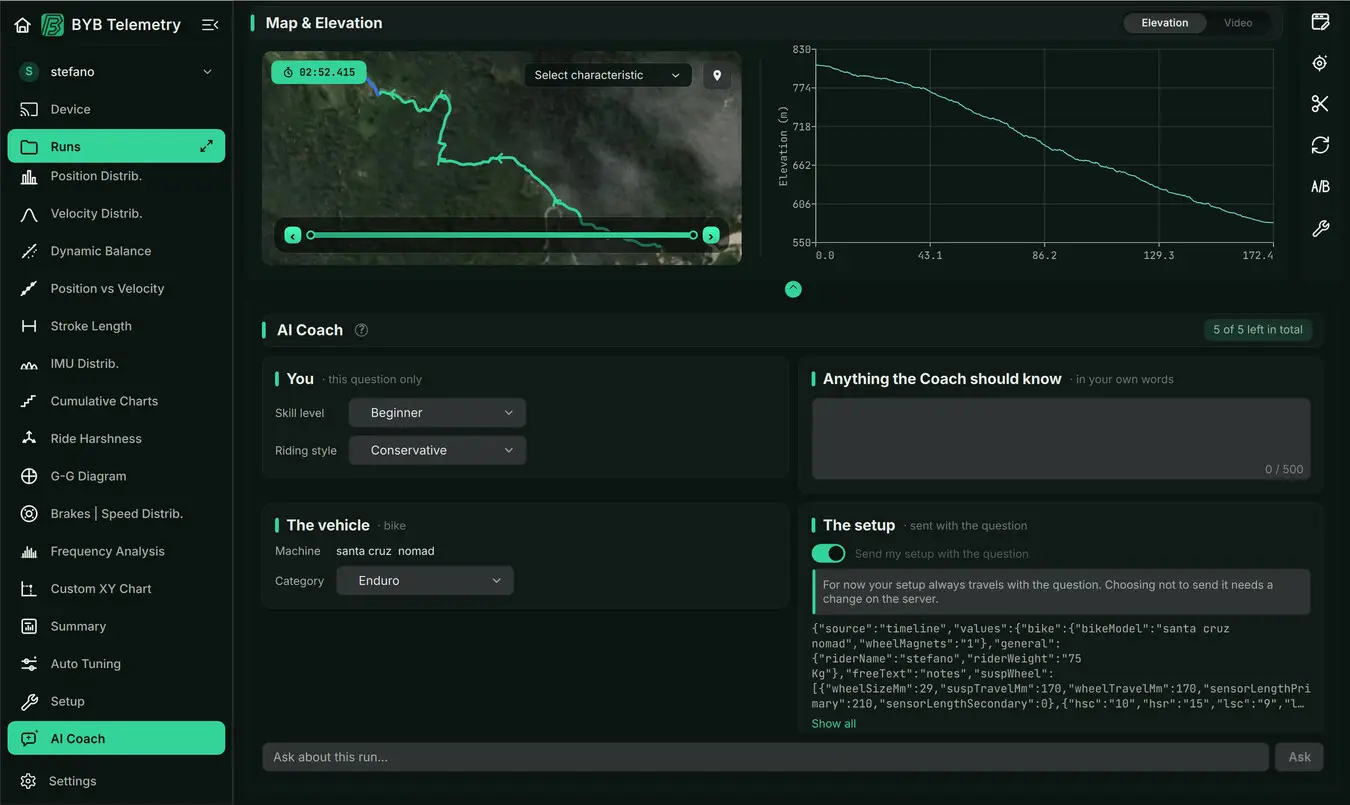
"Ask BYB" fornisce risposte AI dalle tue run. Chiedi con parole tue informazioni su una run: la risposta si basa sul comportamento effettivo della bici, sul setup registrato con la run e sui dettagli del rider.
- Accedi e verifica che la run sia nella tua libreria cloud: Copie locali e cloud.
- Apri "Ask BYB" e scegli "Rivedi questa run".
- Controlla dati e setup che verranno inviati con la domanda. Questa verifica non consuma domande.
- Se serve, modifica i campi di contesto del rider proposti o la tua nota esplicativa e scegli se includere la scheda setup.
- Scrivi una domanda su questa run e premi "Chiedi".
- Leggi la risposta insieme ai dati misurati, poi registra nella cronologia qualsiasi modifica effettiva al setup.
Domande che aiutano a ottenere risposte utili:
- Descrivi cosa senti e dove, ad esempio "La fork è secca sulle buche in frenata prima dell'ultima curva".
- Chiedi di un problema alla volta. La risposta propone prima la singola modifica più probabile, cosa dovresti sentire e cosa significa se il comportamento peggiora.
- Rispondi alle domande. Se il consiglio dipende dal componente esatto, ad esempio dalla versione della fork montata, Ask BYB te lo chiede prima di suggerire una modifica.
Le domande successive continuano la stessa conversazione, conservata su questo computer per quella run. Se una risposta si interrompe, chiedi il seguito.
Ogni domanda, comprese quelle successive, consuma una domanda della quota del piano; la verifica iniziale non ne consuma. Il pannello mostra quante ne restano e quando si rinnovano. La quota di un piano a pagamento si rinnova ogni lunedì alle 00:00 UTC; il piano gratuito ha un numero fisso di domande.
I valori misurati della run vengono sempre inviati con la domanda; correggi geometria o calibrazione errate alla fonte, anziché descrivere un numero diverso nella domanda. Se la run cambia durante una conversazione, "Ask BYB" chiede di verificarla di nuovo prima di rispondere, senza consumare domande.
Calcolatore spring
Usa "Strumenti" → "Spring Calculator…" per stimare la rigidezza di uno spring elicoidale dai dati mostrati. Inserisci informazioni richieste su rider e carico, dimensioni delle sospensioni, preload e SAG desiderato nelle unità indicate.
Considera la rigidezza calcolata e le opzioni vicine come una stima. Verifica la compatibilità dello spring scelto e misura il SAG con lo spring montato seguendo Dati in tempo reale e SAG; registra lo spring effettivo nella scheda setup.
Confronto delle run
Confronta almeno 2 registrazioni rispetto a un riferimento comune, con geometria, calibrazione e tratti di percorso coerenti.
Confrontare più run
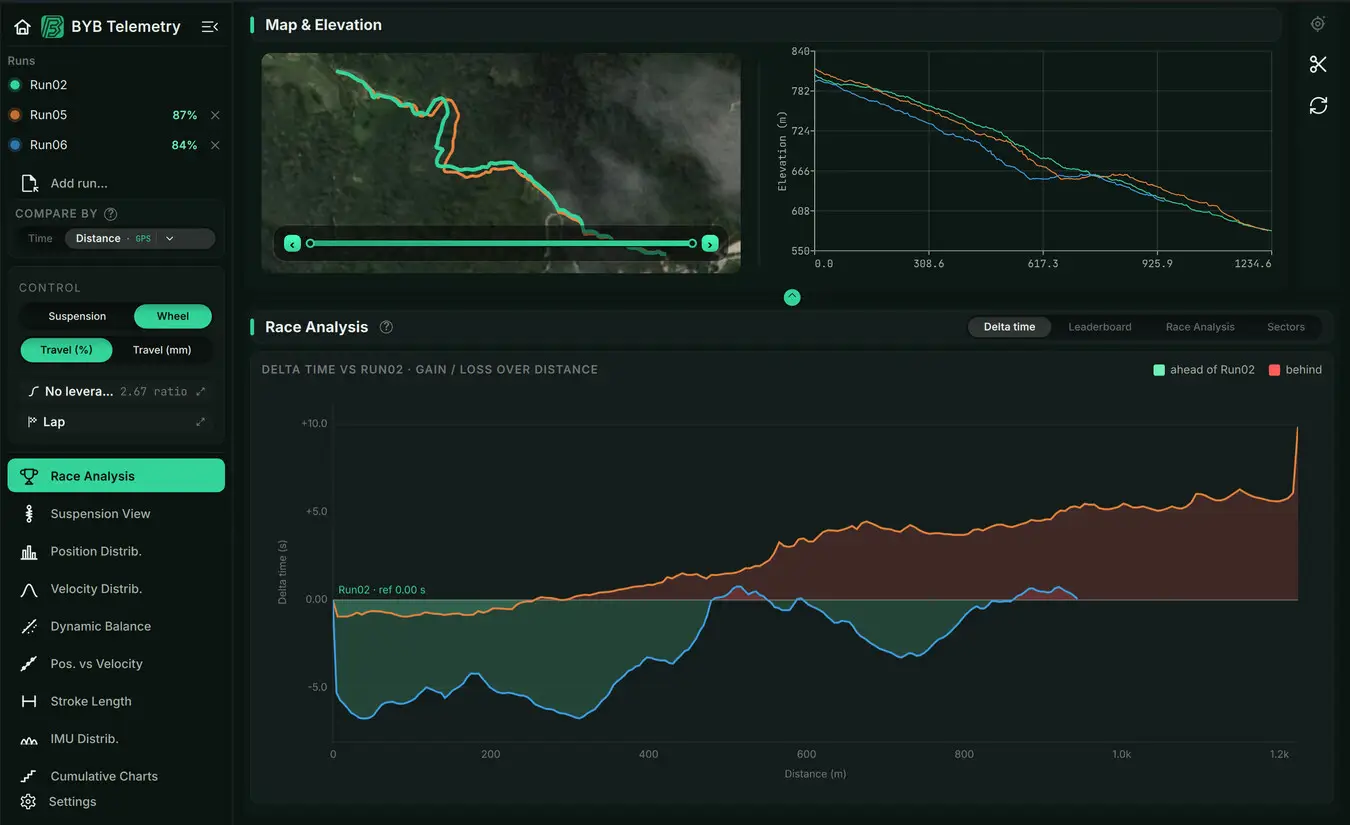
Il confronto apre più registrazioni in uno spazio di lavoro separato, per esaminarne le differenze con lo stesso asse e riferimento di visualizzazione. Prepara prima run confrontabili: controlla geometria del veicolo, calibrazione, percorso e note di setup.
Confronta almeno 2 run con una base rispetto a cui misurare i cambiamenti. La prima run selezionata diventa il riferimento. Mantieni coerenti canali, unità, riferimenti Suspension/Wheel e tratto di percorso, poi interpreta le differenze insieme a setup e condizioni di ogni run.
- Allineamento temporale
- Confronta il comportamento allo stesso tempo trascorso. Velocità o punti di partenza diversi possono collocare quei campioni in punti diversi del percorso.
- Allineamento per distanza
- Confronta il comportamento in base alla distanza percorsa e abilita il calcolo del tempo guadagnato o perso. Richiede una fonte di distanza disponibile in ogni run e percorsi confrontabili; la sola distanza uguale non dimostra che i campioni descrivano lo stesso punto.
Usa definizioni delle linee coerenti per confrontare lap o split: Gestione lap: Tempo utente e Tempo trigger. Controlla l'indicazione di corrispondenza del percorso e l'intervallo selezionato prima di attribuire una differenza a una regolazione. Ritmo, traiettoria e condizioni possono influenzare il risultato insieme al setup.
Il confronto può includere altre run, anche dalla libreria di un altro rider. Nascondere le tracce di una run semplifica la vista senza rimuoverla dal confronto; il riferimento resta la base. Le registrazioni presenti solo nel cloud richiedono una copia locale prima dell'analisi.
Sincronizzazione video
Collega un video, allinea un momento riconoscibile con la registrazione e verifica l'allineamento lungo la run.
Collegare e allineare un video
La sincronizzazione video collega ciò che vedi sul percorso a ciò che ha misurato l'unità. Usa un evento riconoscibile sia nel video sia nei dati per allinearli. Una volta allineati, puoi esaminare il comportamento del veicolo e i canali corrispondenti nello stesso istante.
- Offset di allineamento
- Videocamera e unità di acquisizione possono partire in momenti diversi. L'offset sposta la linea temporale del video affinché un fotogramma e un campione registrato rappresentino lo stesso evento; non cambia i dati misurati né la velocità di riproduzione.
- Sincronizzazione attiva
- La riproduzione guida il cursore del grafico collegato. Esaminare un altro istante sul grafico mette in pausa il video e mostra il fotogramma corrispondente.
- Sincronizzazione disattiva
- Video e grafici si muovono indipendentemente, permettendoti di trovare l'evento corrispondente e stabilire o correggere l'allineamento.
Collega il file nell'area video della run, poi definisci l'allineamento con "Sync" disattivato. Ferma il video sull'evento scelto e usa "Sincronizza il video con questo fotogramma" nel momento corrispondente dei dati su un grafico Stack o Suspension. L'avanzamento per fotogrammi e le piccole correzioni dell'offset aiutano a rifinire l'allineamento prima di attivare la sincronizzazione.
Video mancanti e interruzioni temporali
La run conserva collegamento e allineamento del video, non una copia del video stesso. Se hai spostato il file, ricollegalo dall'area video e verifica l'allineamento salvato.
Un solo offset presume che entrambe le linee temporali mantengano lo stesso tempo trascorso. Rimuovere le soste da una run ne accorcia la linea temporale mentre il video continua, quindi l'allineamento può slittare dopo il taglio. Se la registrazione non ha interruzioni del dispositivo, tornare alla run senza tagli conserva quel tempo per la sincronizzazione.
La pausa automatica o un'altra interruzione di registrazione del dispositivo è diversa: l'unità non ha mai scritto quei campioni. Cambiare l'offset non recupera i dati mancanti e non permette di mantenere un unico allineamento attraverso l'interruzione. Leggi l'avviso temporale prima di usare i fotogrammi successivi per spiegare gli eventi registrati.
Selezioni ed esportazioni
Esporta i dati che ti servono e conserva l'originale quando crei una run derivata.
Creare una selezione o rimuovere le soste
- Apri la run e seleziona l'intervallo da conservare.
- Usa "File" → "Salva selezione come nuova run" quando l'azione è disponibile.
- Assegna un nome alla nuova registrazione e controllala prima di usarla per confronti o condivisioni.
Una selezione crea una run derivata; non trasforma la registrazione sorgente in una sessione più corta. La run derivata conserva contesto e calibrazione della sorgente, così puoi analizzare l'intervallo in modo coerente.
"Rimuovi soste" filtra la vista usando fonte di velocità, soglia di velocità, durata minima della sosta e margini ai bordi selezionati. Disattivalo per ripristinare la vista originale; salvare una selezione è l'azione separata che crea una run derivata.
Controlla l'asse temporale risultante prima di confrontare statistiche o allineare video: Video mancanti e interruzioni temporali. Un filtro delle soste non elimina la registrazione sottostante.
Esportare CSV e dati per il leveraggio
| Azione di esportazione | Cosa usare |
|---|---|
| "Dati grezzi in CSV…" | Esporta i dati disponibili della run aperta. |
| "Selezione in CSV…" | Esporta l'intervallo selezionato anziché l'intera run. |
| "Dati per il software Linkage…" | Esporta i dati supportati per il flusso di analisi del leveraggio. |
Queste azioni sono disponibili solo per prodotti e dati supportati. Controlla nomi delle colonne, unità e intervallo esportati prima di usare il file in un altro strumento; un CSV non è un backup della libreria BYB.
Report e formati di esportazione disponibili
Usa le azioni di esportazione abilitate nella tua versione. "Riepilogo in Excel…", "Report in PDF…" ed esportazione con sovrapposizione video sono disabilitati nel software condiviso attuale, quindi non costituiscono procedure di report completabili.
Per conservare una registrazione BYB modificabile, usa Esportare una run BYB trasferibile. Per una libreria rider completa, usa Creare un backup di un profilo rider.
Esportare una run BYB trasferibile
- Usa il menu della run nella libreria → "Esporta…".
- Scegli una destinazione per la registrazione esportata.
- Apri la run copiata e controlla note, geometria, calibrazione e setup prima di consegnarla.
Le registrazioni BYB usano .byb o .chr, in base al prodotto di acquisizione.
I video collegati sono file separati. Includili a parte oppure spiega al destinatario come ricollegarli: Video mancanti e interruzioni temporali.
Condivisione delle run e copie cloud
Condividi registrazioni con utenti connessi tenendo traccia delle copie locali, online e ricevute. Una run condivisa è una copia con un proprio stato di consegna.
Collegarsi a un altro account BYB
- Apri "Impostazioni" → "Collegamenti".
- Inserisci l'email dell'account BYB dell'altra persona e scegli "Invia richiesta".
- Attendi che accetti oppure accetta una richiesta in arrivo che riconosci.
- Controlla l'account collegato prima di condividere le run.
Una connessione rende disponibile quella persona nei comandi di condivisione. Ricezione e importazione delle run condivise dipendono dall'accesso dell'account destinatario; il selettore mostra i destinatari disponibili.
"Ritira" annulla una richiesta senza risposta. "Scollega" impedisce condivisioni future tramite quel collegamento, ma non rimuove le copie già consegnate.
Ricevere e archiviare le run condivise
Usa l'azione di importazione delle run condivise per inserire una registrazione nella tua libreria. Collega il rider del mittente al profilo che usi per quel rider, anziché mescolare le sue run con le tue.
Una run importata presente solo nel cloud richiede comunque "Download dal cloud" prima che i dati siano disponibili in locale. Controlla sia lo stato di importazione sia quello di download.
Le copie di setup e veicolo condivise accompagnano la run. Se una curva collegata o un insieme di linee dei lap non è entrato nelle tue raccolte, leggi l'avviso della libreria e usa "Riprova" dopo aver risolto l'elemento mancante o lo spazio disponibile.
Copie locali e cloud
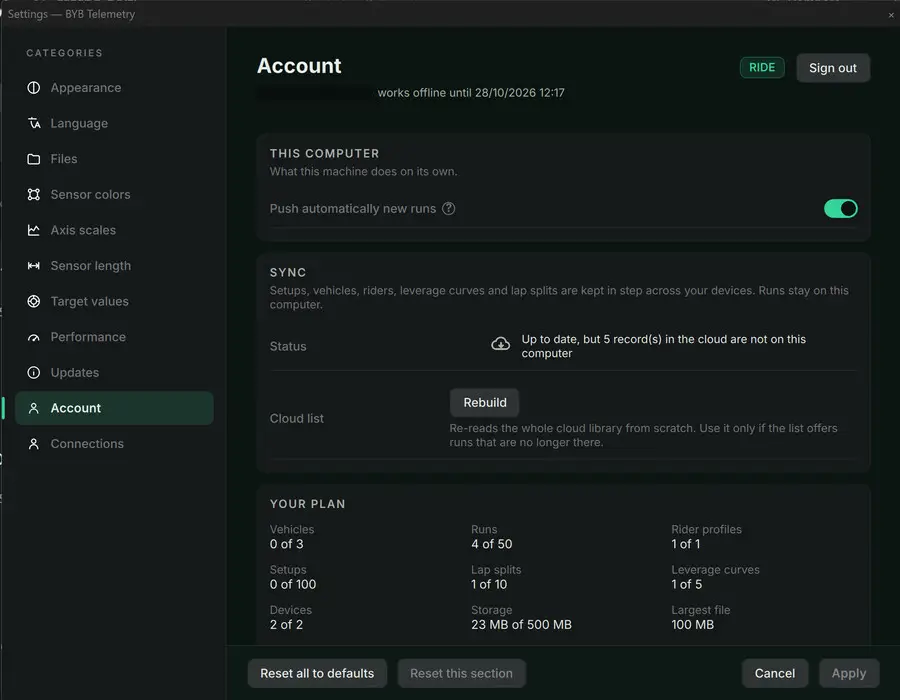
Usa "Impostazioni" → "Account" per controllare stato online e quote attuali. "Invia automaticamente le nuove run" controlla il caricamento automatico delle registrazioni appena importate dal dispositivo su questa installazione.
| Azione sulla run | Risultato |
|---|---|
| "Upload al cloud" | Carica una run locale idonea nel tuo account. |
| "Download dal cloud" | Scarica una run online per aprirne i dati in locale. |
| "Riprova l'upload" | Ritenta un caricamento fallito dopo averne risolto la causa. |
| "Rimuovi dal cloud (mantieni su questo computer)" | Rimuove la copia online mantenendo la registrazione locale. |
| "Elimina in locale (mantieni nel cloud)" | Rimuove la copia dei dati locali mantenendo la run online. |
Il caricamento automatico dipende da connettività, accesso all'account e spazio disponibile. Le registrazioni "Guest" restano locali; assegna il rider prima di caricarle.
Capacità e lavoro offline
Lo stato dell'account mostra le quote attuali disponibili per rider, spazio e raccolte condivise. Se un caricamento attende capacità, risolvi il limite indicato e riprova; l'analisi locale non richiede di eliminare la run.
Usa "Metti tutte le run nel cloud" per mettere in coda il caricamento delle registrazioni locali esistenti. È distinto dal caricamento automatico delle nuove importazioni dal dispositivo e può saltare gli elementi che non rientrano nei limiti attuali.
Usa la gestione dei dispositivi dell'account per rimuovere un computer che non usi più e liberare un accesso per un altro dispositivo. Ricollegati dopo il lavoro offline per aggiornare lo stato cloud e completare i trasferimenti in coda.
Ride è il piano base gratuito. I suoi limiti cloud sono 50 run, 500 MB di spazio, 100 MB per file, 1 profilo rider, 3 veicoli e 2 dispositivi con accesso effettuato. Le librerie di setup, leverage e lap consentono 100 voci di setup, 5 curve leverage e 10 insiemi di linee dei lap.
Ride consente 2 connessioni di condivisione e può inviare run a un destinatario collegato idoneo. Per ricevere run condivise serve l'accesso Professional. Questi limiti regolano le copie cloud; registrazione e analisi locali restano disponibili quando raggiungi un limite cloud.
Controlla "Impostazioni" → "Account" per piano attuale e quote residue. Confronta i piani cloud per i livelli disponibili e i loro limiti. Se la pagina dei piani non è disponibile, contatta BYB Tech per le opzioni attuali.
Backup e manutenzione della libreria
Conserva un backup completo del rider prima di eliminare un profilo, sostituire una libreria o passare a un'altra installazione.
Creare un backup di un profilo rider
- Seleziona il profilo rider da proteggere.
- Scegli "Profilo" → "Esporta / backup della libreria…".
- Scegli una destinazione con spazio sufficiente e attendi la conferma di esportazione riuscita.
- Conserva la cartella BYB-backup completa, con data e ora, su un supporto separato.
Il backup include registrazioni del rider, Garage e cronologie setup, note giornaliere, raccolte condivise di lap e leverage e impostazioni dell'app esportate.
Ripristinare o spostare un profilo
- Scegli "Profilo" → "Importa backup del profilo…" nell'installazione di destinazione.
- Seleziona la cartella BYB-backup completa.
- Controlla identità del rider, data e ora e conteggi dei contenuti.
- Se quell'identità esiste già, scegli una copia separata oppure sostituisci consapevolmente il profilo esistente.
- Ripristina le impostazioni dell'app solo se vuoi sostituire le preferenze di questa installazione.
- Dopo l'importazione, apri una run e controlla assegnazioni, calibrazione, curve e lap.
"Importa come copia separata" mantiene il profilo esistente e assegna una nuova identità a quello importato. "Sostituisci il profilo esistente" sostituisce i dati di quel profilo con il backup.
Aggiornare le statistiche memorizzate delle run
"Profilo" → "Ricalcola tutte le run…" rilegge e rielabora le registrazioni della libreria per aggiornarne le statistiche memorizzate. Usalo quando una correzione o una modifica software richiede l'aggiornamento, anziché dopo ogni download.
Il ricalcolo usa le calibrazioni memorizzate; questa manutenzione non riscrive le registrazioni originali. Leggi il rapporto finale e verifica le run non riuscite.
Aggiornamenti e assistenza
Controlla connessione, assegnazioni e riferimenti dei dati prima di modificare o eliminare una registrazione.
Aggiornamenti
Aggiorna software e unità di acquisizione tramite i rispettivi comandi; proteggi la libreria prima di una modifica importante.
Aggiornamenti software
Apri "Impostazioni" → "Aggiornamenti" per controllare la versione software proposta e segui le istruzioni di download/installazione. Chiudi BYB quando lo richiede il programma di installazione.
Aggiornamenti del dispositivo
Apri i comandi di aggiornamento dell'unità collegata e segui la procedura supportata. L'unità di acquisizione richiede un proprio aggiornamento; installare una nuova versione del software BYB non la aggiorna automaticamente.
Usa Aggiornamenti Telemetry o Manutenzione Focus per preparazione e istruzioni del prodotto. Per Chrono, apri Dispositivo > Manutenzione > Aggiornamento firmware e segui le indicazioni sullo schermo.
Risoluzione dei problemi
| Sintomo | Cosa controllare |
|---|---|
| L'unità non compare in Dispositivo | Usa la modalità connessione descritta nel manuale; collegati al Wi-Fi corretto e mantieni la connessione nonostante l'avviso di assenza di Internet: Connessione a un'unità di acquisizione. |
| Le run sembrano mancanti dopo un download | Controlla profili, Guest, destinazione forzata e filtri: Non trovo le run dopo il download. |
| Una run non ha veicolo o setup | Controlla identità inviate all'unità, ora di registrazione e cronologia datata; scegli un'assegnazione esplicita: Correggere le assegnazioni di una run. |
| Travel alla ruota o SAG non plausibili | Controlla veicolo selezionato, lunghezza sensore, corsa, travel alla ruota e leverage assegnato: Il Garage e la geometria del veicolo e Dati in tempo reale e SAG. |
| Un grafico delle sospensioni ha lo zero errato | Controlla la fonte di calibrazione dei sensori e usa un riferimento noto: Impostare uno zero manuale della sospensione o del canale. |
| Assi o livello IMU errati | Controlla orientamento di montaggio registrato e fonte IMU separata: Calibrare l'IMU in una run. |
| Un grafico o un'esportazione previsti sono disabilitati | Controlla prodotto supportato, canali registrati e disponibilità della funzione: Da cosa dipende la disponibilità. |
| Un caricamento o una curva condivisa sono in attesa | Controlla connettività dell'account e avviso di capacità specifico; risolvi il problema e riprova: Capacità e lavoro offline. |
| Non riesco ad analizzare una run presente solo nel cloud | Scarica la registrazione nella libreria locale: Copie locali e cloud. |
| Un video manca o non è allineato | Ricollega il video e controlla offset, soste e interruzioni della registrazione: Video mancanti e interruzioni temporali. |
| Calibrazione o note sono scomparse dopo la copia di un file | Esporta di nuovo la run dalla libreria originale oppure ripristina un backup completo: Esportare una run BYB trasferibile e Ripristinare o spostare un profilo. |
| Un nuovo profilo non si trova sull'unità | Salvare un profilo locale e inviarlo sono operazioni separate: Invio di rider e veicolo. |
Contattare l'assistenza
Scrivi a info@bybtech.it indicando versione del software/app, prodotto di acquisizione, stato della connessione e passaggi per riprodurre il problema. Includi il messaggio pertinente e una schermata, se utile.
Usa "Aiuto" → "Segnala un problema…" per raccogliere le informazioni diagnostiche disponibili e aprire la bozza email preparata. Controlla rapporto e allegati prima di inviare; "Apri cartella dei log" permette di accedere ai log salvati quando l'assistenza li richiede.
Per un problema di registrazione, conserva la run originale prima di correggerla. Usa il comando di esportazione della libreria e condividi la run esportata tramite il canale indicato da BYB, insieme al rider, veicolo e setup che ti aspettavi: Esportare una run BYB trasferibile.