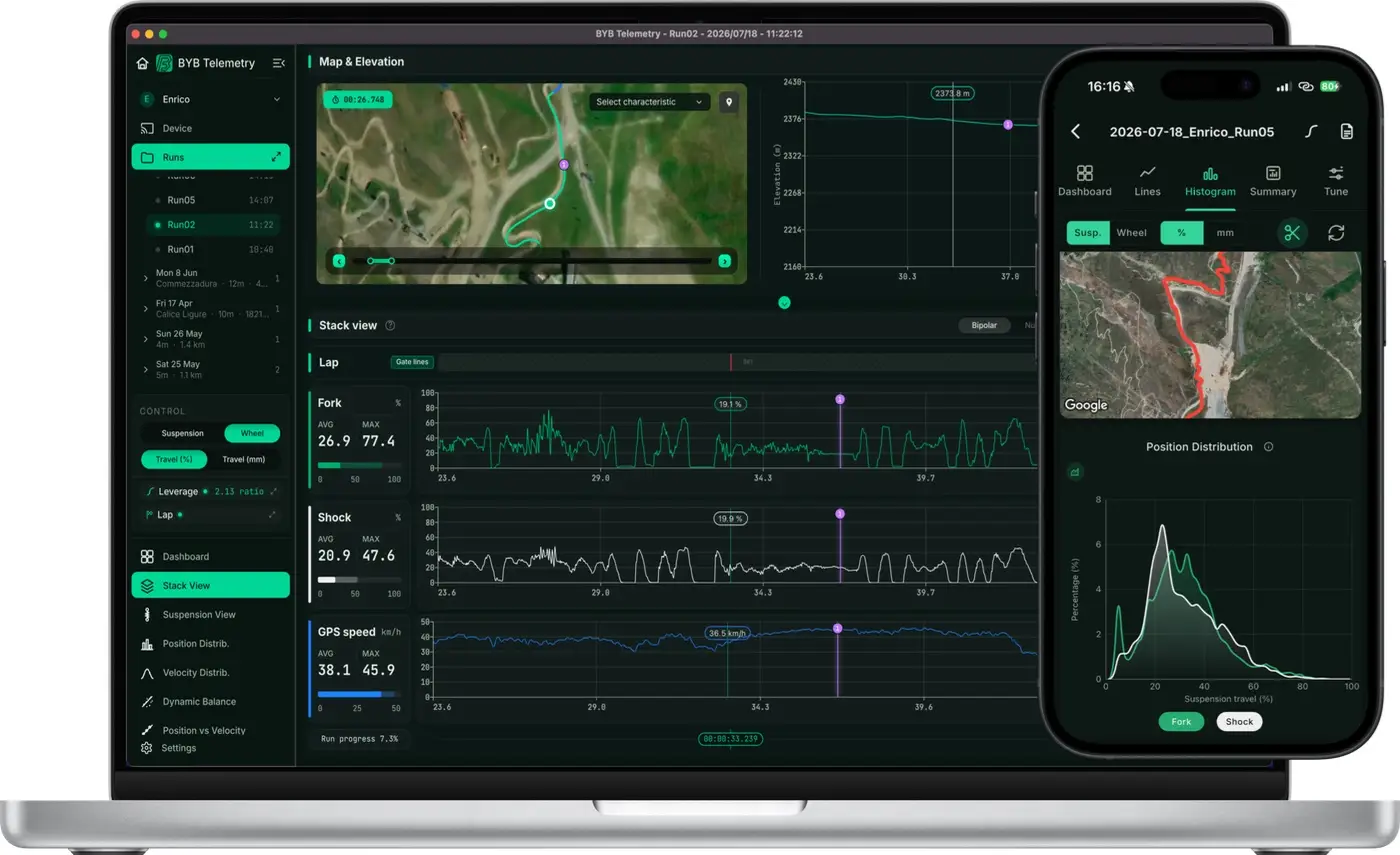
SOFTWARE E APLICAÇÃO
Manual do utilizadorSoftware e aplicação
Índice
SOFTWARE E APLICAÇÃO- 01Início rápidoA tua primeira sessão · Fluxo de trabalho comum e ferramentas disponíveis · Um fluxo de trabalho · O que determina a disponibilidade
- 02Instalação e contaO que precisas · Instalar e iniciar sessão · Encontrar uma ferramenta · Página do dispositivo · Página de runs · Separadores do run · Ajuda e manuais
- 03InícioEncontrar, importar e organizar runs · Notas do dia e entradas manuais · Definições e unidades · Eliminação e Lixo
- 04Perfis de riderO perfil de rider
- 05Garagem e cronologia de setupsA Garagem e a geometria do veículo · A cronologia da folha de setup · Campos de setup personalizados e correções · Como se associam rider, veículo e setup · Resumo e setup do run · Escolher onde guardar uma edição de setup
- 06LeverageO que faz uma curva de Leverage · Usar uma relação constante · Preparar uma curva medida · Introduzir, ajustar e guardar uma curva · A biblioteca Leverages
- 07LapsGestor de laps: Tempo do utilizador e Tempo de trigger · A biblioteca Laps
- 08TrendsTrends entre sessões
- 09Ligação e fluxo de sessãoLigar a uma unidade de aquisição · Enviar o rider e o veículo · Configurar o dispositivo ligado · Dados em direto e SAG · Importar gravações por USB · O fluxo de sessão · Antes de cada sessão · Gravar a sessão · Descarregar para a biblioteca de runs · Corrigir as atribuições de um run · Não encontro os meus runs depois de os descarregar
- 10Calibração dos runs gravadosHardware, Automática e Manual · Definir manualmente o zero de uma suspensão ou canal · Calibrar a IMU num run · Preservar calibração e notas
- 11Abertura de runsComo abrir um run
- 12Compreender os dados do runUnidades, referência e seleção · Escolher uma vista · Dashboard · Cursor, zoom e seleção partilhada · Mapa e elevação · Stack view e Suspension view · Distribuições e eventos de curso · Detalhe de posição, velocidade e IMU · Gráficos Custom XY · Inspecionar ou corrigir a configuração de uma gravação · Auto-Tuning · Perguntar ao Ask BYB sobre um run · Calculadora de Spring
- 13Comparar runsComparar vários runs
- 14Sincronização de vídeoAssociar e alinhar um vídeo · Vídeos em falta e interrupções no tempo
- 15Seleções e exportaçõesCriar uma seleção ou remover paragens · Exportar CSV e dados para Linkage · Relatórios e formatos de exportação disponíveis · Exportar um run BYB transferível
- 16Partilha de runs e cópias na cloudEstabelecer ligação com outra conta BYB · Partilhar um run ou sessão · Receber e organizar runs partilhados · Partilhar uma curva de Leverage ou conjunto de linhas de lap · Cópias locais e na cloud · Capacidade e trabalho sem Internet
- 17Cópias de segurança e manutenção da bibliotecaFazer uma cópia de segurança de um perfil de rider · Restaurar ou mover um perfil · Atualizar as estatísticas guardadas dos runs
- 18Atualizações e apoioAtualizações · Atualizações do software · Atualizações do dispositivo · Resolução de problemas · Contactar o apoio
Início rápido
Prepara o rider, o veículo e o setup antes de gravar; verifica as atribuições depois de descarregar.
A tua primeira sessão
- Instala e abre o software ou a aplicação.Inicia sessão na tua conta BYB quando for pedido — Instalar e iniciar sessão.
- Cria ou seleciona o perfil do rider.Usa o rider que vai gravar esta sessão — O perfil de rider.
- Cria ou seleciona o veículo na Garagem.Preenche os comprimentos dos sensores, os cursos das suspensões e o Travel das rodas necessários para os seus canais — A Garagem e a geometria do veículo.
- Abre a cronologia "Folha de setup" do veículo.Regista as definições iniciais com a data e a hora em que entraram em vigor; atribui uma curva de Leverage, se existir — A cronologia da folha de setup.
- Liga-te à unidade de aquisição.Ativa o modo de ligação e liga-te ao respetivo Wi-Fi seguindo as instruções em Ligar a uma unidade de aquisição.
- Envia o rider e o veículo para o dispositivo.Usa os comandos em Enviar o rider e o veículo e verifica a identidade mostrada na página do dispositivo.
- Verifica a configuração de gravação e a resposta dos sensores.Escolhe os canais necessários e inspeciona "Dados em direto", quando disponível — Configurar o dispositivo ligado e Dados em direto e SAG.
- Grava a sessão.Segue o manual do dispositivo para confirmar a fixação GPS, iniciar e parar uma gravação — Gravar a sessão.
- Volta a ligar-te e descarrega os runs.Mantém "Download para:" em "Automático — por rider" para a organização habitual — Descarregar para a biblioteca de runs.
- Abre um run e verifica o rider, o veículo e o setup datado.Corrige as atribuições em falta antes de ler o Travel da roda ou comparar setups — Como se associam rider, veículo e setup e Corrigir as atribuições de um run.
- Analisa o run.Explora os dados — Compreender os dados do run; guarda notas e faz uma cópia de segurança da biblioteca — Resumo e setup do run e Fazer uma cópia de segurança de um perfil de rider.
Fluxo de trabalho comum e ferramentas disponíveis
O software e a aplicação usam o mesmo fluxo de rider, veículo, setup e run. Verifica os comandos disponíveis antes de seguir um procedimento.
Um fluxo de trabalho
Usa "Início" para gerir runs, veículos, curvas de Leverage e laps. Abre um run para ler gráficos e notas; abre "Dispositivo" para configurar uma unidade de aquisição ligada e descarregar as gravações.
| Tarefa | Onde trabalhar |
|---|---|
| Riders, biblioteca de runs e notas do dia | "Início" e os comandos de "Perfil". |
| Veículos e histórico de setups | "Início" → "Garagem" → "Folha de setup" do veículo. |
| Curvas e linhas de cronometragem reutilizáveis | "Início" → "Leverages" ou "Laps". |
| Definições de aquisição, leituras em direto e transferências | "Dispositivo". |
| Gráficos, calibração e notas do run | O espaço de trabalho do run aberto. |
| Unidades, aspeto, conta e ligações de partilha | "Definições". |
Este manual cita os rótulos dos comandos comuns. Os comandos de menu dão acesso direto às ferramentas; numa interface tátil, usa o comando visível ou o menu de ações correspondente.
O que determina a disponibilidade
| Depende de | O que esperar |
|---|---|
| Produto ligado | "Dispositivo" mostra as definições suportadas pela unidade. O Chrono usa "Aplicar" para enviar o rider e o veículo; o Telemetry usa "Enviar para o dispositivo". |
| Canais gravados num run | Os gráficos e as ferramentas de calibração exigem os dados correspondentes. Um separador oculto ou desativado não significa que a transferência falhou. |
| Dados de suspensão e geometria do veículo | A análise das suspensões e a conversão para a roda exigem os canais gravados e os valores relevantes de sensor, curso e Travel. Atribuir um veículo a runs de cronometragem do Chrono não lhes acrescenta dados de suspensão. |
| Acesso à conta e conectividade | A cloud, os conjuntos partilhados e "Ask BYB" respeitam os limites atuais da conta e precisam de ligação à Internet. A análise local continua a ser um fluxo independente. |
As gravações locais ficam guardadas na biblioteca de runs gerida pelo programa. As definições dos veículos e os setups datados pertencem aos perfis de rider; as bibliotecas reutilizáveis de laps e Leverage são partilhadas entre os perfis desta instalação.
Instalação e conta
Instala a versão disponibilizada para a tua plataforma e distingue o acesso à conta dos perfis de rider.
O que precisas
- O instalador do software ou da aplicação BYB disponibilizado para a tua plataforma e uma conta BYB para iniciar sessão e usar os serviços online.
- Uma unidade de aquisição compatível e uma ligação Wi-Fi para configurar o dispositivo e descarregar dados. Uma ligação de dados USB suportada também permite importar gravações — Importar gravações por USB.
- Espaço livre de armazenamento local para gravações e cópias de segurança. Os ficheiros de vídeo associados precisam do seu próprio espaço — Vídeos em falta e interrupções no tempo.
- Uma ligação à Internet para iniciar sessão, atualizar, transferir dados na cloud e usar "Ask BYB". A rede Wi-Fi do dispositivo é uma ligação local e não fornece Internet.
Instalar e iniciar sessão
- Abre a página "Software e aplicação" do site e descarrega a versão disponibilizada para a tua plataforma.
- Executa o instalador e segue as instruções de instalação da plataforma.
- Abre o BYB e inicia sessão com a tua conta BYB.
- Cria ou seleciona um perfil de rider — O perfil de rider.
A conta identifica a pessoa que usa a BYB Cloud. Um perfil de rider identifica a quem pertencem as sessões guardadas na biblioteca: a conta de um profissional pode conter vários riders.
Depois de iniciares sessão com sucesso, podes continuar o trabalho local sem Internet usando o acesso à conta guardado. Volta a ligar-te para atualizar o estado da conta e da cloud; um saldo indisponível aparece como travessão, não como zero confirmado.
Encontrar uma ferramenta
Usa estes atalhos para voltar aos procedimentos detalhados sem repetir as instruções do dispositivo.
Página do dispositivo
A identidade e o estado da unidade ligada aparecem em "Dispositivo". Usa Enviar o rider e o veículo para rider e veículo, Configurar o dispositivo ligado para definições de aquisição, Dados em direto e SAG para verificações de resposta/SAG e Descarregar para a biblioteca de runs para gravações.
Página de runs
Encontra as gravações no rider correto em "Início". Usa Encontrar, importar e organizar runs para importações e filtros, Não encontro os meus runs depois de os descarregar para problemas de organização e Corrigir as atribuições de um run para corrigir atribuições.
Separadores do run
Abre um run para aceder às vistas de análise. Usa Cursor, zoom e seleção partilhada para escolher o intervalo, Calibração dos runs gravados para verificar as referências e Resumo e setup do run para preservar o contexto da sessão.
Ajuda e manuais
Usa "Ajuda" → "Manuais do utilizador…" para abrir o manual relevante ou "Mostrar a visita guiada" para conhecer o fluxo inicial. Os botões físicos, a montagem, as capturas de calibração e os significados dos LEDs são descritos no manual do produto; os problemas por resolver seguem para Contactar o apoio.
Início
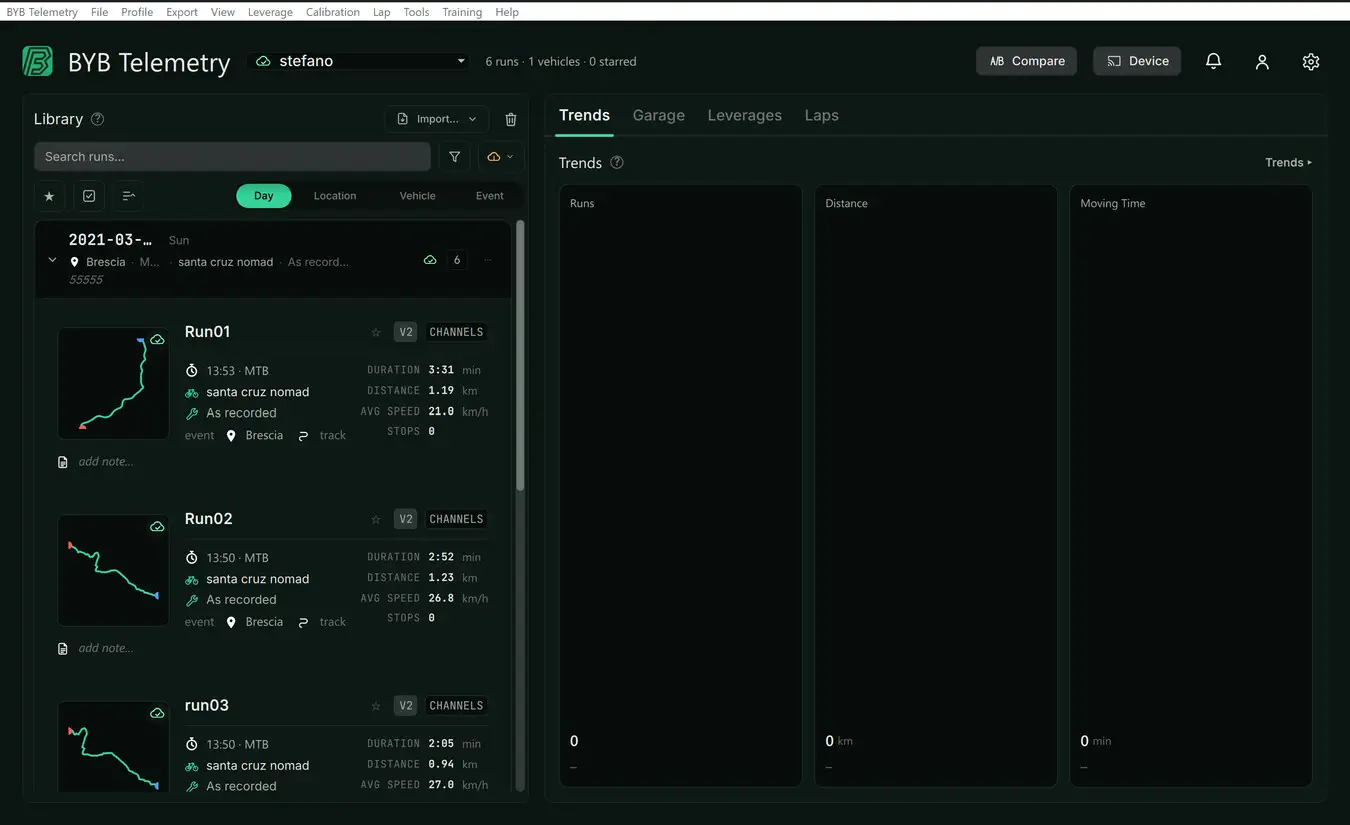
Início reúne a biblioteca de runs do rider selecionado e as ferramentas para preparar, rever e partilhar sessões.
Encontrar, importar e organizar runs
- Usa a pesquisa e os filtros da biblioteca para encontrar um run pelo rider, veículo, data ou metadados disponíveis. Limpa esses filtros antes de considerar que falta um run.
- Muda o nome visível do run e preenche os campos de evento, local e pista para facilitar pesquisas futuras.
- Usa "Importar…" → "Importar ficheiros…" ou "Importar pasta…" para gravações .byb e .chr existentes.
- Inspeciona os marcadores dos canais para ver o conteúdo de uma gravação antes de escolher ferramentas de análise.
Usa o comando de exportação da biblioteca para transferir um run — Exportar um run BYB transferível. A biblioteca verifica duplicados ao reimportar a mesma gravação; mudar o nome de um ficheiro não cria uma nova medição.
Notas do dia e entradas manuais
Adiciona uma nota do dia junto ao grupo de runs datado para registar as condições e o contexto da sessão uma só vez. Usa o "Setup" do run para informações que só se aplicam a essa gravação.
Uma entrada manual na biblioteca permite registar uma sessão sem ficheiro de aquisição. O marcador "MANUAL" distingue-a das gravações medidas; adicionar notas não cria canais, dados GPS nem tempos de lap.
As notas do dia acompanham os runs relevantes quando partilhas um dia. Revê-as antes de enviar uma sessão para outra conta — Partilhar um run ou sessão.
Definições e unidades
| Área das definições | Finalidade |
|---|---|
| Aspeto e idioma | Escolhe as opções de interface disponíveis. |
| Ficheiros | Escolhe a pasta inicial das caixas de diálogo de abertura de ficheiros; isto não desloca a biblioteca de runs gerida pelo programa. |
| Canais e escalas dos eixos | Escolhe o aspeto dos canais e os intervalos dos gráficos. |
| Comprimento do sensor | Predefinições para gravações antigas que as utilizam; a geometria atual do veículo pertence à Garagem. |
| Valores-alvo | Referências usadas pelas vistas de análise suportadas. |
| Desempenho | Opções de processamento e visualização disponibilizadas pela versão. |
| Atualizações, Conta e Ligações | Atualizações do software, estado online, saldos e contactos para partilha de runs. |
Usa "Aplicar" quando uma página de definições tiver alterações pendentes; alguns comandos têm efeito imediato. As preferências métricas/imperiais alteram a apresentação, enquanto os campos de entrada mantêm as unidades indicadas, salvo se tiverem o seu próprio seletor de unidade.
Eliminação e Lixo
Eliminar na biblioteca e eliminar no dispositivo são ações independentes. Verifica o menu do run: "Eliminar localmente (manter na cloud)" e "Remover da cloud (manter neste computador)" indicam qual a cópia que permanece.
Usa a vista "Lixo" da biblioteca para eliminações locais recuperáveis e verifica os comandos antes de remover entradas permanentemente. Eliminar um perfil de rider é uma operação mais abrangente; faz primeiro uma cópia de segurança — Fazer uma cópia de segurança de um perfil de rider.
Perfis de rider
Um perfil de rider reúne os runs e os veículos de um rider. Seleciona o rider correto antes de preparar uma sessão ou rever resultados.
O perfil de rider
Um perfil de rider contém a biblioteca de runs, os veículos e o histórico de setups desse rider. Selecionar um perfil muda as sessões que estás a consultar; não move gravações de outro perfil. Envia o rider pretendido para a unidade de aquisição antes da sessão para que as transferências cheguem à biblioteca correta — Enviar o rider e o veículo.
- Usa "Adicionar um perfil" em "Início" ou "Perfil" → "Novo perfil…".
- Introduz um nome de rider reconhecível e preenche os dados de que precisas.
- Guarda o perfil e seleciona-o antes de adicionar veículos ou preparar uma sessão.
O peso, a altura e o nível do rider dão contexto às ferramentas que os usam. Mantém o peso de acordo com a definição do campo, incluindo o equipamento de condução quando pedido.
Usa "Perfil" → "Editar perfil…" para corrigir dados. Mudar o nome de um perfil mantém a sua identidade; criar um segundo perfil com um nome semelhante cria um local separado para runs.
Garagem e cronologia de setups
A Garagem define o veículo; a cronologia de setups regista as alterações ao longo do tempo. Cada run mantém o contexto de setup necessário para interpretar os dados.
A Garagem e a geometria do veículo
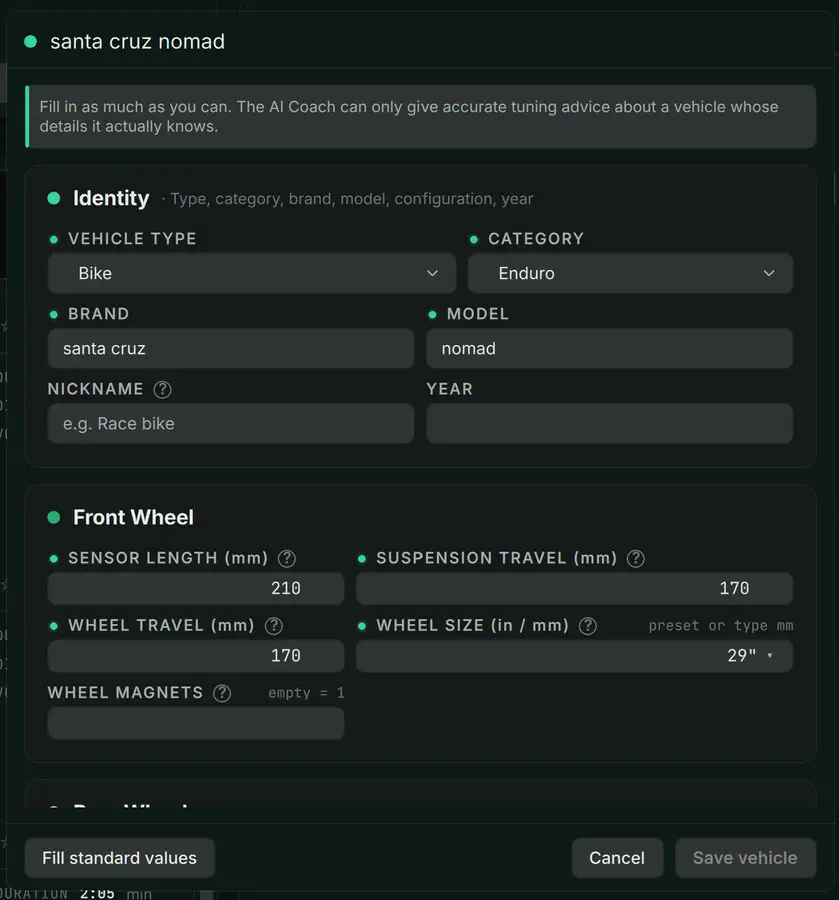
- Abre "Início" → "Garagem" e adiciona um veículo.
- Introduz a sua identidade e seleciona o tipo de veículo adequado.
- Preenche a geometria de cada canal de suspensão utilizado e os valores de tamanho da roda/ímanes necessários para medir a velocidade.
- Guarda o veículo e verifica os campos obrigatórios antes de analisar uma gravação.
- Comprimento do sensor
- O intervalo de medição do sensor instalado. Converte o sinal gravado do sensor em deslocamento.
- Curso da suspensão
- O curso utilizável do componente de suspensão. É a referência para o Travel da suspensão em percentagem.
- Travel da roda
- O Travel utilizável da roda. Com o Leverage atribuído, fornece a referência de Travel da roda.
- Curva de Leverage
- A relação entre o movimento da suspensão e o da roda. Atribui uma curva guardada correspondente, quando disponível — O que faz uma curva de Leverage.
- Tamanho da roda e ímanes
- A dimensão da roda e o número de ímanes usados pelo sensor de velocidade. Verifica as unidades indicadas no campo; uma referência de roda errada altera a velocidade e a distância calculadas.
Introduz os valores do equipamento efetivamente instalado. Alterar uma unidade de visualização não corrige um comprimento de sensor ou um curso incorreto.
A cronologia da folha de setup
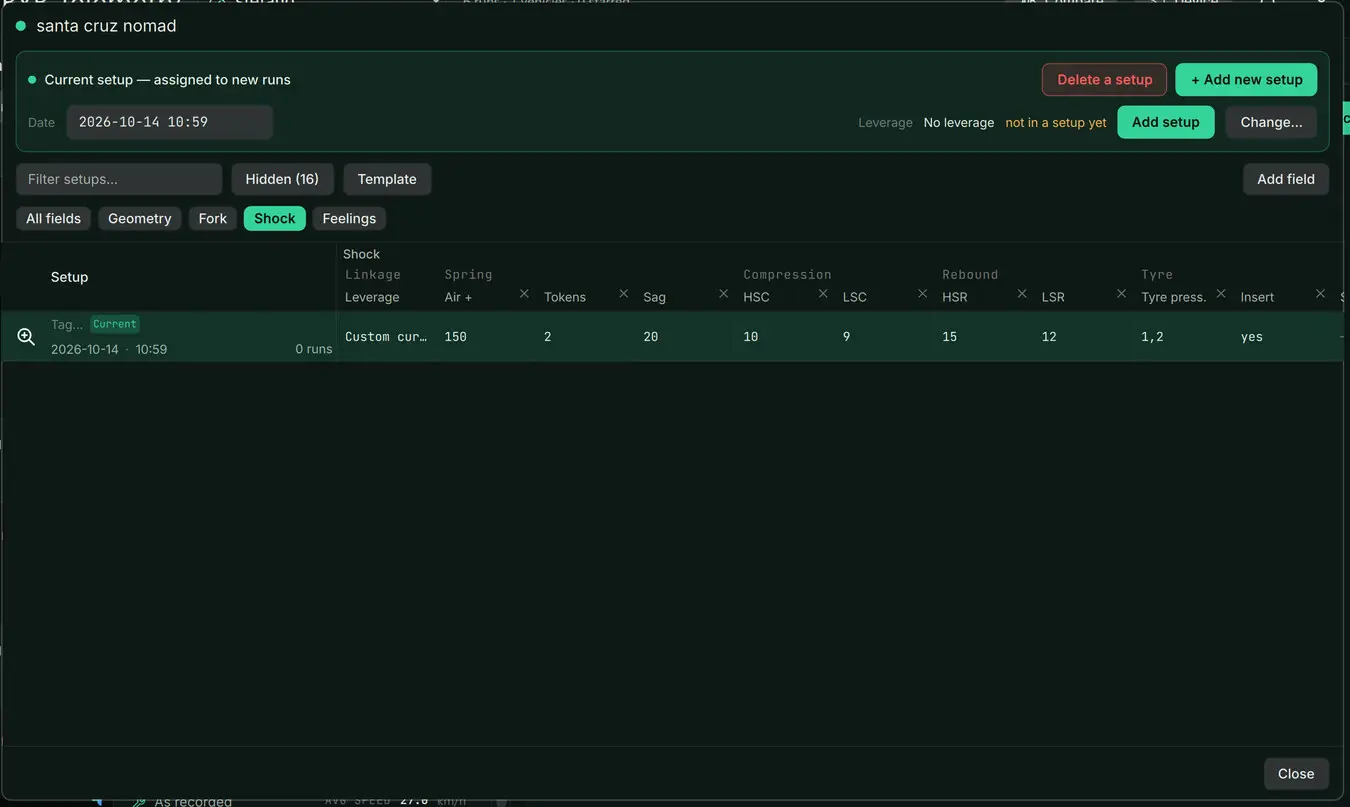
A cronologia "Folha de setup" do veículo regista o que foi instalado e ajustado e quando mudou. Cada entrada define o setup do veículo desde a data e hora de entrada em vigor até à entrada seguinte. Um run é associado ao setup em vigor no início da gravação, mesmo que o descarregues mais tarde.
Começa com uma entrada inicial que descreva as definições que queres acompanhar, como valores de Pressure, ajustes e detalhes dos componentes. Adiciona uma entrada para cada alteração física, usando a hora real da alteração; a folha guarda as edições dos campos à medida que as fazes. Regista o resultado e as observações do rider no run para comparar um ajuste com o que aconteceu no percurso.
Exemplo: o setup inicial entra em vigor às 10:00 e um ajuste é registado às 10:30. Um run iniciado às 10:25 recebe o setup inicial; um run iniciado às 10:40 recebe o setup ajustado. A hora da transferência não determina o setup utilizado.
Uma curva guardada em "Leverages" fica disponível para seleção; guardá-la aí não a atribui a um veículo ou setup. Substituir as bielas da suspensão ou a curva é uma alteração de setup a registar — A biblioteca Leverages.
Atribui a cada suspensão relevante a curva de Leverage utilizada, se existir, com o período em que esteve instalada. Os comandos "Leverage" → "Alterar…" usam as datas "De" e "Até"; deixar "Até" vazio significa que continua instalada. Isto evita que uma alteração posterior das bielas passe a representar sessões anteriores; revê o tratamento dos runs anteriores sem Leverage guardado antes de aplicar.
Campos de setup personalizados e correções
Adiciona campos personalizados à folha de setup para as definições do teu veículo que não estejam nos campos padrão. Usa nomes e unidades consistentes para poder comparar as entradas seguintes.
Usa "Modelo" → "Exportar modelo de folha…" para reutilizar a disposição dos campos e "Importar modelo de folha…" para a trazer para outra folha. Revê as alterações dos campos antes de "Aplicar": um modelo de folha define campos; não substitui os valores de setup datados.
| A tua intenção | Usa |
|---|---|
| As definições físicas mudaram | Uma nova entrada de setup datada. |
| Uma entrada existente contém um erro de transcrição | Edita essa entrada; verifica os runs afetados antes de alterar as atribuições guardadas. |
| Uma gravação precisa de uma nota ou definição diferente | Uma edição só para o run em "Setup" — Escolher onde guardar uma edição de setup. |
Como se associam rider, veículo e setup
- A transferência identifica o rider gravado pelo dispositivo, a menos que escolhas explicitamente um perfil de destino.
- A identidade do veículo é associada a um veículo da Garagem desse rider.
- O software seleciona o setup mais recente cuja hora de entrada em vigor é igual ou anterior ao início da gravação.
- O run guarda uma cópia desse setup e da sua geometria para análise posterior.
As identidades estáveis gravadas mantêm a correspondência após uma mudança de nome. Quando uma gravação só contém um nome, o software usa a correspondência de nome disponível; um rider desconhecido pode ser colocado em "Guest" para resolveres a atribuição.
Um veículo correspondente sem setup à hora da gravação usa a geometria de base disponível, sem inventar um setup datado. Verifica "Sem setup" e os pedidos de valores em falta antes de tirar conclusões sobre as definições da suspensão.
Resumo e setup do run
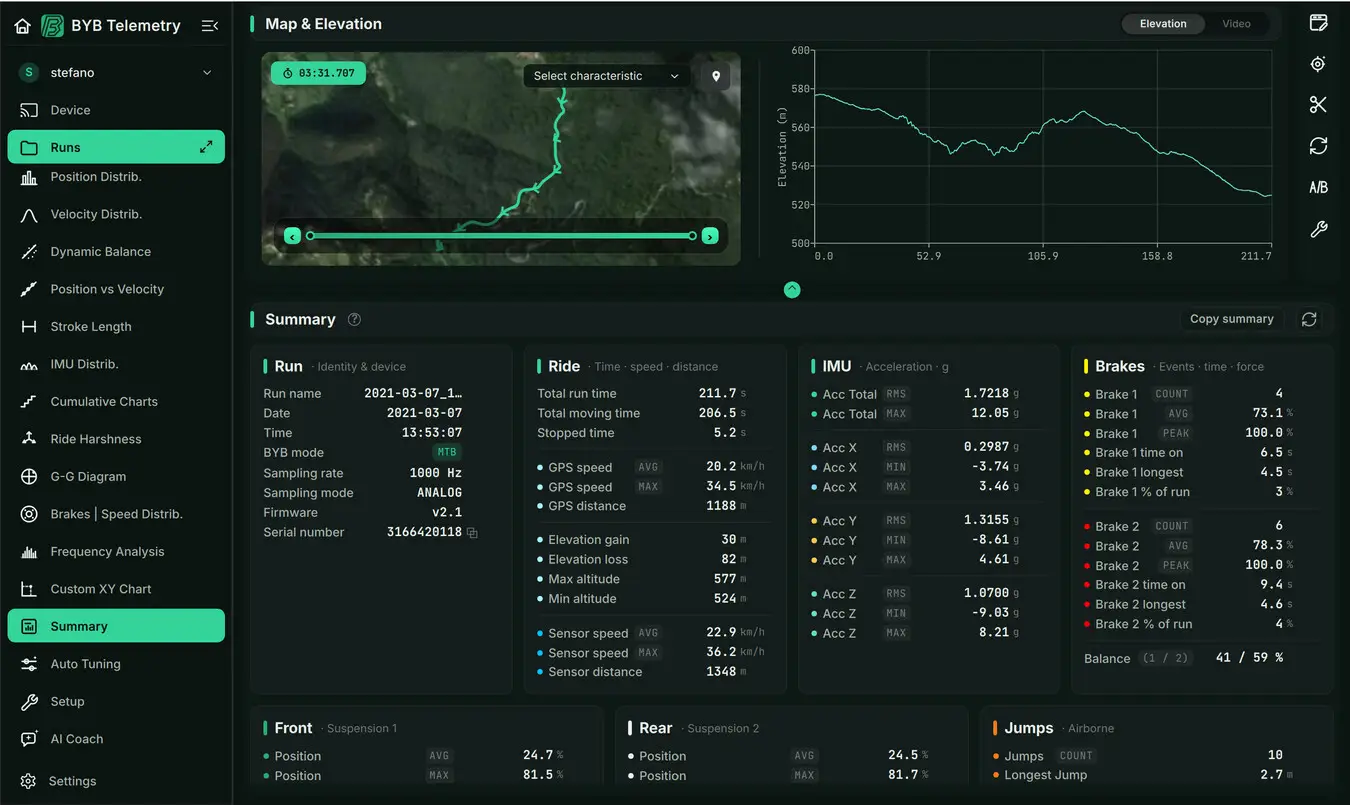
"Resumo" reúne as estatísticas medidas disponíveis. Verifica o estado de sincronização com a seleção antes de interpretar um valor como resultado da sessão completa.
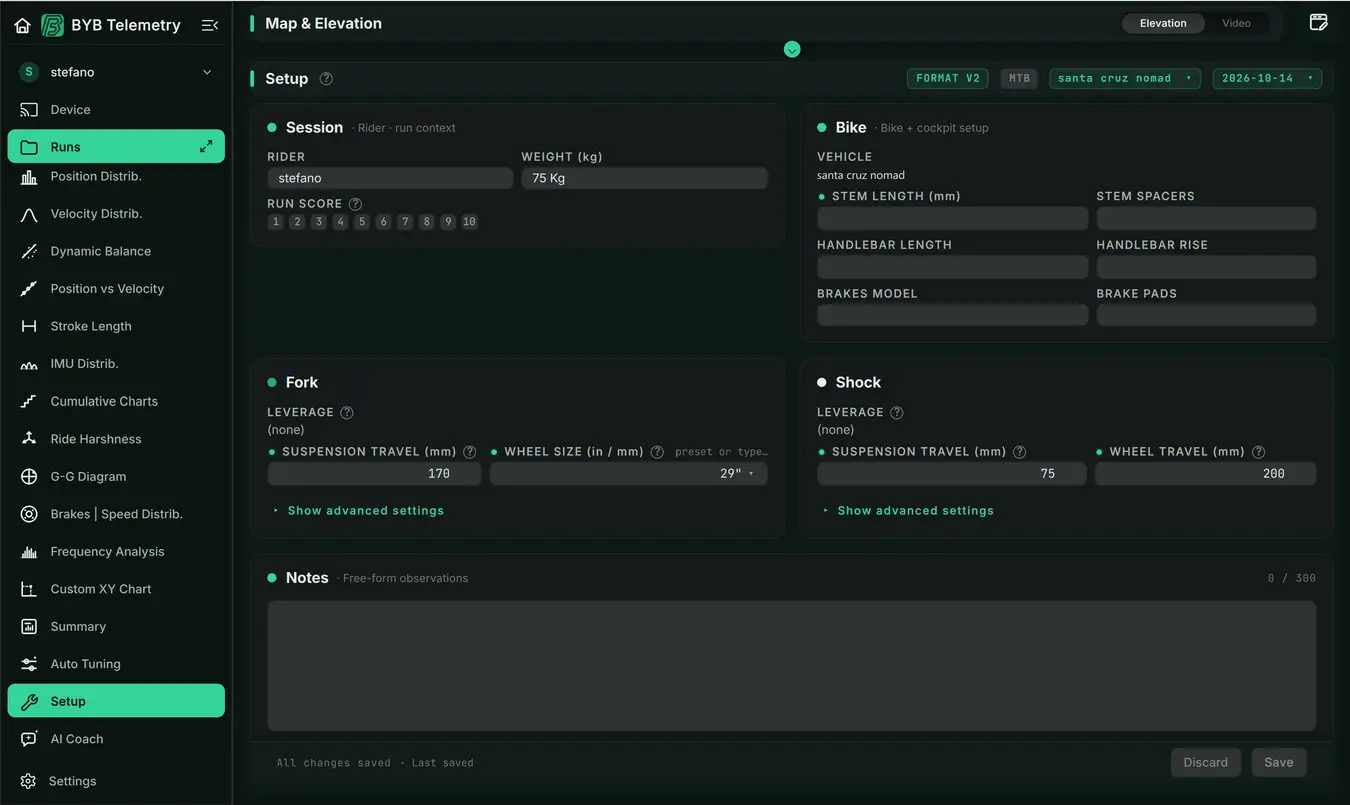
"Setup" contém o contexto de rider/veículo, a geometria, os valores de setup, a informação da sessão, a pontuação e as observações do run. Preenche-o enquanto ainda consegues identificar o que mudou e como o veículo se comportou.
Prime "Guardar" para guardar o setup, as notas e as atribuições pendentes do run; "Descartar" abandona o rascunho não guardado. Verifica o estado de gravação antes de mudar de run.
Escolher onde guardar uma edição de setup
| Opção de gravação | Resultado |
|---|---|
| "Apenas este run" | Mantém o setup editado apenas para esta gravação. Não cria uma nova afinação na cronologia. |
| "Atualizar a afinação atual" | Corrige a afinação guardada que este run segue, quando essa opção está disponível. Usa-a para corrigir a entrada existente. |
| "Registar como nova afinação" | Adiciona uma entrada datada ao histórico de setups para uma alteração real. Verifica a hora de entrada em vigor e o veículo. |
O diálogo de gravação oferece as opções aplicáveis à atribuição atual. As edições posteriores da cronologia não substituem silenciosamente as cópias guardadas noutros runs importados — Campos de setup personalizados e correções.
Leverage
O Leverage descreve como o movimento da suspensão se converte em movimento da roda. Mantém curvas reutilizáveis na biblioteca e atribui a curva utilizada ao veículo e período corretos.
O que faz uma curva de Leverage
O Leverage converte o Travel medido da suspensão em Travel da roda. Uma curva variável representa as bielas da suspensão ao longo do curso; uma relação constante usa os valores fornecidos de curso e Travel da roda.
Usa a curva correspondente ao veículo e às bielas efetivamente instaladas. Guarda curvas reutilizáveis em A biblioteca Leverages e atribui-as na Folha de setup datada para os runs seguintes ou nos comandos do run para uma análise específica.
Usar uma relação constante
Quando não está atribuída uma curva medida, o curso da suspensão e o Travel da roda disponíveis definem a conversão constante. Preenche ambos os valores na geometria do veículo e verifica a referência apresentada.
Esta aproximação não reproduz bielas com uma relação progressiva ou regressiva. Usa uma curva medida e verificada quando essa diferença for relevante para a análise.
Preparar uma curva medida
Uma curva personalizada usa pares de medições de deslocamento da suspensão e da roda do mesmo veículo. Mede ambos a partir de uma referência sem carga consistente ao longo do intervalo utilizável.
- Usa unidades em milímetros consistentes e um conjunto ordenado de pares de medição.
- Compara a primeira e a última medições com o curso real e o Travel da roda.
- Investiga qualquer ponto que divirja das medições vizinhas antes de ajustar a curva.
- Dá à curva um nome que permita reconhecer depois o veículo e a configuração das bielas.
Obtém ou mede a relação com um procedimento de oficina seguro e adequado à suspensão; as instruções de desmontagem e instalação pertencem à documentação do equipamento em causa.
Introduzir, ajustar e guardar uma curva
- Abre "Início" → "Leverages" e escolhe "Novo" ou abre uma curva guardada.
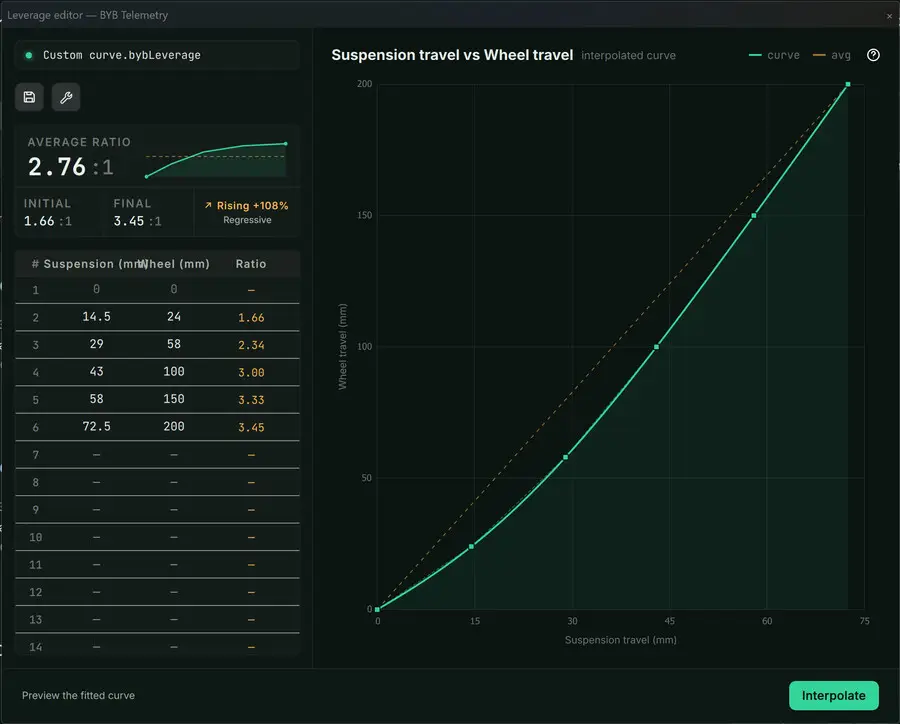
- Introduz na tabela os pares medidos de Travel da suspensão e da roda.
- Usa "Interpolar" para pré-visualizar a relação ajustada.
- Inspeciona a forma e verifica as medições duvidosas antes de a aplicar.
- Preenche os "Detalhes" da curva e guarda-a.
- Atribui a curva guardada ao canal adequado no setup datado do veículo — A cronologia da folha de setup.
Uma curva fornecida pelo fabricante pode ser utilizável sem apresentar os pontos editáveis. Usa os comandos de atribuição disponíveis e mantém a identidade fornecida.
A biblioteca Leverages
"Início" → "Leverages" guarda curvas reutilizáveis entre perfis de rider. Pesquisa, filtra e abre as curvas guardadas; usa "Importar" para um ficheiro de curva suportado ou "Disponíveis online" para o catálogo disponibilizado.
Usa "Exportar tudo…" ou a ação de exportação da curva para manter cópias transferíveis. Eliminar uma curva reutilizável é uma operação da biblioteca e não substitui a alteração da atribuição datada da curva a um veículo.
Laps
Os laps e splits definem os troços usados na cronometragem. Distingue passagens por linhas GPS de eventos de Trigger gravados e reutiliza linhas consistentes ao comparar sessões.
Gestor de laps: Tempo do utilizador e Tempo de trigger
- Tempo do utilizador
- Tempos calculados a partir das passagens GPS pelas linhas que desenhas no mapa. Usa esta opção em gravações sem Triggers externos ou para um segmento adicional.
- Tempo de trigger
- Tempos dos eventos de Triggers externos gravados pela unidade. Partida, Chegada, Partida/Chegada e splits numerados identificam as funções de cronometragem.
Um lap aberto tem linhas de partida e chegada separadas; um lap fechado usa uma linha de partida/chegada. As linhas de split dividem o percurso em troços, permitindo localizar a origem de uma diferença no tempo total. Na cronometragem GPS, as linhas têm de atravessar o percurso gravado na direção pretendida.
Reutiliza o mesmo conjunto de linhas ao comparar runs repetidos num percurso — A biblioteca Laps. Alterar uma linha muda o troço medido, pelo que um tempo diferente pode refletir um limite diferente em vez de uma mudança no desempenho. A ausência de passagens GPS ou eventos de Trigger pode deixar um lap incompleto; verifica os avisos de cronometragem antes de comparar resultados.
Em Tempo de trigger, usa "Atribuir triggers" para substituir uma função gravada neste run, quando necessário, ou escolhe o tratamento automático das funções. Lê os avisos de Triggers em falta e de topologia antes de comparar tempos de lap.
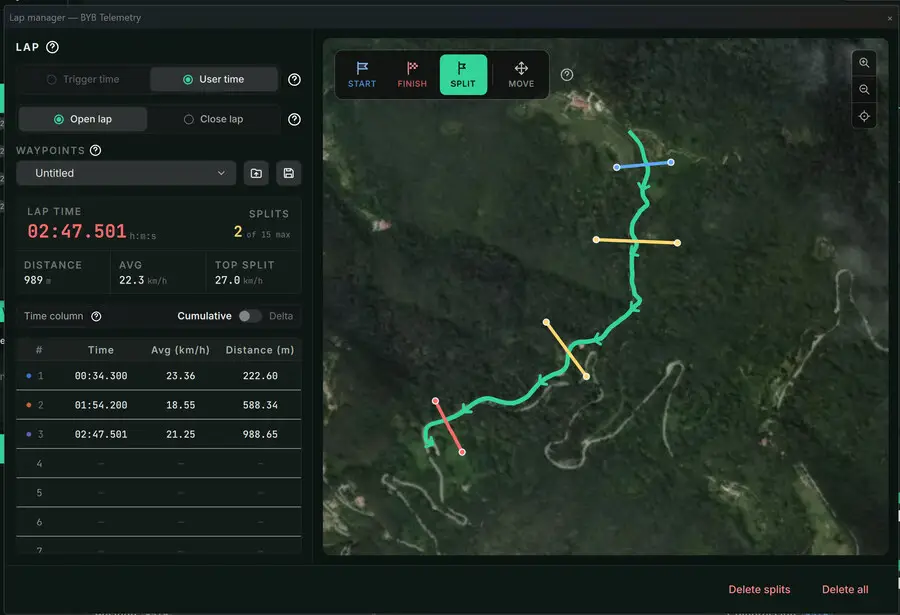
A biblioteca Laps
"Início" → "Laps" guarda conjuntos reutilizáveis de linhas de Tempo do utilizador. Adiciona local, pista e informação adicional para distinguir percursos com nomes semelhantes; importa ou exporta ficheiros .bybLap com os comandos da biblioteca.
Carrega o mesmo conjunto de linhas para comparações repetidas no mesmo percurso. Se as linhas guardadas pertencerem a outro percurso, verifica o aviso e a interseção com o traçado GPS.
"Guardar" atualiza um lap existente na biblioteca; "Guardar como novo" mantém o original e acrescenta outro conjunto. Guardar linhas e aplicá-las a um run são ações distintas.
Trends
Trends enquadra as sessões individuais num histórico mais longo. Lê as alterações do comportamento medido em conjunto com os setups datados do veículo e o contexto das sessões.
Trends entre sessões
Abre "Início" → "Trends" para consultar a atividade e as estatísticas de runs disponíveis nos intervalos de datas oferecidos. Filtra por veículo quando quiseres um histórico de setup em vez de toda a atividade do rider.
Usa os marcadores de setup para relacionar as alterações com a cronologia datada. As métricas em falta aparecem como lacunas ou travessões; não são medições iguais a zero.
As estatísticas de Trends da biblioteca podem excluir o tempo parado, enquanto o "Resumo" de um run pode descrever a gravação completa ou a seleção atual. Verifica o âmbito indicado antes de esperar que os valores coincidam.
Ligação e fluxo de sessão
Um perfil guardado é local até o enviares. Confirma a ligação e as identidades na página do dispositivo.
Ligar a uma unidade de aquisição
- Ativa o modo de ligação seguindo as instruções da tua unidade de aquisição.
- Liga-te à rede Wi-Fi da unidade e mantém a ligação quando a plataforma avisar que não tem Internet.
- Abre "Dispositivo" no BYB e espera que apareçam o produto e o estado da ligação.
- Verifica se o dispositivo mostrado é a unidade que pretendes configurar.
- As instruções de ligação do Telemetry descrevem a rede Wi-Fi, a palavra-passe e o modo de ligação.
- O modo de ligação do Chrono e o Wi-Fi do Chrono descrevem a unidade de cronometragem.
- As instruções de ligação do Focus descrevem a ligação da luz à aplicação.
Os botões, padrões dos LEDs, montagem, comandos de emparelhamento e reposições são descritos no manual do dispositivo. Usa O que determina a disponibilidade para verificar quais os comandos do software suportados pelo produto ligado.
Enviar o rider e o veículo
- Seleciona o perfil do rider e o veículo previstos para a sessão.
- Abre os comandos de rider/veículo em "Dispositivo" e carrega ou seleciona essas identidades guardadas.
- Envia a configuração usando o comando identificado em O que determina a disponibilidade.
- Espera que a operação termine e verifica o rider e o veículo mostrados na página do dispositivo.
Escolher um perfil em "Início" ou guardar um veículo na "Garagem" não atualiza a unidade. Repete o envio quando outro rider ou veículo a for utilizar.
Enviar identidades prepara a organização das gravações futuras. Não move gravações já existentes na biblioteca; corrige-as com Corrigir as atribuições de um run.
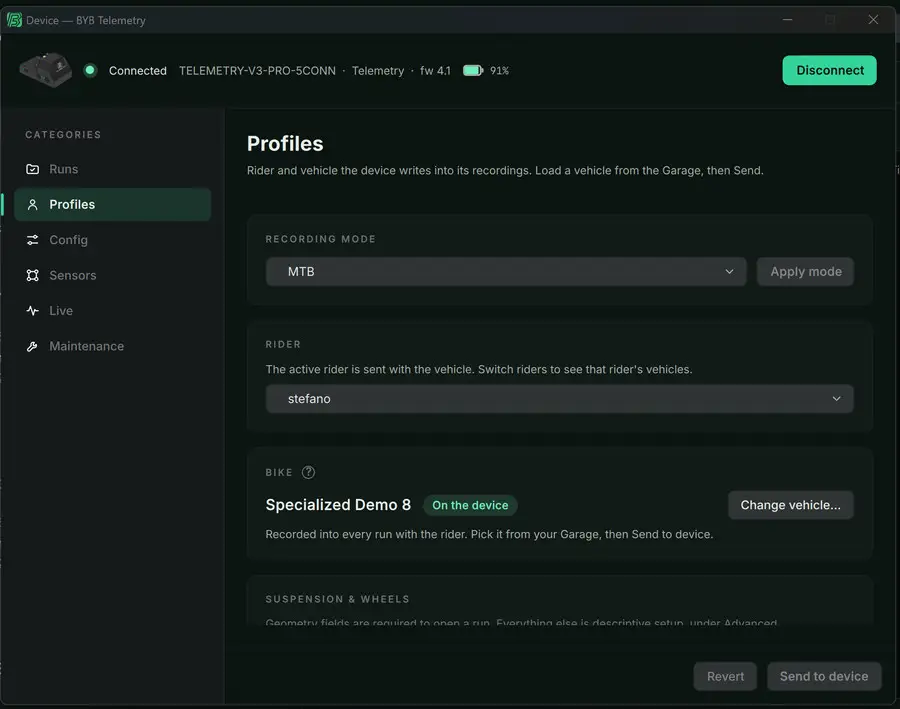
Configurar o dispositivo ligado
Abre a categoria relevante de "Dispositivo", altera as definições suportadas e usa o respetivo comando de envio/aplicação. Espera pela confirmação antes de terminar a ligação ou iniciar uma sessão.
- Escolhe o modo de gravação e as definições de amostragem necessários para a sessão, quando disponíveis.
- Atribui os canais dos sensores ligados e os parâmetros suportados. Um canal definido como "Não atribuído" não é gravado.
- Configura as opções suportadas de sensores sem fios, Trigger e lap; o emparelhamento físico e a configuração das funções de Trigger seguem Triggers do Telemetry ou Triggers do Chrono.
- Usa os comandos de calibração do dispositivo de acordo com Calibração da IMU do Telemetry, Calibração dos canais de hardware ou Calibração da IMU do Chrono. Estes comandos de captura e reposição são executados imediatamente; não esperam por Aplicar.
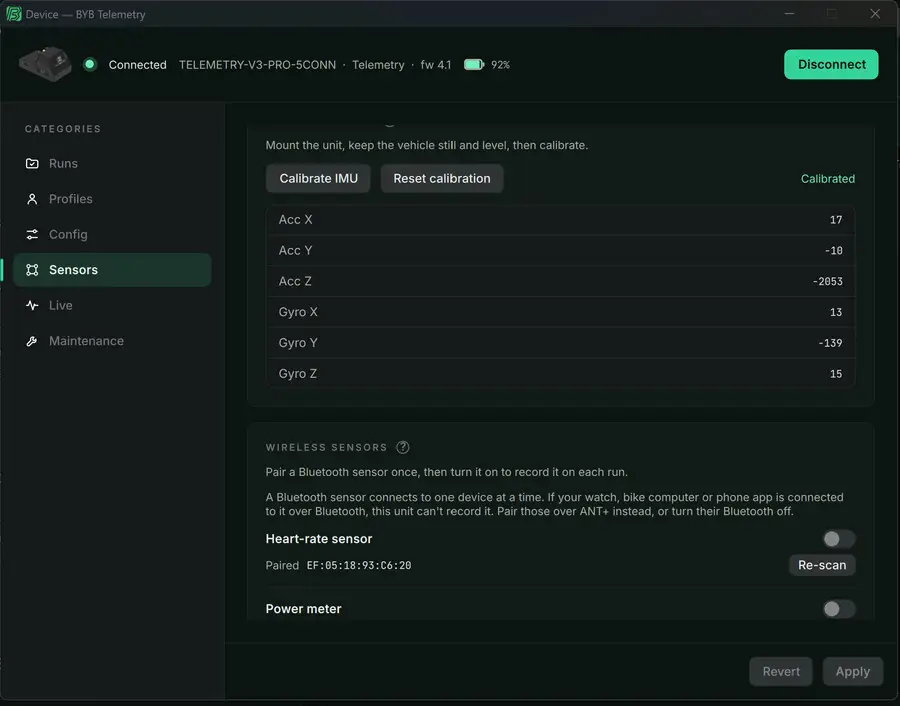
Dados em direto e SAG
Abre "Dispositivo" → "Dados em direto" para verificar os valores dos sensores suportados, as leituras da IMU e o estado GPS antes de gravar. Move cada sensor instalado e verifica se o canal responde.
Para medições de SAG na V3 Pro, seleção do veículo, zero temporário e referências de Suspensão/Roda, segue Dados em direto e SAG no manual Telemetry. O SAG em direto não calibra gravações; a calibração dos runs gravados é um fluxo independente.
Importar gravações por USB
Usa o manual do dispositivo para entrar no modo de dados USB suportado antes de ligar o cabo. Abre os comandos de importação USB do software e seleciona as gravações a adicionar à biblioteca.
As importações USB também organizam por rider e podem colocar riders desconhecidos em "Guest". Verifica as atribuições dos runs importados e abre-os antes de remover as cópias no dispositivo — Como se associam rider, veículo e setup e Não encontro os meus runs depois de os descarregar.
O fluxo de sessão
Repete as verificações de preparação quando mudar o rider, o veículo, as definições ou os sensores.
Antes de cada sessão
- Seleciona o rider e o veículo; verifica a hora de entrada em vigor do setup atual — A cronologia da folha de setup.
- Envia as identidades corretas e as definições de aquisição alteradas — Enviar o rider e o veículo.
- Inspeciona a resposta dos canais em direto e faz a calibração necessária do dispositivo após alterações à instalação — Dados em direto e SAG.
- Segue as instruções da unidade de aquisição para fixação GPS e gravação — Gravar a sessão.
Gravar a sessão
Usa a unidade de aquisição para iniciar e parar gravações. Para preparação, botões, fixação GPS e estados dos LEDs, usa Início rápido do Telemetry ou Início rápido do Chrono.
Quando mudares uma definição física entre runs, anota quando a alteração entrou em vigor. Adiciona-a à cronologia de setups antes de importar o lote seguinte ou verifica e reatribui os runs depois — A cronologia da folha de setup.
Descarregar para a biblioteca de runs
- Volta a ligar-te ao dispositivo e abre a página "Runs".
- Seleciona as gravações que queres guardar.
- Mantém "Download para:" em "Automático — por rider", a menos que este lote pertença deliberadamente a um perfil específico.
- Prime "Download dos selecionados" e espera que termine.
- Abre "Início" e inspeciona os grupos de runs importados nos perfis de rider correspondentes.
- Abre pelo menos um run descarregado e verifica os dados e as atribuições.
Um perfil explícito em "Download para:" substitui a organização automática por rider nesse lote. Usa-o deliberadamente; deixar o destino errado selecionado pode colocar os runs do rider seguinte na biblioteca errada.
"Download para pasta…" guarda uma cópia de ficheiro separada quando necessário. As transferências normais da biblioteca são geridas pelo BYB; o destino numa pasta é uma ação diferente.
Corrigir as atribuições de um run
- Encontra o run na biblioteca, incluindo "Guest" se o rider não tiver sido reconhecido.
- Usa "Mover para perfil…" para o colocar no rider correto.
- Usa "Atribuir veículo" para selecionar o veículo na Garagem desse rider.
- Usa "Atribuir setup específico…" para escolher um setup guardado ou "Mais recente / no momento do run" para resolver a cronologia datada.
- Abre o run e verifica a geometria e as notas guardadas após a reatribuição.
Os seletores de "Setup" de um run também permitem preparar uma mudança de veículo ou setup. Prime "Guardar" para confirmar o rascunho; mudar apenas um seletor não conclui a atribuição.
Usa "Criar perfil a partir de…" num rider gravado desconhecido quando esse nome deva tornar-se um perfil real. Mover um run individual para um perfil não ensina à organização automática um novo nome gravado.
Não encontro os meus runs depois de os descarregar
- Verifica o perfil de rider selecionado e limpa a pesquisa ou os filtros da biblioteca.
- Verifica o perfil enviado para a unidade de aquisição antes da sessão.
- Procura em "Guest" um rider não reconhecido e em qualquer perfil selecionado explicitamente em "Download para:".
- Move os runs para o rider correto e atribui o veículo e o setup — Corrigir as atribuições de um run.
- Envia o rider e o veículo corretos antes da próxima sessão — Enviar o rider e o veículo.
O perfil atualmente selecionado não é necessariamente o destino da transferência. As transferências normais seguem o rider gravado pela unidade; o veículo e o setup são determinados dentro da biblioteca desse rider.
Calibração dos runs gravados
A calibração dos sensores e a calibração da IMU são independentes. Estes comandos do software atuam numa gravação descarregada.
Hardware, Automática e Manual
Abre o comando de calibração do run ou o menu "Calibração" para verificar as origens ativas. Uma gravação pode ter uma origem para a calibração dos sensores e outra para a calibração da IMU.
| Origem | Canais de sensores | IMU |
|---|---|---|
| Hardware | Usa o zero de hardware incluído na gravação, quando disponível. | Usa a calibração de hardware incluída na gravação, quando disponível. |
| Automática | Estima a referência de base dos sensores a partir dos dados do próprio run, quando suportado. | Deteta um trecho em repouso no run para estabelecer a referência. |
| Manual | Usa o zero por canal que escolhes num gráfico. | Usa a referência que escolhes com "Definir a horizontal da IMU aqui". |
Os zeros manuais dos sensores substituem a referência de Hardware/Automática escolhida nos canais editados. Limpar os zeros manuais devolve esses canais à referência selecionada; uma opção Hardware desativada significa que este run não tem calibração de hardware utilizável.
Definir manualmente o zero de uma suspensão ou canal
- Abre "Stack view" ou "Suspension view" e encontra o canal a corrigir.
- Localiza uma amostra em que esse sensor esteja na referência de zero conhecida.
- Abre o menu de contexto do gráfico nessa amostra e escolhe "Definir zero aqui" ou a ação "Definir zero" do canal correspondente.
- Verifica o gráfico recalculado e o estado de calibração "Manual" ativo.
Para Travel de suspensão, escolhe uma referência conhecida sem carga/em extensão total, não a posição de SAG com o rider. Nos travões ou noutro canal suportado, usa a referência neutra efetiva dessa medição.
Usa "Limpar zero" num canal individual ou "Limpar calibração manual dos sensores" para a calibração manual dos sensores. Limpar os zeros dos sensores não remove a calibração da IMU.
Calibrar a IMU num run
- Verifica a orientação de montagem gravada da unidade e encontra um trecho em repouso no run.
- Seleciona "Hardware" na IMU para usar uma calibração válida do dispositivo ou "Automática" para encontrar uma referência em repouso nesta gravação.
- Para uma referência personalizada, abre o menu de contexto do gráfico na amostra em repouso adequada e escolhe "Definir a horizontal da IMU aqui".
- Compara as curvas reorientadas do acelerómetro e giroscópio com a orientação conhecida do veículo.
Usa "Eixo Z da IMU aponta para cima" para corresponder à orientação esperada pela calibração. Uma referência captada com o veículo em movimento ou com uma inclinação não pretendida pode distorcer as leituras posteriores.
"Remover calibração da IMU" e os comandos de origem da IMU aplicam-se apenas ao grupo IMU. Não eliminam os zeros da suspensão nem dos outros sensores.
Preservar calibração e notas
Volta a abrir o run após a calibração e verifica se as origens, valores, notas e atribuições esperados estão presentes.
Usa o comando de exportação da biblioteca para transferir um run ou cria uma cópia de segurança completa da biblioteca antes de mudar de computador — Exportar um run BYB transferível e Fazer uma cópia de segurança de um perfil de rider.
Abertura de runs
Abre uma gravação para inspecionar os dados, a configuração do veículo e o contexto guardado.
Como abrir um run
Abrir um run cria um espaço de trabalho para os canais gravados, as estatísticas medidas e o contexto guardado. Abre uma gravação na biblioteca "Início" do rider selecionado ou inspeciona um ficheiro externo com "Ficheiro" → "Abrir run…". Importar é a ação independente que adiciona uma gravação externa à biblioteca gerida pelo programa — Encontrar, importar e organizar runs.
Uma entrada da biblioteca apenas na cloud precisa de "Obter da cloud" antes de os dados gravados poderem ser analisados. Usa o comando de exportação da biblioteca para transferir um run — Exportar um run BYB transferível. Verifica o rider, o veículo e o setup antes de usar os resultados.
"Abrir em nova janela" dá ao run o seu próprio espaço de trabalho. A comparação relaciona várias gravações com uma referência comum — Comparar vários runs. Janelas separadas, por si só, não alinham as gravações.
Compreender os dados do run
Escolhe uma vista pela questão a que responde. As unidades, a calibração e o intervalo selecionado determinam o significado dos resultados.
Unidades, referência e seleção
- Tempo ou distância
- Escolhe o eixo horizontal suportado pela vista. A distância depende de dados de movimento utilizáveis.
- Suspensão ou roda
- A suspensão é o movimento no componente medido. A roda aplica o Leverage atribuído ou a conversão disponível entre curso e Travel.
- Percentagem ou milímetros
- A percentagem usa o Travel total relevante como referência; os milímetros dão o deslocamento. Verifica a geometria do veículo antes de alternar entre ambos.
- Sincronização com a seleção
- Quando ativada numa vista, as estatísticas seguem o intervalo selecionado em vez do run completo.
Uma opção de visualização muda a forma de apresentar os dados. Não altera o que o dispositivo gravou nem substitui a calibração — Calibração dos runs gravados.
Escolher uma vista
| Vista | Usa para inspecionar |
|---|---|
| Dashboard | Uma visão geral das estatísticas medidas do run — Dashboard. |
| Stack view e Suspension view | Movimento e outros canais gravados no mesmo intervalo. |
| Distribuições de posição e velocidade | Onde foram usados o Travel da suspensão e a velocidade da haste. |
| Stroke length | Eventos gravados de Compression e Rebound. |
| Distribuições de IMU, travão e velocidade | Como se distribuem os valores gravados correspondentes. |
| Position vs velocity | Movimento da suspensão representado em função da velocidade. |
| Incremental charts e IMU charts | Comportamento acumulado e curvas detalhadas do acelerómetro/giroscópio. |
| Laps | Cronometragem de laps e splits — Gestor de laps: Tempo do utilizador e Tempo de trigger. |
| Resumo e Setup | Estatísticas medidas e o contexto guardado do run. |
| Auto-Tuning e Ask BYB | Orientação calculada ou uma pergunta sobre o run — Auto-Tuning e Perguntar ao Ask BYB sobre um run. |
| Custom XY | Um canal gravado em função de outro ou do tempo — Gráficos Custom XY. |
| Comparação | Vários runs num espaço de trabalho separado com uma referência comum — Comparar vários runs. |
Os separadores disponíveis dependem da gravação e do produto — O que determina a disponibilidade. Usa os comandos de ocultar/mostrar do espaço de trabalho quando precisares de mais espaço para os gráficos.
Dashboard
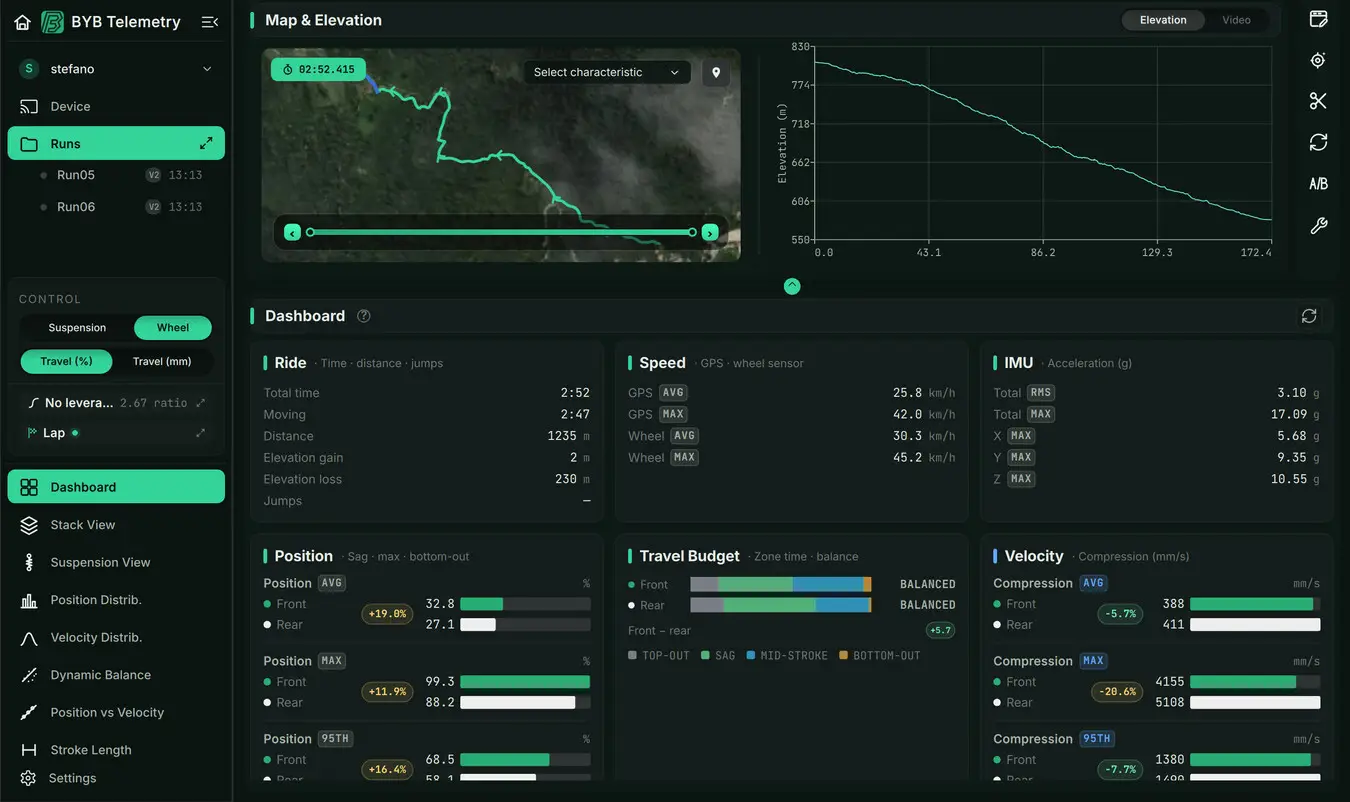
"Dashboard" dá uma visão geral do comportamento medido do run carregado. Os cartões agrupam as medições disponíveis, incluindo posição da suspensão e estatísticas de Compression e Rebound. Usa-o para identificar que aspeto do run merece uma análise mais atenta; só aparecem os grupos suportados pela gravação.
Cada valor pertence a um canal, a uma estatística e a uma unidade. O Travel da suspensão descreve o movimento do componente; o Travel da roda inclui o Leverage atribuído, e a percentagem expressa o Travel em relação ao intervalo configurado — Unidades, referência e seleção. Compara valores apenas quando as referências e unidades coincidirem.
"Sincronizar com a seleção" faz com que Dashboard e "Resumo" descrevam o intervalo selecionado; caso contrário, descrevem o run completo. Uma estatística resume esse âmbito sem mostrar quando ocorreram os eventos individuais. As pequenas barras ajudam a comparar os valores apresentados; o seu comprimento não é um objetivo nem uma recomendação.
Cursor, zoom e seleção partilhada
O cursor partilhado representa um instante do run, relacionando os canais gravados com o mapa e qualquer vídeo sincronizado. Uma seleção representa um intervalo; o zoom facilita a sua inspeção sem criar uma nova gravação. Usa o cursor para compreender um evento e a seleção para compreender o comportamento à sua volta.
O estado de sincronização de uma vista com a seleção determina o âmbito das suas estatísticas. Com a sincronização ativa, descrevem o intervalo selecionado; com ela desativada, continuam a descrever o run completo, mesmo que outro gráfico tenha zoom aplicado. Uma mudança de âmbito pode alterar um resultado sem mudar os dados gravados.
Mapa e elevação
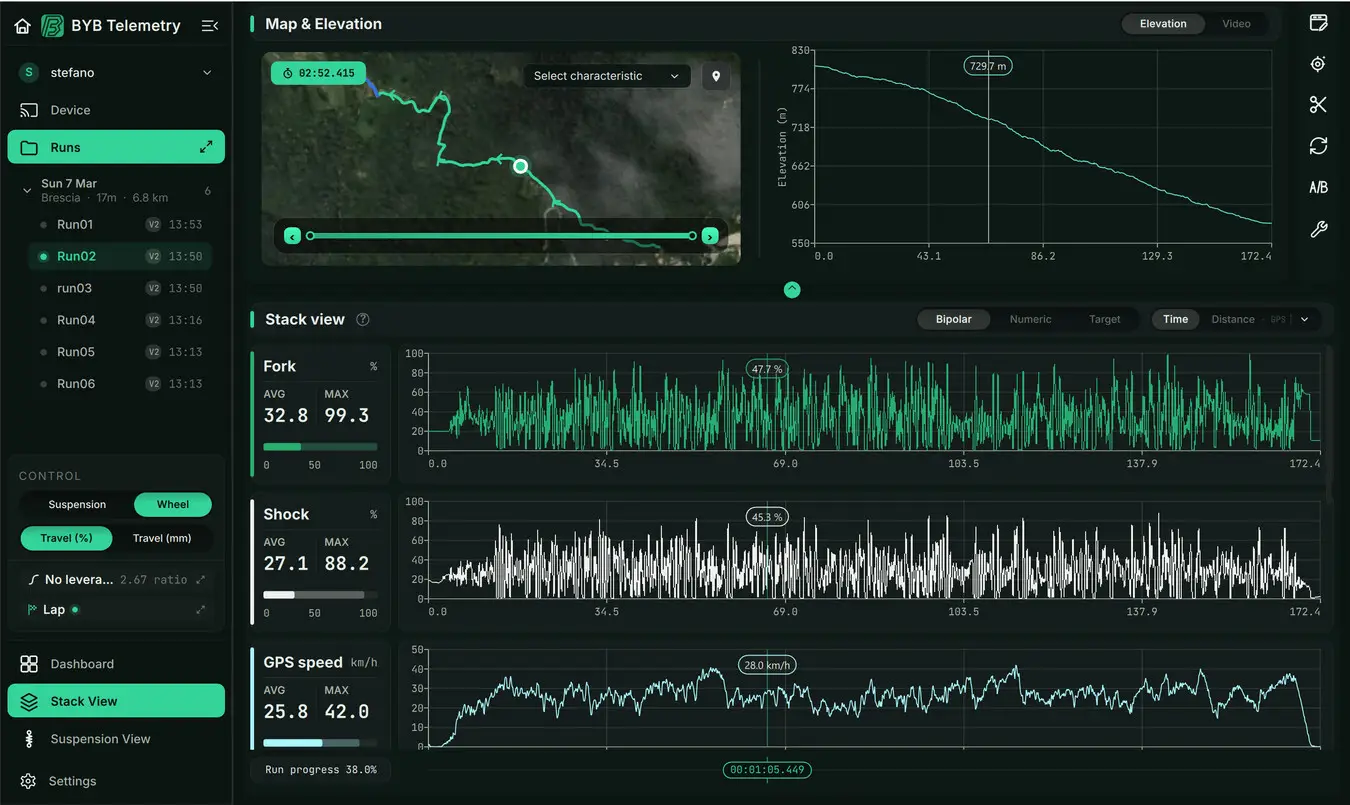
O mapa mostra o percurso GPS gravado e a posição associada ao cursor dos gráficos. Usa o comando de coloração do percurso para relacionar um valor gravado com o seu local no trajeto.
A vista de elevação acrescenta contexto vertical ao percurso. A receção GPS ausente ou pouco fiável limita a posição no mapa, a distância, a elevação e a cronometragem derivada do GPS; alterar a calibração da suspensão não a corrige.
Usa o seletor "Elevation" / "Vídeo" para apresentar um vídeo associado nessa área — Associar e alinhar um vídeo.
Stack view e Suspension view
"Stack view" alinha os canais disponíveis num eixo horizontal comum. Usa-a para ver a sequência entre movimento, travagem, velocidade e eventos IMU gravados pela unidade.
"Suspension view" permite inspecionar as curvas correspondentes com mais detalhe. Escolhe os canais visíveis, a referência de Travel e as unidades antes de ler os valores — Unidades, referência e seleção.
As ações dos menus de contexto dos gráficos incluem os zeros manuais suportados, uma referência de IMU e o alinhamento de vídeo. Escolhe a ação adequada à tarefa; são operações independentes — Definir manualmente o zero de uma suspensão ou canal, Calibrar a IMU num run e Associar e alinhar um vídeo.
Distribuições e eventos de curso
- Position distribution
- Mostra como as amostras se distribuem ao longo do Travel da suspensão. Verifica as referências de suspensão/roda e percentagem/milímetros antes de comparar canais.
- Velocity distribution
- Mostra a distribuição das velocidades de Compression e Rebound. Complementa a utilização do Travel em vez de a substituir.
- Stroke length
- Agrupa eventos de Compression e Rebound pelo comprimento do movimento. Interpreta as contagens de eventos com base no intervalo e nos dados disponíveis mostrados pela vista.
- IMU distribution
- Resume os valores gravados do acelerómetro e do giroscópio. A orientação de montagem e a calibração determinam a sua referência.
- Distribuições de travão e velocidade
- Descrevem os canais de travão e velocidade gravados. Distingue a velocidade GPS da velocidade de um sensor emparelhado.
Usa o filtro de zeros e os comandos de visualização da vista, quando disponíveis. Excluir amostras com valor zero é um filtro de histograma, não é a mesma operação que remover tempo parado de uma gravação.
Detalhe de posição, velocidade e IMU
"Position vs velocity" mostra como a velocidade da suspensão varia ao longo do Travel. Usa-a com os gráficos temporais para localizar os eventos que explicam um padrão.
"Incremental charts" mostram o comportamento acumulado dos canais; "IMU charts" fornecem vistas detalhadas do acelerómetro e do giroscópio. Verifica a calibração ativa se um canal acumulado apresentar deriva ou um eixo não corresponder à instalação.
Gráficos Custom XY
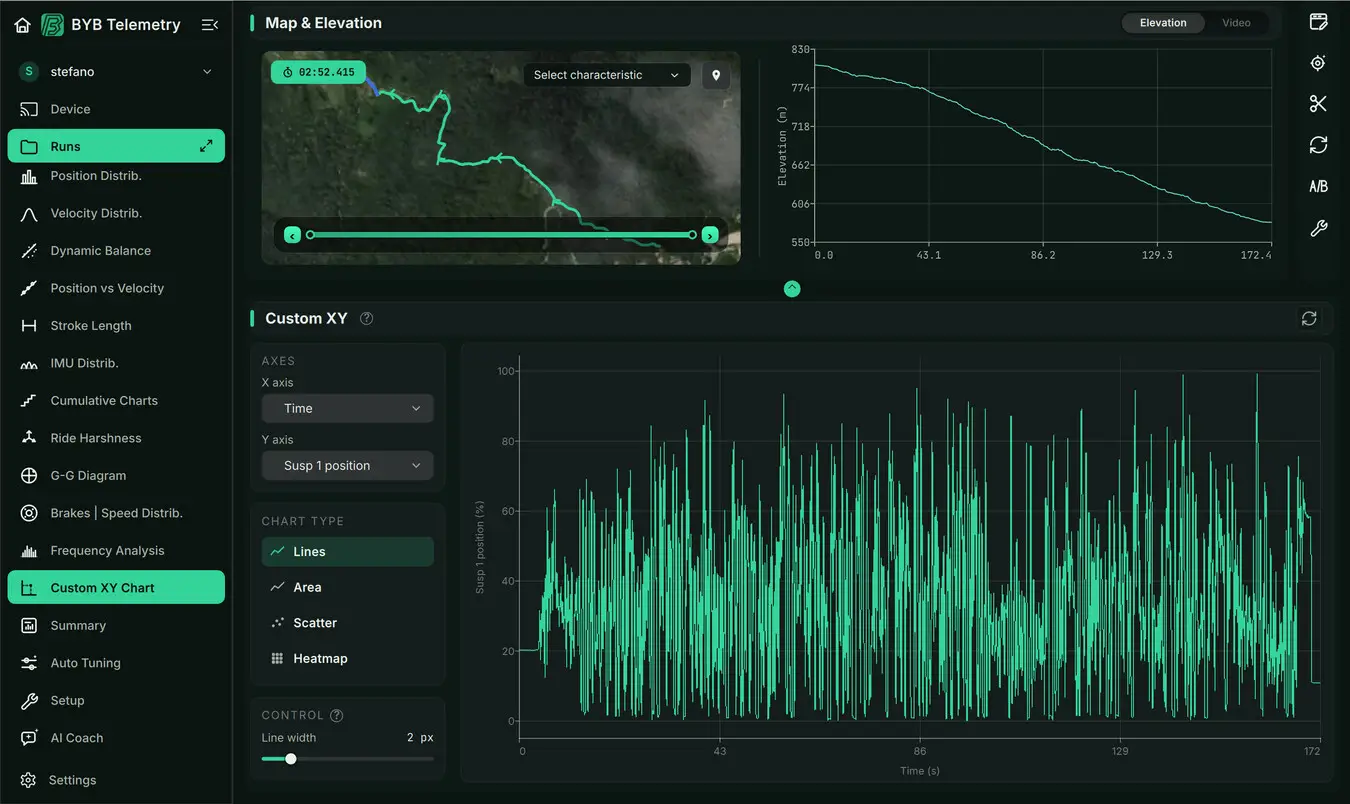
"Custom XY" explora a relação entre duas grandezas gravadas. Por exemplo, velocidade em X e Travel da suspensão em Y mostram como o Travel se distribui a diferentes velocidades. Os eixos disponíveis dependem da gravação; "Time" em X mostra como uma grandeza varia ao longo do run.
- Linhas e Área
- Ligam os pares de amostras pela ordem de gravação, ajudando a mostrar o percurso da relação.
- Dispersão
- Mostra pares de amostras individuais, ajudando a revelar a dispersão e combinações invulgares.
- Mapa de calor
- Mostra onde se concentram os pares de amostras. Uma região densa significa que as amostras gravadas ocorrem aí com maior frequência, não que seja uma definição preferível.
Custom XY está disponível com o "Modo avançado" ativo. O estado de "Sincronizar com a seleção" determina se a relação descreve o intervalo selecionado ou o run completo — Cursor, zoom e seleção partilhada. Uma relação entre dois canais não mostra quando ocorreu um evento, a menos que também inspeciones o contexto temporal.
Os eixos de suspensão seguem a referência de Travel e as unidades selecionadas. Os canais gravados a frequências de amostragem diferentes são emparelhados pelas amostras mais próximas; verifica as unidades e a calibração antes de interpretar a relação. Um padrão, por si só, não estabelece a sua causa.
Inspecionar ou corrigir a configuração de uma gravação
Abre "Configuração do run" para inspecionar a identidade gravada, as datas e horas, as definições de aquisição, a orientação, os canais e a informação de cronometragem. Os campos só de leitura mantêm-se assim; os campos editáveis dependem do ficheiro e do produto.
"Aplicar" escreve a configuração editada na gravação e volta a processá-la. Isto não configura a unidade de aquisição.
Auto-Tuning
"Auto-Tuning" usa estatísticas medidas da suspensão para sugerir a direção dos ajustes de SAG, Bottom-out, Compression e Rebound. Escolhe o nível do rider e as opções de contexto disponíveis que correspondem à sessão.
Verifica se está a analisar o run completo ou o intervalo selecionado. Um travessão significa que não há dados utilizáveis suficientes para esse resultado; não é uma recomendação para manter um ajuste.
Faz um ajuste deliberado, regista-o como novo setup e grava um run comparável. Alterar uma referência de visualização não muda a referência integrada no cálculo da afinação.
Perguntar ao Ask BYB sobre um run
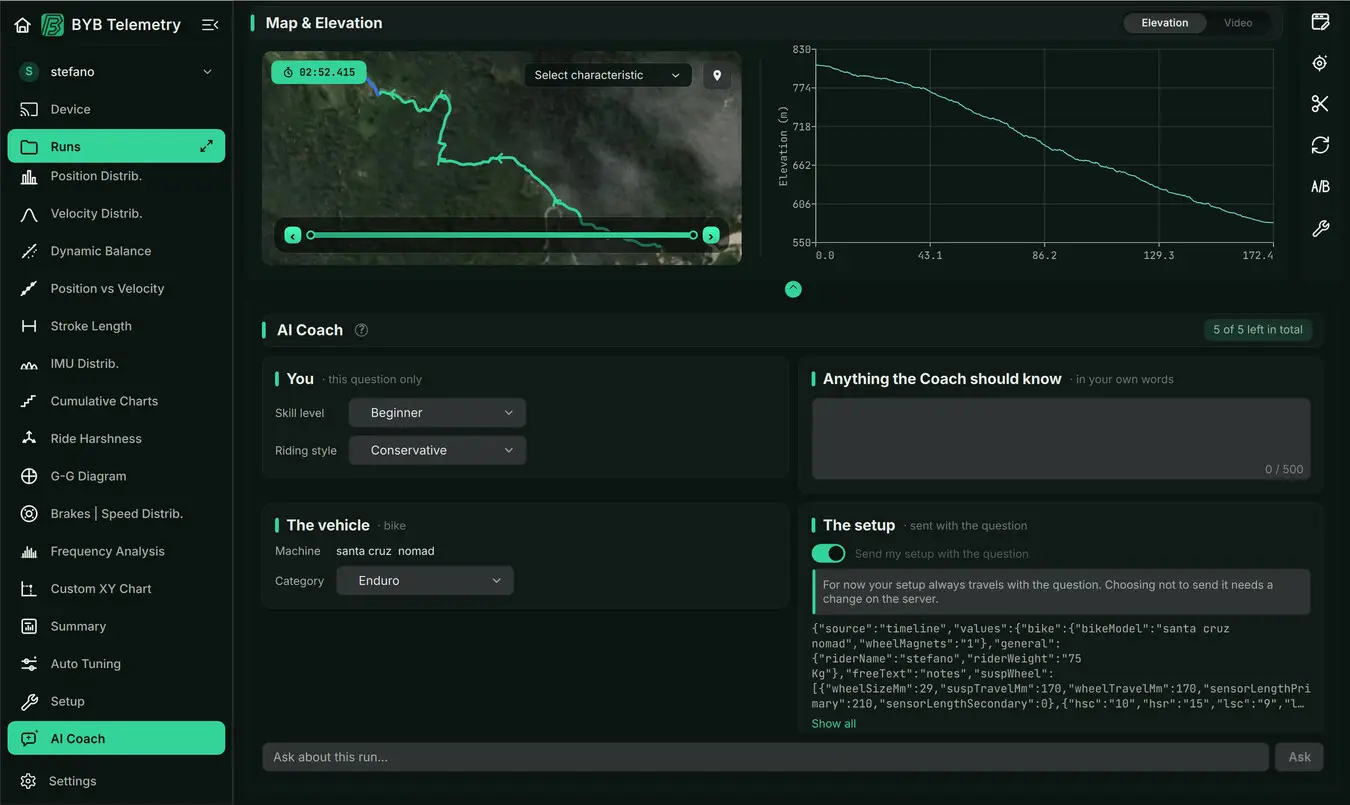
"Ask BYB" dá respostas de IA baseadas nos teus próprios runs. Pergunta por palavras tuas sobre um run e a resposta baseia-se no que a bicicleta realmente fez, no setup gravado com o run e nos teus dados de rider.
- Inicia sessão e confirma que o run está na tua biblioteca na cloud — Cópias locais e na cloud.
- Abre "Ask BYB" e escolhe "Rever este run".
- Revê os dados e o setup que serão enviados com a pergunta. Rever não gasta nenhuma pergunta.
- Ajusta os campos de contexto do rider disponibilizados ou a tua nota explicativa, se necessário, e escolhe se queres incluir a folha de setup.
- Introduz uma pergunta sobre este run e prime "Perguntar".
- Lê a resposta em conjunto com os dados medidos e regista depois qualquer alteração real de setup na cronologia.
Perguntas que obtêm respostas úteis:
- Diz o que sentes e onde, por exemplo "A fork parece dura nas irregularidades de travagem antes da última curva".
- Pergunta sobre um problema de cada vez. A resposta apresenta primeiro a alteração isolada mais provável, o que deverás sentir e o que significa se piorar.
- Responde às perguntas que te fizer. Se o conselho depender do componente exato, como a versão da fork instalada, o Ask BYB faz-te perguntas antes de aconselhar.
As perguntas seguintes continuam a mesma conversa, guardada neste computador para esse run. Se uma resposta ficar cortada, pergunta novamente para obter o resto.
Cada pergunta, incluindo as seguintes, gasta uma pergunta do saldo do teu plano; a revisão não gasta nenhuma. O painel mostra quantas restam e quando são repostas. O saldo de um plano pago é reposto todas as segundas-feiras às 00:00 UTC; o plano gratuito tem um número fixo de perguntas.
Os valores medidos do run são sempre enviados com a pergunta; corrige a geometria ou calibração incorreta na origem em vez de descrever outro número na pergunta. Se o run mudar durante uma conversa, "Ask BYB" pede que o revejas antes de responder, sem gastar nenhuma pergunta.
Calculadora de Spring
Usa "Ferramentas" → "Calculadora de spring…" para estimar a rigidez de um Spring helicoidal com os dados apresentados. Introduz a informação necessária de rider/carga, as dimensões da suspensão, o Preload e o SAG pretendido nas unidades indicadas.
Interpreta a rigidez calculada e as opções de Spring próximas como uma estimativa. Verifica a compatibilidade do Spring escolhido e confirma o SAG instalado com Dados em direto e SAG; regista o Spring efetivamente usado na folha de setup.
Comparar runs
Compara pelo menos 2 gravações com uma referência comum, com geometria, calibração e troços de percurso correspondentes.
Comparar vários runs
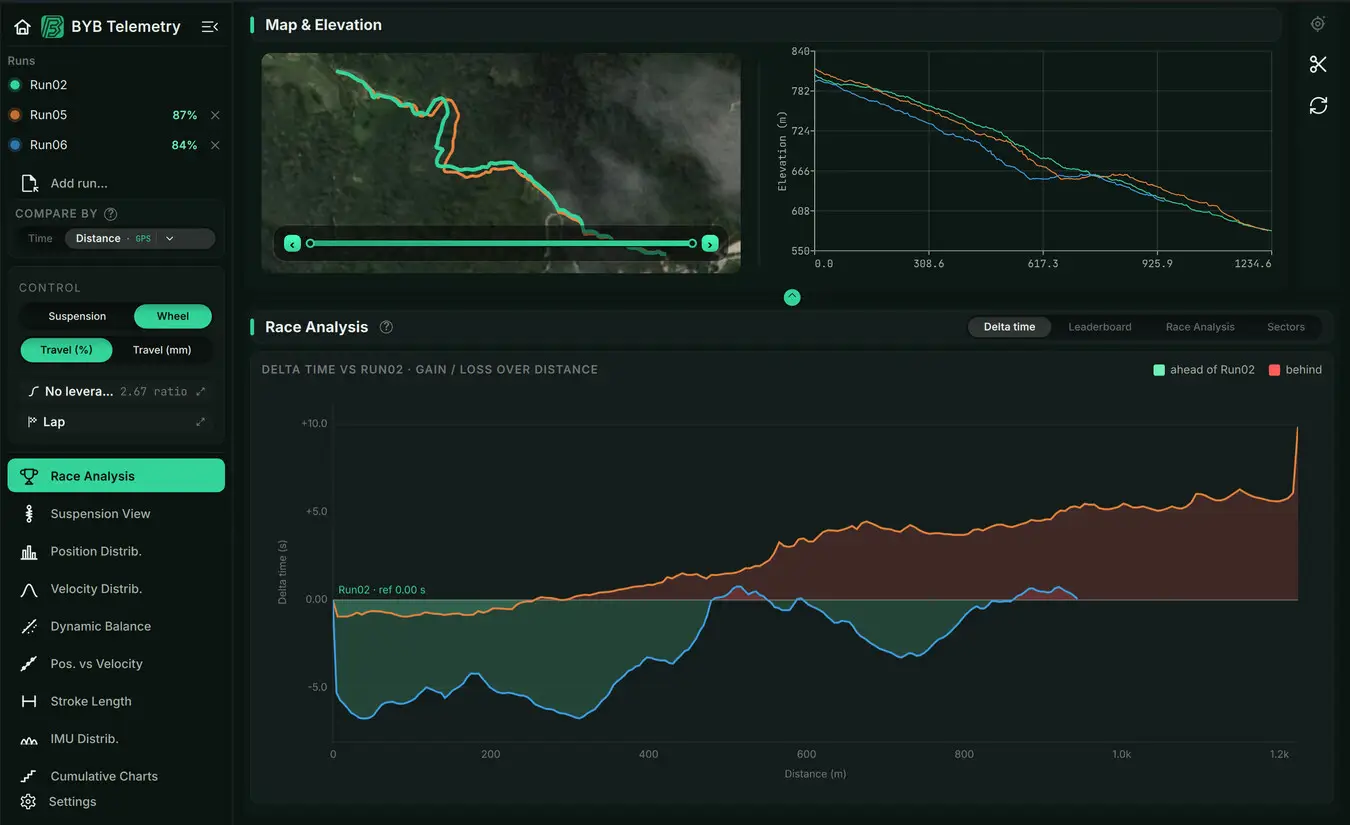
A comparação abre várias gravações num espaço de trabalho separado para inspecionares as diferenças usando o mesmo eixo e a mesma referência de visualização. Prepara primeiro runs comparáveis: verifica a geometria do veículo, a calibração, o percurso e as notas de setup.
Compara pelo menos 2 runs, com uma base em relação à qual queres medir as alterações. O primeiro run selecionado torna-se a referência. Mantém consistentes os canais, as unidades, as referências de Suspensão/Roda e o troço do percurso e interpreta depois as diferenças com o setup e as condições de cada run.
- Alinhamento por tempo
- Compara o comportamento no mesmo tempo decorrido. Velocidades ou pontos de partida diferentes significam que essas amostras podem corresponder a locais diferentes do percurso.
- Alinhamento por distância
- Compara o comportamento pela distância percorrida e permite medir o tempo ganho/perdido. Precisa de uma origem de distância disponível em todos os runs e de percursos comparáveis; uma distância igual, por si só, não prova que as amostras descrevem o mesmo local.
Usa definições de linhas correspondentes nas comparações de laps ou splits — Gestor de laps: Tempo do utilizador e Tempo de trigger. Verifica a indicação de correspondência do percurso e o intervalo selecionado antes de atribuir uma diferença a um ajuste. As mudanças de ritmo, trajetória ou condições também podem afetar o resultado, além das alterações de setup.
A comparação pode incluir runs adicionais, incluindo gravações da biblioteca de outro rider. Ocultar as curvas de um run simplifica a vista sem o remover da comparação; a referência mantém-se como base. As gravações apenas na cloud precisam de uma cópia local antes da análise.
Sincronização de vídeo
Associa um vídeo, alinha um momento reconhecível com a gravação e verifica depois o alinhamento ao longo do run.
Associar e alinhar um vídeo
A sincronização de vídeo relaciona o que vês no percurso com o que a unidade de aquisição mediu. Usa um evento reconhecível, visível no vídeo e nos dados, para os alinhar. Depois de alinhados, podes inspecionar o comportamento do veículo e os canais gravados correspondentes no mesmo instante.
- Offset de alinhamento
- A câmara e a unidade de aquisição podem começar em momentos diferentes. O Offset desloca a cronologia do vídeo para que um fotograma e uma amostra gravada representem o mesmo evento; não altera os dados medidos nem a velocidade de reprodução do vídeo.
- Sync ativo
- A reprodução controla o cursor associado dos gráficos. Inspecionar outro instante no gráfico pausa a reprodução e mostra o fotograma correspondente do vídeo.
- Sync inativo
- O vídeo e os gráficos movem-se de forma independente, permitindo encontrar o evento correspondente e estabelecer ou corrigir o alinhamento.
Associa o ficheiro na área de vídeo do run e estabelece o alinhamento com "Sync" desligado. Para o vídeo no evento escolhido e usa "Sincronizar vídeo com este fotograma" no instante correspondente dos dados num gráfico Stack ou Suspension. O avanço por fotogramas e os pequenos ajustes de Offset ajudam a refinar a correspondência antes de ativar a sincronização.
Vídeos em falta e interrupções no tempo
O run guarda a ligação ao vídeo e o alinhamento, não uma cópia do próprio vídeo. Se o ficheiro mudou de local, usa a área de vídeo para voltar a associar o ficheiro real e verifica o alinhamento guardado.
Um único Offset de alinhamento pressupõe que ambas as cronologias mantêm o mesmo tempo decorrido. Remover tempo parado de um run encurta a cronologia enquanto o vídeo continua, pelo que o alinhamento pode desviar-se após o corte. Se a gravação não tiver interrupções do dispositivo, voltar ao run sem cortes preserva esse tempo para a sincronização.
A pausa automática ou outra interrupção da gravação pelo dispositivo é diferente: a unidade nunca escreveu essas amostras. Alterar o Offset não recupera os dados em falta nem permite manter um só alinhamento através da interrupção. Lê o aviso temporal antes de usar fotogramas posteriores para explicar eventos gravados.
Seleções e exportações
Exporta os dados de que precisas e mantém o original ao criar um run derivado.
Criar uma seleção ou remover paragens
- Abre o run e seleciona o intervalo a manter.
- Usa "Ficheiro" → "Guardar seleção como novo run" quando essa ação estiver disponível.
- Dá um nome à nova gravação e inspeciona-a antes de a usar numa comparação ou partilha.
Uma seleção cria um run derivado; não transforma a gravação de origem numa sessão mais curta. O run derivado mantém o contexto e a calibração da origem para analisares o intervalo de forma consistente.
"Remover paragens" recorta a vista usando a origem de velocidade selecionada, o limiar de velocidade, a duração mínima de paragem e as margens nas extremidades. Desativa-o para restaurar a vista original; guardar uma seleção é a ação independente que cria um run derivado.
Revê o eixo temporal resultante antes de comparar estatísticas ou alinhar vídeo — Vídeos em falta e interrupções no tempo. Um filtro de tempo parado não elimina a gravação subjacente.
Exportar CSV e dados para Linkage
| Ação de exportação | Usa |
|---|---|
| "Dados em bruto como CSV…" | Exporta os dados disponíveis do run aberto. |
| "Seleção como CSV…" | Exporta o intervalo selecionado em vez do run completo. |
| "Dados para o software Linkage…" | Exporta os dados suportados para o fluxo de análise das bielas da suspensão. |
Estas ações só estão disponíveis para produtos e dados suportados. Verifica os nomes das colunas exportadas, as unidades e o intervalo antes de usar o ficheiro noutra ferramenta; um CSV não é uma cópia de segurança da biblioteca BYB.
Relatórios e formatos de exportação disponíveis
Usa as ações de exportação ativas disponibilizadas pela tua versão. "Resumo como Excel…", "Relatório como PDF…" e a exportação de vídeo com sobreposição estão desativadas no software comum atual, pelo que não constituem fluxos de relatório concluídos.
Para preservar uma gravação BYB editável, usa Exportar um run BYB transferível. Para uma biblioteca completa de rider, usa Fazer uma cópia de segurança de um perfil de rider.
Exportar um run BYB transferível
- Usa o menu do run na biblioteca → "Exportar…".
- Escolhe um destino para a gravação exportada.
- Abre o run copiado e verifica as notas, a geometria, a calibração e o setup antes de o entregar.
As gravações BYB usam .byb ou .chr, conforme o produto de aquisição.
Os vídeos associados são ficheiros separados. Inclui-os separadamente ou explica ao destinatário como voltar a associá-los — Vídeos em falta e interrupções no tempo.
Partilha de runs e cópias na cloud
Partilha gravações com utilizadores ligados, acompanhando as cópias locais, online e recebidas. Um run partilhado é uma cópia com o seu próprio estado de entrega.
Estabelecer ligação com outra conta BYB
- Abre "Definições" → "Ligações".
- Introduz o email da conta BYB da outra pessoa e escolhe "Enviar pedido".
- Espera que aceite ou aceita um pedido recebido que reconheças.
- Verifica a conta ligada antes de partilhar runs.
Uma ligação torna essa pessoa disponível nos comandos de partilha. Receber e importar runs partilhados depende do acesso da conta destinatária; o seletor mostra os destinatários disponíveis.
"Retirar" cancela um pedido sem resposta. "Terminar ligação" impede partilhas futuras através dessa ligação, mas não remove cópias já entregues.
Receber e organizar runs partilhados
Usa a ação de importação de runs partilhados disponibilizada para adicionar uma gravação à tua biblioteca. Associa o rider do remetente ao perfil que usas para esse rider, em vez de misturar os seus runs com os teus.
Um run importado apenas na cloud continua a precisar de "Obter da cloud" para disponibilizar os dados localmente. Verifica os estados de importação e de transferência.
As cópias de setup e veículo partilhadas acompanham o run. Se uma curva ou linha de lap associada não puder entrar nos teus conjuntos, lê o aviso da biblioteca e usa "Tentar novamente" depois de resolveres o item em falta ou a capacidade.
Cópias locais e na cloud
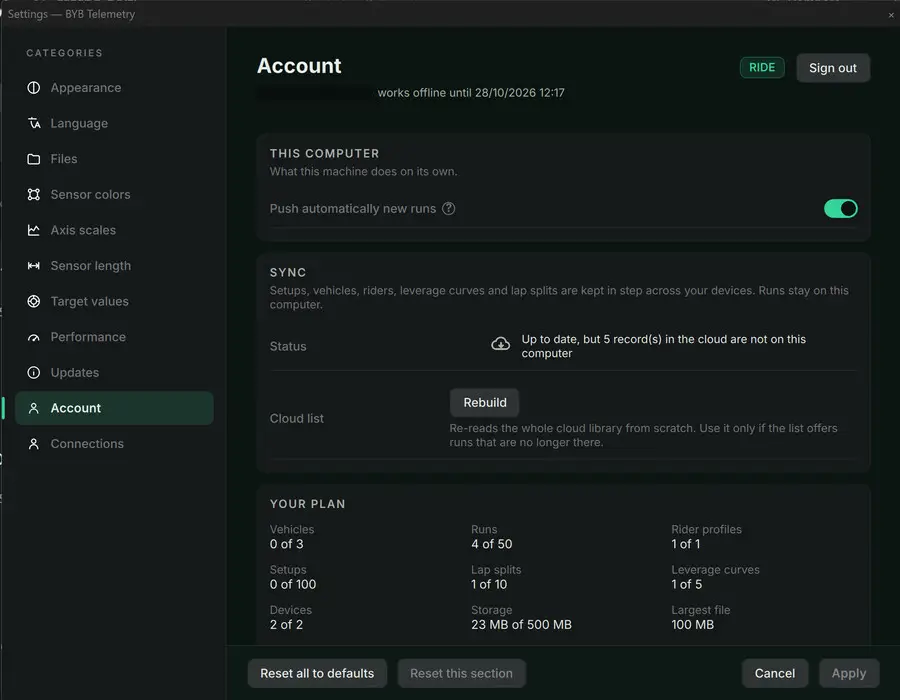
Usa "Definições" → "Conta" para verificar o estado online e os saldos atuais. "Enviar automaticamente novos runs" controla o envio automático das gravações de dispositivo recém-importadas nesta instalação.
| Ação de run | Resultado |
|---|---|
| "Enviar para a cloud" | Envia um run local elegível para a tua conta. |
| "Obter da cloud" | Descarrega um run online para os dados poderem ser abertos localmente. |
| "Tentar enviar novamente" | Repete um envio falhado depois de resolver a causa. |
| "Remover da cloud (manter neste computador)" | Remove a cópia online, mantendo a gravação local. |
| "Eliminar localmente (manter na cloud)" | Remove a cópia local dos dados, mantendo o run online. |
O envio automático depende da conectividade, do acesso à conta e da capacidade disponível. As gravações de "Guest" mantêm-se locais; resolve o rider antes de enviar.
Capacidade e trabalho sem Internet
O estado da conta mostra os limites atuais de riders, armazenamento e conjuntos partilhados disponíveis. Se um envio estiver à espera de capacidade, resolve o limite indicado e tenta novamente; a análise local não exige eliminar o run.
Usa "Colocar todos os runs na cloud" para propor o envio das gravações locais existentes. É diferente do envio automático de novas importações do dispositivo e pode ignorar itens que não caibam nos limites atuais.
Usa a gestão de dispositivos da conta para libertar um computador que já não utilizas quando precisares de uma vaga para iniciar sessão. Volta a ligar-te após o trabalho sem Internet para atualizar o estado da cloud e concluir as transferências em fila.
Ride é o plano base gratuito. Os limites da cloud são 50 runs, 500 MB de armazenamento, 100 MB por ficheiro, 1 perfil de rider, 3 veículos e 2 dispositivos com sessão iniciada. As bibliotecas de setup, Leverage e lap permitem 100 entradas de setup, 5 curvas de Leverage e 10 conjuntos de linhas de lap.
Ride permite 2 ligações de partilha e pode enviar runs a um destinatário ligado elegível. Receber runs partilhados exige acesso Professional. Estes limites aplicam-se às cópias na cloud; a gravação e a análise locais continuam disponíveis quando um limite da cloud é atingido.
Verifica "Definições" → "Conta" para o teu plano atual e os saldos restantes. Compara os planos cloud para conhecer os níveis disponíveis e os seus limites. Se a página de planos estiver indisponível, contacta a BYB Tech para conhecer as opções atuais.
Cópias de segurança e manutenção da biblioteca
Mantém uma cópia de segurança completa do rider antes de eliminar um perfil, substituir uma biblioteca ou mudar de instalação.
Fazer uma cópia de segurança de um perfil de rider
- Seleciona o perfil de rider a proteger.
- Escolhe "Perfil" → "Exportar / Criar cópia de segurança da biblioteca…".
- Escolhe um destino com espaço suficiente e espera que a exportação termine com sucesso.
- Guarda a pasta BYB-backup concluída, com data e hora, num armazenamento separado.
A cópia de segurança inclui as gravações do rider, a Garagem e as cronologias de setup, as notas do dia, os conjuntos partilhados de laps e Leverage e as definições exportadas da aplicação.
Restaurar ou mover um perfil
- Escolhe "Perfil" → "Importar cópia de segurança de perfil…" na instalação de destino.
- Seleciona a pasta BYB-backup concluída.
- Revê a identidade do rider, a data e hora e as contagens de conteúdos.
- Se essa identidade já existir, escolhe uma cópia separada ou substitui deliberadamente o perfil existente.
- Restaura as definições da aplicação apenas se quiseres substituir as preferências desta instalação.
- Depois de importar, abre um run e verifica as atribuições, a calibração, as curvas e os laps.
"Importar como cópia separada" mantém o perfil existente e dá uma nova identidade ao importado. "Substituir o perfil existente" substitui os dados desse perfil pela cópia de segurança.
Atualizar as estatísticas guardadas dos runs
"Perfil" → "Recalcular todos os runs…" relê e volta a processar as gravações da biblioteca para atualizar as estatísticas guardadas. Usa-o quando uma correção ou alteração do software exigir essa atualização, em vez de o fazer habitualmente após cada transferência.
As calibrações guardadas são usadas no recálculo; as gravações originais não são reescritas por esta ação de manutenção. Lê o relatório de conclusão e investiga os runs que falharam.
Atualizações e apoio
Verifica a ligação, a organização e as referências dos dados antes de alterar ou eliminar uma gravação.
Atualizações
Atualiza o software e a unidade de aquisição através dos respetivos comandos; preserva a biblioteca antes de uma alteração importante.
Atualizações do software
Abre "Definições" → "Atualizações" para verificar a versão do software disponibilizada e segue as instruções de transferência/instalação. Fecha o BYB quando o instalador o exigir.
Atualizações do dispositivo
Abre os comandos de atualização da unidade ligada e segue o procedimento suportado. A unidade de aquisição precisa da sua própria atualização; instalar uma nova versão do software BYB não atualiza a unidade automaticamente.
Usa Atualizações do Telemetry ou Manutenção do Focus para as instruções de preparação e atualização do produto. No Chrono, abre Dispositivo > Manutenção > Atualização de firmware e segue as instruções no ecrã.
Resolução de problemas
| Sintoma | O que verificar |
|---|---|
| A unidade não aparece em Dispositivo | Usa o modo de ligação do manual do dispositivo; liga-te ao Wi-Fi correto e mantém a ligação apesar da mensagem de ausência de Internet — Ligar a uma unidade de aquisição. |
| Parecem faltar runs depois de uma transferência | Verifica os perfis, Guest, o destino forçado e os filtros — Não encontro os meus runs depois de os descarregar. |
| Um run não tem veículo ou setup | Verifica as identidades enviadas para a unidade, a hora da gravação e a cronologia datada; faz uma atribuição deliberada — Corrigir as atribuições de um run. |
| O Travel da roda ou o SAG não é plausível | Verifica o veículo selecionado, o comprimento do sensor, o curso, o Travel da roda e a atribuição de Leverage — A Garagem e a geometria do veículo e Dados em direto e SAG. |
| Um gráfico de suspensão tem o zero errado | Inspeciona a origem da calibração do sensor e usa uma referência conhecida — Definir manualmente o zero de uma suspensão ou canal. |
| Os eixos ou o nivelamento da IMU estão errados | Verifica a orientação de montagem gravada e a origem independente da IMU — Calibrar a IMU num run. |
| Um gráfico ou exportação esperados estão desativados | Verifica o produto suportado, os canais gravados e a disponibilidade da função — O que determina a disponibilidade. |
| Um envio ou uma curva partilhada estão em espera | Inspeciona a conectividade da conta e o aviso de capacidade específico; tenta novamente depois de o resolver — Capacidade e trabalho sem Internet. |
| Não é possível analisar um run apenas na cloud | Transfere a gravação para a biblioteca local — Cópias locais e na cloud. |
| Um vídeo está em falta ou desalinhado no tempo | Volta a associar o vídeo e verifica o Offset, o tempo parado e as interrupções da gravação — Vídeos em falta e interrupções no tempo. |
| A calibração ou as notas desapareceram depois de copiar um ficheiro | Exporta novamente o run da biblioteca original ou restaura uma cópia de segurança completa — Exportar um run BYB transferível e Restaurar ou mover um perfil. |
| Não se encontra um novo perfil na unidade | Guardar um perfil local é uma ação diferente de o enviar — Enviar o rider e o veículo. |
Contactar o apoio
Contacta info@bybtech.it com a versão do software/aplicação, o produto de aquisição, o estado da ligação e os passos para reproduzir o problema. Inclui a mensagem relevante e uma captura de ecrã quando ajudar.
Usa "Ajuda" → "Comunicar um problema…" para reunir a informação de diagnóstico disponível e abrir o rascunho de email preparado. Revê o relatório e os anexos antes de enviar; "Abrir pasta de registos" dá acesso aos registos guardados quando o apoio os pedir.
Num problema de gravação, preserva o run original antes de fazer correções. Usa o comando de exportação da biblioteca e partilha o run exportado pelo canal de apoio pedido pela BYB, juntamente com o rider, o veículo e o setup que esperavas — Exportar um run BYB transferível.