LOGICIEL ET APP
Manuel d’utilisationLogiciel et app
Sommaire
LOGICIEL ET APP- 01Démarrage rapideTa première session · Procédure commune et outils disponibles · Une procédure commune · Ce qui détermine la disponibilité
- 02Installation et comptePrérequis · Installer et se connecter · Retrouver un outil · Page Appareil · Page Runs · Onglets du run · Aide et manuels
- 03AccueilTrouver, importer et organiser les runs · Notes de journée et entrées manuelles · Paramètres et unités · Suppression et Corbeille
- 04Profils des ridersLe profil du rider
- 05Garage et historique des setupsLe Garage et la géométrie du véhicule · L’historique de la fiche Setup · Champs de setup personnalisés et corrections · Correspondance entre rider, véhicule et setup · Résumé et setup du run · Choisir où enregistrer une modification de setup
- 06LeverageRôle d’une courbe de leverage · Utiliser une relation constante · Préparer une courbe mesurée · Saisir, ajuster et enregistrer une courbe · La bibliothèque Leverages
- 07LapsGestionnaire de laps : Temps utilisateur et Temps Trigger · La bibliothèque Laps
- 08TrendsTrends entre les sessions
- 09Connexion et déroulement d’une sessionSe connecter à une unité d’acquisition · Envoyer le rider et le véhicule · Configurer l’appareil connecté · Données en direct et SAG · Importer des enregistrements par USB · Déroulement d’une session · Avant chaque session · Enregistrer la session · Télécharger dans la bibliothèque de runs · Corriger les attributions d’un run · Je ne retrouve pas mes runs après le téléchargement
- 10Étalonnage des runs enregistrésMatériel, Automatique et Manuel · Définir un zéro manuel de suspension ou de canal · Étalonner l’IMU d’un run · Conserver l’étalonnage et les notes
- 11Ouverture des runsOuvrir un run
- 12Comprendre les données d’un runUnités, référence et sélection · Choisir une vue · Dashboard · Curseur, zoom et sélection partagés · Carte et altitude · Stack view et Suspension view · Distributions et événements de course · Détail de position, vitesse et IMU · Graphiques Custom XY · Examiner ou corriger la configuration d’un enregistrement · Auto-Tuning · Interroger Ask BYB sur un run · Calculateur de spring
- 13Comparaison des runsComparer plusieurs runs
- 14Synchronisation vidéoLier et aligner une vidéo · Vidéos manquantes et interruptions temporelles
- 15Sélections et exportsCréer une sélection ou retirer les arrêts · Exporter les données CSV et de cinématique · Rapports et formats d’export disponibles · Exporter un run BYB transférable
- 16Partage des runs et copies cloudÉtablir un contact avec un autre compte BYB · Partager un run ou une session · Recevoir et classer les runs partagés · Partager une courbe de leverage ou un ensemble de lignes de lap · Copies locales et cloud · Capacité et travail hors ligne
- 17Sauvegardes et maintenance de la bibliothèqueSauvegarder un profil de rider · Restaurer ou déplacer un profil · Actualiser les statistiques enregistrées des runs
- 18Mises à jour et assistanceMises à jour · Mises à jour du logiciel · Mises à jour de l’appareil · Dépannage · Contacter l’assistance
Démarrage rapide
Prépare le rider, le véhicule et le setup avant l’enregistrement ; vérifie leurs attributions après le téléchargement.
Ta première session
- Installe et ouvre le logiciel ou l’app.Connecte-toi à ton compte BYB lorsque cela t’est demandé — Installer et se connecter.
- Crée ou sélectionne le profil du rider.Choisis le rider qui enregistrera cette session — Le profil du rider.
- Crée ou sélectionne le véhicule dans le Garage.Renseigne les longueurs des capteurs, les courses de suspension et le travel de roue nécessaires à ses canaux — Le Garage et la géométrie du véhicule.
- Ouvre l’historique « Fiche Setup » du véhicule.Consigne les réglages initiaux avec leur date et heure de prise d’effet ; attribue une courbe de leverage, s’il y en a une — L’historique de la fiche Setup.
- Connecte-toi à l’unité d’acquisition.Active son mode de connexion et rejoins son Wi-Fi en suivant Se connecter à une unité d’acquisition.
- Envoie le rider et le véhicule à l’appareil.Utilise les commandes de Envoyer le rider et le véhicule et vérifie l’identité affichée sur la page de l’appareil.
- Vérifie la configuration d’enregistrement et la réponse des capteurs.Choisis les canaux nécessaires et consulte « Données en direct » si cette vue est disponible — Configurer l’appareil connecté et Données en direct et SAG.
- Enregistre la session.Suis le manuel de l’appareil pour la disponibilité GPS et le démarrage et l’arrêt de l’enregistrement — Enregistrer la session.
- Reconnecte-toi et télécharge les runs.Laisse « Download dans : » sur « Auto — par rider » pour le classement habituel — Télécharger dans la bibliothèque de runs.
- Ouvre un run et vérifie son rider, son véhicule et son setup daté.Corrige les attributions manquantes avant de lire le travel de roue ou de comparer les setups — Correspondance entre rider, véhicule et setup et Corriger les attributions d’un run.
- Analyse le run.Explore les données — Comprendre les données d’un run ; enregistre tes notes et sauvegarde la bibliothèque — Résumé et setup du run et Sauvegarder un profil de rider.
Procédure commune et outils disponibles
Le logiciel et l’app suivent la même procédure pour les riders, véhicules, setups et runs. Repère les commandes disponibles avant de suivre une procédure.
Une procédure commune
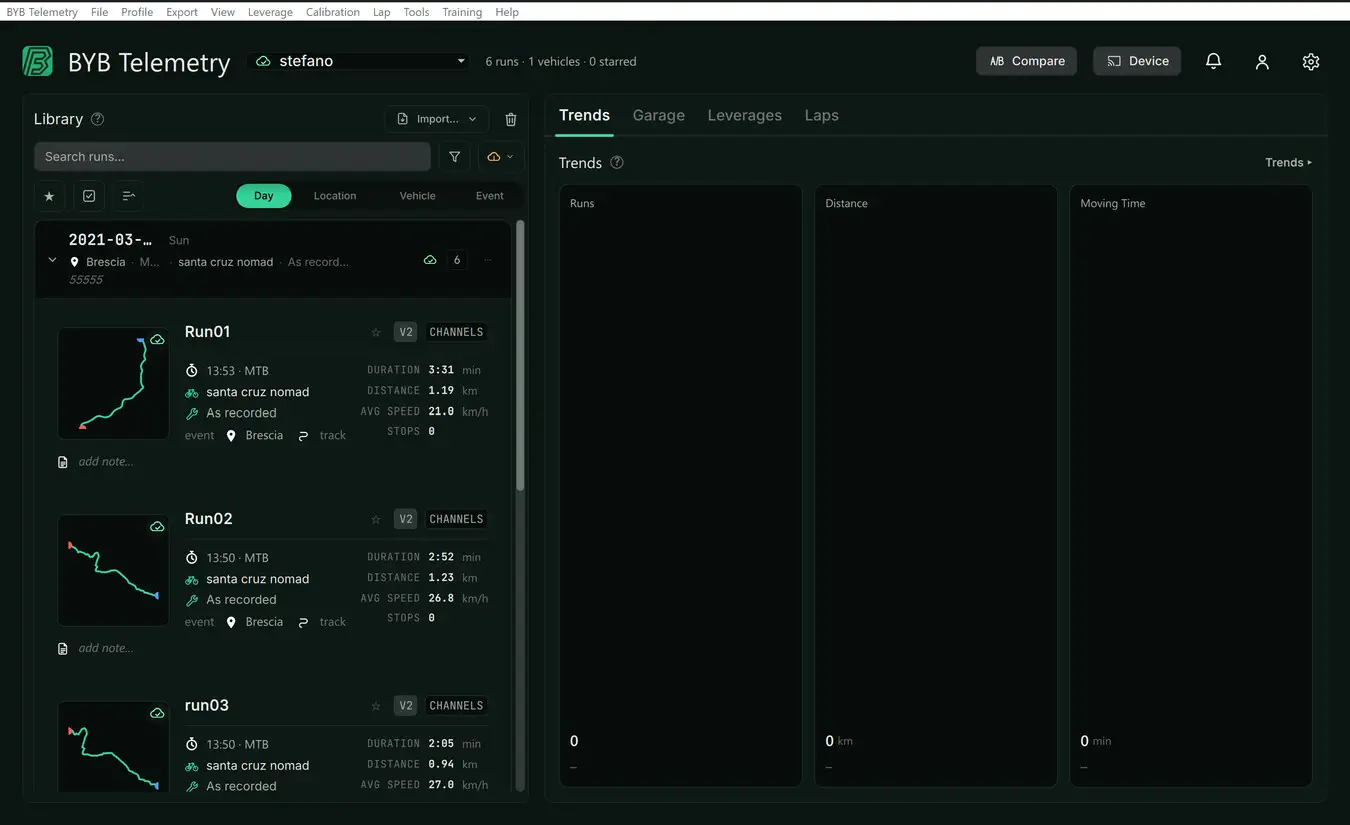
Utilise « Accueil » pour gérer les runs, les véhicules, les courbes de leverage et les laps. Ouvre un run pour lire les graphiques et les notes ; ouvre « Appareil » pour configurer une unité connectée et télécharger ses enregistrements.
| Tâche | Emplacement |
|---|---|
| Riders, bibliothèque de runs et notes de journée | « Accueil » et les commandes « Profil ». |
| Véhicules et historique des setups | « Accueil » → « Garage » → « Fiche Setup » du véhicule. |
| Courbes et lignes de chronométrage réutilisables | « Accueil » → « Leverages » ou « Laps ». |
| Paramètres d’acquisition, mesures en direct et téléchargements | « Appareil ». |
| Graphiques, étalonnage et notes du run | Espace de travail du run ouvert. |
| Unités, apparence, compte et contacts de partage | « Paramètres ». |
Ce manuel cite les libellés des commandes communes. Les commandes de menu donnent un accès direct aux outils ; sur une interface tactile, utilise la commande visible ou le menu d’actions correspondant.
Ce qui détermine la disponibilité
| Dépend de | Comportement attendu |
|---|---|
| Produit connecté | « Appareil » affiche les paramètres pris en charge par l’unité. Chrono utilise « Appliquer » pour envoyer son rider et son véhicule ; Telemetry utilise « Envoyer à l'appareil ». |
| Canaux enregistrés dans un run | Les graphiques et outils d’étalonnage nécessitent les données correspondantes. Un onglet masqué ou désactivé ne signifie pas un échec du téléchargement. |
| Données de suspension et géométrie du véhicule | L’analyse de suspension et la conversion à la roue nécessitent les canaux enregistrés et les bonnes valeurs de capteur, de course et de travel. Attribuer un véhicule à un run Chrono n’ajoute aucune donnée de suspension. |
| Accès du compte et connectivité | Le cloud, les collections partagées et « Ask BYB » dépendent des droits actuels du compte et nécessitent Internet. L’analyse locale reste une procédure distincte. |
Les enregistrements locaux sont stockés dans la bibliothèque de runs gérée par le logiciel. Les paramètres du véhicule et setups datés appartiennent aux profils des riders ; les bibliothèques réutilisables de laps et de leverage sont communes aux profils de cette installation.
Installation et compte
Installe la version proposée pour ta plateforme, puis distingue l’accès au compte des profils de riders.
Prérequis
- Le programme d’installation BYB proposé pour ta plateforme et un compte BYB pour la connexion et les services en ligne.
- Une unité d’acquisition compatible et une connexion Wi-Fi pour la configuration et le téléchargement. Une connexion de données USB compatible permet aussi d’importer les enregistrements — Importer des enregistrements par USB.
- De l’espace local disponible pour les enregistrements et sauvegardes. Les vidéos liées nécessitent leur propre espace — Vidéos manquantes et interruptions temporelles.
- Internet pour la connexion au compte, les mises à jour, les transferts cloud et « Ask BYB ». Le Wi-Fi de l’appareil est une connexion locale sans accès à Internet.
Installer et se connecter
- Ouvre la page « Software & app » du site et télécharge la version proposée pour ta plateforme.
- Lance le programme d’installation et suis les instructions de la plateforme.
- Ouvre BYB et connecte-toi avec ton compte BYB.
- Crée ou sélectionne un profil de rider — Le profil du rider.
Le compte identifie l’utilisateur de BYB Cloud. Un profil de rider identifie la personne dont les sessions sont stockées dans la bibliothèque : le compte d’un professionnel peut contenir plusieurs riders.
Après une connexion réussie, tu peux continuer le travail local hors ligne avec l’accès au compte mémorisé. Reconnecte-toi pour actualiser l’état du compte et du cloud ; un quota indisponible apparaît sous forme de tiret cadratin, pas comme un zéro confirmé.
Retrouver un outil
Utilise ces raccourcis pour retrouver les procédures détaillées sans répéter les instructions de l’appareil.
Page Appareil
L’identité et l’état de l’unité connectée apparaissent dans « Appareil ». Utilise Envoyer le rider et le véhicule pour le rider et le véhicule, Configurer l’appareil connecté pour l’acquisition, Données en direct et SAG pour les vérifications de réponse et de SAG, et Télécharger dans la bibliothèque de runs pour les enregistrements.
Page Runs
Retrouve les enregistrements sous le bon rider dans « Accueil ». Consulte Trouver, importer et organiser les runs pour importer et filtrer, Je ne retrouve pas mes runs après le téléchargement pour les problèmes de classement et Corriger les attributions d’un run pour corriger les attributions.
Onglets du run
Ouvre un run pour accéder aux vues d’analyse. Utilise Curseur, zoom et sélection partagés pour choisir l’intervalle, Étalonnage des runs enregistrés pour vérifier les références et Résumé et setup du run pour conserver le contexte de la session.
Aide et manuels
Utilise « Aide » → « Manuels d'utilisation… » pour ouvrir le manuel adapté, ou « Afficher la visite guidée » pour découvrir la procédure. Les boutons physiques, le montage, les captures d’étalonnage et les LED sont expliqués dans le manuel du produit ; pour un problème non résolu, consulte Contacter l’assistance.
Accueil
Accueil regroupe la bibliothèque de runs du rider sélectionné et les outils de préparation, de consultation et de partage des sessions.
Trouver, importer et organiser les runs
- Utilise la recherche et les filtres de la bibliothèque pour retrouver un run par rider, véhicule, date ou métadonnées disponibles. Efface ces filtres avant de conclure qu’un run manque.
- Renomme le nom affiché du run et renseigne l’événement, le lieu et le parcours pour faciliter les recherches ultérieures.
- Utilise « Importer… » → « Importer des fichiers… » ou « Importer un dossier… » pour les enregistrements .byb et .chr existants.
- Consulte les badges des canaux pour connaître le contenu d’un enregistrement avant de choisir les outils d’analyse.
Utilise la commande d’export de la bibliothèque pour transférer un run — Exporter un run BYB transférable. La bibliothèque contrôle les doublons lors d’une réimportation ; renommer un fichier ne crée pas une nouvelle mesure.
Notes de journée et entrées manuelles
Ajoute une note de journée à côté du groupe de runs daté pour consigner une seule fois les conditions et le contexte. Utilise « Setup » du run pour les informations propres à cet enregistrement.
Une entrée manuelle permet de consigner une session sans fichier d’acquisition. Son badge « MANUEL » la distingue des enregistrements mesurés ; ajouter des notes ne crée ni canaux, ni GPS, ni temps de lap.
Les notes de journée accompagnent les runs concernés lors du partage d’une journée. Relis-les avant l’envoi à un autre compte — Partager un run ou une session.
Paramètres et unités
| Zone des paramètres | Rôle |
|---|---|
| Apparence et langue | Choisis les options d’interface disponibles. |
| Fichiers | Choisis le dossier initial des boîtes d’ouverture de fichiers ; cela ne déplace pas la bibliothèque de runs gérée par le logiciel. |
| Canaux et échelles des axes | Choisis l’apparence des canaux et les plages des graphiques. |
| Longueur du capteur | Valeurs par défaut pour les anciens enregistrements qui les utilisent ; la géométrie actuelle du véhicule se règle dans le Garage. |
| Valeurs cibles | Références utilisées par les vues d’analyse compatibles. |
| Performances | Options de traitement et d’affichage proposées par la version installée. |
| Mises à jour, Compte et Contacts | Mises à jour du logiciel, état en ligne, quotas et contacts de partage de runs. |
Utilise « Appliquer » lorsqu’une page propose des modifications préparées ; certaines commandes agissent immédiatement. Les préférences métriques/impériales changent l’affichage, tandis que les champs conservent leurs unités indiquées sauf s’ils proposent leur propre sélecteur d’unité.
Suppression et Corbeille
La suppression dans la bibliothèque et sur l’appareil sont distinctes. Lis le menu du run : « Supprimer localement (conserver dans le cloud) » et « Retirer du cloud (conserver sur cet ordinateur) » indiquent quelle copie restera.
Utilise la vue « Corbeille » pour les suppressions locales récupérables et vérifie les commandes avant une suppression définitive. Supprimer un profil de rider a un effet plus large ; sauvegarde-le d’abord — Sauvegarder un profil de rider.
Profils des riders
Un profil regroupe les runs et les véhicules d’un rider. Sélectionne le bon rider avant de préparer une session ou de consulter les résultats.
Le profil du rider
Un profil possède la bibliothèque de runs, les véhicules et l’historique des setups du rider. Changer de profil change les sessions que tu consultes sans déplacer les runs d’un autre profil. Envoie le bon rider à l’unité avant la session pour que les téléchargements rejoignent la bonne bibliothèque — Envoyer le rider et le véhicule.
- Utilise « Ajouter un profil » sur « Accueil », ou « Profil » → « Nouveau profil… ».
- Saisis un nom de rider reconnaissable et les renseignements nécessaires.
- Enregistre le profil et sélectionne-le avant d’ajouter des véhicules ou de préparer une session.
Le poids, la taille et le niveau du rider donnent du contexte aux outils concernés. Respecte la définition du champ de poids, en incluant l’équipement lorsqu’il est demandé.
Utilise « Profil » → « Modifier le profil… » pour corriger les informations. Renommer un profil conserve son identité ; en créer un deuxième au nom proche crée un emplacement distinct pour les runs.
Garage et historique des setups
Le Garage définit le véhicule ; son historique de setups consigne les changements au fil du temps. Chaque run conserve le contexte de setup nécessaire à l’interprétation de ses données.
Le Garage et la géométrie du véhicule
- Ouvre « Accueil » → « Garage » et ajoute un véhicule.
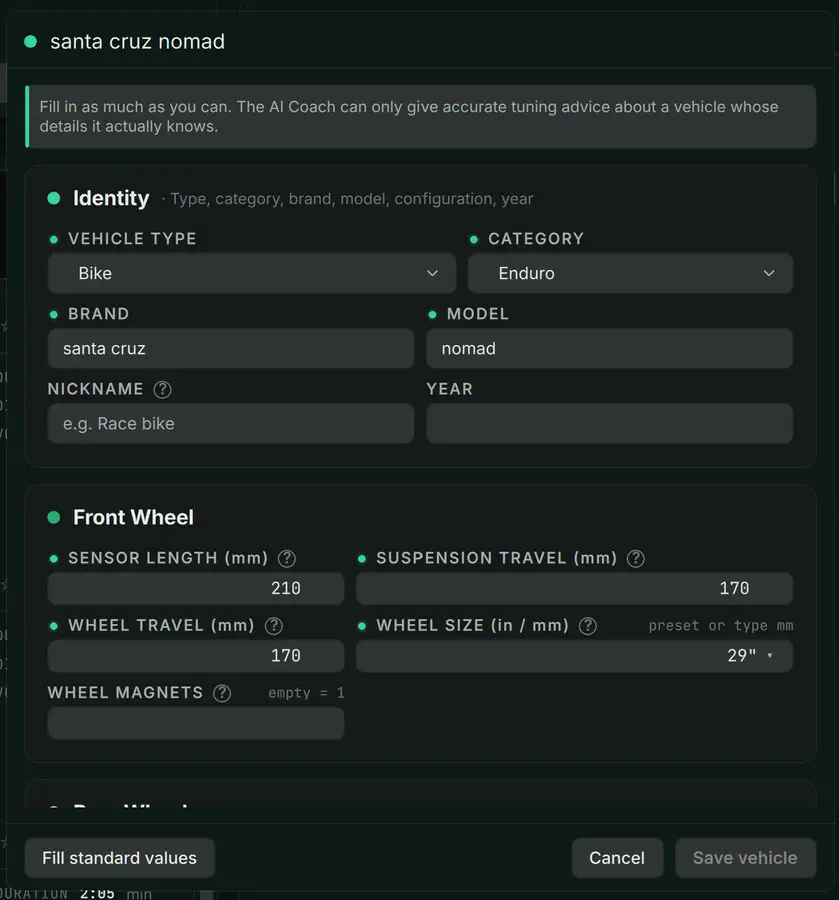
- Renseigne son identité et choisis le bon type de véhicule.
- Renseigne la géométrie de chaque canal de suspension utilisé ainsi que la taille de roue et le nombre d’aimants nécessaires à la vitesse.
- Enregistre le véhicule et vérifie ses champs obligatoires avant d’analyser un enregistrement.
- Longueur du capteur
- Plage de mesure du capteur installé. Elle convertit le signal enregistré en déplacement.
- Course de suspension
- Course utile de la suspension. Elle sert de référence au travel de suspension en pourcentage.
- Travel de roue
- Travel utile de la roue. Associé au leverage attribué, il fournit la référence de travel à la roue.
- Courbe de leverage
- Relation entre le mouvement de la suspension et celui de la roue. Attribue une courbe enregistrée adaptée si elle est disponible — Rôle d’une courbe de leverage.
- Taille de roue et aimants
- Dimension de roue et nombre d’aimants utilisés par le capteur de vitesse. Vérifie les unités du champ : une mauvaise référence de roue modifie la vitesse et la distance calculées.
Saisis les valeurs du matériel réellement monté. Changer l’unité d’affichage ne corrige pas une longueur de capteur ou une course incorrecte.
L’historique de la fiche Setup
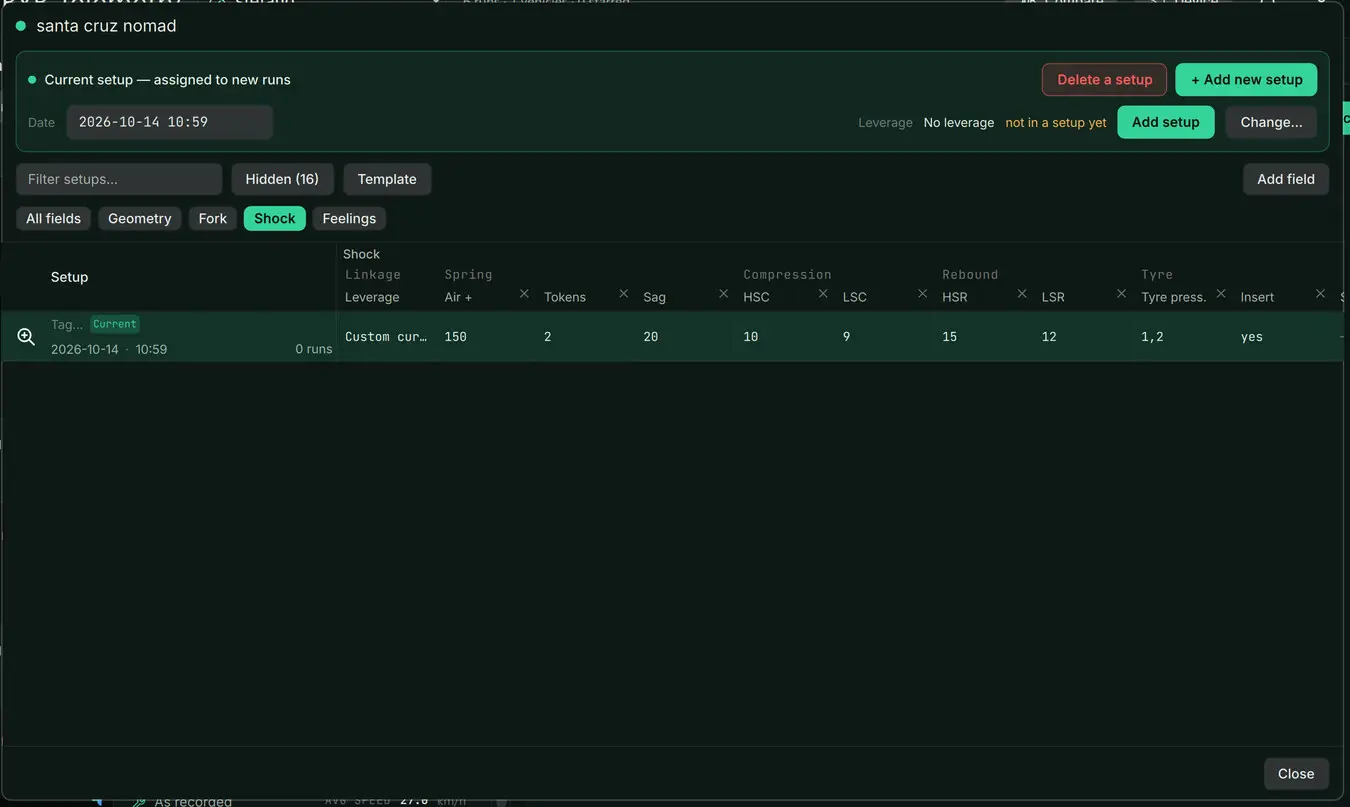
L’historique « Fiche Setup » consigne les éléments montés, leurs réglages et leurs changements. Chaque entrée définit le setup depuis sa date et heure de prise d’effet jusqu’à l’entrée suivante. Un run reçoit le setup en vigueur au début de son enregistrement, même si tu le télécharges plus tard.
Commence par une entrée initiale décrivant les réglages à suivre, comme les pressions, les réglages et les composants. Ajoute une entrée à chaque changement physique avec son heure réelle ; la fiche enregistre les champs au fil des modifications. Consigne le résultat et les observations du rider dans le run pour comparer un réglage à son effet sur le parcours.
Exemple : le setup initial prend effet à 10:00 et un réglage est consigné à 10:30. Un run commencé à 10:25 reçoit le setup initial ; un run commencé à 10:40 reçoit le setup modifié. L’heure du téléchargement ne détermine pas le setup utilisé.
Une courbe stockée dans « Leverages » est disponible pour la sélection ; l’y enregistrer ne l’attribue pas à un véhicule ou à un setup. Remplacer une cinématique ou une courbe est un changement de setup à consigner — La bibliothèque Leverages.
Attribue la courbe montée à chaque suspension concernée, s’il y en a une, en précisant sa période d’installation. Les commandes « Leverage » → « Changer… » utilisent les dates « Du » et « Au » ; laisser « Au » vide indique qu’elle reste montée. Ainsi, un changement ultérieur de cinématique ne représente pas les sessions précédentes ; vérifie le traitement des anciens runs sans leverage stocké avant d’appliquer.
Champs de setup personnalisés et corrections
Ajoute des champs personnalisés pour les réglages de ton véhicule absents des champs standard. Garde des noms et unités cohérents pour comparer les entrées suivantes.
Utilise « Modèle » → « Exporter le modèle de fiche… » pour réutiliser les champs et « Importer un modèle de fiche… » pour les ajouter à une autre fiche. Vérifie les changements avant « Appliquer » : le modèle définit les champs sans remplacer les valeurs des setups datés.
| Ton intention | Commande à utiliser |
|---|---|
| Les réglages physiques ont changé | Une nouvelle entrée de setup datée. |
| Une entrée existante contient une erreur de saisie | Modifie cette entrée ; vérifie les runs concernés avant de changer leurs attributions enregistrées. |
| Un enregistrement nécessite une note ou un réglage différent | Une modification limitée au run dans « Setup » — Choisir où enregistrer une modification de setup. |
Correspondance entre rider, véhicule et setup
- Le téléchargement identifie le rider enregistré par l’appareil, sauf si tu choisis explicitement un profil de destination.
- L’identité du véhicule est rapprochée d’un véhicule du Garage de ce rider.
- Le logiciel sélectionne le setup le plus récent prenant effet au plus tard au début de l’enregistrement.
- Le run conserve une copie de ce setup et de sa géométrie pour les analyses ultérieures.
Les identités stables enregistrées restent reconnues après un changement de nom. Si l’enregistrement ne contient qu’un nom, le logiciel utilise la correspondance disponible ; un rider inconnu peut être placé dans « Invité » pour résolution.
Un véhicule reconnu sans setup à l’heure du run utilise sa géométrie de base disponible, sans inventer de setup daté. Vérifie « Aucun setup » et les messages de valeurs manquantes avant de conclure sur les réglages.
Résumé et setup du run
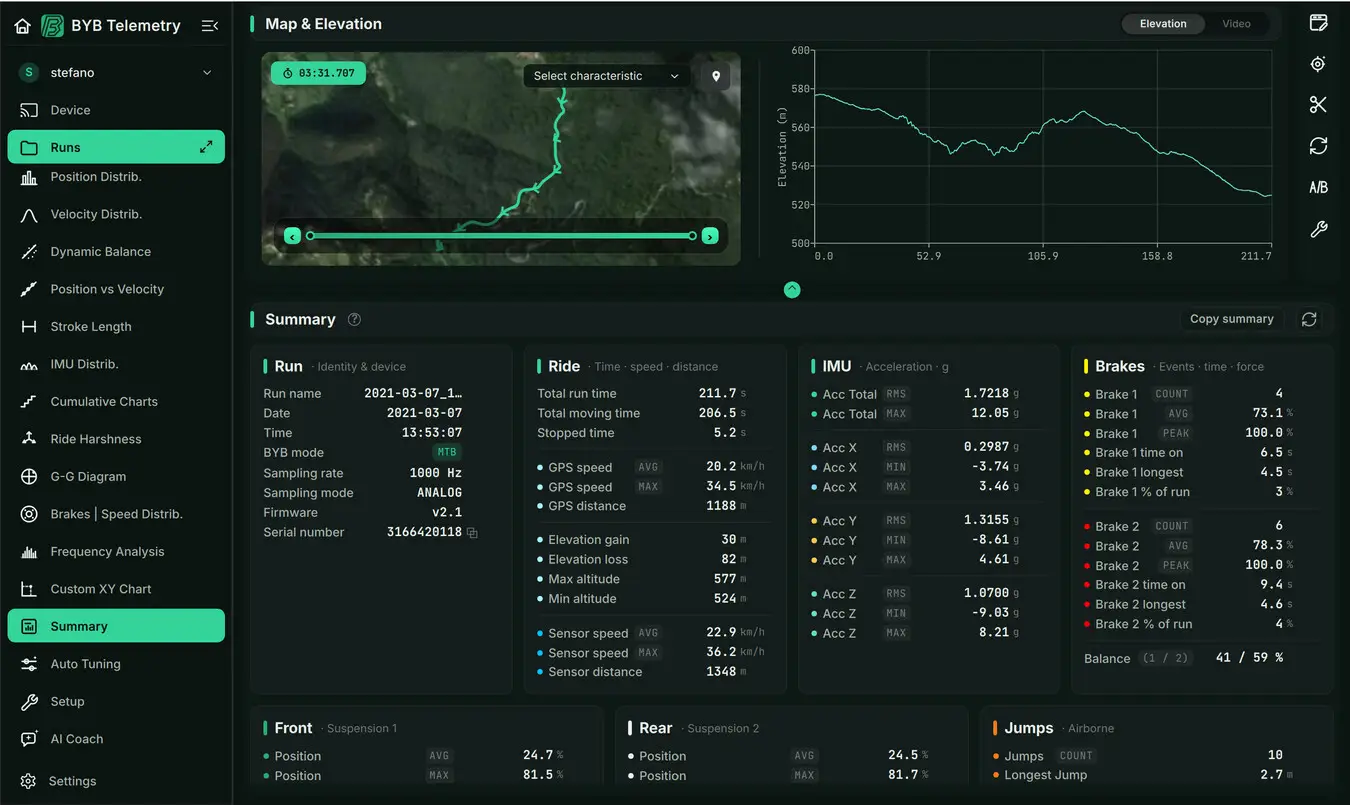
« Résumé » rassemble les statistiques mesurées disponibles. Vérifie son état de synchronisation avec la sélection avant de lire une valeur comme résultat de toute la session.
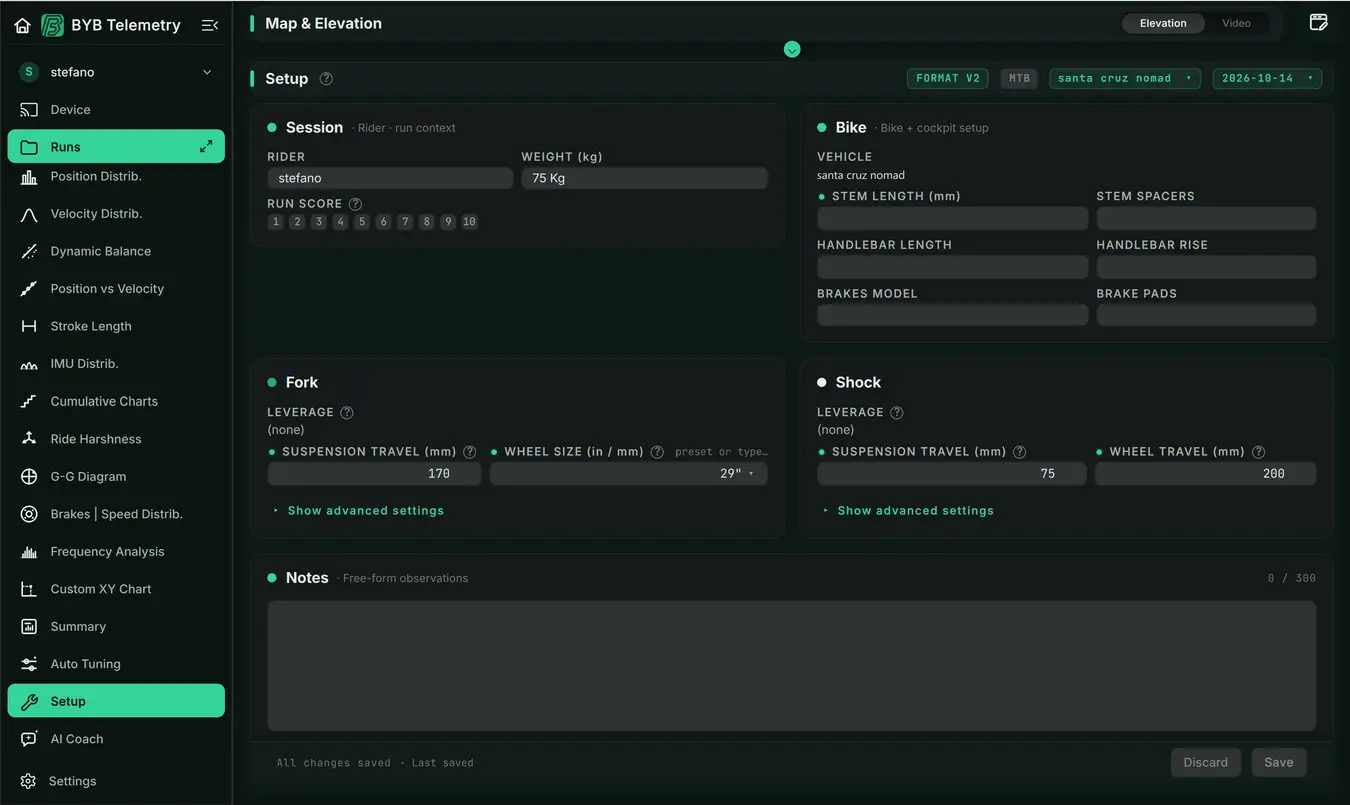
« Setup » contient le contexte rider/véhicule du run, sa géométrie, ses réglages, les informations de session, sa note et les observations. Renseigne-le tant que tu te souviens des changements et du ressenti du véhicule.
Appuie sur « Enregistrer » pour conserver le setup, les notes et les attributions préparées ; « Abandonner » annule le brouillon non enregistré. Vérifie l’état d’enregistrement avant de changer de run.
Choisir où enregistrer une modification de setup
| Choix d’enregistrement | Résultat |
|---|---|
| « Ce run uniquement » | Conserve le setup modifié pour cet enregistrement seul, sans créer de réglage dans l’historique. |
| « Mettre à jour le réglage actuel » | Corrige le réglage enregistré suivi par ce run, si ce choix est disponible. Utilise-le pour corriger l’entrée existante. |
| « Consigner comme nouveau réglage » | Ajoute une entrée datée à l’historique pour un vrai changement de setup. Vérifie l’heure de prise d’effet et le véhicule. |
La boîte d’enregistrement propose les choix adaptés à l’attribution actuelle. Les modifications ultérieures de l’historique ne remplacent pas silencieusement les instantanés des autres runs importés — Champs de setup personnalisés et corrections.
Leverage
Le leverage décrit comment le mouvement de suspension devient mouvement de roue. Conserve les courbes réutilisables dans la bibliothèque et attribue la courbe montée au bon véhicule et à la bonne période.
Rôle d’une courbe de leverage
Le leverage convertit le travel de suspension mesuré en travel de roue. Une courbe variable représente la cinématique sur sa course ; une relation constante utilise les valeurs de course et de travel de roue fournies.
Utilise la courbe du véhicule et de la cinématique réellement montés. Stocke les courbes réutilisables dans La bibliothèque Leverages, puis attribue-les dans la Fiche Setup datée pour les runs futurs ou dans les commandes du run pour une analyse précise.
Utiliser une relation constante
Sans courbe mesurée attribuée, la course de suspension et le travel de roue disponibles définissent la conversion constante. Renseigne les deux dans la géométrie du véhicule et vérifie la référence affichée.
Cette approximation ne reproduit pas une cinématique progressive ou dégressive. Utilise une courbe mesurée vérifiée si la différence compte pour l’analyse.
Préparer une courbe mesurée
Une courbe personnalisée utilise des paires de déplacements de suspension et de roue mesurées sur le même véhicule. Mesure les deux depuis une référence sans charge cohérente sur toute la plage utile.
- Utilise les millimètres et des paires de mesures ordonnées.
- Compare les premières et dernières mesures à la course réelle et au travel de roue.
- Examine tout point qui s’écarte des mesures voisines avant l’ajustement de la courbe.
- Nomme la courbe pour reconnaître ensuite le véhicule et sa cinématique.
Obtiens ou mesure la relation avec une procédure d’atelier sûre et adaptée à la suspension ; les instructions de démontage et de montage appartiennent à la documentation du matériel concerné.
Saisir, ajuster et enregistrer une courbe
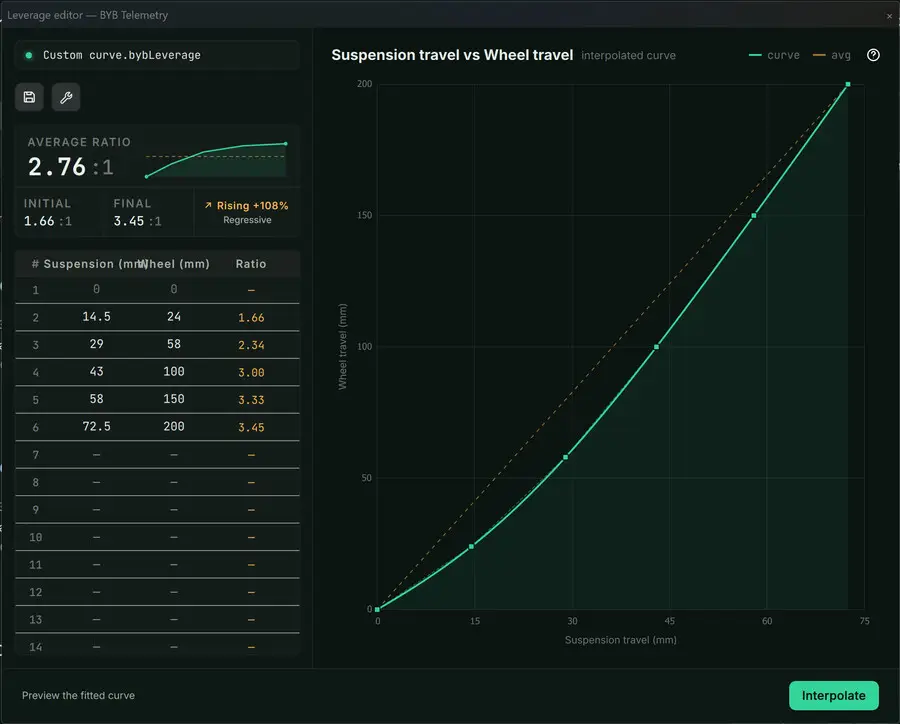
- Ouvre « Accueil » → « Leverages » et choisis « Nouveau », ou ouvre une courbe enregistrée.
- Saisis dans le tableau les paires de déplacements mesurés de suspension et de roue.
- Utilise « Interpoler » pour prévisualiser la relation ajustée.
- Inspecte sa forme et vérifie les mesures douteuses avant de l’appliquer.
- Renseigne les « Détails » de la courbe et enregistre-la.
- Attribue la courbe enregistrée au bon canal dans le setup daté du véhicule — L’historique de la fiche Setup.
Une courbe fournie par un fabricant peut être utilisable sans points modifiables. Utilise les commandes d’attribution disponibles et conserve son identité fournie.
La bibliothèque Leverages
« Accueil » → « Leverages » stocke les courbes réutilisables pour tous les profils. Recherche, filtre et ouvre les courbes ; utilise « Importer » pour un fichier compatible ou « Disponibles en ligne » pour le catalogue proposé.
Utilise « Tout exporter… » ou l’action d’export de la courbe pour conserver des copies transférables. Supprimer une courbe réutilisable est une opération de bibliothèque, pas une façon de modifier son attribution datée à un véhicule.
Laps
Les laps et splits définissent les portions chronométrées du parcours. Distingue les franchissements GPS des événements de Triggers enregistrés et réutilise des lignes cohérentes pour comparer les sessions.
Gestionnaire de laps : Temps utilisateur et Temps Trigger
- Temps utilisateur
- Temps calculés d’après les franchissements GPS des lignes dessinées sur la carte. Utilise-les pour les enregistrements sans Triggers externes ou pour un segment supplémentaire.
- Temps Trigger
- Temps issus des événements de Triggers externes enregistrés par l’unité. Départ, Arrivée, Départ/Arrivée et splits numérotés identifient les rôles de chronométrage.
Un lap ouvert possède des lignes de départ et d’arrivée séparées ; un lap fermé utilise une ligne commune. Les splits divisent le parcours pour localiser l’origine d’un écart de temps total. En chronométrage GPS, les lignes doivent couper le parcours enregistré dans le sens prévu.
Réutilise les mêmes lignes pour comparer des runs répétés sur un parcours — La bibliothèque Laps. Déplacer une ligne change la portion mesurée : un écart de temps peut alors venir de la limite plutôt que des performances. Un franchissement GPS ou un événement de Trigger manquant peut laisser un lap incomplet ; vérifie les avertissements avant de comparer.
Dans « Temps Trigger », utilise « Attribuer les triggers » pour remplacer au besoin un rôle enregistré sur ce run ou choisis la gestion automatique des rôles. Lis les avertissements de Triggers manquants et de topologie avant de comparer les temps.
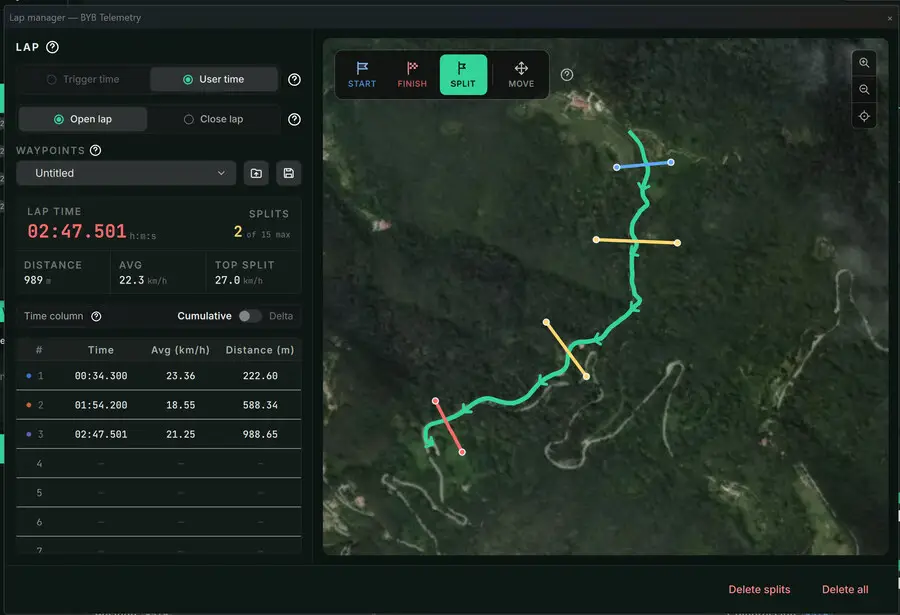
La bibliothèque Laps
« Accueil » → « Laps » conserve les ensembles de lignes « Temps utilisateur » réutilisables. Ajoute le lieu, le parcours et des renseignements pour distinguer les circuits aux noms proches ; importe ou exporte des fichiers .bybLap avec les commandes de la bibliothèque.
Charge les mêmes lignes pour les comparaisons répétées sur un parcours. Si elles appartiennent à un autre tracé, vérifie l’avertissement et leurs intersections avec la trace GPS.
« Enregistrer » met à jour un lap existant ; « Enregistrer comme nouveau » conserve l’original et ajoute un ensemble. Enregistrer les lignes et les appliquer à un run sont deux actions distinctes.
Trends
Trends replace les sessions individuelles dans un historique plus long. Lis les changements de comportement mesuré avec les setups datés du véhicule et le contexte des sessions.
Trends entre les sessions
Ouvre « Accueil » → « Trends » pour consulter l’activité et les statistiques disponibles sur les périodes proposées. Filtre par véhicule pour suivre son historique de setups plutôt que toute l’activité du rider.
Utilise les repères de setup pour relier les changements à l’historique daté. Les mesures manquantes apparaissent comme des interruptions ou des tirets cadratins, pas comme des zéros.
Les statistiques Trends de la bibliothèque peuvent exclure le temps à l’arrêt, tandis que « Résumé » d’un run peut décrire tout l’enregistrement ou la sélection. Vérifie la portée indiquée avant d’attendre des valeurs identiques.
Connexion et déroulement d’une session
Un profil enregistré reste local tant que tu ne l’envoies pas. Vérifie la connexion et les identités sur la page de l’appareil.
Se connecter à une unité d’acquisition
- Active le mode de connexion en suivant les instructions de ton unité.
- Rejoins son réseau Wi-Fi et conserve la connexion lorsque ta plateforme signale l’absence d’Internet.
- Ouvre « Appareil » dans BYB et attends l’affichage du produit et de l’état de connexion.
- Vérifie que l’appareil affiché est celui à configurer.
- Les instructions de connexion Telemetry expliquent son réseau Wi-Fi, son mot de passe et son mode de connexion.
- Le mode de connexion Chrono et le Wi-Fi Chrono concernent l’unité de chronométrage.
- Les instructions de connexion Focus expliquent la connexion de l’éclairage à son app.
Les boutons physiques, clignotements des LED, montages, gestes d’appairage et réinitialisations restent dans le manuel de l’appareil. Consulte Ce qui détermine la disponibilité pour vérifier les commandes prises en charge par ton produit.
Envoyer le rider et le véhicule
- Sélectionne le profil du rider et le véhicule prévus pour la session.
- Ouvre les commandes rider/véhicule dans « Appareil » et charge ou sélectionne ces identités enregistrées.
- Envoie la configuration avec la commande indiquée dans Ce qui détermine la disponibilité.
- Attends la fin de l’opération et vérifie le rider et le véhicule affichés sur la page de l’appareil.
Choisir un profil dans « Accueil » ou enregistrer un véhicule dans « Garage » ne met pas l’unité à jour. Renvoie-les lorsqu’un autre rider ou véhicule doit l’utiliser.
L’envoi des identités prépare le classement des enregistrements futurs. Il ne déplace pas les runs déjà présents dans ta bibliothèque ; corrige-les avec Corriger les attributions d’un run.
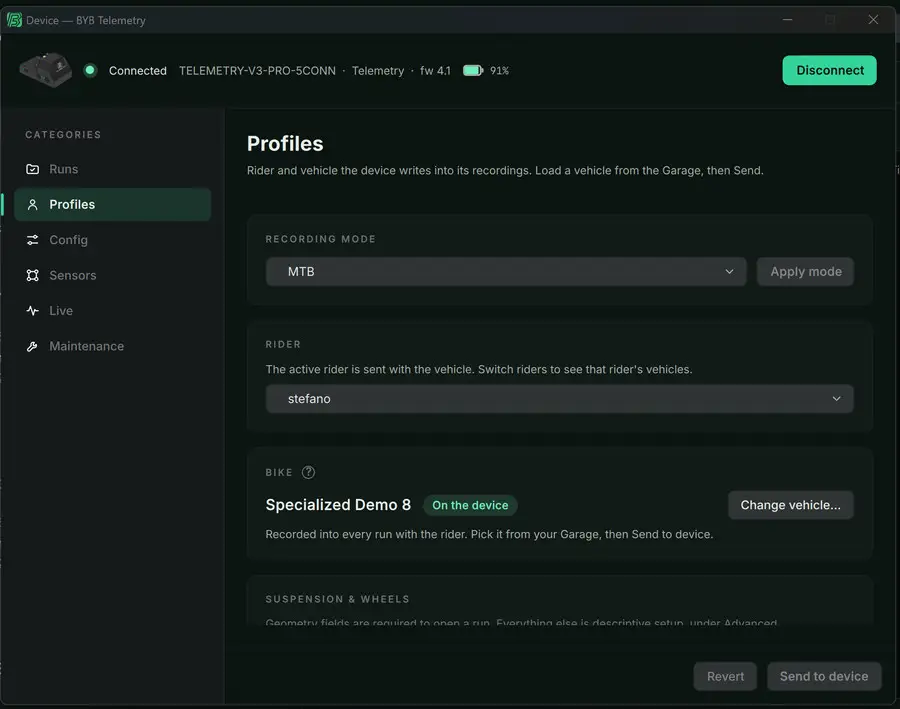
Configurer l’appareil connecté
Ouvre la catégorie « Appareil » concernée, modifie les paramètres pris en charge et utilise sa commande d’envoi ou d’application. Attends la confirmation avant de quitter la connexion ou de démarrer une session.
- Choisis le mode d’enregistrement et l’échantillonnage nécessaires à la session, si disponibles.
- Attribue les canaux des capteurs branchés et leurs paramètres compatibles. Un canal laissé « Non attribué » n’est pas enregistré.
- Configure les capteurs sans fil, Triggers et laps compatibles ; pour l’appairage physique et les rôles, consulte Triggers Telemetry ou Triggers Chrono.
- Utilise les commandes d’étalonnage selon Étalonnage IMU Telemetry, Étalonnage matériel des canaux ou Étalonnage IMU Chrono. Ces commandes de capture et de réinitialisation s’exécutent immédiatement, sans attendre Appliquer.
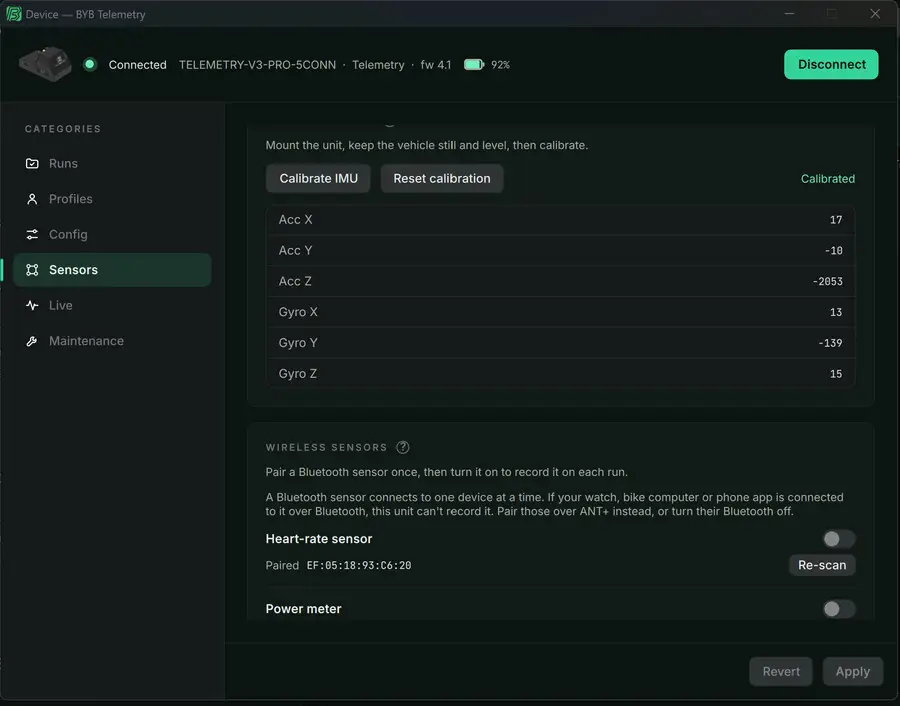
Données en direct et SAG
Ouvre « Appareil » → « Données en direct » pour vérifier les capteurs compatibles, les mesures IMU et l’état GPS avant l’enregistrement. Bouge chaque capteur installé et vérifie la réponse de son canal.
Pour mesurer le SAG avec la V3 Pro, choisir le véhicule, définir le zéro temporaire et les références Suspension/Roue, suis Données en direct et SAG du manuel Telemetry. Le SAG en direct n’étalonne pas les enregistrements ; l’étalonnage des runs enregistrés est une procédure distincte.
Importer des enregistrements par USB
Consulte le manuel pour activer le mode de données USB compatible avant le branchement. Ouvre les commandes d’import USB du logiciel et sélectionne les enregistrements à ajouter à la bibliothèque.
Les imports USB utilisent aussi le classement par rider et peuvent placer les riders inconnus dans « Invité ». Vérifie les attributions et ouvre les runs avant de supprimer leurs copies sur l’appareil — Correspondance entre rider, véhicule et setup et Je ne retrouve pas mes runs après le téléchargement.
Déroulement d’une session
Refais les vérifications de préparation après un changement de rider, de véhicule, de réglages ou de capteurs.
Avant chaque session
- Sélectionne le rider et le véhicule ; vérifie l’heure de prise d’effet du setup actuel — L’historique de la fiche Setup.
- Envoie les bonnes identités et les paramètres d’acquisition modifiés — Envoyer le rider et le véhicule.
- Vérifie les réponses des canaux en direct et effectue les étalonnages nécessaires après une modification du montage — Données en direct et SAG.
- Suis les instructions GPS et d’enregistrement de l’unité — Enregistrer la session.
Enregistrer la session
Démarre et arrête les enregistrements sur l’unité. Pour la disponibilité, les boutons, la localisation GPS et les LED, consulte Démarrage rapide Telemetry ou Démarrage rapide Chrono.
Après un réglage physique entre deux runs, note son heure de prise d’effet. Ajoute-le à l’historique avant d’importer le lot suivant, ou vérifie et réattribue les runs ensuite — L’historique de la fiche Setup.
Télécharger dans la bibliothèque de runs
- Reconnecte-toi à l’appareil et ouvre sa page « Runs ».
- Sélectionne les enregistrements à conserver.
- Laisse « Download dans : » sur « Auto — par rider », sauf si ce lot appartient volontairement à un profil précis.
- Appuie sur « Download de la sélection » et attends la fin du téléchargement.
- Ouvre « Accueil » et consulte les groupes importés sous les profils de riders correspondants.
- Ouvre au moins un run téléchargé et vérifie ses données et attributions.
Choisir un profil précis dans « Download dans : » remplace le classement automatique par rider pour ce lot. Fais-le volontairement : une mauvaise destination laissée sélectionnée peut envoyer les runs du rider suivant dans la mauvaise bibliothèque.
« Download dans un dossier… » enregistre au besoin une copie séparée du fichier. Les téléchargements ordinaires en bibliothèque sont gérés par BYB ; la copie dans un dossier est une autre action.
Corriger les attributions d’un run
- Retrouve le run dans la bibliothèque, y compris dans « Invité » si le rider n’a pas été reconnu.
- Utilise « Déplacer vers le profil… » pour le placer sous le bon rider.
- Utilise « Attribuer un véhicule » pour choisir le véhicule du Garage de ce rider.
- Utilise « Attribuer un setup précis… » pour choisir un setup enregistré ou « Le plus récent / au moment du run » pour résoudre l’historique daté.
- Ouvre le run et vérifie sa géométrie et ses notes après la réattribution.
Les sélecteurs « Setup » du run permettent aussi de préparer un changement de véhicule ou de setup. Appuie sur « Enregistrer » pour valider ; changer un sélecteur seul ne termine pas l’attribution.
Utilise « Créer un profil à partir de… » sur un rider enregistré inconnu pour transformer ce nom en vrai profil. Déplacer un run vers un profil n’apprend pas un nouveau nom enregistré au classement automatique.
Je ne retrouve pas mes runs après le téléchargement
- Vérifie le profil sélectionné et efface la recherche et les filtres de la bibliothèque.
- Vérifie le profil envoyé à l’unité avant la session.
- Cherche dans « Invité » pour un rider inconnu et dans tout profil explicitement choisi dans « Download dans : ».
- Déplace les runs vers le bon rider et attribue leur véhicule et leur setup — Corriger les attributions d’un run.
- Envoie le bon rider et le bon véhicule avant la prochaine session — Envoyer le rider et le véhicule.
Le profil actuellement sélectionné n’est pas forcément la destination du téléchargement. Habituellement, les téléchargements suivent le rider enregistré par l’unité ; le véhicule et le setup sont résolus dans sa bibliothèque.
Étalonnage des runs enregistrés
L’étalonnage des capteurs et celui de l’IMU sont distincts. Ces commandes logicielles agissent sur un enregistrement téléchargé.
Matériel, Automatique et Manuel
Ouvre la commande d’étalonnage du run ou le menu « Étalonnage » pour vérifier les sources actives. Un enregistrement peut avoir une source pour les capteurs et une autre pour l’IMU.
| Source | Canaux des capteurs | IMU |
|---|---|---|
| Matériel | Utilise le zéro matériel contenu dans l’enregistrement, s’il est disponible. | Utilise l’étalonnage matériel contenu dans l’enregistrement, s’il est disponible. |
| Automatique | Estime la référence des capteurs à partir des données du run, si cette fonction est compatible. | Détecte une portion immobile du run pour établir la référence. |
| Manuel | Utilise le zéro de chaque canal que tu choisis sur un graphique. | Utilise la référence choisie avec « Définir l'horizontale de l'IMU ici ». |
Les zéros manuels remplacent la référence Matériel/Automatique choisie pour les canaux modifiés. Les effacer ramène ces canaux à la référence sélectionnée ; une option Matériel désactivée indique qu’aucun étalonnage matériel utilisable n’est présent dans ce run.
Définir un zéro manuel de suspension ou de canal
- Ouvre « Stack view » ou « Suspension view » et trouve le canal à corriger.
- Repère un échantillon où le capteur se trouve à sa référence de zéro connue.
- Ouvre le menu contextuel du graphique à cet échantillon et choisis « Définir le zéro ici » ou l’action « Définir le zéro » du canal concerné.
- Vérifie le graphique recalculé et l’état d’étalonnage « Manuel » actif.
Pour le travel de suspension, choisis une référence connue sans charge et en extension complète, pas la position de SAG sous le rider. Pour les freins ou un autre canal compatible, utilise la véritable référence neutre de cette mesure.
Utilise « Effacer le zéro » pour un canal ou « Effacer l'étalonnage manuel du capteur » pour l’étalonnage manuel des capteurs. Effacer les zéros des capteurs ne supprime pas l’étalonnage IMU.
Étalonner l’IMU d’un run
- Vérifie l’orientation de montage enregistrée et repère une portion immobile du run.
- Choisis « Matériel » pour utiliser un étalonnage IMU valide de l’appareil, ou « Automatique » pour trouver une référence immobile dans cet enregistrement.
- Pour une référence personnalisée, ouvre le menu contextuel au bon échantillon immobile et choisis « Définir l'horizontale de l'IMU ici ».
- Compare les traces d’accéléromètre et de gyroscope réorientées à l’orientation connue du véhicule.
Utilise « L'axe Z de l'IMU pointe vers le haut » pour respecter l’orientation attendue par l’étalonnage. Une référence capturée en mouvement ou avec une inclinaison involontaire peut fausser les mesures suivantes.
« Supprimer l'étalonnage IMU » et les commandes de source IMU concernent uniquement le groupe IMU. Elles n’effacent pas les zéros de suspension ou des autres capteurs.
Conserver l’étalonnage et les notes
Rouvre le run après l’étalonnage et vérifie les sources, valeurs, notes et attributions attendues.
Utilise l’export de la bibliothèque pour transférer un run ou crée une sauvegarde complète avant de changer d’ordinateur — Exporter un run BYB transférable et Sauvegarder un profil de rider.
Ouverture des runs
Ouvre un enregistrement pour examiner ses données, sa configuration de véhicule et son contexte enregistré.
Ouvrir un run
L’ouverture d’un run crée un espace de travail pour ses canaux, statistiques et contexte enregistrés. Ouvre-le depuis la bibliothèque « Accueil » du rider sélectionné ou consulte un fichier externe avec « Fichier » → « Ouvrir un Run… ». L’import est l’action distincte qui ajoute un enregistrement externe à la bibliothèque gérée — Trouver, importer et organiser les runs.
Une entrée présente uniquement dans le cloud nécessite « Download depuis le cloud » avant l’analyse. Pour transférer un run, utilise l’export de la bibliothèque — Exporter un run BYB transférable. Vérifie son rider, son véhicule et son setup avant d’utiliser les résultats.
« Ouvrir dans une nouvelle fenêtre » donne au run son propre espace. La comparaison relie plusieurs enregistrements à une référence commune — Comparer plusieurs runs. Des fenêtres séparées n’alignent pas à elles seules les enregistrements.
Comprendre les données d’un run
Choisis la vue selon la question posée. Les unités, l’étalonnage et l’intervalle sélectionné déterminent le sens des résultats.
Unités, référence et sélection
- Temps ou distance
- Choisis l’axe horizontal compatible avec la vue. La distance dépend de données de mouvement utilisables.
- Suspension ou roue
- Suspension représente le mouvement du composant mesuré. Roue applique le leverage attribué ou la conversion disponible entre course et travel.
- Pourcentage ou millimètres
- Le pourcentage prend le travel total concerné comme référence ; les millimètres donnent le déplacement. Vérifie la géométrie avant de passer de l’un à l’autre.
- Synchronisation avec la sélection
- Lorsqu’elle est activée dans une vue, ses statistiques suivent l’intervalle sélectionné plutôt que le run entier.
Un choix d’affichage change la présentation des données. Il ne change pas les données enregistrées et ne remplace pas l’étalonnage — Étalonnage des runs enregistrés.
Choisir une vue
| Vue | Permet d’examiner |
|---|---|
| Dashboard | Une vue d’ensemble des statistiques mesurées du run — Dashboard. |
| Stack view et Suspension view | Le mouvement et les autres canaux enregistrés sur le même intervalle. |
| Distributions de position et de vitesse | L’utilisation du travel de suspension et de la vitesse de tige. |
| Stroke length | Les événements de compression et de rebound enregistrés. |
| Distributions IMU, de freinage et de vitesse | La répartition des valeurs enregistrées correspondantes. |
| Position vs velocity | Le mouvement de suspension représenté en fonction de la vitesse. |
| Graphiques incrémentaux et IMU | Le comportement cumulé et les traces détaillées d’accéléromètre et de gyroscope. |
| Laps | Le chronométrage des laps et splits — Gestionnaire de laps : Temps utilisateur et Temps Trigger. |
| Résumé et Setup | Les statistiques mesurées et le contexte enregistré du run. |
| Auto-Tuning et Ask BYB | Des indications calculées ou une question sur le run — Auto-Tuning et Interroger Ask BYB sur un run. |
| Custom XY | Un canal enregistré en fonction d’un autre ou du temps — Graphiques Custom XY. |
| Comparaison | Plusieurs runs dans un espace séparé avec une référence commune — Comparer plusieurs runs. |
Les onglets disponibles dépendent de l’enregistrement et du produit — Ce qui détermine la disponibilité. Utilise les commandes de masquage de l’espace de travail pour donner plus de place aux graphiques.
Dashboard
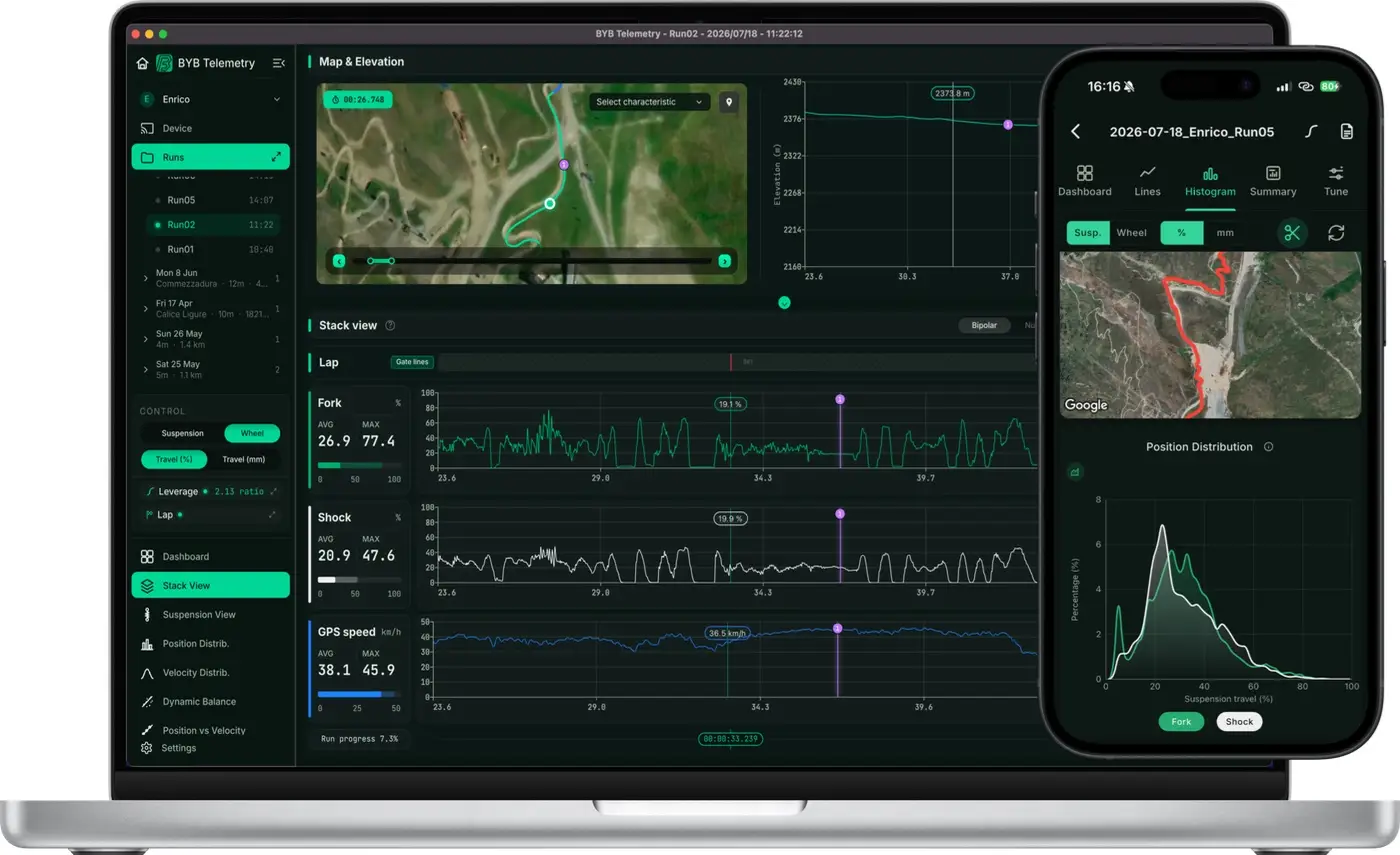
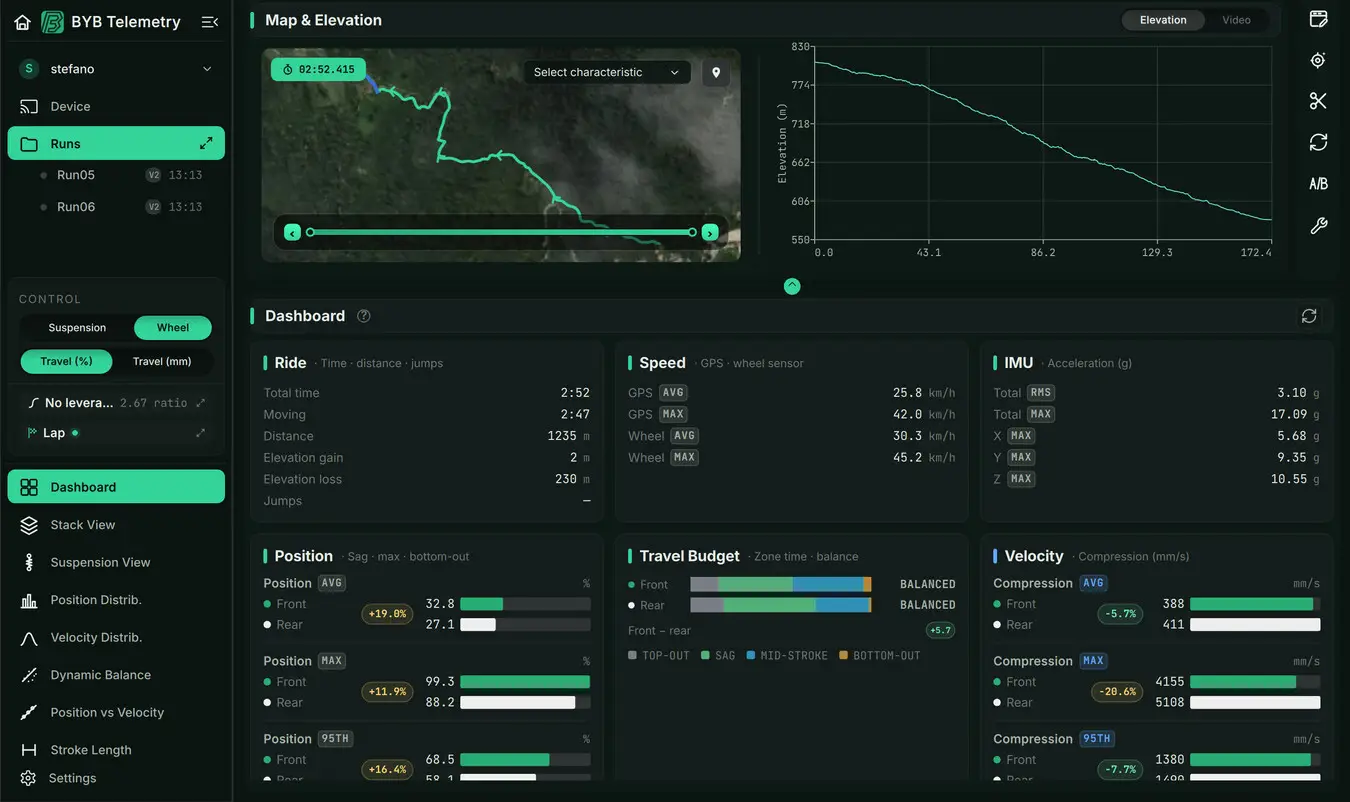
« Dashboard » donne une vue d’ensemble du comportement mesuré du run chargé. Ses cartes regroupent les mesures disponibles, dont la position de suspension et les statistiques de compression et de rebound. Repère l’aspect à examiner de plus près ; seuls les groupes pris en charge par l’enregistrement sont affichés.
Chaque valeur possède un canal, une statistique et une unité. Le travel de suspension décrit le mouvement du composant ; celui de la roue intègre le leverage attribué, et le pourcentage exprime le travel par rapport à sa plage configurée — Unités, référence et sélection. Compare uniquement des références et unités identiques.
« Synchroniser avec la sélection » fait porter Dashboard et « Résumé » sur l’intervalle sélectionné ; sinon ils décrivent le run entier. Une statistique résume cet ensemble sans indiquer quand les événements se sont produits. Les petites barres comparent les valeurs affichées ; leur longueur n’est ni une cible ni une recommandation.
Curseur, zoom et sélection partagés
Le curseur partagé représente un instant du run et relie les canaux à la carte et à la vidéo synchronisée. Une sélection représente un intervalle ; le zoom facilite son examen sans créer d’enregistrement. Utilise le curseur pour comprendre un événement et la sélection pour son contexte.
La synchronisation avec la sélection détermine la portée des statistiques d’une vue. Lorsqu’elle est activée, elles décrivent l’intervalle choisi ; lorsqu’elle est désactivée, elles décrivent le run entier même si un autre graphique est zoomé. Changer la portée peut changer le résultat sans changer les données.
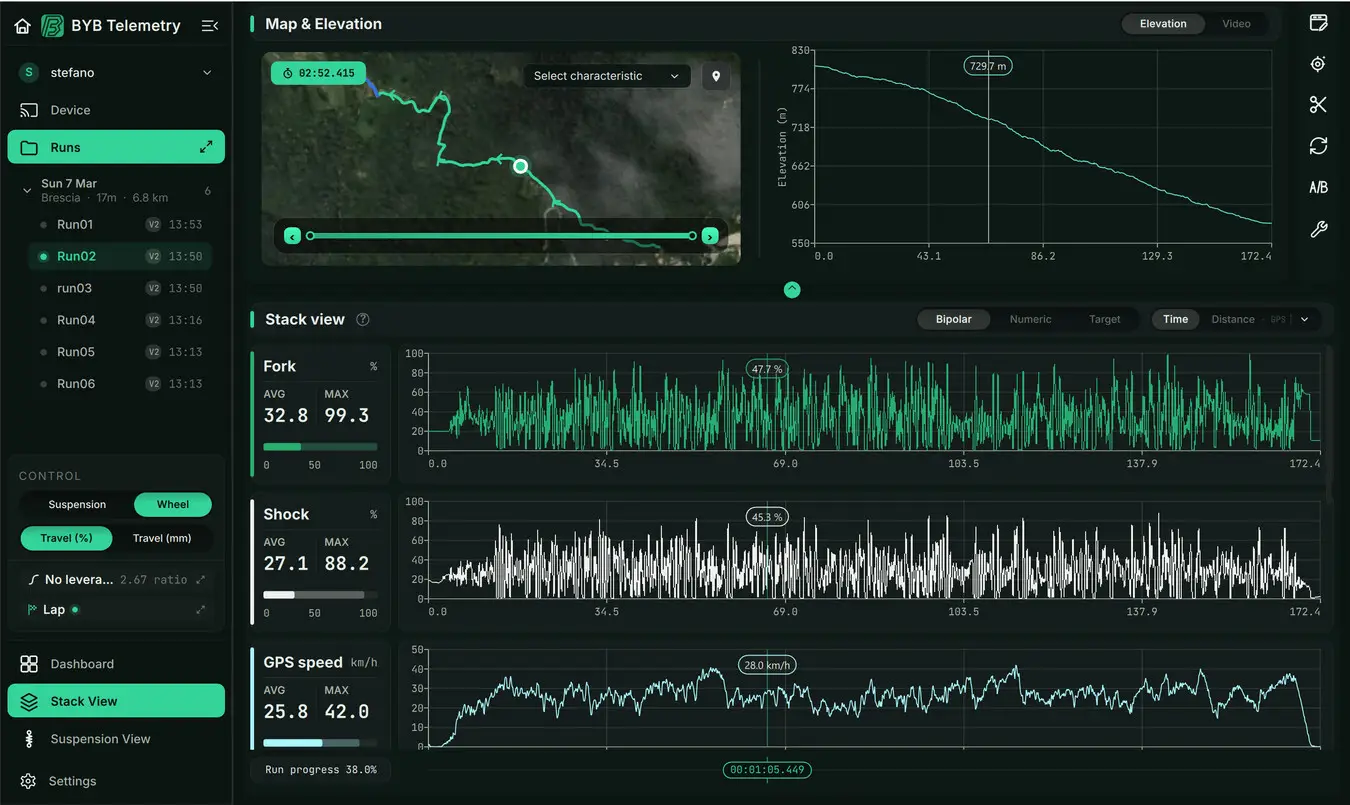
Carte et altitude
La carte montre le parcours GPS et la position associée au curseur du graphique. Utilise la coloration du tracé pour relier une valeur enregistrée à son emplacement sur le parcours.
La vue d’altitude ajoute le contexte vertical. Une réception GPS absente ou peu fiable limite position, distance, altitude et chronométrage GPS ; modifier l’étalonnage des suspensions ne les répare pas.
Utilise le sélecteur « Altitude » / « Vidéo » pour afficher une vidéo liée dans cette zone — Lier et aligner une vidéo.
Stack view et Suspension view
« Stack view » aligne les canaux disponibles sur un axe horizontal commun. Observe ainsi la succession des événements de mouvement, freinage, vitesse et IMU enregistrés par l’unité.
« Suspension view » examine les traces correspondantes plus en détail. Choisis les canaux visibles, la référence de travel et les unités avant de lire leurs valeurs — Unités, référence et sélection.
Les menus contextuels des graphiques proposent les zéros manuels compatibles, une référence IMU et l’alignement vidéo. Choisis l’action adaptée : ce sont des opérations distinctes — Définir un zéro manuel de suspension ou de canal, Étalonner l’IMU d’un run et Lier et aligner une vidéo.
Distributions et événements de course
- Position distribution
- Montre la répartition des échantillons sur le travel de suspension. Vérifie les références suspension/roue et pourcentage/millimètres avant de comparer les canaux.
- Velocity distribution
- Montre la répartition des vitesses de compression et de rebound. Elle complète l’utilisation du travel sans la remplacer.
- Stroke length
- Regroupe les événements de compression et de rebound selon la longueur du mouvement. Interprète leur nombre avec l’intervalle et les données disponibles indiqués dans la vue.
- IMU distribution
- Résume les valeurs enregistrées d’accéléromètre et de gyroscope. L’orientation de montage et l’étalonnage déterminent leur référence.
- Distributions de freinage et de vitesse
- Décrivent les canaux de frein et de vitesse enregistrés. Distingue la vitesse GPS de celle d’un capteur appairé.
Utilise le filtre de zéros et les commandes d’affichage disponibles. Exclure les échantillons de valeur nulle filtre l’histogramme ; cela ne supprime pas le temps à l’arrêt d’un enregistrement.
Détail de position, vitesse et IMU
« Position vs velocity » montre l’évolution de la vitesse de suspension dans son travel. Associe cette vue aux graphiques temporels pour retrouver les événements derrière une forme.
« Incremental charts » montre le comportement cumulé des canaux ; « IMU charts » détaille accéléromètre et gyroscope. Vérifie l’étalonnage actif si un canal cumulé dérive ou si un axe ne correspond pas au montage.
Graphiques Custom XY
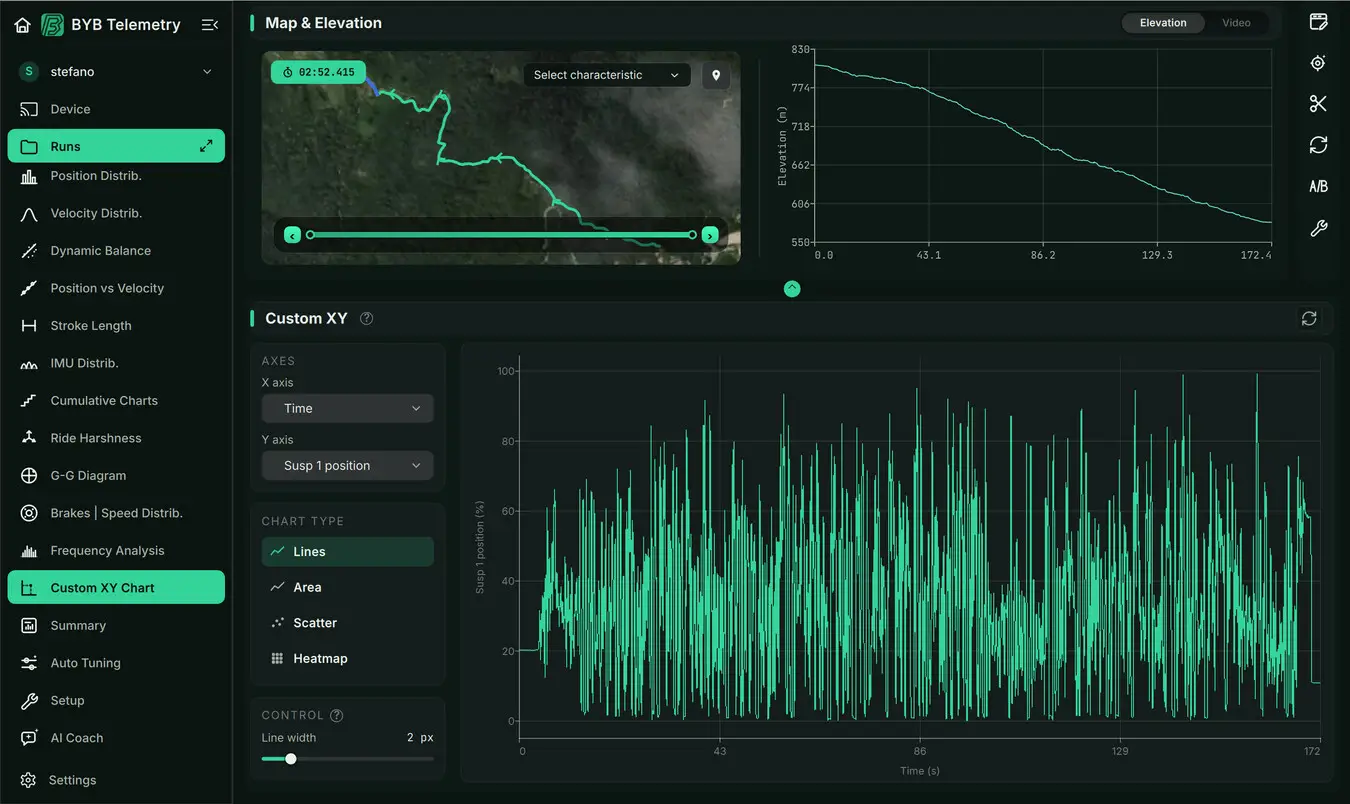
« Custom XY » explore la relation entre deux grandeurs enregistrées. Par exemple, vitesse sur X et travel de suspension sur Y montrent la répartition du travel selon la vitesse. Les axes disponibles dépendent de l’enregistrement ; « Temps » sur X montre l’évolution d’une grandeur au cours du run.
- Lines et Area
- Relient les paires d’échantillons dans l’ordre de l’enregistrement pour montrer le chemin suivi dans cette relation.
- Scatter
- Affiche les paires d’échantillons individuellement pour révéler la dispersion et les combinaisons inhabituelles.
- Heatmap
- Montre les concentrations de paires d’échantillons. Une zone dense indique une occurrence plus fréquente, pas un réglage préférable.
Custom XY est disponible avec « Mode avancé » activé. Son état « Synchroniser avec la sélection » détermine si la relation concerne l’intervalle sélectionné ou tout le run — Curseur, zoom et sélection partagés. Une relation entre deux canaux ne situe pas un événement dans le temps sans examiner aussi son contexte temporel.
Les axes de suspension suivent la référence de travel et les unités choisies. Les canaux à fréquences différentes sont associés par les échantillons les plus proches ; vérifie unités et étalonnage avant d’interpréter la relation. Une forme seule n’établit pas sa cause.
Examiner ou corriger la configuration d’un enregistrement
Ouvre « Configuration du Run » pour examiner identité, horodatages, paramètres d’acquisition, orientation, canaux et chronométrage enregistrés. Les champs en lecture seule le restent ; les champs modifiables dépendent du fichier et du produit.
« Appliquer » écrit la configuration modifiée dans l’enregistrement et le retraite. Cela ne configure pas l’unité.
Auto-Tuning
« Auto-Tuning » utilise les statistiques mesurées des suspensions pour proposer un sens de réglage du SAG, du bottom-out, de la compression et du rebound. Choisis le niveau du rider et les options de contexte disponibles adaptés à la session.
Vérifie si l’analyse concerne tout le run ou l’intervalle sélectionné. Un tiret cadratin signifie que les données utilisables sont insuffisantes ; il ne recommande pas de laisser un réglage inchangé.
Effectue un réglage réfléchi, consigne-le comme nouveau setup et enregistre un run comparable. Changer une référence d’affichage ne change pas la référence intégrée au calcul de réglage.
Interroger Ask BYB sur un run
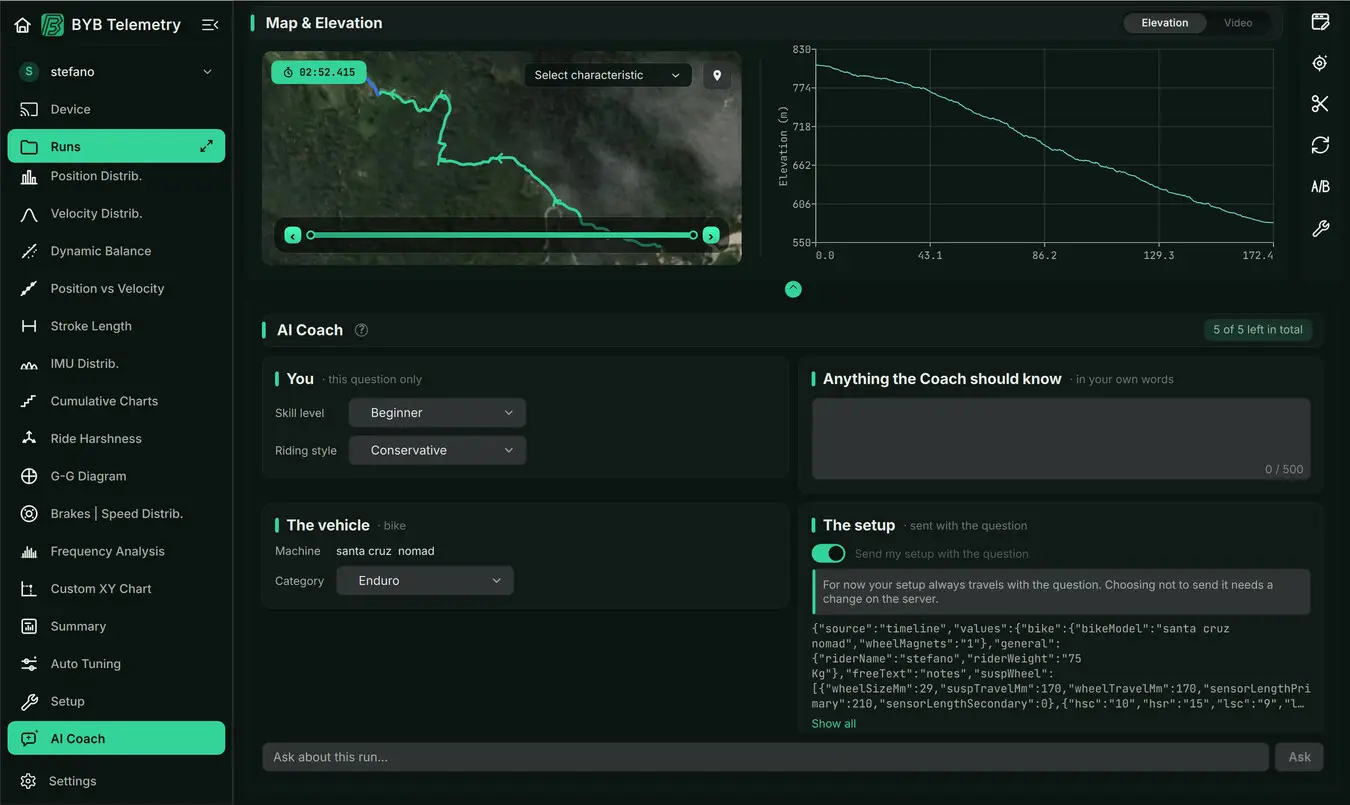
« Ask BYB » fournit des réponses d’IA à partir de tes runs. Pose une question en langage courant sur un run ; la réponse s’appuie sur le comportement réel du vélo, le setup enregistré avec le run et les renseignements du rider.
- Connecte-toi et vérifie que le run est dans ta bibliothèque cloud — Copies locales et cloud.
- Ouvre « Ask BYB » et choisis « Vérifier ce run ».
- Vérifie les données et le setup qui accompagneront la question. Cette vérification ne consomme aucune question.
- Ajuste au besoin les champs de contexte du rider ou ta note explicative et choisis d’inclure ou non la fiche Setup.
- Saisis une question sur ce run et appuie sur « Poser la question ».
- Lis la réponse avec les données mesurées, puis consigne tout changement réel de setup dans l’historique.
Pour obtenir des réponses utiles :
- Décris ton ressenti et l’endroit concerné, par exemple : « La fork semble dure sur les bosses de freinage avant le dernier virage ».
- Pose une question sur un seul problème à la fois. La réponse donne d’abord le changement unique le plus probable, le ressenti attendu et la signification d’une dégradation.
- Réponds aux questions d’Ask BYB. Si son conseil dépend du composant précis, par exemple de la version de la fork montée, Ask BYB te demande cette information avant de te conseiller.
Les questions de suivi poursuivent la même conversation, conservée sur cet ordinateur pour ce run. Si une réponse est coupée, demande la suite.
Chaque question, y compris de suivi, consomme une question du quota de ton offre ; l’étape de vérification n’en consomme aucune. Le panneau indique le nombre restant et sa date de renouvellement. Le quota d’une offre payante est renouvelé chaque lundi à 00:00 UTC ; l’offre gratuite dispose d’un nombre fixe de questions.
Les mesures du run accompagnent toujours la question ; corrige une géométrie ou un étalonnage incorrect à la source plutôt que d’annoncer une autre valeur dans ta question. Si le run change pendant une conversation, « Ask BYB » te demande de le vérifier à nouveau avant de répondre, sans consommer de question.
Calculateur de spring
Utilise « Outils » → « Spring Calculator… » pour estimer la raideur d’un spring hélicoïdal avec les données affichées. Saisis les renseignements demandés sur le rider et la charge, les dimensions de suspension, le preload et le SAG souhaité dans les unités indiquées.
Considère la raideur calculée et les springs voisins proposés comme une estimation. Vérifie la compatibilité du spring choisi et le SAG monté avec Données en direct et SAG ; consigne le spring réel dans la fiche Setup.
Comparaison des runs
Compare au moins 2 enregistrements avec une référence commune, une géométrie et un étalonnage cohérents et des portions de parcours correspondantes.
Comparer plusieurs runs
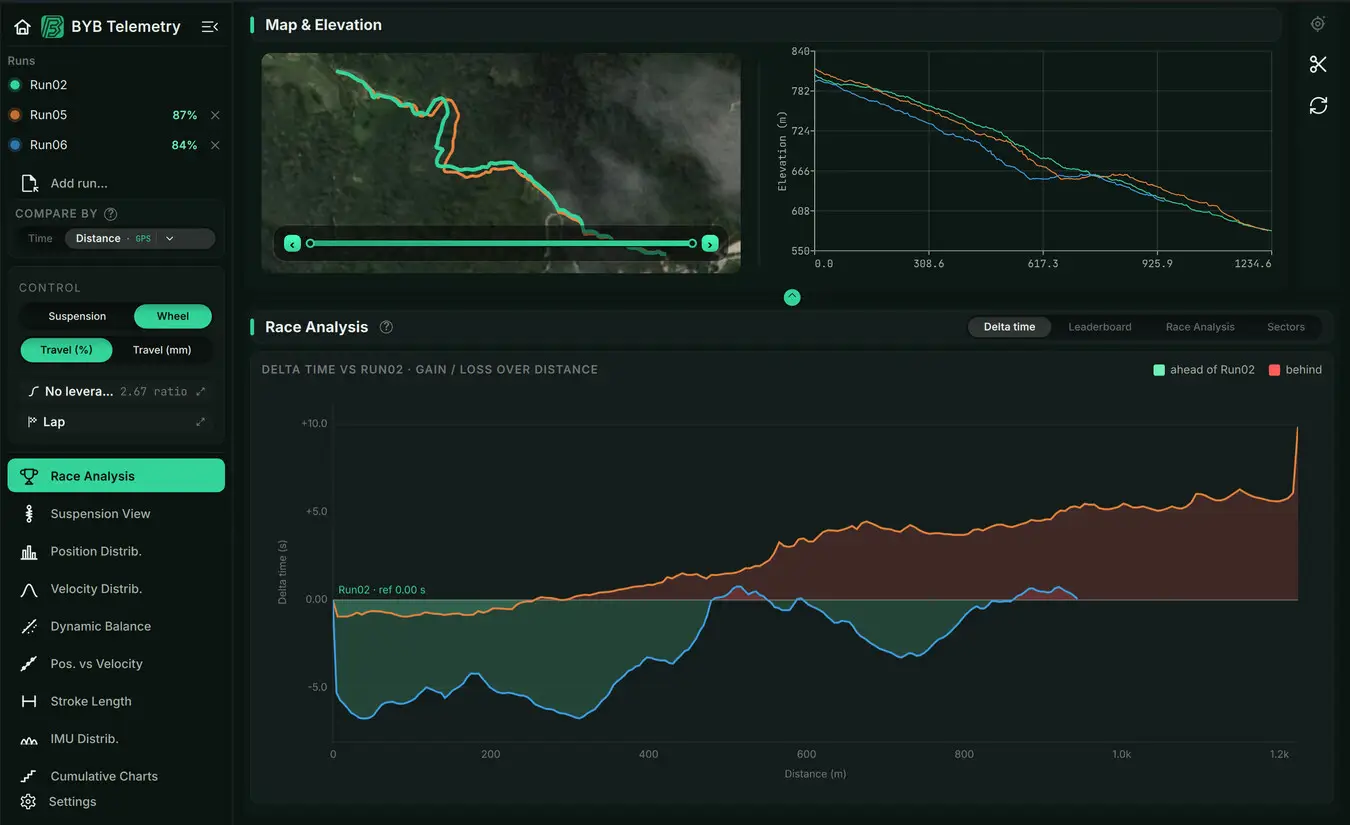
La comparaison ouvre plusieurs enregistrements dans un espace séparé pour examiner leurs différences avec les mêmes axes et références d’affichage. Prépare des runs comparables : vérifie géométrie, étalonnage, parcours et notes de setup.
Compare au moins 2 runs avec une base par rapport à laquelle mesurer les changements. Le premier run sélectionné devient la référence. Garde les canaux, unités, références Suspension/Roue et portions de parcours cohérents, puis interprète les différences avec les setups et conditions de chaque run.
- Alignement temporel
- Compare le comportement au même temps écoulé. Des vitesses ou points de départ différents peuvent situer ces échantillons à des endroits différents du parcours.
- Alignement en distance
- Compare le comportement selon la distance parcourue et permet le chronométrage des gains/pertes. Il nécessite une source de distance disponible dans chaque run et des parcours comparables ; une distance égale ne prouve pas à elle seule que les échantillons décrivent le même endroit.
Utilise les mêmes lignes pour comparer laps ou splits — Gestionnaire de laps : Temps utilisateur et Temps Trigger. Vérifie l’indication de correspondance du parcours et l’intervalle sélectionné avant d’attribuer une différence à un réglage. L’allure, la trajectoire et les conditions peuvent aussi affecter le résultat.
La comparaison accepte d’autres runs, y compris ceux de la bibliothèque d’un autre rider. Masquer les traces d’un run simplifie la vue sans le retirer de la comparaison ; la référence reste la base. Un enregistrement présent uniquement dans le cloud doit être téléchargé pour l’analyse.
Synchronisation vidéo
Lie une vidéo, aligne un instant reconnaissable avec l’enregistrement, puis vérifie l’alignement au fil du run.
Lier et aligner une vidéo
La synchronisation vidéo relie ce que tu vois sur le parcours aux mesures de l’unité. Utilise un événement reconnaissable dans la vidéo et les données pour les aligner. Tu peux ensuite examiner le comportement du véhicule et les canaux correspondants au même instant.
- Offset d’alignement
- La caméra et l’unité peuvent démarrer à des moments différents. L’offset décale la chronologie vidéo pour faire correspondre une image et un échantillon au même événement ; il ne change ni les mesures ni la vitesse de lecture vidéo.
- Synchronisation activée
- La lecture pilote le curseur lié des graphiques. Examiner un autre instant sur le graphique met la lecture en pause et affiche l’image correspondante.
- Synchronisation désactivée
- La vidéo et les graphiques évoluent indépendamment pour te permettre de trouver l’événement commun et d’établir ou corriger l’alignement.
Lie le fichier dans la zone vidéo du run, puis établis l’alignement avec « Synchroniser » désactivé. Arrête la vidéo sur l’événement choisi et utilise « Synchroniser la vidéo sur cette image » à l’instant correspondant sur un graphique Stack ou Suspension. L’avance image par image et les petits ajustements d’offset affinent la correspondance avant d’activer la synchronisation.
Vidéos manquantes et interruptions temporelles
Le run conserve le lien et l’alignement vidéo, pas la vidéo elle-même. Si le fichier a été déplacé, utilise la zone vidéo pour relier le fichier réel et vérifier l’alignement enregistré.
Un offset unique suppose que les deux chronologies conservent le même temps écoulé. Retirer le temps à l’arrêt raccourcit celle du run alors que la vidéo continue ; l’alignement peut donc dériver après la coupe. Sans interruption d’enregistrement sur l’appareil, revenir au run non raccourci préserve ce temps pour la synchronisation.
La pause automatique ou une autre interruption d’enregistrement de l’appareil est différente : l’unité n’a jamais écrit ces échantillons. Changer l’offset ne récupère pas ces données et ne permet pas à un alignement unique de franchir l’interruption. Lis l’avis temporel avant d’utiliser les images suivantes pour expliquer les événements enregistrés.
Sélections et exports
Exporte les données nécessaires et conserve l’original quand tu crées un run dérivé.
Créer une sélection ou retirer les arrêts
- Ouvre le run et sélectionne l’intervalle à conserver.
- Utilise « Fichier » → « Enregistrer la sélection comme nouveau Run » si cette action est disponible.
- Nomme le nouvel enregistrement et vérifie-le avant de le comparer ou de le partager.
Une sélection crée un run dérivé ; elle ne transforme pas la source en session raccourcie. Le run dérivé conserve le contexte et l’étalonnage de la source pour analyser l’intervalle de façon cohérente.
« Retirer les arrêts » filtre la vue selon la source de vitesse, le seuil, la durée minimale d’arrêt et les marges choisis. Désactive-le pour retrouver la vue d’origine ; enregistrer une sélection est l’action distincte qui crée un run dérivé.
Vérifie l’axe temporel obtenu avant de comparer des statistiques ou d’aligner la vidéo — Vidéos manquantes et interruptions temporelles. Un filtre de temps à l’arrêt ne supprime pas l’enregistrement sous-jacent.
Exporter les données CSV et de cinématique
| Action d’export | Commande à utiliser |
|---|---|
| « Données brutes en CSV… » | Exporte les données disponibles du run ouvert. |
| « Sélection en CSV… » | Exporte l’intervalle choisi plutôt que le run entier. |
| « Données pour le logiciel Linkage… » | Exporte les données compatibles avec l’analyse de cinématique. |
Ces actions dépendent des produits et données compatibles. Vérifie noms des colonnes, unités et intervalle avant d’utiliser le fichier ailleurs ; un CSV n’est pas une sauvegarde de bibliothèque BYB.
Rapports et formats d’export disponibles
Utilise les actions d’export activées dans ta version. « Résumé en Excel… », « Rapport en PDF… » et l’export vidéo avec incrustations sont désactivés dans le logiciel commun actuel : ces fonctions ne permettent donc pas de produire un rapport.
Pour conserver un enregistrement BYB modifiable, utilise Exporter un run BYB transférable. Pour toute la bibliothèque d’un rider, utilise Sauvegarder un profil de rider.
Exporter un run BYB transférable
- Utilise le menu du run dans la bibliothèque → « Exporter… ».
- Choisis la destination de l’enregistrement exporté.
- Ouvre la copie et vérifie ses notes, sa géométrie, son étalonnage et son setup avant de la transmettre.
Les enregistrements BYB utilisent .byb ou .chr selon le produit d’acquisition.
Les vidéos liées sont des fichiers distincts. Joins-les séparément ou explique au destinataire comment les relier — Vidéos manquantes et interruptions temporelles.
Partage des runs et copies cloud
Partage les enregistrements avec tes contacts en suivant les copies locales, en ligne et reçues. Un run partagé est une copie avec son propre état de livraison.
Établir un contact avec un autre compte BYB
- Ouvre « Paramètres » → « Contacts ».
- Saisis l’adresse du compte BYB de l’autre personne et choisis « Envoyer la demande ».
- Attends son acceptation ou accepte une demande entrante que tu reconnais.
- Vérifie le compte du contact avant de partager des runs.
Un contact rend cette personne disponible dans les commandes de partage. La réception et l’import des runs partagés dépendent de l’accès du compte destinataire ; le sélecteur affiche les destinataires disponibles.
« Retirer » annule une demande sans réponse. « Déconnecter » empêche les partages futurs par ce contact, mais ne retire pas les copies déjà livrées.
Recevoir et classer les runs partagés
Utilise l’import de run partagé proposé pour intégrer un enregistrement à ta bibliothèque. Relie le rider de l’expéditeur au profil que tu utilises pour lui au lieu de mélanger ses runs aux tiens.
Un run importé présent uniquement dans le cloud nécessite encore « Download depuis le cloud » pour accéder aux données locales. Vérifie l’état d’import et celui du téléchargement.
Les instantanés du setup et du véhicule accompagnent le run. Si une courbe ou des lignes de lap liées n’ont pas pu rejoindre tes collections, lis l’avis et utilise « Réessayer » après avoir résolu l’élément manquant ou la capacité.
Copies locales et cloud
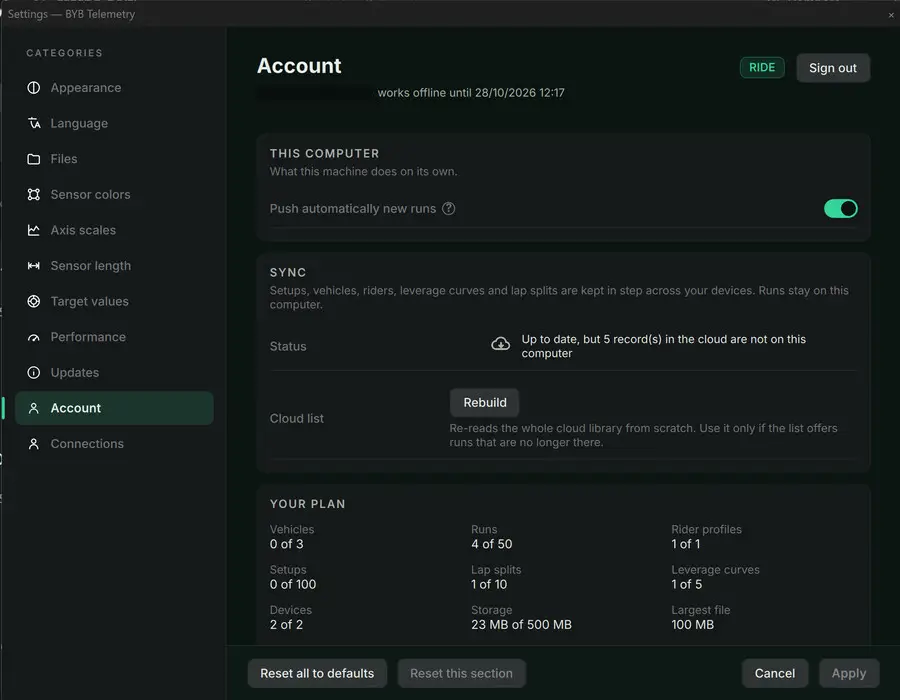
Utilise « Paramètres » → « Compte » pour vérifier l’état en ligne et les quotas actuels. « Upload automatique des nouveaux runs » commande l’envoi automatique des nouveaux enregistrements importés d’un appareil sur cette installation.
| Action sur le run | Résultat |
|---|---|
| « Upload vers le cloud » | Envoie un run local éligible dans ton compte. |
| « Download depuis le cloud » | Télécharge un run en ligne pour ouvrir ses données localement. |
| « Réessayer l'Upload » | Relance un envoi échoué après résolution de sa cause. |
| « Retirer du cloud (conserver sur cet ordinateur) » | Retire la copie en ligne et conserve l’enregistrement local. |
| « Supprimer localement (conserver dans le cloud) » | Retire les données locales et conserve le run en ligne. |
L’envoi automatique dépend de la connexion, de l’accès du compte et de la capacité disponible. Les enregistrements « Invité » restent locaux ; résous leur rider avant l’envoi.
Capacité et travail hors ligne
L’état du compte indique les quotas actuels de riders, de stockage et de collections partagées. Si un envoi attend de la place, résous la limite indiquée et réessaie ; l’analyse locale ne nécessite pas de supprimer le run.
Utilise « Mettre tous les runs dans le cloud » pour proposer les enregistrements locaux existants à l’envoi. Cette action est distincte de l’envoi automatique des nouveaux imports et peut ignorer les éléments dépassant les quotas actuels.
Utilise la gestion des appareils du compte pour libérer un ordinateur inutilisé si tu as besoin d’une place de connexion. Reconnecte-toi après le travail hors ligne pour actualiser l’état du cloud et terminer les transferts en attente.
Ride est l’offre gratuite de base. Ses limites cloud sont de 50 runs, 500 MB de stockage, 100 MB par fichier, 1 profil de rider, 3 véhicules et 2 appareils connectés au compte. Les bibliothèques autorisent 100 entrées de setup, 5 courbes de leverage et 10 ensembles de lignes de lap.
Ride permet 2 contacts de partage et l’envoi de runs à un contact éligible. La réception des runs partagés nécessite l’accès Professional. Ces quotas concernent les copies cloud ; l’enregistrement et l’analyse locaux restent disponibles lorsqu’une limite cloud est atteinte.
Vérifie ton offre et tes quotas restants dans « Paramètres » → « Compte ». Consulte Comparer les offres cloud pour les niveaux disponibles et leurs limites. Si la page des offres est indisponible, contacte BYB Tech pour connaître les options actuelles.
Sauvegardes et maintenance de la bibliothèque
Conserve une sauvegarde complète du rider avant de supprimer un profil, remplacer une bibliothèque ou changer d’installation.
Sauvegarder un profil de rider
- Sélectionne le profil à protéger.
- Choisis « Profil » → « Exporter / Sauvegarder la bibliothèque… ».
- Choisis une destination avec assez d’espace et attends la réussite de l’export.
- Conserve le dossier BYB-backup complet et horodaté sur un stockage séparé.
La sauvegarde contient les enregistrements du rider, son Garage et ses historiques de setups, les notes de journée, les collections communes de laps et de leverage et les paramètres exportés de l’app.
Restaurer ou déplacer un profil
- Choisis « Profil » → « Importer une sauvegarde de profil… » sur l’installation de destination.
- Sélectionne le dossier BYB-backup complet.
- Vérifie l’identité du rider, l’horodatage et les nombres d’éléments.
- Si cette identité existe déjà, choisis une copie séparée ou remplace volontairement le profil existant.
- Restaure les paramètres de l’app uniquement si tu souhaites remplacer les préférences de cette installation.
- Après l’import, ouvre un run et vérifie attributions, étalonnage, courbes et laps.
« Importer comme copie distincte » conserve le profil existant et donne une nouvelle identité au profil importé. « Remplacer le profil existant » remplace les données de ce profil par la sauvegarde.
Actualiser les statistiques enregistrées des runs
« Profil » → « Recalculer tous les runs… » relit et retraite les enregistrements pour actualiser leurs statistiques stockées. Utilise cette action lorsqu’une correction ou une modification du logiciel l’exige, plutôt que systématiquement après chaque téléchargement.
Le recalcul utilise les étalonnages enregistrés ; cette maintenance ne réécrit pas les enregistrements d’origine. Lis le rapport final et examine les runs en échec.
Mises à jour et assistance
Vérifie connexion, classement et références des données avant de modifier ou supprimer un enregistrement.
Mises à jour
Mets le logiciel et l’unité à jour avec leurs commandes respectives ; protège la bibliothèque avant un changement majeur.
Mises à jour du logiciel
Ouvre « Paramètres » → « Mises à jour » pour vérifier la version proposée et suivre le téléchargement et l’installation. Ferme BYB lorsque le programme d’installation le demande.
Mises à jour de l’appareil
Ouvre les commandes de mise à jour de l’unité connectée et suis la procédure compatible. L’unité nécessite sa propre mise à jour ; installer une nouvelle version du logiciel BYB ne la met pas à jour automatiquement.
Consulte Mises à jour Telemetry ou Maintenance Focus pour la préparation et les instructions du produit. Pour Chrono, ouvre Appareil > Maintenance > Mise à jour du firmware et suis les instructions à l’écran.
Dépannage
| Symptôme | Vérifications |
|---|---|
| L’unité n’apparaît pas dans Appareil | Active le mode de connexion selon le manuel, rejoins le bon Wi-Fi et conserve-le malgré l’absence d’Internet — Se connecter à une unité d’acquisition. |
| Des runs semblent manquer après le téléchargement | Vérifie les profils, Invité, la destination imposée et les filtres — Je ne retrouve pas mes runs après le téléchargement. |
| Un run n’a pas de véhicule ou de setup | Vérifie les identités envoyées, l’heure d’enregistrement et l’historique daté ; attribue-les explicitement — Corriger les attributions d’un run. |
| Le travel de roue ou le SAG est invraisemblable | Vérifie le véhicule choisi, la longueur du capteur, la course, le travel de roue et le leverage attribué — Le Garage et la géométrie du véhicule et Données en direct et SAG. |
| Le zéro d’un graphique de suspension est incorrect | Examine la source d’étalonnage des capteurs et utilise une référence connue — Définir un zéro manuel de suspension ou de canal. |
| Les axes ou l’horizontale IMU sont incorrects | Vérifie l’orientation de montage enregistrée et la source IMU distincte — Étalonner l’IMU d’un run. |
| Un graphique ou un export attendu est désactivé | Vérifie la compatibilité du produit, les canaux enregistrés et la disponibilité de la fonction — Ce qui détermine la disponibilité. |
| Un envoi ou une courbe partagée reste en attente | Vérifie la connexion du compte et l’avis de capacité précis ; réessaie après résolution — Capacité et travail hors ligne. |
| Un run uniquement dans le cloud ne peut pas être analysé | Télécharge son enregistrement dans la bibliothèque locale — Copies locales et cloud. |
| Une vidéo manque ou est désynchronisée | Relie la vidéo et vérifie l’offset, le temps à l’arrêt et les interruptions d’enregistrement — Vidéos manquantes et interruptions temporelles. |
| L’étalonnage ou les notes ont disparu après la copie d’un fichier | Réexporte le run depuis sa bibliothèque d’origine ou restaure une sauvegarde complète — Exporter un run BYB transférable et Restaurer ou déplacer un profil. |
| Un nouveau profil est introuvable sur l’unité | Enregistrer un profil localement est distinct de son envoi — Envoyer le rider et le véhicule. |
Contacter l’assistance
Contacte info@bybtech.it avec la version du logiciel ou de l’app, le produit d’acquisition, l’état de connexion et les étapes reproduisant le problème. Joins le message concerné et une capture utile.
Utilise « Aide » → « Signaler un problème… » pour rassembler les diagnostics disponibles et ouvrir le brouillon d’e-mail préparé. Vérifie rapport et pièces jointes avant l’envoi ; « Ouvrir le dossier des journaux » donne accès aux journaux enregistrés si l’assistance les demande.
Pour un problème d’enregistrement, conserve le run original avant correction. Exporte-le depuis la bibliothèque et transmets l’export par le moyen demandé par BYB, avec le rider, le véhicule et le setup attendus — Exporter un run BYB transférable.