CHRONO
Manuel d’utilisationChronomètre GPS
Sommaire
CHRONO- 01Démarrage rapideTon premier run
- 02Que contient la boîte ?Liste des composants
- 03MontageChoix de l’emplacement · Aimant du capteur de vitesse
- 04L’appareilFonctions principales · Boutons et LED
- 05Utilisation de l’appareilBoutons · LED
- 06Connexion sans filConnexion à Chrono
- 07ConfigurationEnvoi du profil du rider · Référence des paramètres · Modes de fonctionnement · Type de lap · ID du Trigger · Taille de roue · Capteurs BLE · Orientation de l’IMU · Étalonnage IMU
- 08Trigger externeBoutons et LED · Connexion à un Trigger · Configuration · Placement des Triggers
- 09Recharge de l’appareilRecharge de la batterie
- 10Nettoyage de l’appareilNettoyage
- 11DépannageJe ne retrouve pas mes runs après le téléchargement · Le mot de passe Wi-Fi est refusé · La connexion Wi-Fi est instable · L’appareil n’arrive pas à obtenir une localisation GPS · Le run enregistré n’a pas de carte GPS · L’appareil ne répond pas
- 12CaractéristiquesDonnées techniques
Démarrage rapide
Ton premier run
- Monte Chrono.Utilise le support en plastique fourni.Fixe-le solidement au cadre, au châssis ou au casque.Le dessus de l’appareil doit être orienté vers le ciel.La procédure complète se trouve dans Choix de l’emplacement.
- Crée ou sélectionne le profil du rider dans le logiciel ou l’app.Utilise « Nouveau profil… » puis « Créer le profil » si le rider n’a pas encore de profil.Sélectionne le profil qui doit recevoir les runs téléchargés. La gestion des profils est expliquée dans Profils des riders.
- Connecte-toi à Chrono avant le premier enregistrement.Allume l’unité, puis maintiens le bouton Run pendant 1.5 seconde pour activer le mode de connexion : la LED Run clignote rapidement.Rejoins BYB-Chrono avec le mot de passe par défaut « bybchrono », puis ouvre « Appareil » dans le logiciel ou l’app. Voir Connexion à Chrono.
- Envoie le profil du rider à l’unité.Dans « Appareil » → « Chrono », sélectionne « Rider » sous « Appareil et rider ». Si nécessaire, sélectionne le « Véhicule » dans le Garage de ce rider.Appuie sur « Appliquer » et attends la fin de l’enregistrement des paramètres. Fais-le avant d’enregistrer un run pour que les runs téléchargés rejoignent le profil choisi. Voir Envoi du profil du rider.
- Configure les capteurs et Triggers facultatifs.Règle le type de lap, le nombre de Triggers et leur ID pour la session. Attribue le rôle de chaque Trigger dans Configuration.Configure le capteur de vitesse ou appaire les capteurs BLE si tu les utilises. Appuie sur « Appliquer » pour envoyer les paramètres à Chrono. Voir Référence des paramètres.
- Allume l’unité et attends la localisation GPS.Après la configuration, appuie une fois sur Run pour éteindre l’unité, puis sur Power pour la rallumer : la LED Power devient verte fixe.Attends que la LED Run devienne verte fixe. Une première localisation peut prendre jusqu’à 5 minutes.
- Enregistre.Appuie une fois sur le bouton Run : la LED Run clignote lentement pendant l’enregistrement.Appuie de nouveau pour arrêter.
- Télécharge les runs.Maintiens le bouton Run pendant 1.5 seconde et reconnecte-toi au Wi-Fi de l’unité.Ouvre « Appareil » → « Runs » dans le logiciel ou l’app et télécharge les enregistrements.Les runs téléchargés sont automatiquement classés dans le profil du rider envoyé à Chrono avant la session. Si un véhicule a aussi été envoyé, les runs lui sont associés.Sélectionne le profil de ce rider pour retrouver les enregistrements. S’ils sont introuvables, voir Je ne retrouve pas mes runs après le téléchargement.
Que contient la boîte ?
Chrono est un système complet de chronométrage de laps.
Liste des composants
| Qté | Élément |
|---|---|
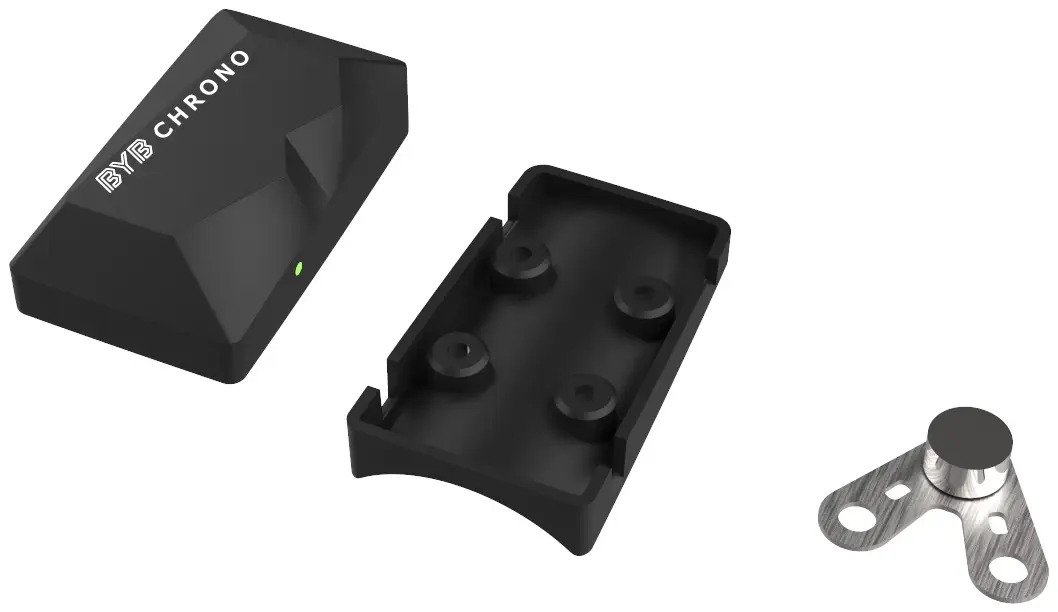
| 1 | Appareil BYB Chrono |
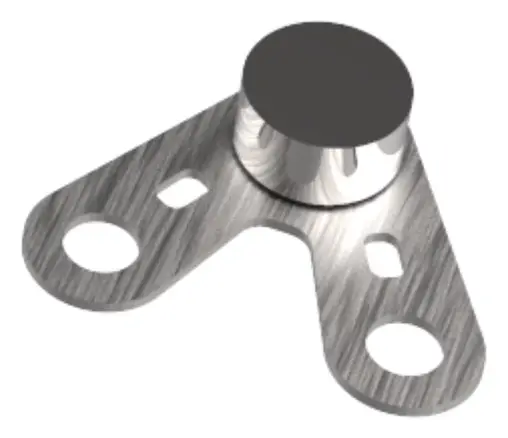
| 1 | Support en plastique |
| 3 | Vis M3×5 |
| 1 | Sangle Velcro |
| 1 | Aimant du capteur de vitesse |
Montage
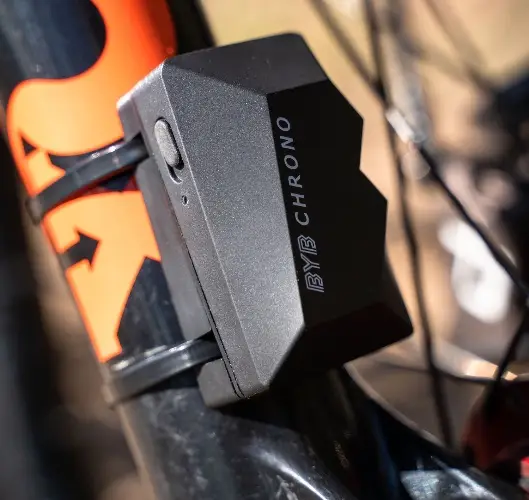
Chrono se monte sur un véhicule ou un casque. Son emplacement détermine la rapidité et la précision de réception des satellites.
Choix de l’emplacement
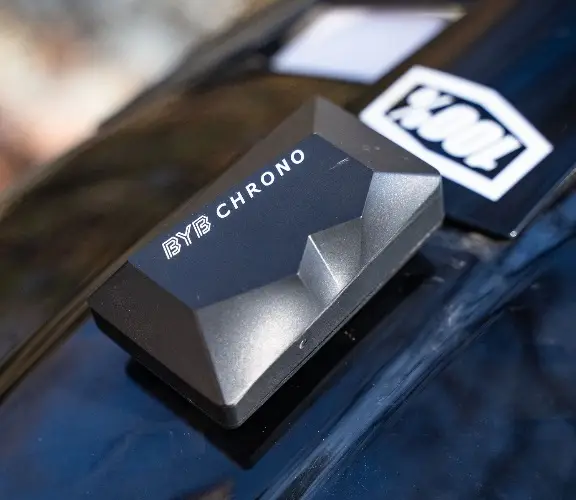
Place l’appareil avec le dessus — la face portant les boutons et le logo BYB Chrono — tourné vers le haut, en direction du ciel. Une vue dégagée du ciel permet une localisation rapide et précise.
Le support en plastique fourni convient à la plupart des montages sur cadre, châssis, guidon, arceau ou casque. Les trois inserts filetés M3 permettent aussi de réaliser un support sur mesure.
Aimant du capteur de vitesse
L’aimant n’est nécessaire que si tu utilises le capteur de vitesse — voir Modes de fonctionnement.
- Fixe l’aimant aux rayons ou au disque avec deux colliers de serrage fins.
- Vérifie sa détection : la LED du capteur de vitesse devient verte lorsque l’aimant passe devant lui.
- Saisis le diamètre de la roue dans l’app. Voir Taille de roue.
L’appareil
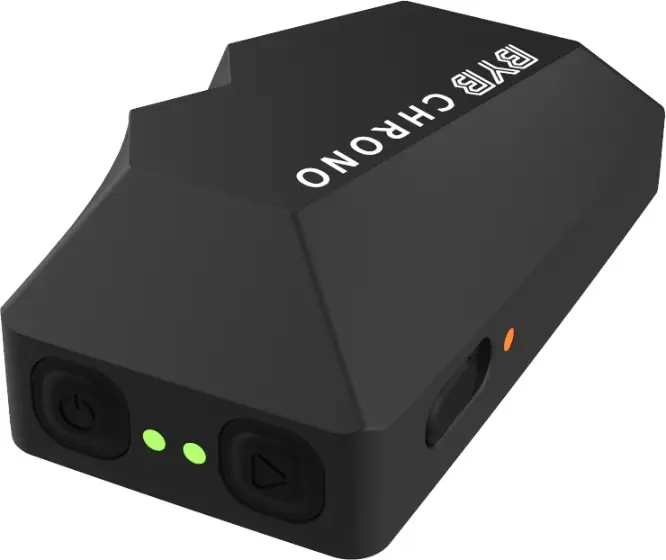
Chrono est un chronomètre précis reposant sur un module GPS multiconstellation à fréquence élevée, avec un capteur de vitesse et des Triggers externes facultatifs.
Fonctions principales
- Antenne GPS haute précision, fréquence de mise à jour de 25 Hz.
- Module GPS multibande et multiconstellation.
- Entrée intégrée pour capteur de vitesse.
- Compatible avec les Triggers externes BYB Chrono.
- Prise en charge des capteurs BLE de fréquence cardiaque et de puissance.
- Compact, léger et étanche (IP65).
- Connexion sans fil à l’app BYB Chrono pour iOS et Android et au logiciel BYB Telemetry.
L’appareil propose quatre configurations, du GPS seul au GPS avec capteur de vitesse et Triggers externes. Elles sont décrites dans Modes de fonctionnement.
Boutons et LED
Les boutons et les LED couvrent toutes les fonctions de l’appareil. Les boutons sont expliqués dans Boutons ; les LED Power, Run et de charge dans LED.
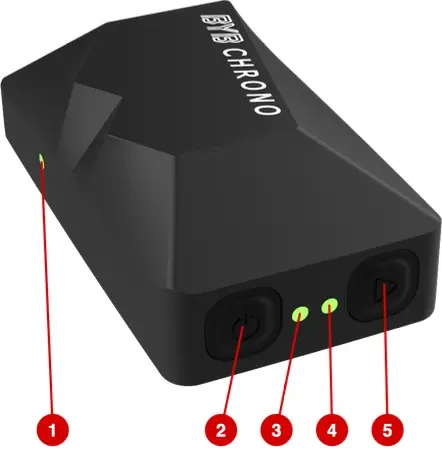
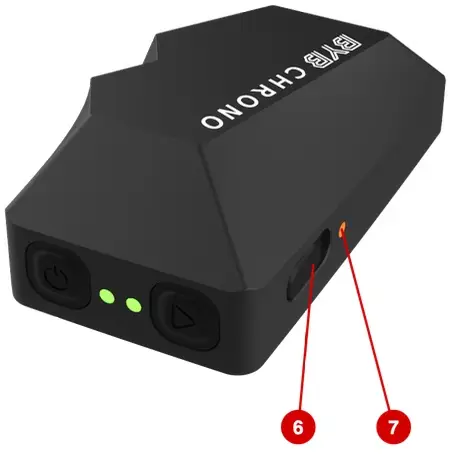
| N° | Commande | Fonction |
|---|---|---|
| 1 | LED du capteur de vitesse | Retour d’état du capteur de vitesse. |
| 2 | Bouton Power | Allume et éteint l’appareil. |
| 3 | LED Power | Indique l’état de l’appareil. |
| 4 | LED Run | Indique l’état de l’acquisition. |
| 5 | Bouton Run | Démarre et arrête un enregistrement, et active le mode de connexion. |
| 6 | Port micro USB | Recharge, sous un capuchon de protection. |
| 7 | LED de charge | Allumée pendant la recharge de la batterie. |
Utilisation de l’appareil
Le rôle de chaque bouton et LED. Tout le reste se fait dans l’app.
LED
| LED | État | Signification |
|---|---|---|
| Power | Fixe | L’appareil est allumé. |
| Power | Clignotant | Batterie inférieure à 40%. |
| Run | Éteinte | Prêt pour l’acquisition, sans localisation GPS pour le moment. |
| Run | Fixe | Prêt pour l’acquisition, localisation GPS obtenue. |
| Run | Clignotement lent | Acquisition de données en cours. |
| Run | Clignotement rapide | Le mode de connexion est actif. |
| Recharge | Fixe | La batterie est en cours de recharge. |
Connexion sans fil
Chrono se configure par son propre réseau Wi-Fi. L’app communique avec un seul appareil à la fois.
Connexion à Chrono
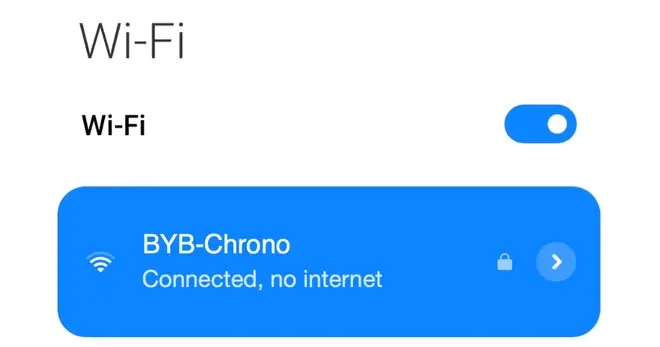
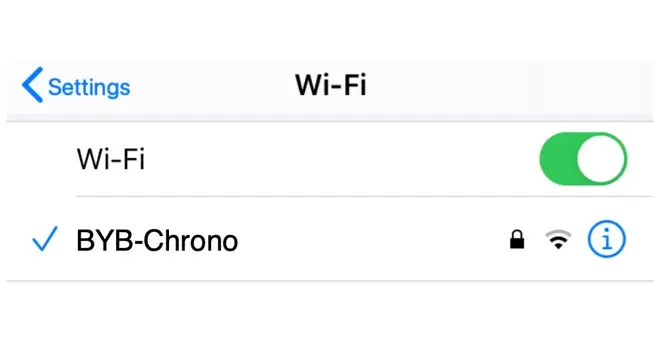
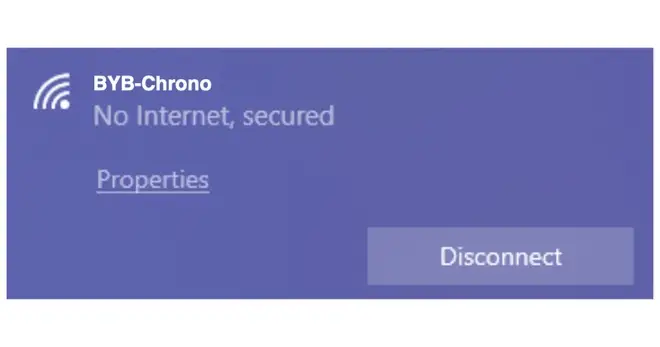
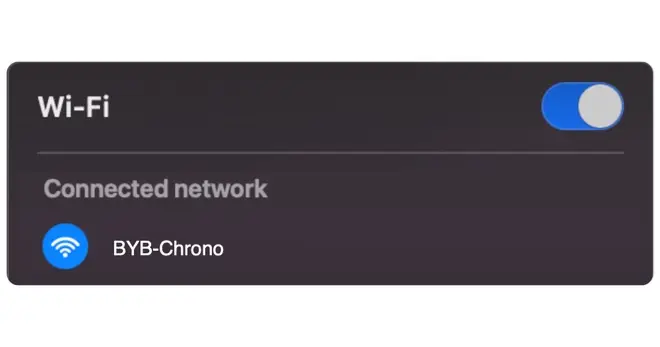
- Nom du réseau
- BYB-Chrono
- Mot de passe
- bybchrono
- Allume l’appareil et maintiens le bouton Run pendant 1.5 seconde. La LED Run commence à clignoter rapidement.
- Sur ton téléphone ou ton ordinateur, cherche le réseau Wi-Fi indiqué ci-dessus dans la liste.Après avoir renommé l’appareil, le réseau s’appelle BYB- suivi du nouveau nom. Voir Référence des paramètres.
- Connecte-toi avec le mot de passe ci-dessus (bybchrono) : tout en minuscules, en un seul mot, sans espace.
- Ton appareil peut indiquer « Connecté » ou « Connecté sans Internet » : les deux sont normaux.
- Ouvre la page de l’appareil dans l’app et attends le chargement des données. Tu peux alors modifier les paramètres et télécharger les runs.
- Quand la configuration ou le téléchargement est terminé, appuie brièvement sur Run pour déconnecter Chrono. Quitter le mode de connexion éteint Chrono : rallume-le avant d’enregistrer.
Configuration
Envoie à Chrono le rider, le véhicule et les paramètres d’enregistrement de la session par Wi-Fi avant l’acquisition.
Envoi du profil du rider
Envoie le profil du rider à Chrono avant de commencer une session. Chrono enregistre le rider et le véhicule choisis dans chaque run pour que le logiciel classe les enregistrements téléchargés dans le bon profil.
- Crée ou sélectionne le profil du rider dans le logiciel. Voir Profils des riders.
- Connecte-toi à l’unité par Wi-Fi. Voir Connexion à Chrono.
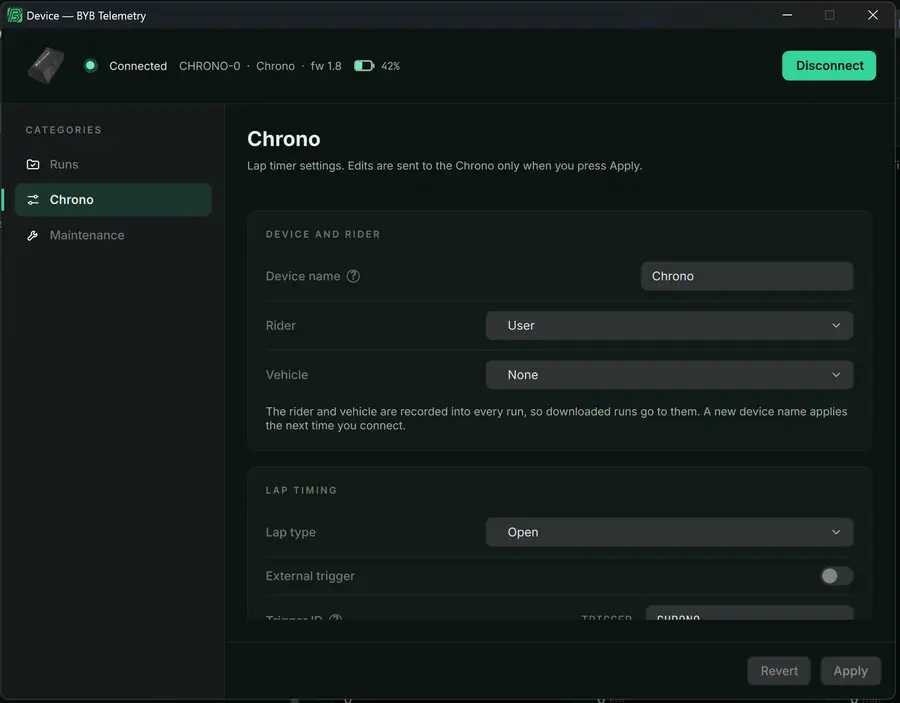
- Ouvre « Appareil » → « Chrono » et sélectionne « Rider » sous « Appareil et rider ».
- Sélectionne « Véhicule » dans le Garage du rider si les runs doivent être associés à un véhicule.
- Appuie sur « Appliquer » et attends la fin de l’enregistrement.
- Avant de quitter le mode de connexion, vérifie que le rider et le véhicule enregistrés correspondent à la session.
Référence des paramètres
- Nom de l’appareil
- Nom attribué à l’appareil. En mode de connexion, il sert aussi de nom au réseau Wi-Fi, précédé de BYB- ; le nom reste BYB-Chrono tant que tu ne le modifies pas.
- Rider
- Profil qui doit recevoir les runs téléchargés. Sélectionne-le et appuie sur « Appliquer » avant d’enregistrer. Voir Envoi du profil du rider.
- Véhicule
- Véhicule du Garage du rider sélectionné à associer aux enregistrements. Il est envoyé avec le rider par « Appliquer ». Voir Envoi du profil du rider.
- Type de lap
- Circuit fermé ou ouvert. Voir Type de lap.
- Trigger externe
- Active ou désactive l’utilisation des Triggers externes.
- ID du Trigger externe
- ID du ou des Triggers utilisés. Il doit correspondre à celui configuré dans les Triggers eux-mêmes. Voir ID du Trigger.
- Capteur de vitesse
- Active ou désactive le capteur de vitesse intégré.
- Diamètre de la roue
- Taille de la roue lue par le capteur de vitesse, utilisée pour calculer la vitesse et la distance. Voir Taille de roue.
- Capteur de fréquence cardiaque
- Active ou désactive un capteur BLE de fréquence cardiaque. Son activation active le Bluetooth Low Energy.
- Capteur de puissance
- Active ou désactive un capteur de puissance BLE. Son activation active le Bluetooth Low Energy.
- Orientation de l’IMU
- Position de montage de l’appareil, utilisée pour calculer les mesures avancées. Voir Orientation de l’IMU.
- Étalonnage IMU
- Référence enregistrée à partir de 3 mesures d’accéléromètre et de 3 mesures de gyroscope, Chrono monté et véhicule immobile. Voir Étalonnage IMU.
- Mot de passe de l’appareil
- Mot de passe du réseau Wi-Fi de l’appareil.
- Formater la SD
- Efface tous les runs stockés en mémoire.
- Rétablir les paramètres d’usine
- Rétablit l’ensemble des paramètres d’usine de l’appareil.
Les paramètres d’identité et d’enregistrement sont envoyés à Chrono lorsque tu appuies sur « Appliquer ». Attends la fin de l’enregistrement avant de quitter le mode de connexion ou de commencer un run. Les commandes de capture et de réinitialisation de Étalonnage IMU s’exécutent immédiatement.
Modes de fonctionnement
Chrono propose quatre configurations. Le GPS reste toujours actif ; le capteur de vitesse et le Trigger externe s’activent séparément dans le menu de configuration, et leur combinaison définit le mode.
| Mode | Capteur de vitesse | Trigger externe | Données enregistrées |
|---|---|---|---|
| GPS | Non | Non | Parcours complet et vitesse GPS |
| GPS + capteur de vitesse | Oui | Non | Parcours complet, vitesse et distance du capteur de vitesse |
| GPS + Trigger externe | Non | Oui | Parcours complet et chronométrage par Trigger |
| GPS + capteur de vitesse + Trigger externe | Oui | Oui | Parcours, vitesse et distance du capteur de vitesse, chronométrage par Trigger |
Le GPS seul enregistre le parcours complet et la vitesse ; il constitue la base des autres modes. Les données de parcours ne peuvent pas être chargées dans l’app sans localisation : attends toujours de l’obtenir.
Le capteur de vitesse ajoute une vitesse et une distance précises fondées sur la rotation de la roue. Il améliore la précision lorsque la réception GPS est faible, sous les arbres par exemple, et permet des comparaisons de runs plus précises en fonction de la distance. Le parcours et la distance GPS restent enregistrés ; le capteur ajoute une seconde distance issue de la roue.
Les Triggers externes ajoutent un chronométrage indépendant de la qualité de réception GPS : chaque Trigger placé sur le parcours enregistre l’instant exact de son franchissement.
- Lap ouvert — au moins deux Triggers sont obligatoires : un au départ et un à l’arrivée.
- Lap fermé — un Trigger sur la ligne commune de départ/arrivée suffit.
- Les Triggers supplémentaires servent de splits intermédiaires.
Saisis dans l’app le nombre total de Triggers utilisés.
L’utilisation des deux options donne le mode le plus précis et le plus complet : vitesse, distance et chronométrage dans un même enregistrement.
Type de lap
- Lap ouvert
- Le parcours possède un départ et une arrivée distincts ; les points d’entrée et de sortie sont séparés.
- Lap fermé
- Le parcours forme une boucle avec une ligne commune de départ/arrivée. Les laps d’entrée et de sortie sont automatiquement exclus de tous les calculs.
ID du Trigger
L’ID du Trigger sélectionne le groupe de Triggers reçu par Chrono ; il est personnalisable et vaut CHRONO par défaut. Le rôle de chaque Trigger détermine sa fonction sur le parcours — voir Configuration. Le Trigger lui-même est présenté dans Trigger externe.
Taille de roue
La taille de roue indique à l’appareil la distance parcourue par tour pour convertir les impulsions du capteur en vitesse et distance. Il s’agit de la roue lue par le capteur de vitesse intégré.
Choisis une taille standard dans la liste ou saisis un diamètre personnalisé en millimètres.
Capteurs BLE
Chrono se connecte aux ceintures cardiaques et capteurs de puissance BLE du commerce. Chaque capteur est appairé une seule fois ; son ID unique est ensuite conservé dans l’appareil pour les sessions suivantes.
- Réveille le capteur : porte la ceinture cardiaque ou mets le capteur de puissance en mouvement.
- Active le mode Wi-Fi de l’appareil.
- Ouvre l’app et accède au menu de configuration de l’appareil.
- Appuie sur « Scan heart rate sensor » ou « Scan cycling power meter sensor ».
- Attends la fin de l’appairage : le code unique du capteur appairé s’affiche.
- Règle « Heart rate sensor » ou « Power meter sensor » sur YES avant de commencer un run.
Orientation de l’IMU
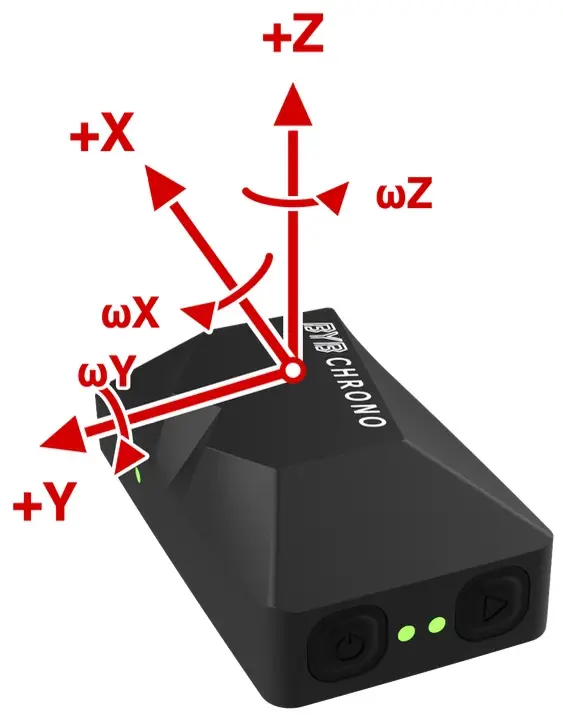
L’orientation de l’IMU indique comment l’appareil est monté pour connaître le sens de chaque axe et calculer les mesures avancées.
Dans Appareil > Chrono, règle « Avant », « Haut » et « Droite » dans la carte « Orientation de l'IMU » sur les axes signés de l’appareil pointant vers l’avant, le haut et la droite du véhicule. Appuie sur « Appliquer » pour envoyer ces paramètres.
Étalonnage IMU
L’étalonnage IMU capture 3 mesures de référence d’accéléromètre et 3 de gyroscope, Chrono monté et véhicule immobile et de niveau. Chrono conserve ces mesures dans les runs suivants ; le logiciel les utilise avec les directions de montage pour aligner les axes du mouvement et supprimer le biais du gyroscope à l’arrêt.
Si la carte « Étalonnage IMU » est indisponible, mets Chrono à jour via Mises à jour du firmware de l’appareil, puis reconnecte-toi.
- Monte Chrono dans sa position définitive d’enregistrement et serre la fixation.
- Connecte-toi à Chrono et ouvre Appareil > Chrono — Connexion à Chrono.
- Vérifie les directions de montage et appuie sur « Appliquer » si elles ont changé — Orientation de l’IMU.
- Place le véhicule droit sur un sol horizontal, roues au sol et sans le poids du rider. Garde-le immobile jusqu’à la fin de l’étalonnage.
- Appuie sur « Étalonner l'IMU » dans la carte « Étalonnage IMU ».Cette commande capture immédiatement la référence, sans attendre « Appliquer ».
- Attends l’état « Étalonné » et l’affichage des mesures de référence enregistrées.
« Réinitialiser l'étalonnage » dans la même carte efface la référence IMU enregistrée. Capture une nouvelle référence avant de réenregistrer ; ce changement ne modifie pas les runs déjà enregistrés. Les corrections des runs existants sont expliquées dans Étalonnage des runs enregistrés.
Trigger externe
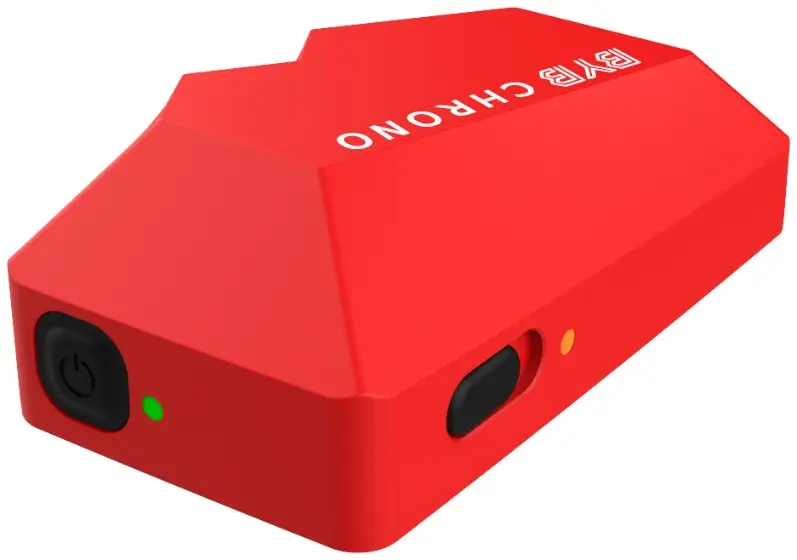
Le Trigger externe est un appareil facultatif placé sur le parcours. Il enregistre l’instant exact du franchissement indépendamment de la réception GPS. Il possède ses propres boutons, son réseau Wi-Fi et ses paramètres.
Boutons et LED
| Action | Bouton | Résultat |
|---|---|---|
| Allumer | Power, un appui | La LED Power commence à clignoter lentement. |
| Éteindre | Power, un appui | L’appareil s’éteint. |
| Rétablir les paramètres d’usine | Power, maintenir 8 s | Les paramètres par défaut sont rétablis. |
| Forcer le redémarrage | Power, maintenir 15 s | L’appareil redémarre automatiquement. |
| LED | État | Signification |
|---|---|---|
| Power | Éteinte | Le Trigger est éteint. |
| Power | Clignotement lent | Le Trigger est allumé et actif. |
| Recharge | Fixe | La batterie est en cours de recharge. |
Connexion à un Trigger
Un Trigger se configure comme Chrono : il crée son réseau Wi-Fi et l’app communique avec un seul appareil à la fois. Connecte-toi au Trigger pour modifier ses paramètres, puis reconnecte-toi à Chrono pour enregistrer.
Le Trigger ouvre sa fenêtre de configuration Wi-Fi pendant 3 minutes après l’allumage. Chaque demande de configuration renouvelle ce délai de 3 minutes ; une mise à jour du firmware la maintient ouverte jusqu’à la fin. Une fois la fenêtre fermée, éteins puis rallume le Trigger pour retrouver la configuration Wi-Fi. Le chronométrage sur le parcours reste actif après la fermeture de la fenêtre.
- Nom du réseau
- TRIGGER-CHRONO
- Mot de passe
- Non requis
Après un changement d’ID, rejoins TRIGGER- suivi de l’ID enregistré.
- Allume le Trigger. La LED Power commence à clignoter lentement.
- Dans les 3 minutes suivant l’allumage, cherche le réseau Wi-Fi ci-dessus sur ton téléphone ou ton ordinateur. Si la fenêtre de configuration s’est fermée, éteins puis rallume le Trigger et réessaie.
- Rejoins le réseau du Trigger.
- Ton appareil peut indiquer « Connecté » ou « Connecté sans Internet » : les deux sont normaux.
- Ouvre la page de l’appareil dans l’app et attends le chargement des données. Tu peux alors modifier les paramètres du Trigger.
Configuration
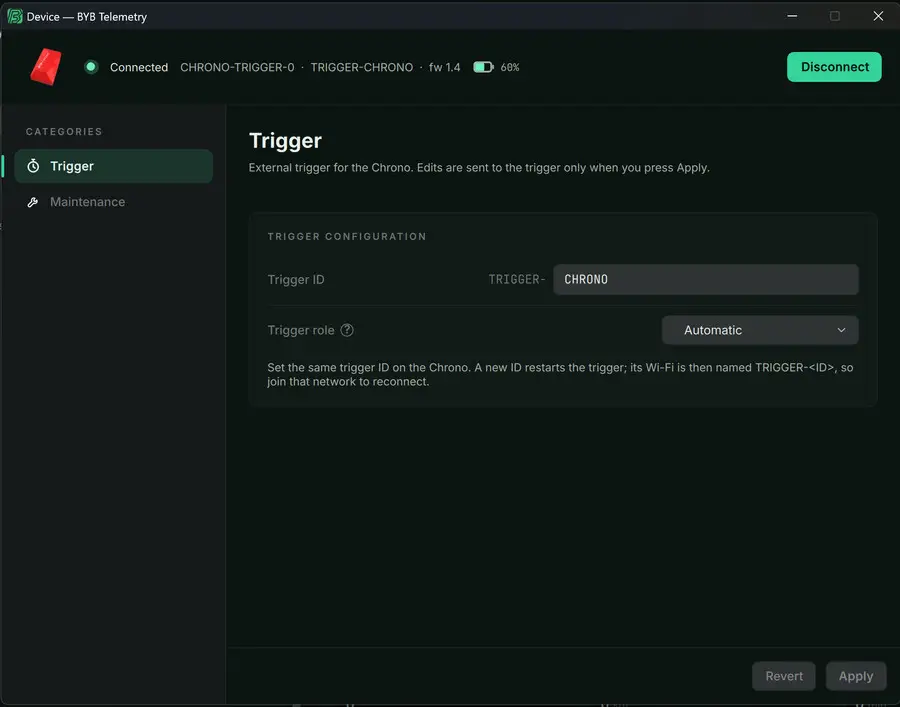
- ID du Trigger
- ID du groupe commun à Chrono et à ses Triggers. Son réseau Wi-Fi s’appelle TRIGGER- suivi de cet ID ; le nom par défaut est TRIGGER-CHRONO. Saisis le même ID dans Chrono — voir ID du Trigger.
- Rôle du Trigger
- Choisis « Départ », « Arrivée », « Départ/Arrivée », un split numéroté (« Split 1 » à « Split 99 ») ou « Automatique ». « Automatique » laisse le rôle non attribué ; le logiciel détermine les lignes de passage d’après l’ordre de franchissement des Triggers.
- Rétablir les paramètres d’usine
- Rétablit les paramètres d’usine du Trigger.
- Connecte-toi au réseau Wi-Fi du Trigger. Voir Connexion à un Trigger.
- Ouvre « Appareil » → « Trigger » dans le logiciel.
- Règle « ID du Trigger » sur l’ID configuré dans Chrono.
- Choisis le « Rôle du Trigger » pour cette ligne de passage ou laisse « Automatique ».
- Appuie sur « Appliquer » pour envoyer la configuration au Trigger.
Changer l’ID redémarre le Trigger et modifie son nom Wi-Fi : reconnecte-toi au nouveau réseau. Un changement de rôle seul est enregistré sans redémarrage. Reconnecte-toi à Chrono pour vérifier l’ID et le nombre de Triggers avant d’enregistrer ; l’analyse des laps enregistrés est expliquée dans Le gestionnaire de laps.
Placement des Triggers
Le placement des Triggers sur le parcours détermine la qualité du chronométrage.
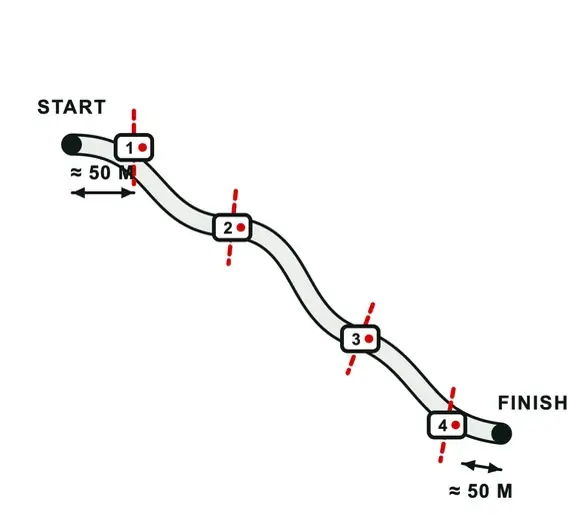
- Lap ouvert — place un Trigger environ 50 m après le point de départ et un autre environ 50 m avant le point d’arrêt.
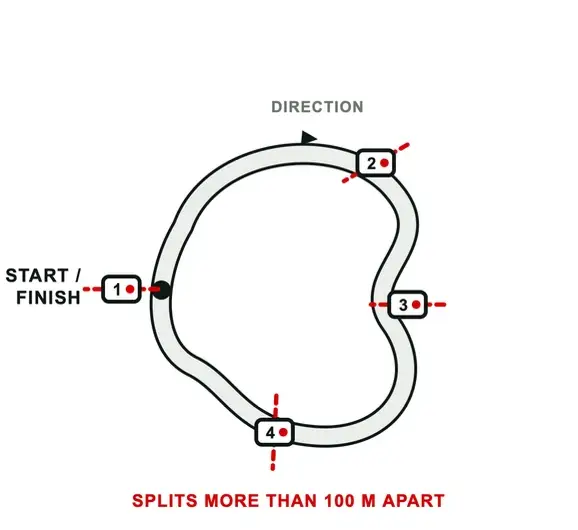
- Lap fermé — place le Trigger sur la ligne de départ/arrivée, aussi loin que possible de toute intersection.
- Espace les Triggers intermédiaires de plus de 100 m.
Recharge de l’appareil
Batterie interne rechargeable, 5 V 1 A.
Recharge de la batterie
- Retire le capuchon de protection micro USB.
- Branche un câble micro USB sur le port.
- Recharge depuis un port USB de PC ou un chargeur de téléphone de 5 V, 1 A.
- Attends que la LED de charge s’éteigne : allumée, elle indique la recharge ; éteinte, la charge complète.
- Remets le capuchon avant la prochaine sortie.
Nettoyage de l’appareil
C’est un instrument professionnel. Manipule-le avec soin.
Nettoyage
Chrono est un appareil électronique. Nettoie-le délicatement avec de l’eau et un chiffon doux.
Dépannage
Repère le symptôme et applique la solution. Pour les autres cas : info@bybtech.it.
Je ne retrouve pas mes runs après le téléchargement
Vérifie le profil du rider actif dans le logiciel. Les téléchargements Chrono sont classés selon l’identité enregistrée dans chaque run ; le profil sélectionné dans le logiciel peut être différent ou le bon profil n’a peut-être pas été envoyé à l’unité avant la session.
- Cherche les enregistrements dans les autres profils de riders et dans Invité.
- Corrige au besoin l’attribution du run téléchargé. Voir Attribution des runs.
- Avant la prochaine session, sélectionne le bon rider sur Chrono et appuie sur « Appliquer ». Voir Envoi du profil du rider.
Le mot de passe Wi-Fi est refusé
- Essaie le mot de passe par défaut : bybchrono.
- Si le mot de passe modifié est perdu, rétablis les paramètres d’usine en maintenant le bouton Power pendant 8 secondes, puis reconnecte-toi avec le mot de passe par défaut.
La connexion Wi-Fi est instable
Certains téléphones quittent le réseau de l’appareil parce qu’il n’offre pas d’accès à Internet.
Désactive les données mobiles ou l’option de basculement automatique vers un réseau avec accès à Internet tant que l’appareil est connecté.
L’appareil n’arrive pas à obtenir une localisation GPS
Allume l’appareil quelques minutes avant le run et laisse-le immobile avec une vue dégagée du ciel : deux à dix minutes suffisent généralement. La LED Run devient verte fixe dès qu’une localisation 3D fiable est obtenue.
Le run enregistré n’a pas de carte GPS
L’enregistrement a démarré avant l’obtention d’une localisation fiable. Attends toujours que la LED Run devienne verte fixe avant de lancer une acquisition — voir L’appareil n’arrive pas à obtenir une localisation GPS.
L’appareil ne répond pas
Maintiens le bouton Power jusqu’au redémarrage de l’appareil, soit environ 15 secondes.
Caractéristiques
Données techniques
| Caractéristique | Chrono |
|---|---|
| Fréquence de mise à jour GPS | 25 Hz |
| Module GPS | Multibande, multiconstellation |
| Capteur de vitesse | Intégré, aimant fourni |
| Capteurs BLE | Fréquence cardiaque, capteur de puissance cycliste |
| Triggers externes | Pris en charge, facultatifs |
| Indice de protection | IP65 |
| Alimentation de charge | 5 V, 1 A |
| Port de charge | Micro USB avec capuchon |
| Liaisons sans fil | Wi-Fi avec l’app BYB Chrono (iOS, Android) |