CHRONO
Manual de usuarioCronómetro GPS de laps
Índice
CHRONO- 01Inicio rápidoTu primera run
- 02¿Qué incluye la caja?Lista de componentes
- 03MontajeDónde montarlo · Imán del sensor de velocidad
- 04El dispositivoCaracterísticas principales · Botones y LED
- 05Uso del dispositivoBotones · LED
- 06Conexión inalámbricaConexión con Chrono
- 07ConfiguraciónEnvío del perfil del rider · Referencia de ajustes · Modos de funcionamiento · Tipo de lap · ID del trigger · Tamaño de rueda · Sensores BLE · Orientación de la IMU · Calibración IMU
- 08Trigger externoBotones y LED · Conexión con un trigger · Configuración · Colocación de los triggers
- 09Carga del dispositivoCarga de la batería
- 10Limpieza del dispositivoLimpieza del dispositivo
- 11Resolución de problemasNo encuentro mis runs después de descargarlas · La contraseña Wi-Fi se rechaza · La conexión Wi-Fi es inestable · El dispositivo no consigue obtener una posición GPS · La run grabada no tiene mapa GPS · El dispositivo no responde
- 12EspecificacionesDatos técnicos
Inicio rápido
Tu primera run
- Monta Chrono.Usa el soporte de plástico incluido.Fíjalo de forma segura al cuadro, al chasis o al casco.La parte superior del dispositivo debe mirar hacia el cielo.Encontrarás todos los pasos en Dónde montarlo.
- Crea o selecciona el perfil del rider en el software o en la app.Usa "Nuevo perfil…" y "Crear perfil" si el rider todavía no tiene un perfil.Selecciona el perfil al que se asignarán las runs descargadas. La gestión de perfiles se explica en Perfiles de riders.
- Conecta con Chrono antes de la primera grabación.Enciende la unidad y mantén pulsado el botón de run durante 1.5 segundos para activar el modo de conexión; el LED de run parpadea rápidamente.Conéctate a BYB-Chrono con la contraseña predeterminada "bybchrono" y abre "Dispositivo" en el software o en la app. Consulta Conexión con Chrono.
- Envía el perfil del rider a la unidad.En "Dispositivo" → "Chrono", selecciona "Rider" en "Dispositivo y rider". Si es necesario, selecciona el "Vehículo" del Garaje de ese rider.Pulsa "Aplicar" y espera a que se guarden los ajustes. Debes hacerlo antes de grabar para que las runs descargadas se asignen al perfil seleccionado. Consulta Envío del perfil del rider.
- Configura los sensores y triggers opcionales que vayas a utilizar.Configura el tipo de lap, el número de triggers y el ID del trigger para la sesión. Asigna la función de cada trigger en Configuración.Configura el sensor de velocidad o empareja sensores BLE si los utilizas. Pulsa "Aplicar" para enviar los ajustes a Chrono. Consulta Referencia de ajustes.
- Enciende la unidad y espera a que obtenga una posición GPS.Tras configurar, pulsa Run una vez para apagar la unidad y pulsa Power para encenderla; el LED de encendido queda fijo en verde.Espera a que el LED de run quede fijo en verde. La primera posición GPS puede tardar hasta 5 minutos.
- Graba.Pulsa una vez el botón de run; el LED de run parpadea lentamente durante la grabación.Vuelve a pulsarlo para detenerla.
- Descarga las runs.Mantén pulsado el botón de run durante 1.5 segundos y vuelve a conectarte al Wi-Fi de la unidad.Abre "Dispositivo" → "Runs" en el software o en la app y descarga las grabaciones.Las runs descargadas se archivan automáticamente en el perfil del rider enviado a Chrono antes de la sesión. Si también enviaste un vehículo, las runs se asocian a ese vehículo.Selecciona ese perfil de rider para encontrar las grabaciones. Si no aparecen, consulta No encuentro mis runs después de descargarlas.
¿Qué incluye la caja?
Chrono es un sistema completo de cronometraje de laps.
Lista de componentes
| Cant. | Artículo |
|---|---|
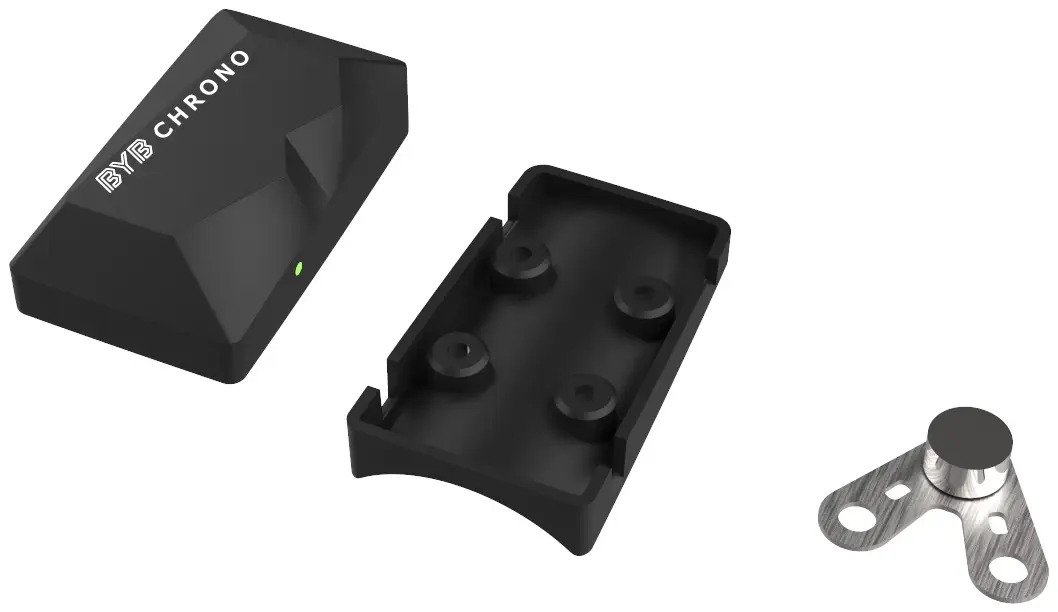
| 1 | Dispositivo BYB Chrono |
| 1 | Soporte de plástico |
| 3 | Tornillos M3×5 |
| 1 | Correa de velcro |
| 1 | Imán del sensor de velocidad |
Montaje
Puedes montar Chrono en cualquier parte de un vehículo o en un casco. La posición determina con qué rapidez y precisión detecta los satélites.
Dónde montarlo
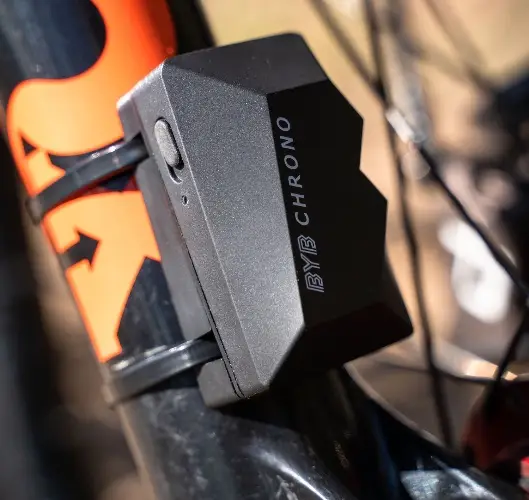
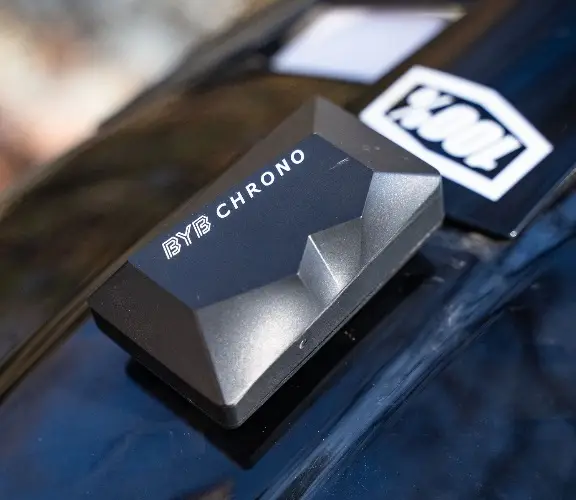
Coloca el dispositivo de modo que la parte superior, donde están los botones y el logotipo BYB Chrono, mire hacia arriba, hacia el cielo. Una vista despejada del cielo permite obtener una posición GPS rápida y precisa.
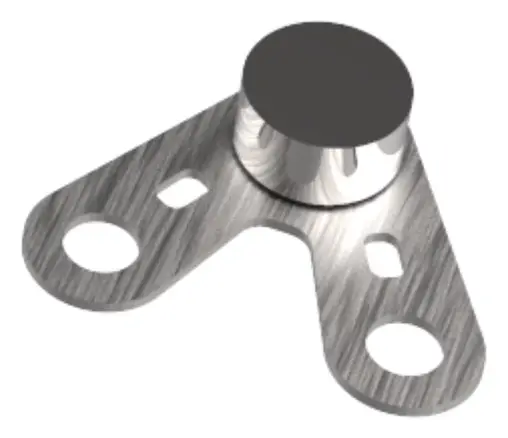
El soporte de plástico incluido permite la mayoría de las instalaciones en un cuadro, chasis, manillar, jaula antivuelco o casco. También puedes usar los tres puntos de fijación roscados M3 para fabricar un soporte a medida.
Imán del sensor de velocidad
El imán solo es necesario si utilizas el sensor de velocidad — consulta Modos de funcionamiento.
- Fija el imán a los radios o al disco con dos bridas finas.
- Comprueba que el imán se detecta: el LED del sensor de velocidad se ilumina en verde cuando pasa un imán.
- Introduce el diámetro de la rueda en la app. Consulta Tamaño de rueda.
El dispositivo
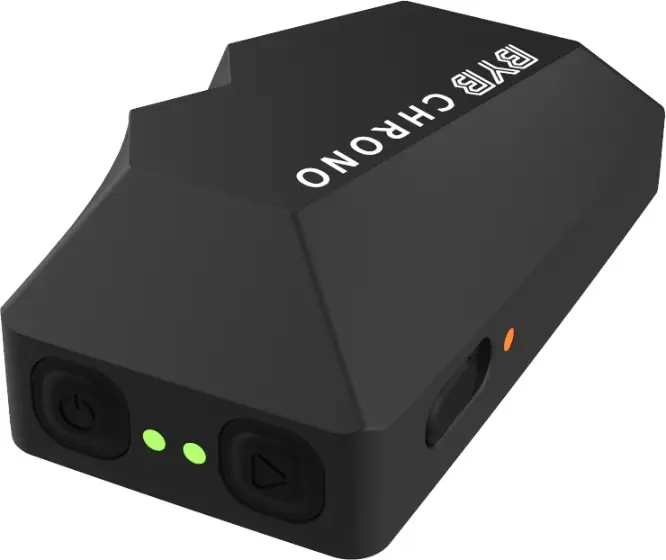
Chrono es un cronómetro de laps preciso, basado en un módulo GPS multiconstelación de alta frecuencia, con sensor de velocidad y triggers externos opcionales.
Características principales
- Antena GPS de alta precisión, frecuencia de actualización de 25 Hz.
- Módulo GPS multibanda y multiconstelación.
- Entrada integrada de sensor de velocidad.
- Compatible con triggers externos BYB Chrono.
- Compatible con sensores BLE de frecuencia cardiaca y potenciómetros.
- Compacto, ligero y resistente al agua (IP65).
- Conexión inalámbrica con la app BYB Chrono para iOS y Android y con el software BYB Telemetry.
El dispositivo admite cuatro configuraciones, desde solo GPS hasta GPS con sensor de velocidad y triggers externos. Se describen en Modos de funcionamiento.
Botones y LED
Los botones y LED dan acceso a todas las funciones del dispositivo. La función de cada botón se explica en Botones; los LED de encendido, run y carga, en LED.
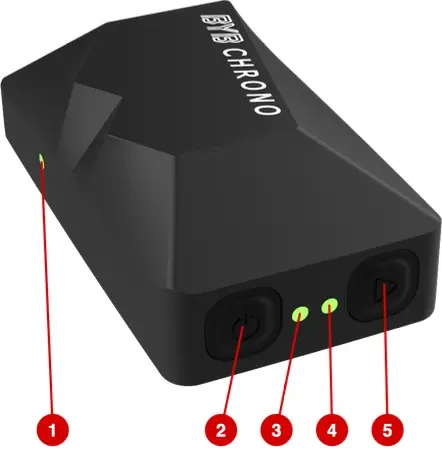
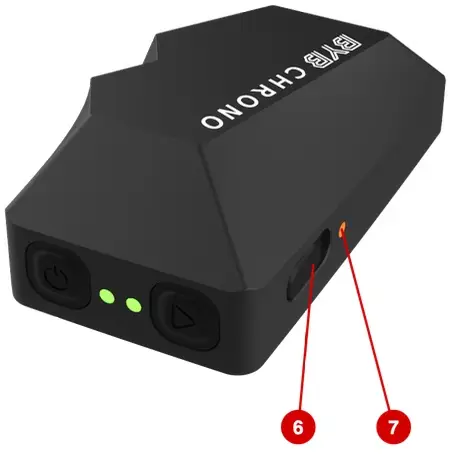
| N.º | Control | Descripción |
|---|---|---|
| 1 | LED del sensor de velocidad | Indicación del sensor de velocidad. |
| 2 | Botón de encendido | Enciende y apaga el dispositivo. |
| 3 | LED de encendido | Indica el estado del dispositivo. |
| 4 | LED de run | Indica el estado de la adquisición. |
| 5 | Botón de run | Inicia y detiene una grabación y activa el modo de conexión. |
| 6 | Puerto micro USB | Carga, bajo una tapa protectora. |
| 7 | LED de carga | Se ilumina mientras se carga la batería. |
Uso del dispositivo
La función de cada botón y LED. Todo lo demás se realiza en la app.
LED
| LED | Estado | Significado |
|---|---|---|
| Power | Fijo | El dispositivo está encendido. |
| Power | Intermitente | Batería por debajo del 40%. |
| Run | Apagado | Listo para adquirir datos, todavía sin posición GPS. |
| Run | Fijo | Listo para adquirir datos, con posición GPS obtenida. |
| Run | Parpadeo lento | Adquiriendo datos. |
| Run | Parpadeo rápido | El modo de conexión está activo. |
| Carga | Fijo | La batería se está cargando. |
Conexión inalámbrica
Chrono se configura mediante su propia red Wi-Fi. La app se comunica con un dispositivo cada vez.
Conexión con Chrono
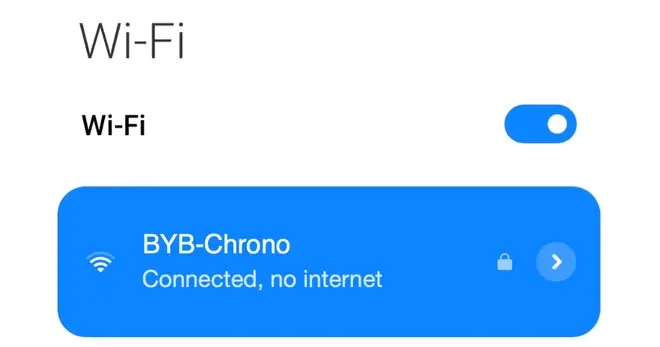
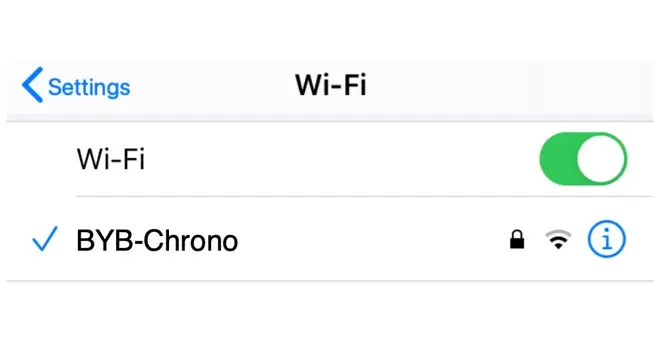
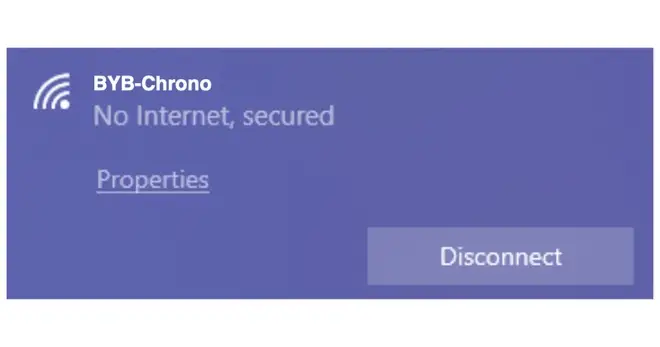
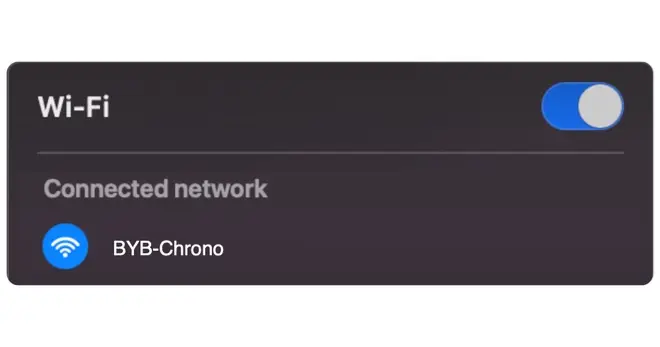
- Nombre de la red
- BYB-Chrono
- Contraseña
- bybchrono
- Enciende el dispositivo y mantén pulsado el botón de run durante 1.5 segundos. El LED de run empieza a parpadear rápidamente.
- Busca la red Wi-Fi indicada arriba en la lista de redes de tu teléfono u ordenador.Si has cambiado el nombre del dispositivo, la red se llama BYB- seguido del nuevo nombre. Consulta Referencia de ajustes.
- Conéctate con la contraseña indicada arriba (bybchrono): todo en minúsculas, una sola palabra y sin espacios.
- Tu dispositivo puede indicar "Conectado" o "Conectado sin internet"; ambos estados son normales.
- Abre la página del dispositivo en la app y espera a que se carguen los datos. Ya puedes cambiar los ajustes y descargar runs.
- Cuando termines de configurar o descargar, pulsa y suelta Run para desconectar Chrono. Al salir del modo de conexión, Chrono se apaga; vuelve a encenderlo antes de grabar.
Configuración
Antes de adquirir datos, envía a Chrono el rider, el vehículo y los ajustes de grabación de la sesión mediante Wi-Fi.
Envío del perfil del rider
Envía el perfil del rider a Chrono antes de iniciar una sesión. Chrono guarda el rider y el vehículo seleccionados en cada run para que el software archive las grabaciones descargadas en el perfil correcto.
- Crea o selecciona el perfil del rider en el software. Consulta Perfiles de riders.
- Conéctate a la unidad mediante Wi-Fi. Consulta Conexión con Chrono.
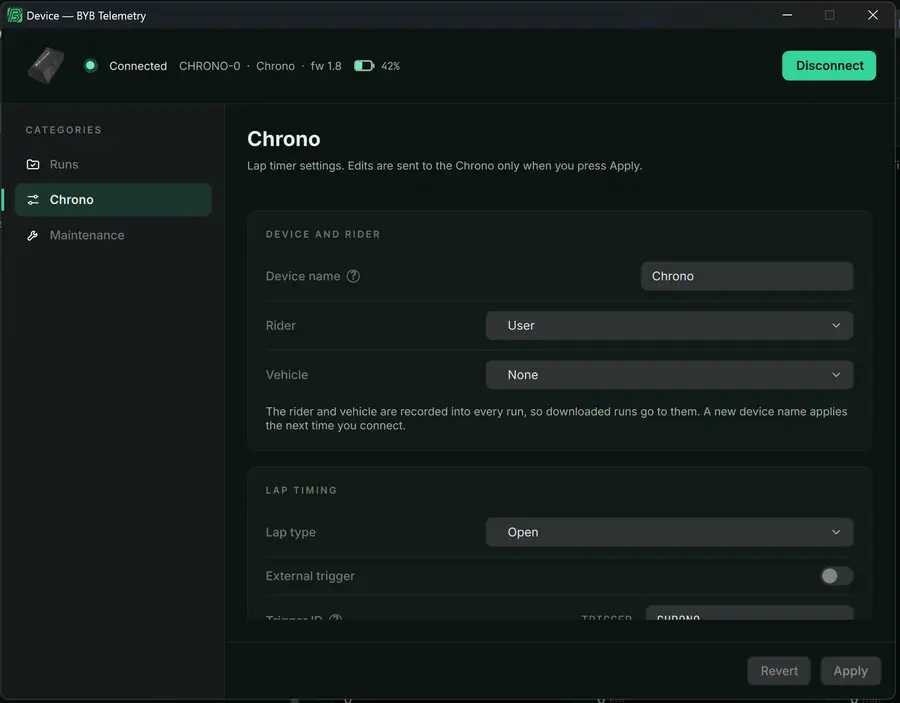
- Abre "Dispositivo" → "Chrono" y selecciona "Rider" en "Dispositivo y rider".
- Selecciona "Vehículo" en el Garaje del rider si quieres asociar las runs a un vehículo.
- Pulsa "Aplicar" y espera a que termine de guardar.
- Antes de salir del modo de conexión, comprueba que el rider y el vehículo guardados correspondan a la sesión.
Referencia de ajustes
- Nombre del dispositivo
- El nombre asignado al dispositivo. En el modo de conexión también es el nombre de la red Wi-Fi: BYB- seguido de este nombre; BYB-Chrono hasta que lo cambies.
- Rider
- El perfil al que se asignarán las runs descargadas. Selecciónalo y pulsa "Aplicar" antes de grabar. Consulta Envío del perfil del rider.
- Vehículo
- El vehículo del Garaje del rider seleccionado que se asociará a las grabaciones. Se envía junto con el rider al pulsar "Aplicar". Consulta Envío del perfil del rider.
- Tipo de lap
- Circuito cerrado o abierto. Consulta Tipo de lap.
- Trigger externo
- Activa o desactiva el uso de triggers externos.
- ID del trigger externo
- El ID del trigger o de los triggers utilizados. Debe coincidir con el ID configurado en los propios triggers. Consulta ID del trigger.
- Sensor de velocidad
- Activa o desactiva el sensor de velocidad integrado.
- Diámetro de rueda
- El tamaño de la rueda que lee el sensor de velocidad, utilizado para calcular la velocidad y la distancia. Consulta Tamaño de rueda.
- Sensor de frecuencia cardiaca
- Activa o desactiva un sensor BLE de frecuencia cardiaca. Al activarlo, se activa Bluetooth Low Energy.
- Potenciómetro
- Activa o desactiva un potenciómetro BLE. Al activarlo, se activa Bluetooth Low Energy.
- Orientación de la IMU
- Indica cómo está instalado el dispositivo y se utiliza para calcular métricas avanzadas. Consulta Orientación de la IMU.
- Calibración IMU
- La referencia guardada de 3 lecturas del acelerómetro y 3 del giroscopio con Chrono montado y el vehículo inmóvil. Consulta Calibración IMU.
- Contraseña del dispositivo
- La contraseña de la red Wi-Fi del dispositivo.
- Formatear SD
- Borra todas las runs guardadas en la memoria.
- Restablecer los valores de fábrica
- Devuelve todo el dispositivo a su configuración de fábrica.
Los datos de identidad y los ajustes de grabación se envían a Chrono al pulsar "Aplicar". Espera a que termine de guardar antes de salir del modo de conexión o de grabar. Los comandos de captura y restablecimiento de Calibración IMU se ejecutan de inmediato.
Modos de funcionamiento
Chrono admite cuatro configuraciones. El GPS siempre está activo; el sensor de velocidad y el trigger externo se activan o desactivan por separado en el menú de configuración, y su combinación determina el modo.
| Modo | Sensor de velocidad | Trigger externo | Datos que registra |
|---|---|---|---|
| GPS | No | No | Ruta completa y velocidad GPS |
| GPS + sensor de velocidad | Sí | No | Ruta completa, velocidad y distancia del sensor de velocidad |
| GPS + trigger externo | No | Sí | Ruta completa y cronometraje de triggers |
| GPS + sensor de velocidad + trigger externo | Sí | Sí | Ruta, velocidad y distancia del sensor de velocidad, cronometraje de triggers |
El GPS por sí solo registra la ruta completa y la velocidad, y es la base de todos los demás modos. Los datos de la ruta no se pueden cargar en la app sin una posición GPS, así que espera siempre a obtenerla.
Añadir el sensor de velocidad permite medir con precisión la velocidad y la distancia a partir del giro de la rueda. Puede mejorar la precisión donde la recepción GPS es débil, por ejemplo bajo los árboles, y permite comparar runs por distancia con mayor precisión. La ruta y la distancia del GPS siempre se registran; el sensor de velocidad añade una segunda distancia calculada a partir de la rueda.
Añadir triggers externos permite un cronometraje independiente de la calidad de recepción GPS: cada trigger se coloca a lo largo del trazado y registra el instante exacto en que lo cruzas.
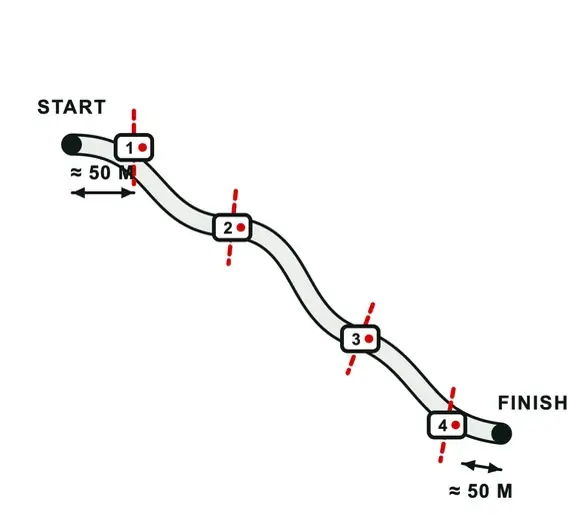
- Lap abierto — se necesitan al menos dos triggers: uno en la salida y otro en la meta.
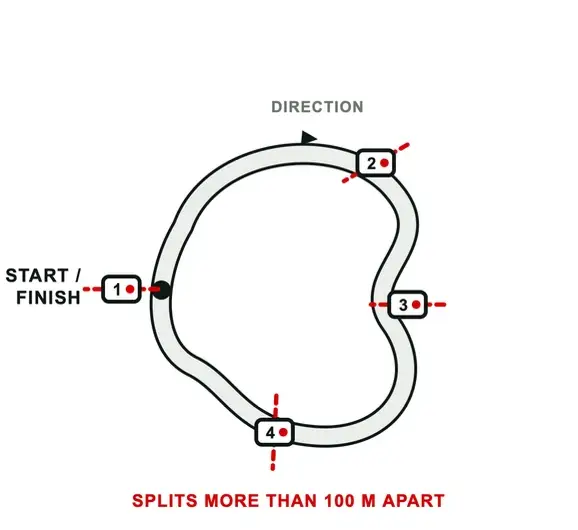
- Lap cerrado — basta con un trigger en la línea común de salida/meta.
- Los triggers adicionales actúan como splits intermedios.
Debes introducir en la app el número total de triggers utilizados.
Usar ambos a la vez ofrece el modo más preciso y completo: velocidad, distancia y cronometraje en una sola grabación.
Tipo de lap
- Lap abierto
- El trazado tiene una salida y una meta diferentes; los puntos de entrada y salida están separados.
- Lap cerrado
- El trazado forma un circuito con una línea común de salida/meta. Los laps de entrada y salida se excluyen automáticamente de todos los cálculos.
ID del trigger
El ID del trigger selecciona el grupo de triggers que recibe Chrono; se puede personalizar y su valor predeterminado es CHRONO. La función de cada trigger identifica su cometido en el trazado — consulta Configuración. El propio trigger se describe en Trigger externo.
Tamaño de rueda
El tamaño de rueda indica al dispositivo la distancia que recorre el vehículo con cada vuelta de la rueda, para convertir los pulsos del sensor en velocidad y distancia. Se refiere a la rueda que lee el sensor de velocidad integrado.
Selecciona un tamaño estándar de la lista o introduce un diámetro personalizado en milímetros.
Sensores BLE
Chrono se conecta a pulsómetros y potenciómetros BLE comerciales. Cada sensor se empareja una vez; su ID único se guarda en el dispositivo para sesiones posteriores.
- Activa el sensor: ponte la banda de frecuencia cardiaca o mueve el potenciómetro.
- Activa el modo Wi-Fi del dispositivo.
- Abre la app y entra en el menú de configuración del dispositivo.
- Toca "Scan heart rate sensor" o "Scan cycling power meter sensor".
- Espera a que termine el emparejamiento; se mostrará el código único del sensor emparejado.
- Configura "Heart rate sensor" o "Power meter sensor" como YES antes de iniciar una run.
Orientación de la IMU
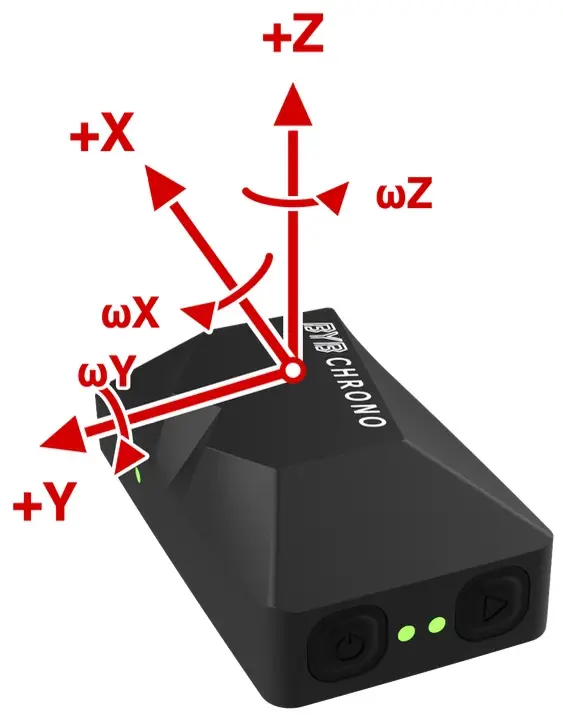
La orientación de la IMU indica al dispositivo cómo está instalado, para conocer la dirección de cada eje y calcular métricas avanzadas.
En Dispositivo > Chrono, configura "Delante", "Arriba" y "Derecha" en la tarjeta "Orientación de la IMU" con los ejes del dispositivo y sus signos que apuntan hacia delante, arriba y a la derecha del vehículo. Pulsa "Aplicar" para enviar estos ajustes.
Calibración IMU
La calibración IMU captura 3 lecturas de referencia del acelerómetro y 3 del giroscopio con Chrono montado y el vehículo inmóvil y nivelado. Chrono guarda estas lecturas en las runs posteriores; el software las usa junto con las direcciones de montaje para alinear los ejes de movimiento y eliminar el sesgo del giroscopio en reposo.
Si la tarjeta "Calibración IMU" no está disponible, actualiza Chrono desde Actualizaciones del firmware del dispositivo y vuelve a conectarte.
- Monta Chrono en su posición definitiva de grabación y aprieta el soporte.
- Conéctate a Chrono y abre Dispositivo > Chrono — Conexión con Chrono.
- Comprueba las direcciones de montaje y pulsa "Aplicar" si han cambiado — Orientación de la IMU.
- Coloca el vehículo vertical sobre un suelo nivelado, con las ruedas apoyadas y sin el peso del rider. Mantén el vehículo inmóvil hasta que termine la calibración.
- Pulsa "Calibrar IMU" en la tarjeta "Calibración IMU".Este comando captura la referencia de inmediato; no espera a que pulses "Aplicar".
- Espera a que aparezcan "Calibrada" y las lecturas de referencia guardadas.
"Restablecer calibración", en la misma tarjeta, borra la referencia IMU guardada. Captura una nueva referencia antes de volver a grabar; cambiarla no modifica las runs ya grabadas. Las correcciones de runs existentes se realizan en Calibración de runs grabadas.
Trigger externo
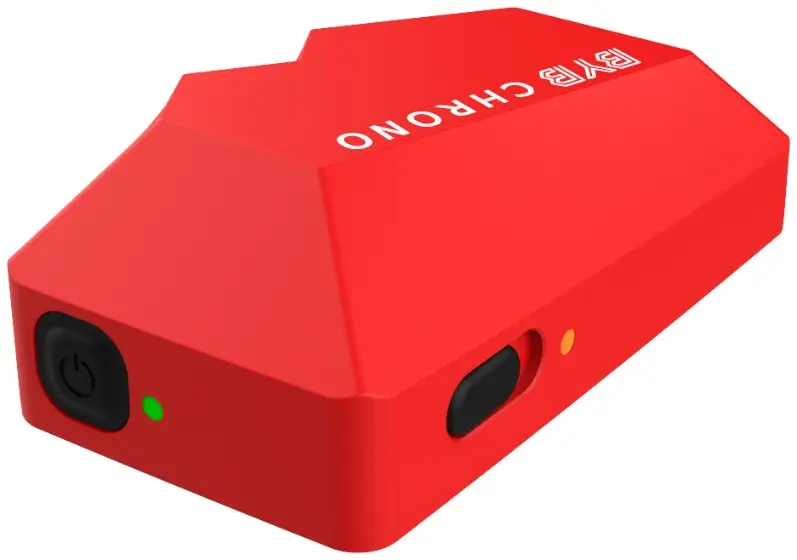
El trigger externo es un dispositivo opcional que se coloca en el trazado. Registra el instante exacto en que lo cruzas, independientemente de la recepción GPS. Tiene sus propios botones, red Wi-Fi y ajustes.
Botones y LED
| Acción | Botón | Resultado |
|---|---|---|
| Encender | Power, una pulsación | El LED de encendido empieza a parpadear lentamente. |
| Apagar | Power, una pulsación | El dispositivo se apaga. |
| Restablecer los valores de fábrica | Power, mantener pulsado 8 s | Se restablecen los ajustes predeterminados. |
| Forzar un reinicio | Power, mantener pulsado 15 s | El dispositivo se reinicia automáticamente. |
| LED | Estado | Significado |
|---|---|---|
| Power | Apagado | El trigger se apaga. |
| Power | Parpadeo lento | El trigger está encendido y activo. |
| Carga | Fijo | La batería se está cargando. |
Conexión con un trigger
El trigger se configura igual que Chrono: crea su propia red Wi-Fi y la app se comunica con un dispositivo cada vez. Conéctate al trigger para cambiar sus ajustes y vuelve a conectarte a Chrono para grabar.
El trigger abre su ventana de configuración Wi-Fi durante 3 minutos tras encenderse. Cada solicitud de configuración renueva esa ventana de 3 minutos; una actualización de firmware la mantiene abierta hasta que termina. Cuando la ventana se cierra, la configuración Wi-Fi deja de estar disponible hasta que apagues y enciendas el trigger. El trigger sigue proporcionando cronometraje en el trazado después de cerrarse la ventana de configuración.
- Nombre de la red
- TRIGGER-CHRONO
- Contraseña
- No se requiere
Tras cambiar el ID del trigger, conéctate a TRIGGER- seguido del ID guardado.
- Enciende el trigger. El LED de encendido empieza a parpadear lentamente.
- Durante los 3 minutos posteriores al encendido, busca la red Wi-Fi indicada arriba en tu teléfono u ordenador. Si la ventana de configuración se ha cerrado, apaga y enciende el trigger e inténtalo de nuevo.
- Conéctate a la red del trigger.
- Tu dispositivo puede indicar "Conectado" o "Conectado sin internet"; ambos estados son normales.
- Abre la página del dispositivo en la app y espera a que se carguen los datos. Ya puedes cambiar los ajustes del trigger.
Configuración
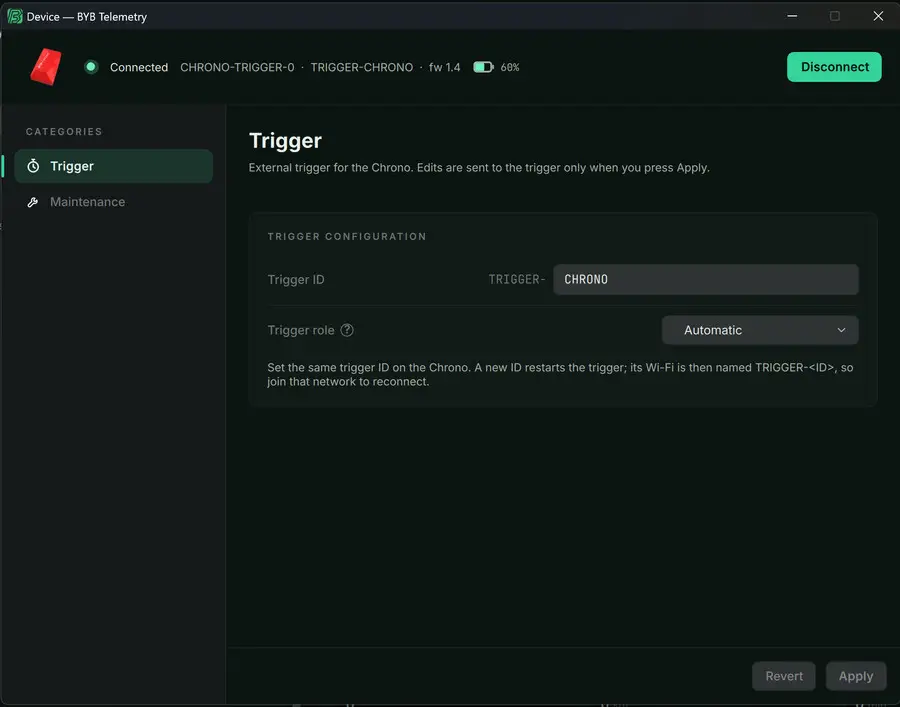
- ID del trigger
- El ID de grupo que comparten Chrono y sus triggers. Su red Wi-Fi se llama TRIGGER- seguido de este ID; el valor predeterminado es TRIGGER-CHRONO. Introduce el mismo ID en Chrono — consulta ID del trigger.
- Función del trigger
- Elige "Salida", "Meta", "Salida/Meta", un split numerado (de "Split 1" a "Split 99") o "Automática". "Automática" deja la función sin asignar; el software determina las líneas de paso por el orden en que se cruzan los triggers.
- Restablecer los valores de fábrica
- Devuelve el trigger a su configuración de fábrica.
- Conéctate a la propia red Wi-Fi del trigger. Consulta Conexión con un trigger.
- Abre "Dispositivo" → "Trigger" en el software.
- Configura "ID del trigger" para que coincida con el ID configurado en Chrono.
- Elige la "Función del trigger" para esta línea de paso o déjala como "Automática".
- Pulsa "Aplicar" para enviar la configuración al trigger.
Cambiar el ID reinicia el trigger y cambia el nombre de su Wi-Fi, así que vuelve a conectarte a la nueva red. Cambiar solo la función guarda el ajuste sin reiniciar. Vuelve a conectarte a Chrono para comprobar el ID y el número de triggers antes de grabar; el análisis de los laps grabados se explica en El gestor de laps.
Colocación de los triggers
La posición de los triggers en el trazado determina la calidad del cronometraje.
- Lap abierto — coloca un trigger unos 50 m después del punto de salida y otro unos 50 m antes del punto de parada.
- Lap cerrado — coloca el trigger en la línea de salida/meta, lo más lejos posible de cualquier intersección.
- Mantén una separación de más de 100 m entre los triggers intermedios.
Carga del dispositivo
Batería interna recargable, 5 V 1 A.
Carga de la batería
- Retira la tapa protectora del micro USB.
- Conecta un cable micro USB al puerto.
- Carga desde un puerto USB de un PC o un cargador de teléfono de 5 V, 1 A.
- Espera a que el LED de carga se apague: encendido indica que está cargando; apagado, que la carga está completa.
- Vuelve a colocar la tapa protectora antes de la siguiente salida.
Limpieza del dispositivo
Es un instrumento profesional. Trátalo como tal.
Limpieza del dispositivo
Chrono es un dispositivo electrónico. Límpialo con cuidado con agua y un paño suave.
Resolución de problemas
Busca el síntoma y aplica la solución. Para cualquier problema que no aparezca aquí: info@bybtech.it.
No encuentro mis runs después de descargarlas
Comprueba qué perfil de rider está activo en el software. Las descargas de Chrono se archivan según la identidad grabada en cada run; el perfil seleccionado en el software puede ser otro, o puede que no enviaras el perfil correcto a la unidad antes de la sesión.
- Busca las grabaciones en los otros perfiles de riders y en Guest.
- Corrige la asignación de la run descargada si es necesario. Consulta Asignación de runs.
- Antes de la siguiente sesión, selecciona el rider correcto en Chrono y pulsa "Aplicar". Consulta Envío del perfil del rider.
La contraseña Wi-Fi se rechaza
- Prueba la contraseña predeterminada: bybchrono.
- Si se cambió la contraseña y la has perdido, restablece el dispositivo a los valores de fábrica manteniendo pulsado el botón de encendido durante 8 segundos y vuelve a conectarte con la contraseña predeterminada.
La conexión Wi-Fi es inestable
Algunos teléfonos se desconectan de la red del dispositivo porque no ofrece acceso a internet.
Mientras estés conectado al dispositivo, desactiva los datos móviles o la opción que cambia automáticamente a una red con acceso a internet.
El dispositivo no consigue obtener una posición GPS
Enciende el dispositivo unos minutos antes de la run y déjalo inmóvil con una vista despejada del cielo; normalmente bastan entre dos y diez minutos. El LED de run queda fijo en verde cuando obtiene una posición 3D fiable.
La run grabada no tiene mapa GPS
La grabación empezó antes de obtener una posición GPS estable. Espera siempre a que el LED de run quede fijo en verde antes de iniciar una adquisición — consulta El dispositivo no consigue obtener una posición GPS.
El dispositivo no responde
Mantén pulsado el botón de encendido hasta que el dispositivo se reinicie, unos 15 segundos.
Especificaciones
Datos técnicos
| Especificación | Chrono |
|---|---|
| Frecuencia de actualización GPS | 25 Hz |
| Módulo GPS | Multibanda, multiconstelación |
| Sensor de velocidad | Integrado, imán incluido |
| Sensores BLE | Frecuencia cardiaca, potenciómetro de ciclismo |
| Triggers externos | Compatibles, opcionales |
| Grado de protección | IP65 |
| Entrada de carga | 5 V, 1 A |
| Puerto de carga | Micro USB, con tapa |
| Conexión inalámbrica | Wi-Fi con la app BYB Chrono (iOS, Android) |