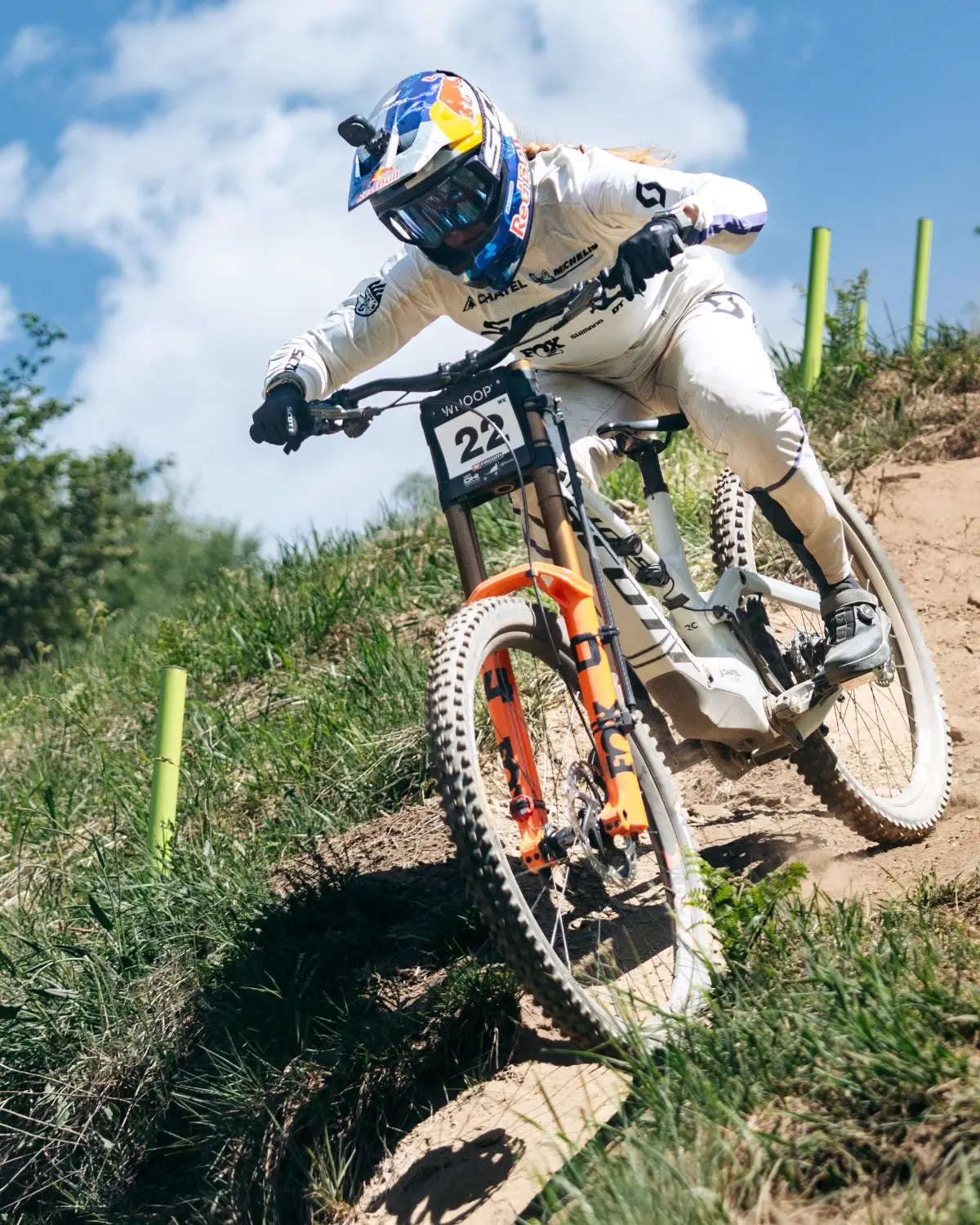
CHRONO
BenutzerhandbuchGPS-Lap-Zeitmesser
Inhaltsverzeichnis
CHRONO- 01SchnellstartDein erster Run
- 02Was ist im Lieferumfang enthalten?Komponentenliste
- 03MontageMontageort · Magnet für den Geschwindigkeitssensor
- 04Das GerätHauptmerkmale · Tasten und LEDs
- 05Gerät verwendenTasten · LEDs
- 06Drahtlose VerbindungMit Chrono verbinden
- 07KonfigurationRider-Profil senden · Einstellungsübersicht · Betriebsmodi · Lap-Typ · Trigger-ID · Radgröße · BLE-Sensoren · IMU-Ausrichtung · IMU-Kalibrierung
- 08Externer TriggerTasten und LEDs · Mit einem Trigger verbinden · Konfiguration · Trigger-Positionierung
- 09Gerät ladenAkku laden
- 10Gerät reinigenGerätereinigung
- 11FehlerbehebungIch finde meine Runs nach dem Herunterladen nicht · Das Wi-Fi-Passwort wird abgelehnt · Die Wi-Fi-Verbindung ist instabil · Das Gerät kann keine GPS-Position bestimmen · Der aufgezeichnete Run hat keine GPS-Karte · Das Gerät reagiert nicht
- 12Technische DatenTechnische Angaben
Schnellstart
Dein erster Run
- Montiere Chrono.Verwende die mitgelieferte Kunststoffhalterung.Befestige das Gerät sicher am Rahmen, Fahrgestell oder Helm.Die Oberseite des Geräts muss zum Himmel zeigen.Die vollständigen Schritte findest du unter Montageort.
- Erstelle oder wähle das Rider-Profil in der Software oder App.Verwende "Neues Profil…" und "Profil erstellen", wenn der Rider noch kein Profil hat.Wähle das Profil, dem die heruntergeladenen Runs zugeordnet werden sollen. Die Profilverwaltung ist unter Rider-Profile beschrieben.
- Verbinde dich vor der ersten Aufzeichnung mit Chrono.Schalte das Gerät ein und halte dann die Run-Taste 1.5 Sekunden lang gedrückt, um den Verbindungsmodus zu aktivieren — die Run-LED blinkt schnell.Verbinde dich mit BYB-Chrono und dem Standardpasswort "bybchrono" und öffne "Gerät" in der Software oder App. Siehe Mit Chrono verbinden.
- Sende das Rider-Profil an das Gerät.Wähle unter "Gerät" → "Chrono" im Bereich "Gerät und Rider" den "Rider". Wähle bei Bedarf das "Fahrzeug" aus der Garage dieses Riders.Drücke "Anwenden" und warte, bis die Einstellungen gespeichert sind. Das muss vor der Aufzeichnung geschehen, damit heruntergeladene Runs dem gewählten Profil zugeordnet werden. Siehe Rider-Profil senden.
- Richte optionale Sensoren und Trigger ein.Konfiguriere Lap-Typ, Anzahl der Trigger und Trigger-ID für die Session. Weise jedem Trigger unter Konfiguration seine Rolle zu.Konfiguriere bei Bedarf den Geschwindigkeitssensor oder kopple BLE-Sensoren. Drücke "Anwenden", um die Einstellungen an Chrono zu senden. Siehe Einstellungsübersicht.
- Schalte das Gerät ein und warte auf die GPS-Positionsbestimmung.Drücke nach der Konfiguration einmal Run, um das Gerät auszuschalten, und dann Power, um es einzuschalten — die Power-LED leuchtet dauerhaft grün.Warte, bis die Run-LED dauerhaft grün leuchtet. Die erste Positionsbestimmung kann bis zu 5 Minuten dauern.
- Zeichne auf.Drücke einmal die Run-Taste — während der Aufzeichnung blinkt die Run-LED langsam.Drücke sie erneut, um die Aufzeichnung zu beenden.
- Lade die Runs herunter.Halte die Run-Taste 1.5 Sekunden lang gedrückt und verbinde dich erneut mit dem Wi-Fi des Geräts.Öffne "Gerät" → "Runs" in der Software oder App und lade die Aufzeichnungen herunter.Heruntergeladene Runs werden automatisch dem Rider-Profil zugeordnet, das vor der Session an Chrono gesendet wurde. Wurde auch ein Fahrzeug gesendet, werden die Runs diesem Fahrzeug zugeordnet.Wähle dieses Rider-Profil, um die Aufzeichnungen zu finden. Wenn die Runs fehlen, siehe Ich finde meine Runs nach dem Herunterladen nicht.
Was ist im Lieferumfang enthalten?
Chrono ist ein vollständiges System zur Lap-Zeitmessung.
Komponentenliste
| Anz. | Artikel |
|---|---|
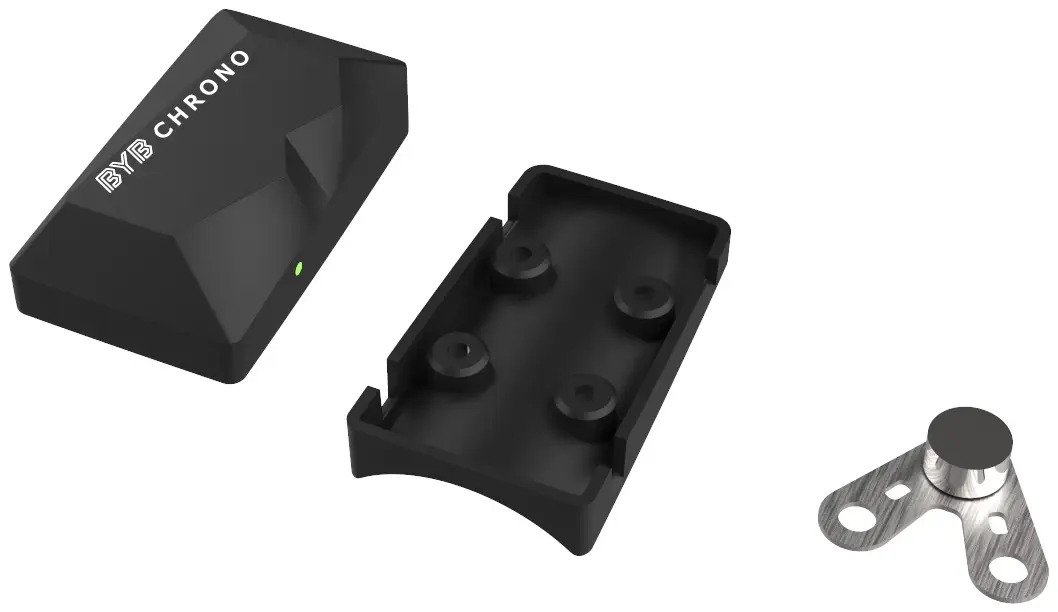
| 1 | BYB Chrono-Gerät |
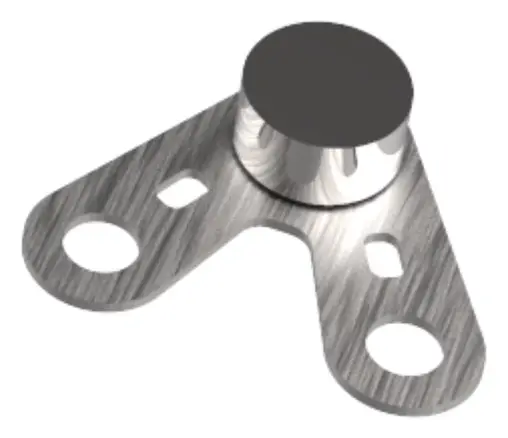
| 1 | Kunststoffhalterung |
| 3 | M3×5-Schrauben |
| 1 | Klettband |
| 1 | Magnet für den Geschwindigkeitssensor |
Montage
Chrono lässt sich an beliebiger Stelle am Fahrzeug oder an einem Helm montieren. Die Position entscheidet darüber, wie schnell und genau es Satelliten empfängt.
Montageort
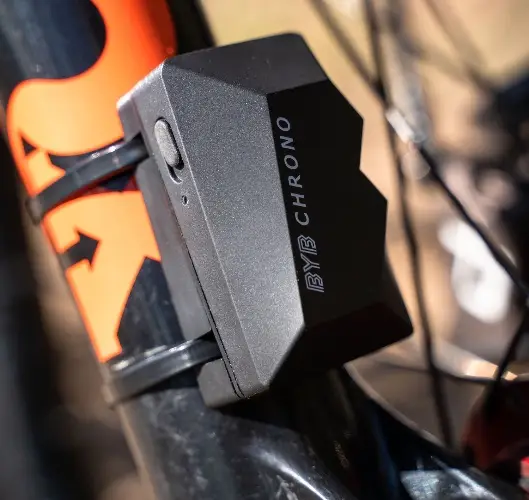
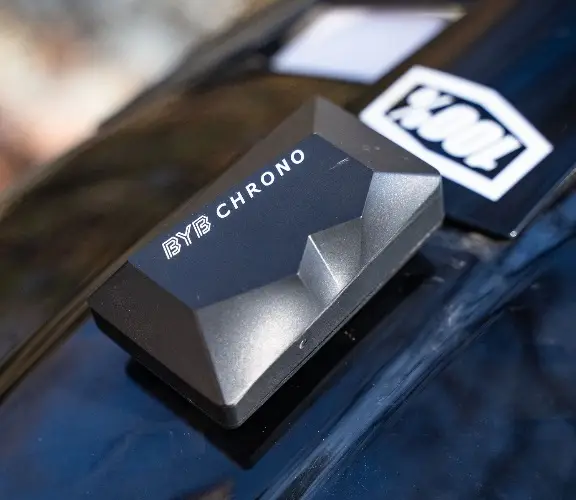
Positioniere das Gerät so, dass seine Oberseite — die Seite mit den Tasten und dem BYB Chrono-Logo — nach oben zum Himmel zeigt. Eine freie Sicht zum Himmel ermöglicht eine schnelle und genaue Positionsbestimmung.
Die mitgelieferte Kunststoffhalterung eignet sich für die meisten Montageorte an Rahmen, Fahrgestell, Lenker, Überrollkäfig oder Helm. Alternativ kannst du die drei M3-Gewinde für eine eigens angefertigte Halterung nutzen.
Magnet für den Geschwindigkeitssensor
Der Magnet wird nur bei Verwendung des Geschwindigkeitssensors benötigt — siehe Betriebsmodi.
- Befestige den Magneten mit zwei dünnen Kabelbindern an den Speichen oder an der Bremsscheibe.
- Prüfe, ob der Magnet erkannt wird — die LED des Geschwindigkeitssensors leuchtet grün, wenn ein Magnet vorbeiläuft.
- Gib den Raddurchmesser in der App ein. Siehe Radgröße.
Das Gerät
Chrono ist ein präziser Lap-Zeitmesser mit einem hochfrequenten GPS-Modul für mehrere Satellitenkonstellationen sowie optionalem Geschwindigkeitssensor und externen Triggern.
Hauptmerkmale
- Hochpräzise GPS-Antenne mit 25 Hz Aktualisierungsrate.
- GPS-Modul für mehrere Frequenzbänder und Satellitenkonstellationen.
- Integrierter Eingang für einen Geschwindigkeitssensor.
- Kompatibel mit externen BYB Chrono Triggern.
- Unterstützt BLE-Herzfrequenzsensoren und Leistungsmesser.
- Kompakt, leicht und wasserdicht (IP65).
- Drahtlose Verbindung mit der BYB Chrono App für iOS und Android sowie der BYB Telemetry Software.
Das Gerät lässt sich in vier Konfigurationen nutzen: von GPS allein bis zu GPS mit Geschwindigkeitssensor und externen Triggern. Sie sind unter Betriebsmodi beschrieben.
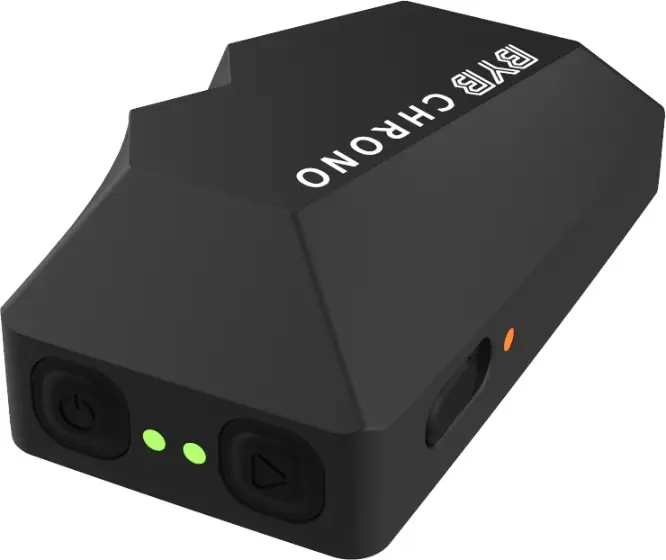
Tasten und LEDs
Die Tasten und LEDs decken alle Gerätefunktionen ab. Die Tastenfunktionen findest du unter Tasten, die Power-, Run- und Lade-LEDs unter LEDs.
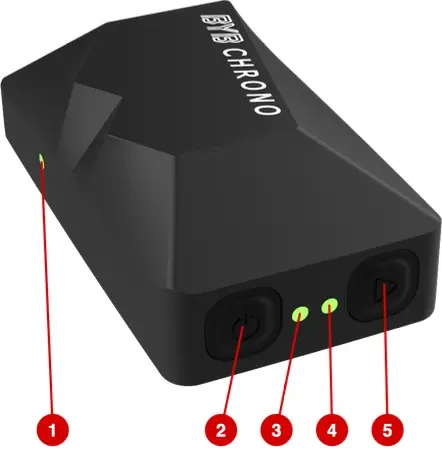
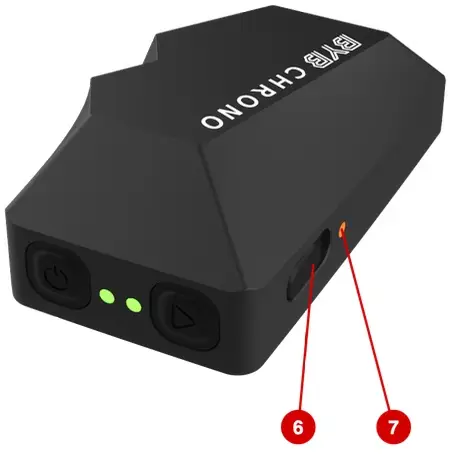
| Nr. | Bedienelement | Funktion |
|---|---|---|
| 1 | LED des Geschwindigkeitssensors | Rückmeldung des Geschwindigkeitssensors. |
| 2 | Power-Taste | Schaltet das Gerät ein und aus. |
| 3 | Power-LED | Zustand des Geräts. |
| 4 | Run-LED | Zustand der Erfassung. |
| 5 | Run-Taste | Startet und beendet eine Aufzeichnung und aktiviert den Verbindungsmodus. |
| 6 | Micro USB-Anschluss | Ladeanschluss unter einer Schutzkappe. |
| 7 | Lade-LED | Leuchtet, während der Akku geladen wird. |
Gerät verwenden
Die Funktionen aller Tasten und LEDs. Alles Weitere erledigst du in der App.
LEDs
| LED | Zustand | Bedeutung |
|---|---|---|
| Power | Dauerhaft leuchtend | Das Gerät ist eingeschaltet. |
| Power | Blinkend | Akkustand unter 40%. |
| Run | Aus | Bereit zur Erfassung, noch keine GPS-Position bestimmt. |
| Run | Dauerhaft leuchtend | Bereit zur Erfassung, GPS-Position bestimmt. |
| Run | Langsam blinkend | Daten werden erfasst. |
| Run | Schnell blinkend | Der Verbindungsmodus ist aktiv. |
| Laden | Dauerhaft leuchtend | Der Akku wird geladen. |
Drahtlose Verbindung
Chrono wird über sein eigenes Wi-Fi konfiguriert. Die App kommuniziert jeweils mit einem Gerät.
Mit Chrono verbinden
- Netzwerkname
- BYB-Chrono
- Passwort
- bybchrono
- Schalte das Gerät ein und halte die Run-Taste 1.5 Sekunden lang gedrückt. Die Run-LED beginnt schnell zu blinken.
- Suche auf deinem Telefon oder Computer in der Wi-Fi-Liste nach dem oben angegebenen Netzwerk.Nach dem Umbenennen des Geräts heißt das Netzwerk BYB- gefolgt vom neuen Gerätenamen. Siehe Einstellungsübersicht.
- Verbinde dich mit dem oben angegebenen Passwort (bybchrono) — alles kleingeschrieben, ein Wort, ohne Leerzeichen.
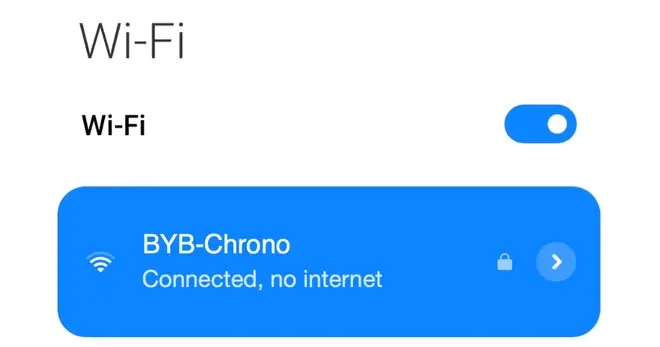
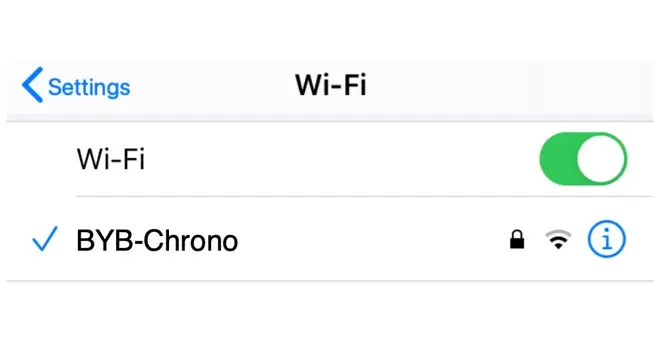
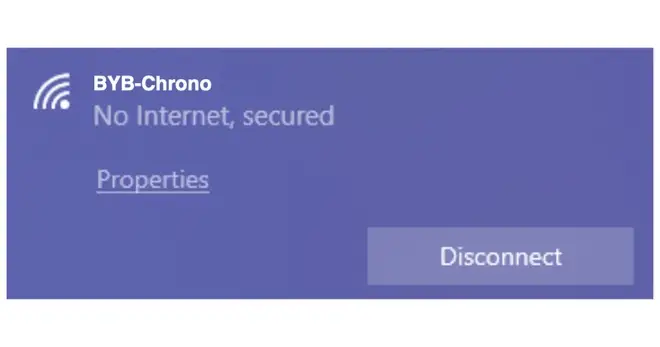
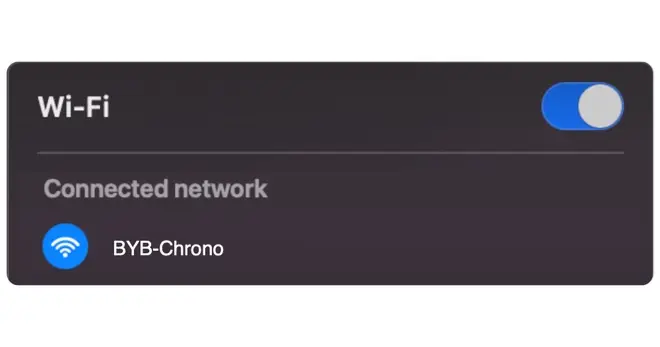
- Dein Telefon oder Computer meldet möglicherweise "Verbunden" oder "Verbunden ohne Internet" — beides ist normal.
- Öffne die Geräteseite in der App und warte, bis die Daten geladen sind. Jetzt kannst du Einstellungen ändern und Runs herunterladen.
- Wenn du mit der Konfiguration oder dem Herunterladen fertig bist, drücke Run kurz, um Chrono zu trennen. Beim Verlassen des Verbindungsmodus schaltet sich Chrono aus; schalte es vor der Aufzeichnung wieder ein.
Konfiguration
Sende Rider, Fahrzeug und Aufzeichnungseinstellungen der Session vor der Erfassung über Wi-Fi an Chrono.
Rider-Profil senden
Sende das Rider-Profil vor Beginn einer Session an Chrono. Chrono speichert den gewählten Rider und das Fahrzeug in jedem Run, damit die Software heruntergeladene Aufzeichnungen dem richtigen Profil zuordnen kann.
- Erstelle oder wähle das Rider-Profil in der Software. Siehe Rider-Profile.
- Verbinde dich über Wi-Fi mit dem Gerät. Siehe Mit Chrono verbinden.
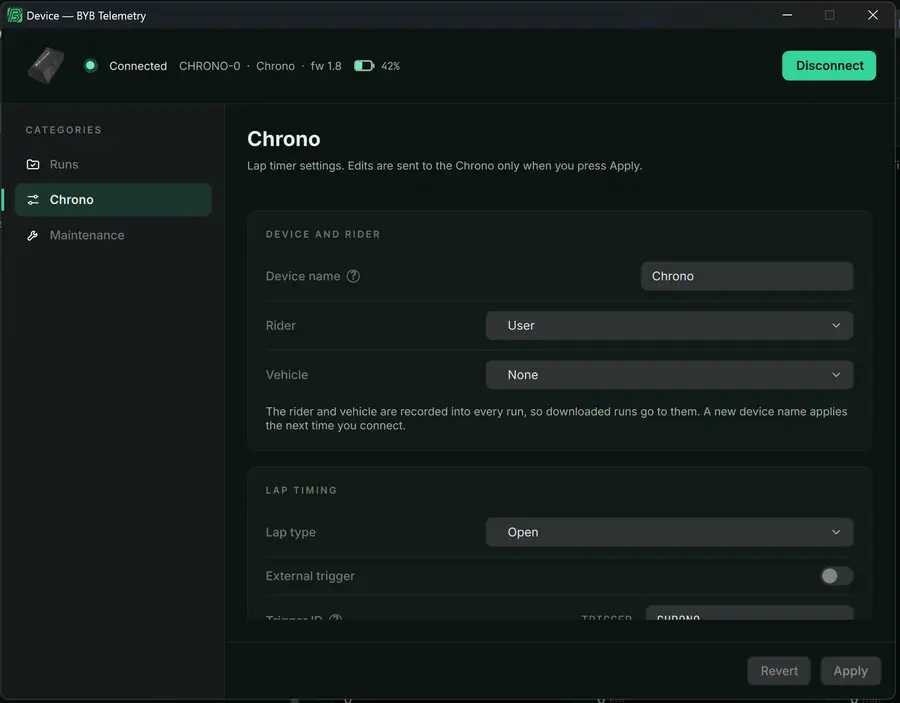
- Öffne "Gerät" → "Chrono" und wähle unter "Gerät und Rider" den "Rider".
- Wähle das "Fahrzeug" aus der Garage des Riders, wenn die Runs einem Fahrzeug zugeordnet werden sollen.
- Drücke "Anwenden" und warte, bis der Speichervorgang abgeschlossen ist.
- Prüfe vor dem Verlassen des Verbindungsmodus, ob der gespeicherte Rider und das Fahrzeug zur Session passen.
Einstellungsübersicht
- Gerätename
- Der dem Gerät zugewiesene Name. Im Verbindungsmodus ist er auch der Wi-Fi-Name, mit vorangestelltem BYB- — bis zur Änderung also BYB-Chrono.
- Rider
- Das Profil, dem heruntergeladene Runs zugeordnet werden sollen. Wähle es aus und drücke vor der Aufzeichnung "Anwenden". Siehe Rider-Profil senden.
- Fahrzeug
- Das Fahrzeug aus der Garage des gewählten Riders, dem die Aufzeichnungen zugeordnet werden sollen. Wird zusammen mit dem Rider über "Anwenden" gesendet. Siehe Rider-Profil senden.
- Lap-Typ
- Geschlossene oder offene Strecke. Siehe Lap-Typ.
- Externer Trigger
- Aktiviert oder deaktiviert externe Trigger.
- Externe Trigger-ID
- Die ID des verwendeten Triggers oder der verwendeten Trigger. Sie muss mit der in den Triggern selbst eingestellten ID übereinstimmen. Siehe Trigger-ID.
- Geschwindigkeitssensor
- Aktiviert oder deaktiviert den integrierten Geschwindigkeitssensor.
- Raddurchmesser
- Die Größe des Rads, das der Geschwindigkeitssensor erfasst; dient zur Berechnung von Geschwindigkeit und Strecke. Siehe Radgröße.
- Herzfrequenzsensor
- Aktiviert oder deaktiviert einen BLE-Herzfrequenzsensor. Bei Aktivierung wird Bluetooth Low Energy eingeschaltet.
- Leistungsmesser
- Aktiviert oder deaktiviert einen BLE-Leistungsmesser. Bei Aktivierung wird Bluetooth Low Energy eingeschaltet.
- IMU-Ausrichtung
- Die Einbaulage des Geräts, die zur Berechnung erweiterter Kennwerte verwendet wird. Siehe IMU-Ausrichtung.
- IMU-Kalibrierung
- Die gespeicherte Referenz aus 3 Beschleunigungs- und 3 Gyroskopmesswerten bei montiertem Chrono und stillstehendem Fahrzeug. Siehe IMU-Kalibrierung.
- Gerätepasswort
- Das Passwort des Wi-Fi-Netzwerks des Geräts.
- SD formatieren
- Löscht alle im Speicher abgelegten Runs.
- Auf Werkseinstellungen zurücksetzen
- Setzt das gesamte Gerät auf Werkseinstellungen zurück.
Identitäts- und Aufzeichnungseinstellungen werden an Chrono gesendet, wenn du "Anwenden" drückst. Warte, bis das Speichern abgeschlossen ist, bevor du den Verbindungsmodus verlässt oder aufzeichnest. Die Erfassungs- und Rücksetzbefehle unter IMU-Kalibrierung werden sofort ausgeführt.
Betriebsmodi
Chrono arbeitet in vier Konfigurationen. GPS ist immer aktiv; Geschwindigkeitssensor und externer Trigger werden im Konfigurationsmenü jeweils ein- oder ausgeschaltet. Ihre Kombination bestimmt den Modus.
| Modus | Geschwindigkeitssensor | Externer Trigger | Aufgezeichnete Daten |
|---|---|---|---|
| GPS | Nein | Nein | Vollständige Route und GPS-Geschwindigkeit |
| GPS + Geschwindigkeitssensor | Ja | Nein | Vollständige Route, Geschwindigkeit und Strecke vom Geschwindigkeitssensor |
| GPS + externer Trigger | Nein | Ja | Vollständige Route und Trigger-Zeitmessung |
| GPS + Geschwindigkeitssensor + externer Trigger | Ja | Ja | Route, Geschwindigkeit und Strecke vom Geschwindigkeitssensor, Trigger-Zeitmessung |
GPS allein zeichnet die vollständige Route und Geschwindigkeit auf und bildet die Grundlage aller anderen Modi. Ohne Positionsbestimmung können Routendaten nicht in die App geladen werden. Warte daher immer darauf.
Der zusätzliche Geschwindigkeitssensor liefert präzise Geschwindigkeits- und Streckenwerte anhand der Radumdrehungen. Er kann die Genauigkeit bei schwachem GPS-Empfang, etwa unter Bäumen, verbessern und ermöglicht genauere streckenbasierte Vergleiche zwischen Runs. GPS-Route und GPS-Strecke werden immer aufgezeichnet; der Geschwindigkeitssensor ergänzt eine zweite, radbasierte Strecke.
Zusätzliche externe Trigger ermöglichen eine Zeitmessung unabhängig von der GPS-Empfangsqualität: Jeder Trigger steht an der Strecke und erfasst den exakten Zeitpunkt der Durchfahrt.
- Offener Lap — mindestens zwei Trigger sind erforderlich: einer am Start, einer am Ziel.
- Geschlossener Lap — ein Trigger an der gemeinsamen Start-/Ziellinie genügt.
- Weitere Trigger dienen als Zwischen-Splits.
Die Gesamtzahl der verwendeten Trigger muss in der App eingetragen werden.
Die Kombination beider Optionen ist der genaueste und umfassendste Modus — Geschwindigkeit, Strecke und Zeitmessung in einer Aufzeichnung.
Lap-Typ
- Offener Lap
- Die Strecke hat einen getrennten Start und ein getrenntes Ziel; Ein- und Ausfahrt liegen an unterschiedlichen Punkten.
- Geschlossener Lap
- Die Strecke ist ein Rundkurs mit gemeinsamer Start-/Ziellinie. Die Ein- und Ausfahrts-Laps werden automatisch aus allen Berechnungen ausgeschlossen.
Trigger-ID
Die Trigger-ID wählt die Gruppe von Triggern aus, die Chrono empfängt. Sie ist anpassbar und lautet standardmäßig CHRONO. Die Rolle jedes Triggers bestimmt seine Aufgabe auf der Strecke — siehe Konfiguration. Der Trigger selbst ist unter Externer Trigger beschrieben.
Radgröße
Die Radgröße gibt an, welche Strecke das Fahrzeug pro Radumdrehung zurücklegt. Damit wandelt das Gerät Sensorimpulse in Geschwindigkeit und Strecke um. Sie bezieht sich auf das Rad, das der integrierte Geschwindigkeitssensor erfasst.
Wähle eine Standardgröße aus der Liste oder gib einen eigenen Durchmesser in Millimetern ein.
BLE-Sensoren
Chrono verbindet sich mit handelsüblichen BLE-Herzfrequenzsensoren und Leistungsmessern. Jeder Sensor wird einmal gekoppelt; seine eindeutige ID wird anschließend für spätere Sessions im Gerät gespeichert.
- Wecke den Sensor auf — lege den Herzfrequenzgurt an oder bewege den Leistungsmesser.
- Aktiviere den Wi-Fi-Modus am Gerät.
- Öffne die App und gehe zum Gerätekonfigurationsmenü.
- Tippe auf "Scan heart rate sensor" oder "Scan cycling power meter sensor".
- Warte, bis die Kopplung abgeschlossen ist — der eindeutige Code des gekoppelten Sensors wird angezeigt.
- Setze "Heart rate sensor" oder "Power meter sensor" vor Beginn eines Runs auf YES.
IMU-Ausrichtung
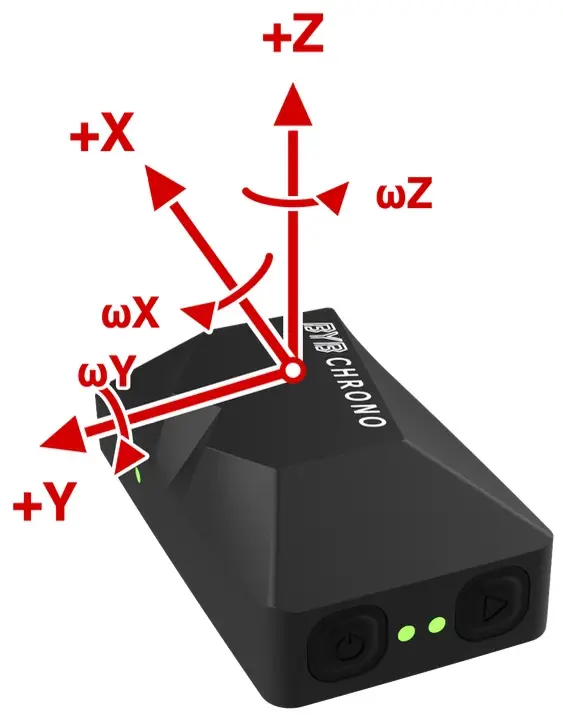
Die IMU-Ausrichtung beschreibt die Einbaulage des Geräts, damit die Richtung jeder Achse bekannt ist und erweiterte Kennwerte berechnet werden können.
Stelle unter Gerät > Chrono in der Karte "IMU-Ausrichtung" für "Vorn", "Oben" und "Rechts" die vorzeichenbehafteten Geräteachsen ein, die am Fahrzeug nach vorn, oben und rechts zeigen. Drücke "Anwenden", um diese Einstellungen zu senden.
IMU-Kalibrierung
Die IMU-Kalibrierung erfasst 3 Beschleunigungs- und 3 Gyroskop-Referenzwerte, während Chrono montiert ist und das Fahrzeug ruhig und waagerecht steht. Chrono speichert diese Werte in zukünftigen Runs; die Software verwendet sie zusammen mit den Montagerichtungen, um die Bewegungsachsen auszurichten und den Gyroskop-Offset im Stillstand zu entfernen.
Wenn die Karte "IMU-Kalibrierung" nicht verfügbar ist, aktualisiere Chrono über Gerätefirmware aktualisieren und verbinde dich anschließend erneut.
- Montiere Chrono in seiner endgültigen Aufzeichnungsposition und ziehe die Halterung fest.
- Verbinde dich mit Chrono und öffne Gerät > Chrono — Mit Chrono verbinden.
- Prüfe die Montagerichtungen und drücke "Anwenden", wenn sie sich geändert haben — IMU-Ausrichtung.
- Stelle das Fahrzeug aufrecht auf ebenen Untergrund, mit den Rädern am Boden und ohne Rider-Gewicht. Halte das Fahrzeug bis zum Abschluss der Kalibrierung still.
- Drücke in der Karte "IMU-Kalibrierung" auf "IMU kalibrieren".Dieser Befehl erfasst die Referenz sofort; er wartet nicht auf "Anwenden".
- Warte auf "Kalibriert" und die gespeicherten Referenzwerte.
"Kalibrierung zurücksetzen" in derselben Karte löscht die gespeicherte IMU-Referenz. Erfasse vor der nächsten Aufzeichnung eine neue Referenz; das Ändern dieser Referenz verändert bereits aufgezeichnete Runs nicht. Korrekturen bestehender Runs gehören zu Kalibrierung aufgezeichneter Runs.
Externer Trigger
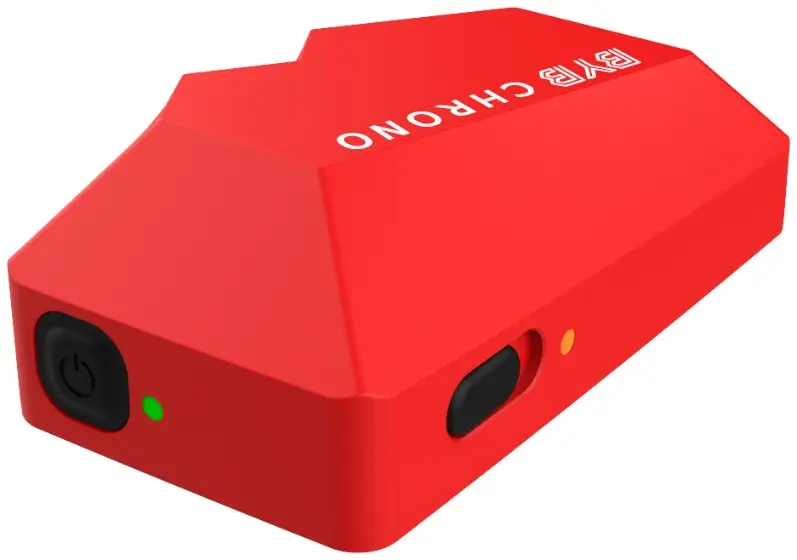
Der externe Trigger ist ein optionales Gerät an der Strecke. Er erfasst unabhängig vom GPS-Empfang den exakten Zeitpunkt der Durchfahrt. Er hat eigene Tasten, ein eigenes Wi-Fi und eigene Einstellungen.
Tasten und LEDs
| Aktion | Taste | Ergebnis |
|---|---|---|
| Einschalten | Power, einmal drücken | Die Power-LED beginnt langsam zu blinken. |
| Ausschalten | Power, einmal drücken | Das Gerät schaltet sich aus. |
| Auf Werkseinstellungen zurücksetzen | Power, 8 s halten | Die Standardeinstellungen werden wiederhergestellt. |
| Neustart erzwingen | Power, 15 s halten | Das Gerät startet automatisch neu. |
| LED | Zustand | Bedeutung |
|---|---|---|
| Power | Aus | Der Trigger ist ausgeschaltet. |
| Power | Langsam blinkend | Der Trigger ist eingeschaltet und aktiv. |
| Laden | Dauerhaft leuchtend | Der Akku wird geladen. |
Mit einem Trigger verbinden
Ein Trigger wird wie Chrono konfiguriert: Er erstellt ein eigenes Wi-Fi, und die App kommuniziert jeweils mit einem Gerät. Verbinde dich mit dem Trigger, um seine Einstellungen zu ändern, und anschließend wieder mit Chrono, um aufzuzeichnen.
Nach dem Einschalten öffnet der Trigger sein Wi-Fi-Konfigurationsfenster für 3 Minuten. Jede Konfigurationsanfrage erneuert das 3-Minuten-Fenster; ein Firmware-Update hält es bis zum Abschluss des Updates offen. Danach ist die Wi-Fi-Konfiguration erst wieder verfügbar, wenn du den Trigger aus- und wieder einschaltest. Der Trigger liefert nach Ablauf des Konfigurationsfensters weiterhin die Streckenzeitmessung.
- Netzwerkname
- TRIGGER-CHRONO
- Passwort
- Nicht erforderlich
Verbinde dich nach einer Änderung der Trigger-ID mit TRIGGER- gefolgt von der gespeicherten ID.
- Schalte den Trigger ein. Die Power-LED beginnt langsam zu blinken.
- Suche innerhalb von 3 Minuten nach dem Einschalten auf deinem Telefon oder Computer nach dem oben angegebenen Wi-Fi. Wenn das Konfigurationsfenster abgelaufen ist, schalte den Trigger aus und wieder ein und versuche es erneut.
- Verbinde dich mit dem Trigger-Netzwerk.
- Dein Telefon oder Computer meldet möglicherweise "Verbunden" oder "Verbunden ohne Internet" — beides ist normal.
- Öffne die Geräteseite in der App und warte, bis die Daten geladen sind. Jetzt kannst du die Trigger-Einstellungen ändern.
Konfiguration
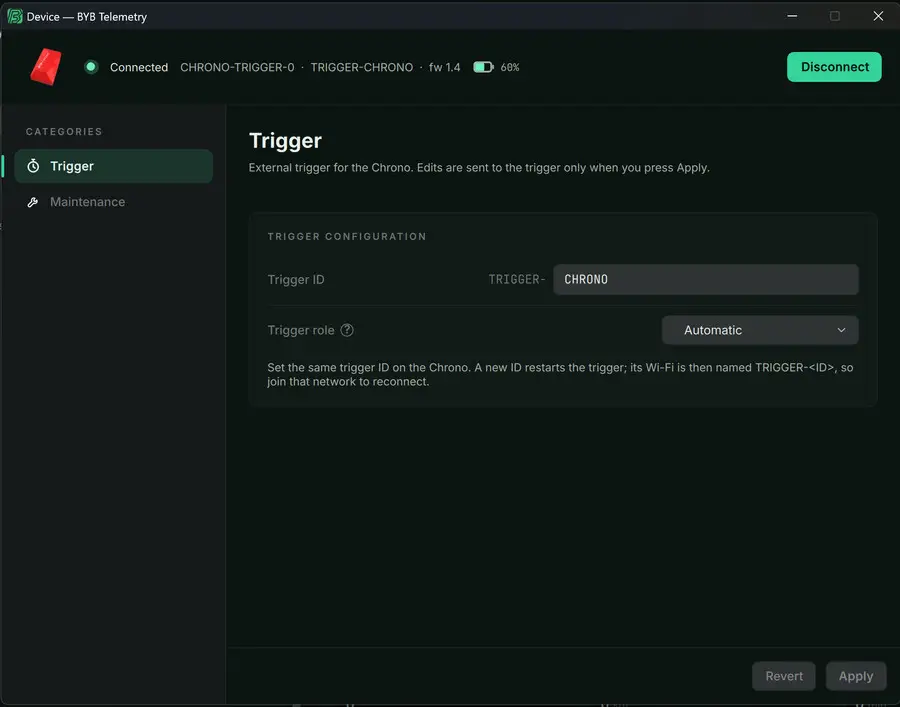
- Trigger-ID
- Die gemeinsame Gruppen-ID von Chrono und seinen Triggern. Das Wi-Fi heißt TRIGGER- gefolgt von dieser ID; die Vorgabe ist TRIGGER-CHRONO. Trage dieselbe ID in Chrono ein — siehe Trigger-ID.
- Trigger-Rolle
- Wähle "Start", "Ziel", "Start/Ziel", einen nummerierten Split ("Split 1" bis "Split 99") oder "Automatisch". Bei "Automatisch" bleibt die Rolle unzugewiesen; die Software ermittelt die Zeitmesslinien anhand der Reihenfolge der Trigger-Durchfahrten.
- Auf Werkseinstellungen zurücksetzen
- Setzt den Trigger auf Werkseinstellungen zurück.
- Verbinde dich mit dem eigenen Wi-Fi des Triggers. Siehe Mit einem Trigger verbinden.
- Öffne "Gerät" → "Trigger" in der Software.
- Stelle "Trigger-ID" passend zur auf Chrono konfigurierten ID ein.
- Wähle die "Trigger-Rolle" für diese Zeitmesslinie oder belasse sie auf "Automatisch".
- Drücke "Anwenden", um die Konfiguration an den Trigger zu senden.
Das Ändern der ID startet den Trigger neu und ändert seinen Wi-Fi-Namen. Verbinde dich deshalb mit dem neuen Netzwerk. Eine Änderung nur der Rolle wird ohne Neustart gespeichert. Verbinde dich vor der Aufzeichnung erneut mit Chrono, um Trigger-ID und Anzahl zu prüfen; die Auswertung aufgezeichneter Laps ist unter Der Lap-Manager beschrieben.
Trigger-Positionierung
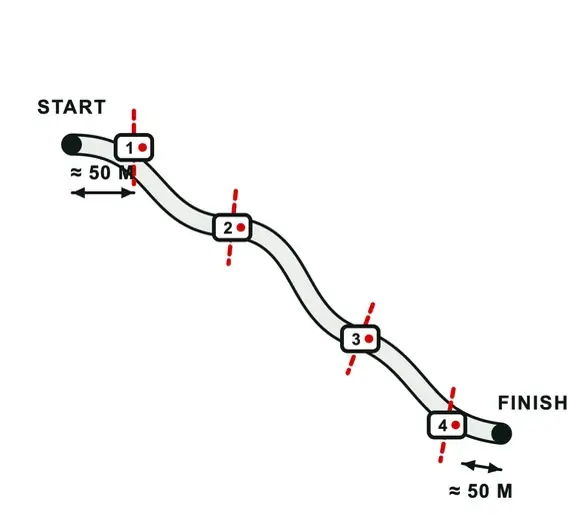
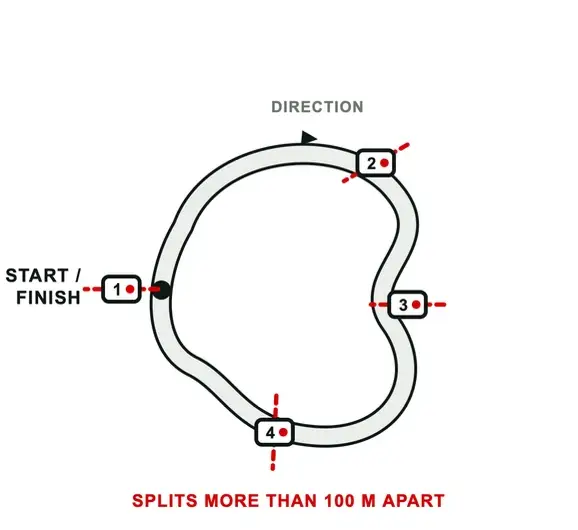
Die Positionen der Trigger an der Strecke bestimmen die Qualität der Zeitmessung.
- Offener Lap — stelle einen Trigger etwa 50 m hinter dem Startpunkt und einen etwa 50 m vor dem Endpunkt auf.
- Geschlossener Lap — stelle den Trigger an die Start-/Ziellinie, möglichst weit von Streckenkreuzungen entfernt.
- Halte zwischen Zwischen-Triggern mehr als 100 m Abstand.
Gerät laden
Interner wiederaufladbarer Akku, 5 V 1 A.
Akku laden
- Nimm die Schutzkappe des Micro USB-Anschlusses ab.
- Verbinde ein Micro USB-Kabel mit dem Anschluss.
- Lade an einem PC-USB-Anschluss oder einem Telefonladegerät mit 5 V, 1 A.
- Warte, bis die Lade-LED erlischt — leuchtend bedeutet Laden, aus bedeutet vollständig geladen.
- Setze die Schutzkappe vor der nächsten Fahrt wieder auf.
Gerät reinigen
Es ist ein professionelles Messgerät. Behandle es entsprechend.
Gerätereinigung
Chrono ist ein elektronisches Gerät. Reinige es vorsichtig mit Wasser und einem weichen Tuch.
Fehlerbehebung
Suche das Symptom und führe die Lösung aus. Bei hier nicht aufgeführten Problemen: info@bybtech.it.
Ich finde meine Runs nach dem Herunterladen nicht
Prüfe, welches Rider-Profil in der Software aktiv ist. Chrono-Downloads werden anhand der in jedem Run gespeicherten Identität abgelegt; das gewählte Softwareprofil kann abweichen, oder das richtige Rider-Profil wurde vor der Session nicht an das Gerät gesendet.
- Suche die Aufzeichnungen in den anderen Rider-Profilen und unter Gast.
- Korrigiere bei Bedarf die Zuordnung des heruntergeladenen Runs. Siehe Run-Zuordnungen.
- Wähle vor der nächsten Session den richtigen Rider auf Chrono und drücke "Anwenden". Siehe Rider-Profil senden.
Das Wi-Fi-Passwort wird abgelehnt
- Versuche das Standardpasswort: bybchrono.
- Wenn das Passwort geändert wurde und verloren ist, halte die Power-Taste 8 Sekunden lang gedrückt, um das Gerät auf Werkseinstellungen zurückzusetzen. Verbinde dich dann erneut mit dem Standardpasswort.
Die Wi-Fi-Verbindung ist instabil
Manche Telefone trennen die Verbindung zum Gerätenetzwerk, weil es keinen Internetzugang bietet.
Deaktiviere während der Geräteverbindung mobile Daten oder die Option, die automatisch zu einem Netzwerk mit Internetzugang wechselt.
Das Gerät kann keine GPS-Position bestimmen
Schalte das Gerät einige Minuten vor dem Run ein und lass es an einer ruhigen Position mit freier Sicht zum Himmel liegen — zwei bis zehn Minuten reichen normalerweise aus. Sobald eine zuverlässige 3D-Position bestimmt ist, leuchtet die Run-LED dauerhaft grün.
Der aufgezeichnete Run hat keine GPS-Karte
Die Aufzeichnung wurde begonnen, bevor eine zuverlässige Position bestimmt war. Warte vor Beginn einer Erfassung immer, bis die Run-LED dauerhaft grün leuchtet — siehe Das Gerät kann keine GPS-Position bestimmen.
Das Gerät reagiert nicht
Halte die Power-Taste gedrückt, bis das Gerät neu startet, etwa 15 Sekunden.
Technische Daten
Technische Angaben
| Spezifikation | Chrono |
|---|---|
| GPS-Aktualisierungsrate | 25 Hz |
| GPS-Modul | Mehrere Frequenzbänder und Satellitenkonstellationen |
| Geschwindigkeitssensor | Integriert, Magnet im Lieferumfang |
| BLE-Sensoren | Herzfrequenz, Fahrrad-Leistungsmesser |
| Externe Trigger | Unterstützt, optional |
| Schutzart | IP65 |
| Ladeeingang | 5 V, 1 A |
| Ladeanschluss | Micro USB mit Schutzkappe |
| Funkverbindung | Wi-Fi zur BYB Chrono App (iOS, Android) |