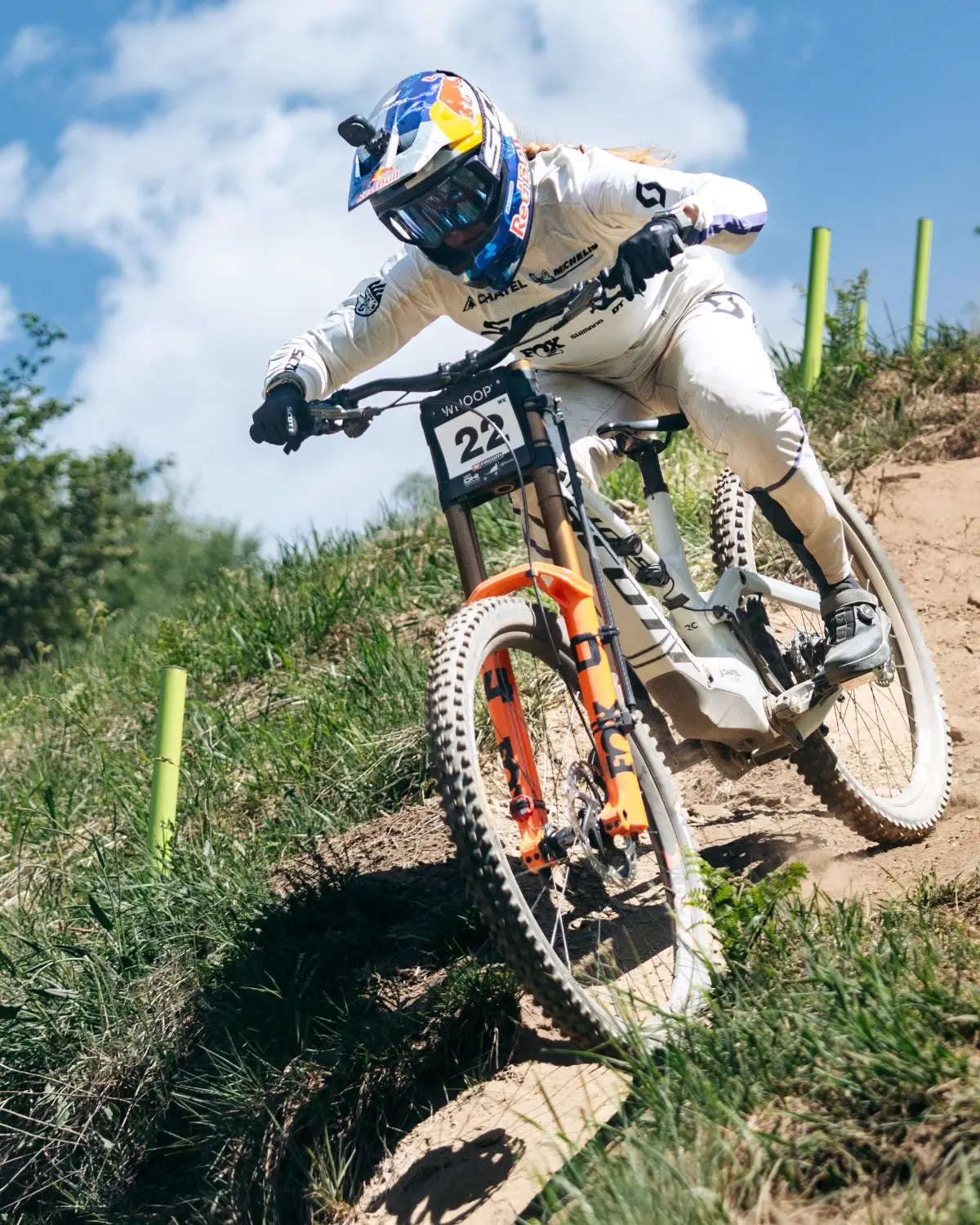
CHRONO
Manuale utenteCronometro GPS
Indice
CHRONO- 01Guida rapidaLa tua prima run
- 02Cosa trovi nella confezione?Elenco dei componenti
- 03MontaggioDove montarlo · Magnete del sensore di velocità
- 04Il dispositivoCaratteristiche principali · Pulsanti e LED
- 05Uso del dispositivoPulsanti · LED
- 06Connessione wirelessConnessione a Chrono
- 07ConfigurazioneInvio del profilo rider · Riferimento delle impostazioni · Modalità operative · Tipo di lap · ID trigger · Dimensione della ruota · Sensori BLE · Orientamento IMU · Calibrazione IMU
- 08Trigger esternoPulsanti e LED · Connessione a un trigger · Configurazione · Posizionamento dei trigger
- 09Ricarica del dispositivoRicarica della batteria
- 10Pulizia del dispositivoPulizia
- 11Risoluzione dei problemiNon trovo le run dopo il download · La password Wi-Fi viene rifiutata · La connessione Wi-Fi è instabile · Il dispositivo non ottiene il fix GPS · La run registrata non ha una mappa GPS · Il dispositivo non risponde
- 12SpecificheDati tecnici
Guida rapida
La tua prima run
- Monta Chrono.Usa il supporto in plastica incluso.Fissalo saldamente al telaio, allo chassis o al casco.La parte superiore del dispositivo deve essere rivolta verso il cielo.La procedura completa è in Dove montarlo.
- Crea o seleziona il profilo del rider nel software o nell'app.Se il rider non ha ancora un profilo, usa "Nuovo profilo…" e "Crea profilo".Seleziona il profilo a cui assegnare le run scaricate. La gestione dei profili è descritta in Profili rider.
- Collegati a Chrono prima della prima registrazione.Accendi l'unità, poi tieni premuto il pulsante Run per 1.5 secondi per abilitare la modalità connessione: il LED Run lampeggia rapidamente.Collegati a BYB-Chrono con la password predefinita "bybchrono" e apri "Dispositivo" nel software o nell'app. Vedi Connessione a Chrono.
- Invia il profilo del rider all'unità.In "Dispositivo" → "Chrono", seleziona "Rider" nella sezione "Dispositivo e rider". Se serve, seleziona il "Veicolo" dal Garage di quel rider.Premi "Applica" e attendi il salvataggio. Devi farlo prima di registrare, così le run scaricate verranno assegnate al profilo selezionato. Vedi Invio del profilo rider.
- Configura gli eventuali sensori e trigger opzionali.Imposta il tipo di lap, il numero di trigger e l'ID trigger per la sessione. Assegna il ruolo di ciascun trigger in Configurazione.Configura il sensore di velocità o abbina i sensori BLE, se li usi. Premi "Applica" per inviare le impostazioni a Chrono. Vedi Riferimento delle impostazioni.
- Accendi l'unità e attendi il fix GPS.Dopo la configurazione, premi una volta Run per spegnere l'unità, poi premi Power per riaccenderla: il LED Power diventa verde fisso.Attendi che il LED Run diventi verde fisso. Il primo fix può richiedere fino a 5 minuti.
- Registra.Premi una volta il pulsante Run: il LED Run lampeggia lentamente durante la registrazione.Premilo di nuovo per fermare la registrazione.
- Scarica le run.Tieni premuto il pulsante Run per 1.5 secondi e ricollegati al Wi-Fi dell'unità.Apri "Dispositivo" → "Run" nel software o nell'app e scarica le registrazioni.Le run scaricate vengono archiviate automaticamente nel profilo del rider inviato a Chrono prima della sessione. Se hai inviato anche un veicolo, le run vengono associate a quel veicolo.Seleziona quel profilo rider per trovare le registrazioni. Se non trovi le run, vedi Non trovo le run dopo il download.
Cosa trovi nella confezione?
Chrono è un sistema completo per il cronometraggio dei lap.
Elenco dei componenti
| Qtà | Componente |
|---|---|
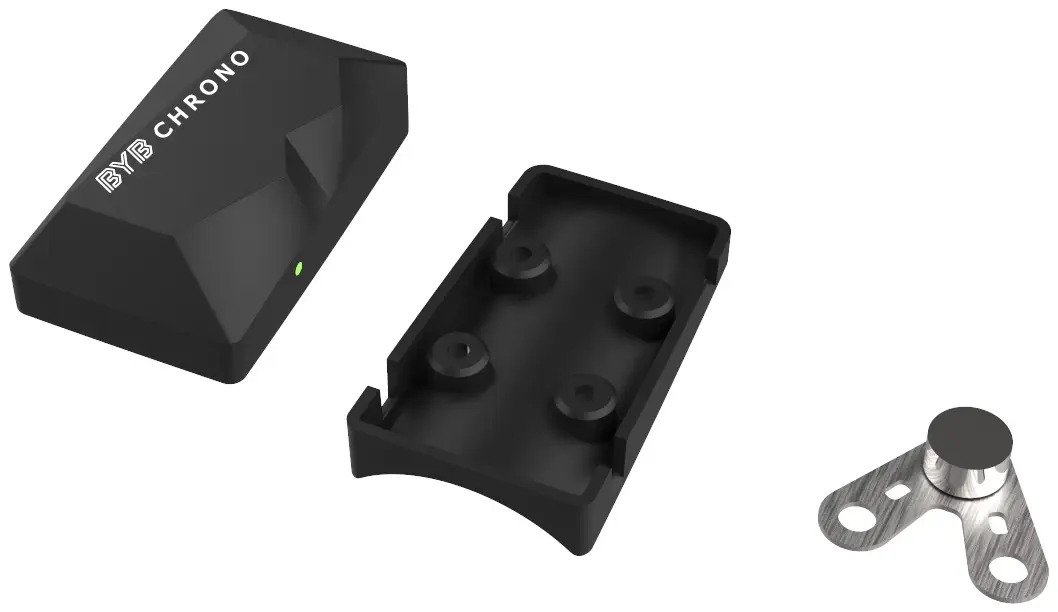
| 1 | Dispositivo BYB Chrono |
| 1 | Supporto in plastica |
| 3 | Viti M3×5 |
| 1 | Fascetta in velcro |
| 1 | Magnete del sensore di velocità |
Montaggio
Puoi montare Chrono in qualsiasi punto di un veicolo o su un casco. La posizione determina la rapidità e la precisione con cui riceve i satelliti.
Dove montarlo
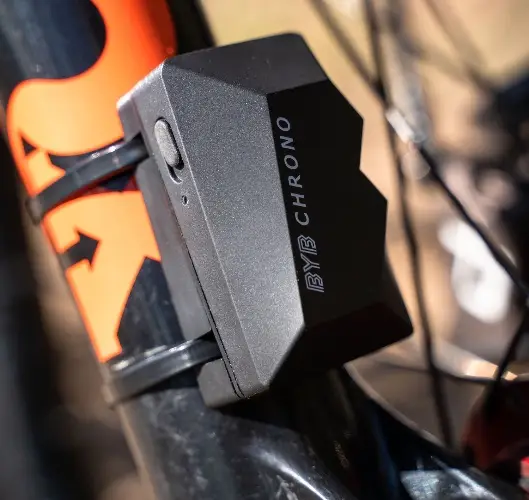
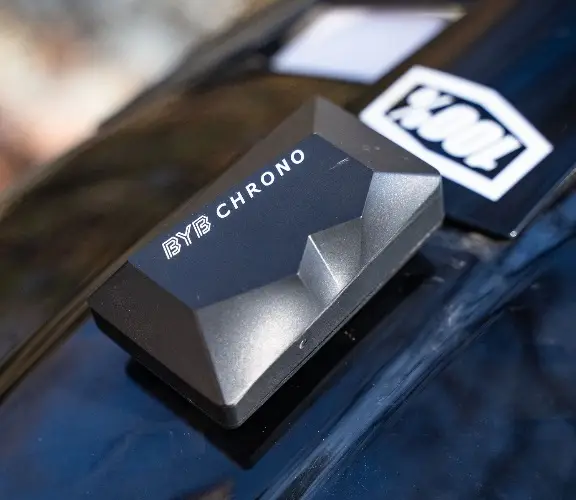
Posiziona il dispositivo con la parte superiore, quella con i pulsanti e il logo BYB Chrono, rivolta verso l'alto, in direzione del cielo. Una visuale libera del cielo permette di ottenere rapidamente il fix e una posizione precisa.
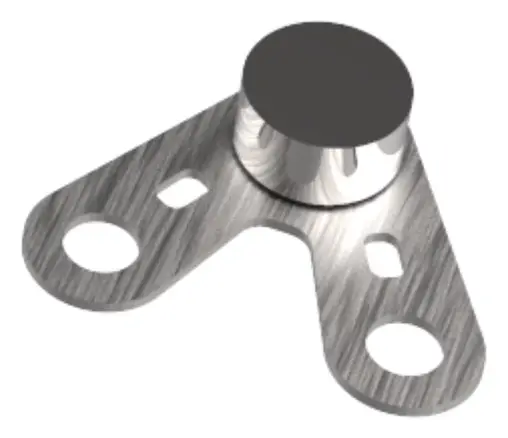
Il supporto in plastica incluso copre la maggior parte delle installazioni su telaio, chassis, manubrio, roll-bar o casco. In alternativa, puoi usare i tre attacchi filettati M3 per realizzare un supporto personalizzato.
Magnete del sensore di velocità
Il magnete serve solo se usi il sensore di velocità: vedi Modalità operative.
- Fissa il magnete ai raggi o al disco con due fascette sottili.
- Verifica che il magnete venga rilevato: il LED del sensore di velocità diventa verde quando passa un magnete.
- Inserisci il diametro della ruota nell'app. Vedi Dimensione della ruota.
Il dispositivo
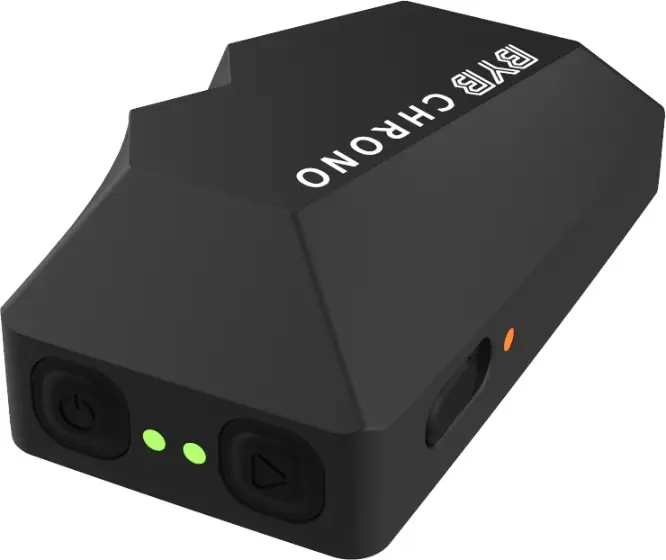
Chrono è un cronometro di precisione basato su un modulo GPS multiconstellazione ad alta frequenza, con sensore di velocità e trigger esterni opzionali.
Caratteristiche principali
- Antenna GPS ad alta precisione, frequenza di aggiornamento di 25 Hz.
- Modulo GPS multibanda e multiconstellazione.
- Ingresso integrato per il sensore di velocità.
- Compatibile con i trigger esterni BYB Chrono.
- Supporto per sensori BLE di frequenza cardiaca e misuratori di potenza.
- Compatto, leggero e impermeabile (IP65).
- Connessione wireless all'app BYB Chrono per iOS e Android e al software BYB Telemetry.
Il dispositivo funziona in quattro configurazioni, dal solo GPS al GPS con sensore di velocità e trigger esterni. Sono descritte in Modalità operative.
Pulsanti e LED
Pulsanti e LED gestiscono tutte le funzioni del dispositivo. Il funzionamento dei pulsanti è in Pulsanti; i LED Power, Run e di ricarica sono descritti in LED.
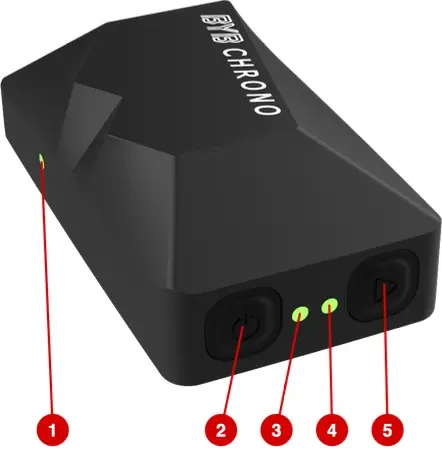
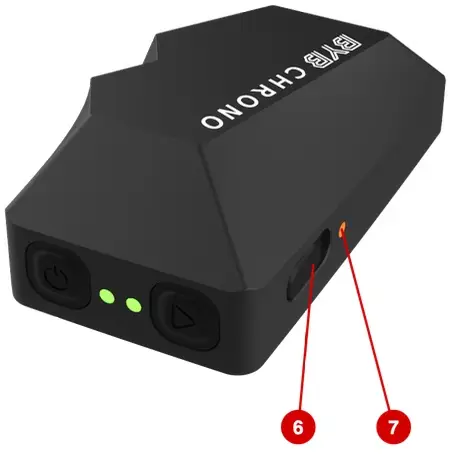
| N. | Comando | Funzione |
|---|---|---|
| 1 | LED del sensore di velocità | Indica il rilevamento del sensore di velocità. |
| 2 | Pulsante Power | Accende e spegne il dispositivo. |
| 3 | LED Power | Indica lo stato del dispositivo. |
| 4 | LED Run | Indica lo stato dell'acquisizione. |
| 5 | Pulsante Run | Avvia e ferma una registrazione e abilita la modalità connessione. |
| 6 | Porta micro USB | Per la ricarica, sotto il tappo protettivo. |
| 7 | LED di ricarica | Acceso durante la ricarica della batteria. |
Uso del dispositivo
Il funzionamento di ogni pulsante e LED. Tutto il resto si fa nell'app.
LED
| LED | Stato | Significato |
|---|---|---|
| Power | Fisso | Il dispositivo è acceso. |
| Power | Lampeggiante | Batteria sotto il 40%. |
| Run | Spento | Pronto per l'acquisizione, fix GPS non ancora ottenuto. |
| Run | Fisso | Pronto per l'acquisizione, fix GPS ottenuto. |
| Run | Lampeggio lento | Acquisizione dei dati in corso. |
| Run | Lampeggio rapido | La modalità connessione è attiva. |
| Ricarica | Fisso | La batteria è in carica. |
Connessione wireless
Chrono si configura tramite la propria rete Wi-Fi. L'app comunica con un dispositivo alla volta.
Connessione a Chrono
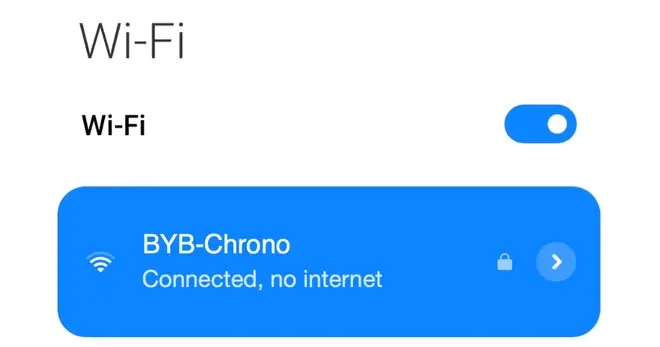
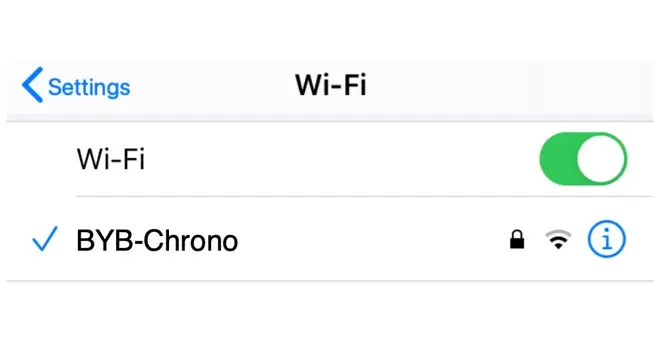
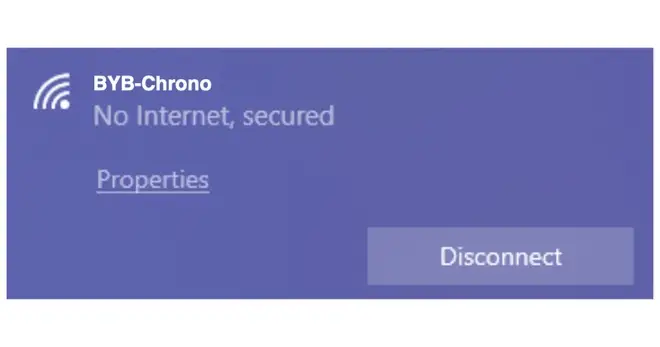
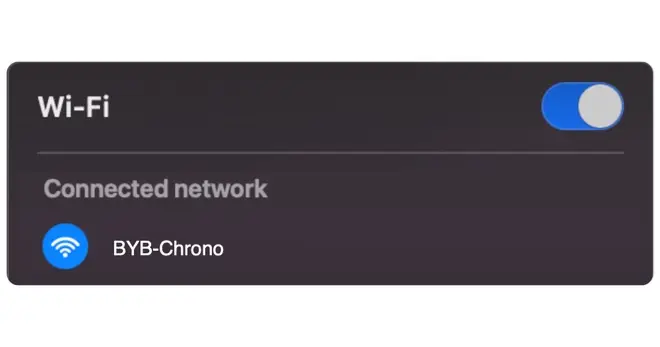
- Nome della rete
- BYB-Chrono
- Password
- bybchrono
- Accendi il dispositivo e tieni premuto il pulsante Run per 1.5 secondi. Il LED Run inizia a lampeggiare rapidamente.
- Sul telefono o sul computer, cerca nell'elenco la rete Wi-Fi indicata sopra.Dopo aver rinominato il dispositivo, la rete si chiama BYB- seguito dal nuovo nome. Vedi Riferimento delle impostazioni.
- Collegati con la password indicata sopra (bybchrono): tutta minuscola, una parola, senza spazi.
- Il telefono o il computer potrebbe indicare "Connesso" oppure "Connesso senza Internet": entrambe le indicazioni sono normali.
- Apri la pagina del dispositivo nell'app e attendi il caricamento dei dati. Ora puoi modificare le impostazioni e scaricare le run.
- Quando hai terminato la configurazione o il download, premi e rilascia Run per disconnettere Chrono. Uscendo dalla modalità connessione, Chrono si spegne: riaccendilo prima di registrare.
Configurazione
Prima dell'acquisizione, invia a Chrono tramite Wi-Fi il rider, il veicolo e le impostazioni di registrazione della sessione.
Invio del profilo rider
Invia il profilo del rider a Chrono prima di iniziare una sessione. Chrono registra il rider e il veicolo selezionati in ogni run, così il software può archiviare le registrazioni scaricate nel profilo corretto.
- Crea o seleziona il profilo del rider nel software. Vedi Profili rider.
- Collegati all'unità tramite Wi-Fi. Vedi Connessione a Chrono.
- Apri "Dispositivo" → "Chrono" e seleziona "Rider" nella sezione "Dispositivo e rider".
- Se le run devono essere associate a un veicolo, seleziona "Veicolo" dal Garage del rider.
- Premi "Applica" e attendi il completamento del salvataggio.
- Prima di uscire dalla modalità connessione, verifica che il rider e il veicolo salvati corrispondano alla sessione.
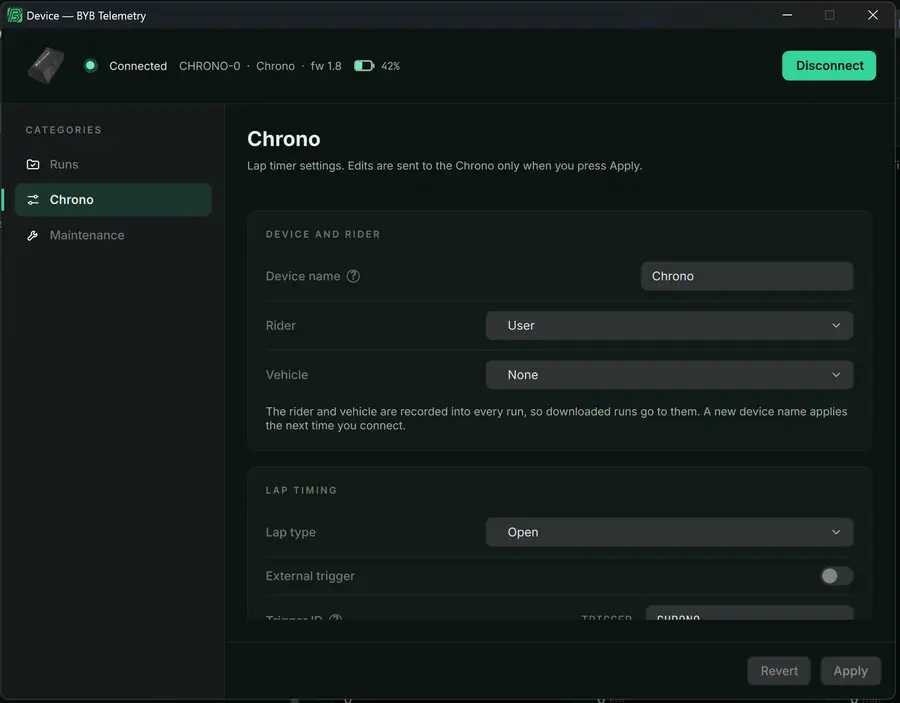
Riferimento delle impostazioni
- Nome dispositivo
- Il nome assegnato al dispositivo. In modalità connessione è anche il nome della rete Wi-Fi, composto da BYB- seguito da questo nome: BYB-Chrono finché non lo modifichi.
- Rider
- Il profilo a cui assegnare le run scaricate. Selezionalo e premi "Applica" prima di registrare. Vedi Invio del profilo rider.
- Veicolo
- Il veicolo del Garage del rider selezionato da associare alle registrazioni. Viene inviato insieme al rider con "Applica". Vedi Invio del profilo rider.
- Tipo di lap
- Circuito chiuso o aperto. Vedi Tipo di lap.
- Trigger esterno
- Abilita o disabilita l'uso dei trigger esterni.
- ID trigger esterno
- L'ID del trigger o dei trigger utilizzati. Deve corrispondere all'ID impostato nei trigger stessi. Vedi ID trigger.
- Sensore di velocità
- Abilita o disabilita il sensore di velocità integrato.
- Diametro della ruota
- La dimensione della ruota letta dal sensore di velocità, usata per calcolare velocità e distanza. Vedi Dimensione della ruota.
- Sensore di frequenza cardiaca
- Abilita o disabilita un sensore BLE di frequenza cardiaca. Abilitarlo attiva il Bluetooth Low Energy.
- Misuratore di potenza
- Abilita o disabilita un misuratore di potenza BLE. Abilitarlo attiva il Bluetooth Low Energy.
- Orientamento IMU
- Descrive come è installato il dispositivo e serve a calcolare le metriche avanzate. Vedi Orientamento IMU.
- Calibrazione IMU
- Il riferimento memorizzato dalle letture di 3 accelerometri e 3 giroscopi, con Chrono montato e il veicolo fermo. Vedi Calibrazione IMU.
- Password dispositivo
- La password della rete Wi-Fi del dispositivo.
- Formatta SD
- Cancella tutte le run presenti in memoria.
- Ripristino di fabbrica
- Ripristina l'intera configurazione di fabbrica del dispositivo.
L'identità e le impostazioni di registrazione vengono inviate a Chrono quando premi "Applica". Attendi la fine del salvataggio prima di uscire dalla modalità connessione o registrare. I comandi di acquisizione e ripristino in Calibrazione IMU vengono eseguiti immediatamente.
Modalità operative
Chrono funziona in quattro configurazioni. Il GPS è sempre attivo; nel menu di configurazione puoi attivare o disattivare separatamente il sensore di velocità e il trigger esterno. La loro combinazione determina la modalità.
| Modalità | Sensore di velocità | Trigger esterno | Cosa registra |
|---|---|---|---|
| GPS | No | No | Percorso completo e velocità GPS |
| GPS + sensore di velocità | Sì | No | Percorso completo, velocità e distanza dal sensore di velocità |
| GPS + trigger esterno | No | Sì | Percorso completo e cronometraggio tramite trigger |
| GPS + sensore di velocità + trigger esterno | Sì | Sì | Percorso, velocità e distanza dal sensore di velocità, cronometraggio tramite trigger |
Il solo GPS registra il percorso completo e la velocità ed è alla base di tutte le altre modalità. Senza fix non puoi caricare i dati del percorso nell'app, quindi attendi sempre di ottenerlo.
Aggiungendo il sensore di velocità ottieni velocità e distanza precise dalla rotazione della ruota. Può migliorare la precisione dove il segnale GPS è debole, ad esempio sotto gli alberi, e rende più preciso il confronto delle run in base alla distanza. Il percorso e la distanza GPS vengono sempre registrati; il sensore aggiunge una seconda distanza, calcolata dalla ruota.
I trigger esterni aggiungono un cronometraggio indipendente dalla qualità del segnale GPS: ogni trigger, posizionato lungo il percorso, registra l'istante esatto del passaggio.
- Lap aperto — servono almeno due trigger: uno alla partenza e uno all'arrivo.
- Lap chiuso — basta un trigger sulla linea comune di partenza/arrivo.
- Gli altri trigger fungono da split intermedi.
Nell'app devi inserire il numero totale di trigger utilizzati.
Usarli entrambi offre la modalità più precisa e completa: velocità, distanza e tempi in un'unica registrazione.
Tipo di lap
- Lap aperto
- Il percorso ha una partenza e un arrivo distinti; i punti di ingresso e di uscita sono separati.
- Lap chiuso
- Il percorso è un anello con una linea comune di partenza/arrivo. I lap di ingresso e di uscita vengono esclusi automaticamente da tutti i calcoli.
ID trigger
L'ID trigger seleziona il gruppo di trigger ricevuto da Chrono; è personalizzabile e il valore predefinito è CHRONO. Il ruolo di ciascun trigger ne identifica la funzione sul percorso: vedi Configurazione. Il trigger è descritto in Trigger esterno.
Dimensione della ruota
La dimensione della ruota indica al dispositivo la distanza percorsa a ogni giro, per convertire gli impulsi del sensore in velocità e distanza. Si riferisce alla ruota letta dal sensore di velocità integrato.
Seleziona una dimensione standard dall'elenco oppure inserisci un diametro personalizzato in millimetri.
Sensori BLE
Chrono si collega a cardiofrequenzimetri e misuratori di potenza BLE in commercio. Ogni sensore si abbina una sola volta; il suo ID univoco viene poi memorizzato nel dispositivo per le sessioni successive.
- Attiva il sensore: indossa la fascia cardio oppure muovi il misuratore di potenza.
- Abilita la modalità Wi-Fi sul dispositivo.
- Apri l'app e vai al menu di configurazione del dispositivo.
- Tocca "Scan heart rate sensor" oppure "Scan cycling power meter sensor".
- Attendi il completamento dell'abbinamento: viene mostrato il codice univoco del sensore abbinato.
- Imposta "Heart rate sensor" oppure "Power meter sensor" su YES prima di iniziare una run.
Orientamento IMU
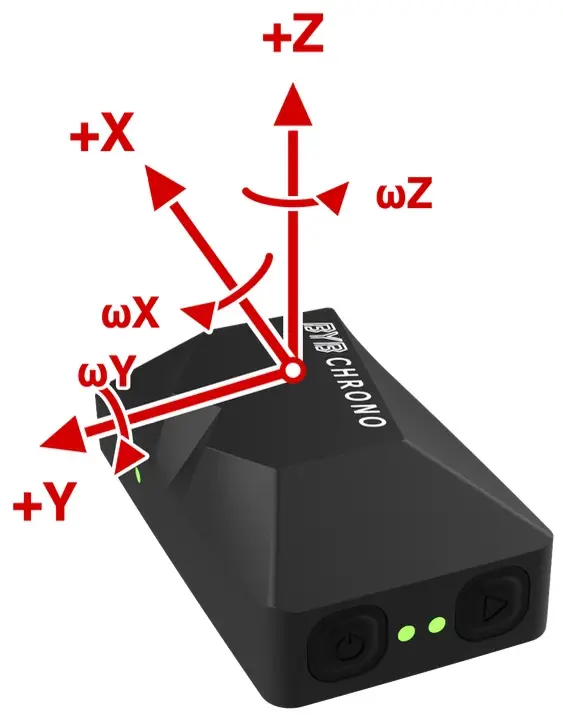
L'orientamento IMU indica al dispositivo come è installato, così può conoscere la direzione di ogni asse e calcolare le metriche avanzate.
In Dispositivo > Chrono, imposta "Avanti", "Alto" e "Destra" nella scheda "Orientamento IMU" sugli assi del dispositivo, con il rispettivo segno, rivolti verso la parte anteriore, superiore e destra del veicolo. Premi "Applica" per inviare queste impostazioni.
Calibrazione IMU
La calibrazione IMU acquisisce le letture di riferimento di 3 accelerometri e 3 giroscopi, con Chrono montato e il veicolo fermo e in piano. Chrono memorizza queste letture nelle run successive; il software le usa insieme alle direzioni di montaggio per allineare gli assi di movimento ed eliminare l'offset dei giroscopi a veicolo fermo.
Se la scheda "Calibrazione IMU" non è disponibile, aggiorna Chrono tramite Aggiornamenti firmware del dispositivo, poi ricollegati.
- Monta Chrono nella posizione definitiva di registrazione e serra il supporto.
- Collegati a Chrono e apri Dispositivo > Chrono — Connessione a Chrono.
- Controlla le direzioni di montaggio e premi "Applica" se sono cambiate — Orientamento IMU.
- Tieni il veicolo verticale su un terreno piano, con le ruote a terra e senza il peso del rider. Non muoverlo fino al termine della calibrazione.
- Premi "Calibra IMU" nella scheda "Calibrazione IMU".Questo comando acquisisce subito il riferimento, senza attendere "Applica".
- Attendi lo stato "Calibrata" e le letture di riferimento memorizzate.
"Ripristina calibrazione" nella stessa scheda cancella il riferimento IMU memorizzato. Acquisisci un nuovo riferimento prima di registrare; modificarlo non cambia le run già registrate. Le correzioni alle run esistenti sono descritte in Calibrazione delle run registrate.
Trigger esterno
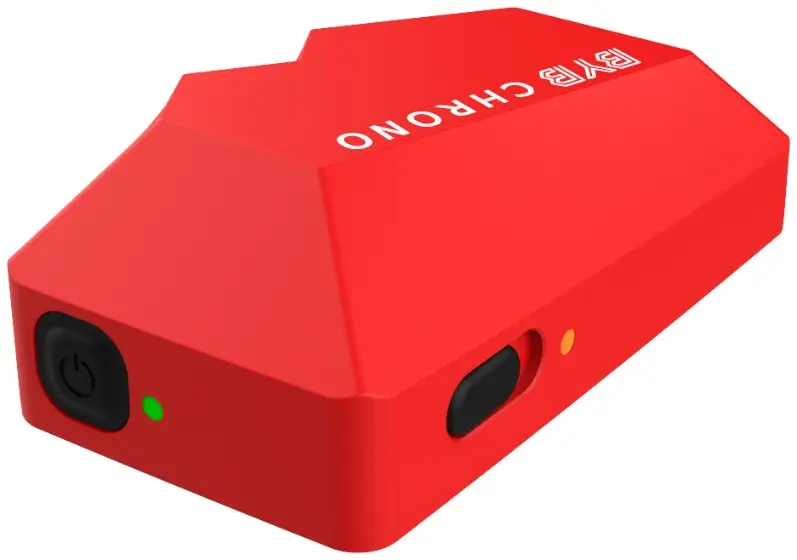
Il trigger esterno è un dispositivo opzionale posizionato sul percorso. Registra l'istante esatto del passaggio, indipendentemente dalla ricezione GPS. Ha pulsanti, rete Wi-Fi e impostazioni propri.
Pulsanti e LED
| Azione | Pulsante | Risultato |
|---|---|---|
| Accensione | Power, una pressione | Il LED Power inizia a lampeggiare lentamente. |
| Spegnimento | Power, una pressione | Il dispositivo si spegne. |
| Ripristino di fabbrica | Power, tieni premuto per 8 s | Vengono ripristinate le impostazioni predefinite. |
| Riavvio forzato | Power, tieni premuto per 15 s | Il dispositivo si riavvia automaticamente. |
| LED | Stato | Significato |
|---|---|---|
| Power | Spento | Il trigger è spento. |
| Power | Lampeggio lento | Il trigger è acceso e attivo. |
| Ricarica | Fisso | La batteria è in carica. |
Connessione a un trigger
Un trigger si configura come Chrono: crea la propria rete Wi-Fi e l'app comunica con un dispositivo alla volta. Collegati al trigger per modificarne le impostazioni, poi ricollegati a Chrono per registrare.
Il trigger apre la finestra di configurazione Wi-Fi per 3 minuti dopo l'accensione. Ogni richiesta di configurazione rinnova l'intervallo di 3 minuti; un aggiornamento firmware la mantiene aperta fino al completamento. Quando la finestra si chiude, la configurazione Wi-Fi non è più disponibile finché non spegni e riaccendi il trigger. Il trigger continua a fornire il cronometraggio sul percorso anche dopo la chiusura della finestra.
- Nome della rete
- TRIGGER-CHRONO
- Password
- Non richiesta
Dopo aver cambiato l'ID del trigger, collegati a TRIGGER- seguito dall'ID salvato.
- Accendi il trigger. Il LED Power inizia a lampeggiare lentamente.
- Entro 3 minuti dall'accensione, cerca sul telefono o sul computer la rete Wi-Fi indicata sopra. Se la finestra di configurazione è chiusa, spegni e riaccendi il trigger, poi riprova.
- Collegati alla rete del trigger.
- Il telefono o il computer potrebbe indicare "Connesso" oppure "Connesso senza Internet": entrambe le indicazioni sono normali.
- Apri la pagina del dispositivo nell'app e attendi il caricamento dei dati. Ora puoi modificare le impostazioni del trigger.
Configurazione
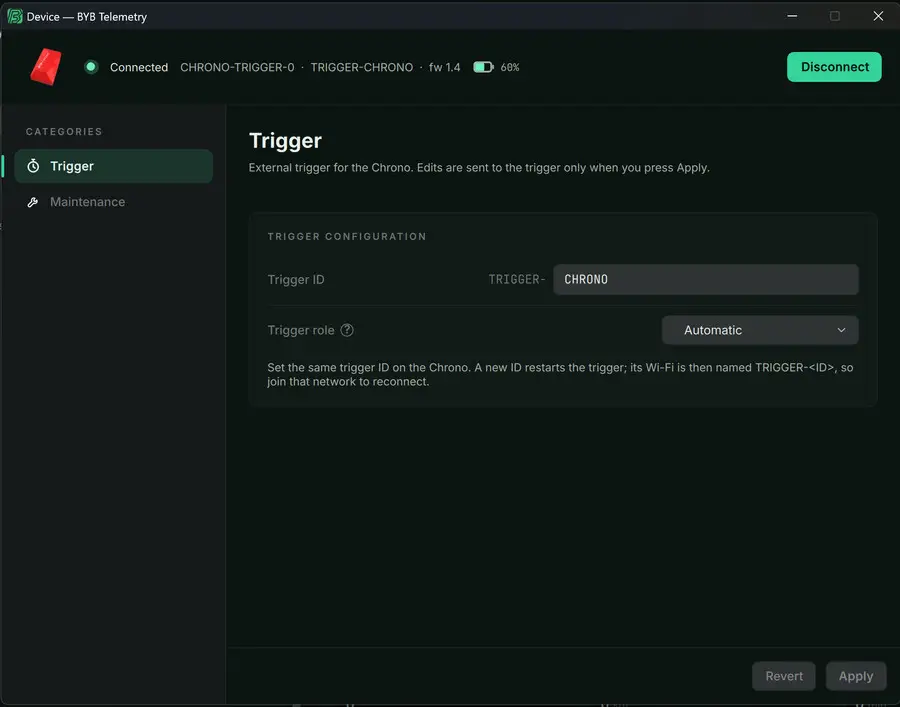
- ID trigger
- L'ID di gruppo condiviso da Chrono e dai suoi trigger. La rete Wi-Fi si chiama TRIGGER- seguito da questo ID; il nome predefinito è TRIGGER-CHRONO. Inserisci lo stesso ID in Chrono: vedi ID trigger.
- Ruolo del trigger
- Scegli "Partenza", "Arrivo", "Partenza/Arrivo", uno split numerato (da "Split 1" a "Split 99") oppure "Automatico". "Automatico" lascia il ruolo non assegnato; il software determina le linee di passaggio dall'ordine in cui attraversi i trigger.
- Ripristino di fabbrica
- Ripristina la configurazione di fabbrica del trigger.
- Collegati alla rete Wi-Fi del trigger. Vedi Connessione a un trigger.
- Apri "Dispositivo" → "Trigger" nel software.
- Imposta "ID trigger" sullo stesso ID configurato in Chrono.
- Scegli il "Ruolo del trigger" per questa linea di passaggio oppure lascialo su "Automatico".
- Premi "Applica" per inviare la configurazione al trigger.
Cambiare l'ID riavvia il trigger e modifica il nome Wi-Fi, quindi ricollegati alla nuova rete. Cambiare solo il ruolo salva senza riavviare. Prima di registrare, ricollegati a Chrono per verificarne ID e numero di trigger; l'analisi dei lap registrati è descritta in Gestione lap.
Posizionamento dei trigger
La posizione dei trigger sul percorso determina la qualità del cronometraggio.
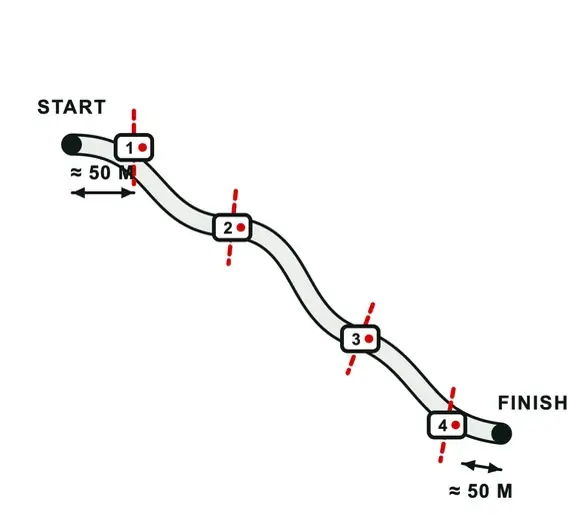
- Lap aperto — posiziona un trigger circa 50 m dopo il punto di partenza e uno circa 50 m prima del punto in cui fermi la registrazione.
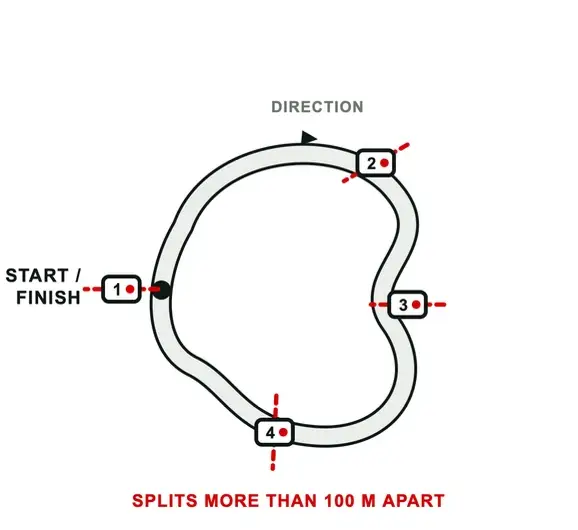
- Lap chiuso — posiziona il trigger sulla linea di partenza/arrivo, il più lontano possibile da qualsiasi intersezione.
- Mantieni più di 100 m tra i trigger intermedi.
Ricarica del dispositivo
Batteria interna ricaricabile, 5 V 1 A.
Ricarica della batteria
- Rimuovi il tappo protettivo della porta micro USB.
- Collega un cavo micro USB alla porta.
- Ricarica da una porta USB del PC o da un caricatore per telefono da 5 V, 1 A.
- Attendi che il LED di ricarica si spenga: acceso indica ricarica in corso, spento indica ricarica completata.
- Rimetti il tappo protettivo prima della prossima uscita.
Pulizia del dispositivo
È uno strumento professionale. Trattalo come tale.
Pulizia
Chrono è un dispositivo elettronico. Puliscilo delicatamente con acqua e un panno morbido.
Risoluzione dei problemi
Individua il sintomo e applica la soluzione. Per i casi non elencati: info@bybtech.it.
Non trovo le run dopo il download
Controlla quale profilo rider è attivo nel software. Le run scaricate da Chrono vengono archiviate secondo l'identità registrata in ciascuna run: il profilo selezionato nel software potrebbe essere diverso, oppure il profilo corretto potrebbe non essere stato inviato all'unità prima della sessione.
- Cerca le registrazioni negli altri profili rider e in Guest.
- Se serve, correggi l'assegnazione della run scaricata. Vedi Assegnazione delle run.
- Prima della prossima sessione, seleziona il rider corretto su Chrono e premi "Applica". Vedi Invio del profilo rider.
La password Wi-Fi viene rifiutata
- Prova la password predefinita: bybchrono.
- Se hai cambiato la password e non la ricordi, ripristina il dispositivo tenendo premuto il pulsante Power per 8 secondi, poi ricollegati con la password predefinita.
La connessione Wi-Fi è instabile
Alcuni telefoni abbandonano la rete del dispositivo perché non offre accesso a Internet.
Durante la connessione al dispositivo, disattiva i dati mobili oppure l'opzione che passa automaticamente a una rete con accesso a Internet.
Il dispositivo non ottiene il fix GPS
Accendi il dispositivo qualche minuto prima della run e lascialo fermo con una visuale libera del cielo: di solito bastano da due a dieci minuti. Il LED Run diventa verde fisso quando ottiene un fix 3D affidabile.
La run registrata non ha una mappa GPS
La registrazione è iniziata prima di ottenere un fix stabile. Attendi sempre che il LED Run diventi verde fisso prima di avviare l'acquisizione: vedi Il dispositivo non ottiene il fix GPS.
Il dispositivo non risponde
Tieni premuto il pulsante Power finché il dispositivo non si riavvia, circa 15 secondi.
Specifiche
Dati tecnici
| Specifica | Chrono |
|---|---|
| Frequenza di aggiornamento GPS | 25 Hz |
| Modulo GPS | Multibanda, multiconstellazione |
| Sensore di velocità | Integrato, magnete incluso |
| Sensori BLE | Frequenza cardiaca, misuratore di potenza per ciclismo |
| Trigger esterni | Supportati, opzionali |
| Grado di protezione | IP65 |
| Ingresso di ricarica | 5 V, 1 A |
| Porta di ricarica | Micro USB, con tappo |
| Collegamento wireless | Wi-Fi con l'app BYB Chrono (iOS, Android) |