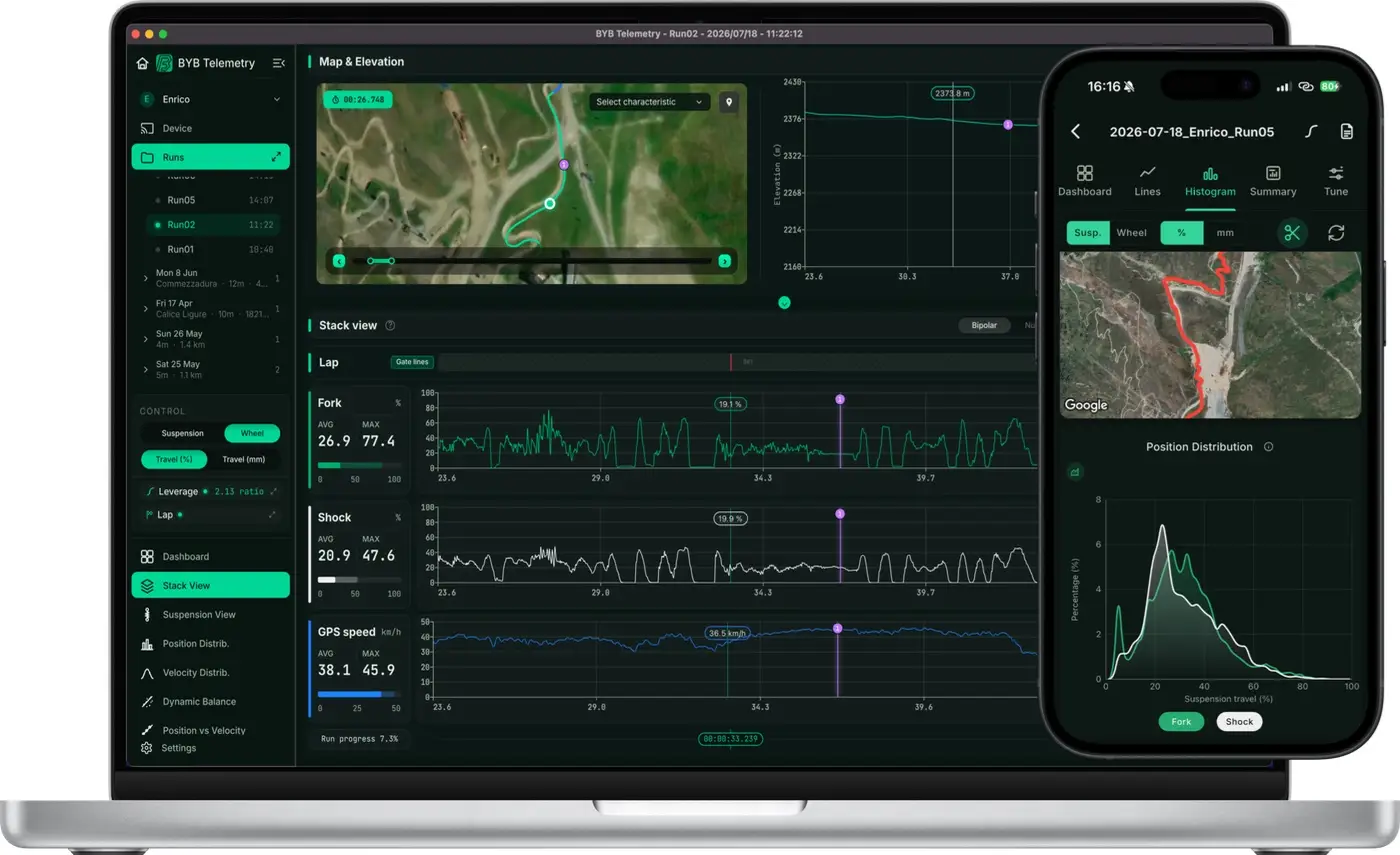
SOFTWARE Y APP
Manual de usuarioSoftware y app
Índice
SOFTWARE Y APP- 01Inicio rápidoTu primera sesión · Flujo de trabajo común y herramientas disponibles · Un flujo de trabajo común · Qué determina la disponibilidad
- 02Instalación y cuentaQué necesitas · Instalar e iniciar sesión · Encontrar una herramienta · Página del dispositivo · Página de runs · Pestañas de la run · Ayuda y manuales
- 03InicioEncontrar, importar y organizar runs · Notas del día y entradas manuales · Ajustes y unidades · Eliminación y Papelera
- 04Perfiles de ridersEl perfil del rider
- 05Garaje e historial de setupsEl Garaje y la geometría del vehículo · El historial de la hoja de setup · Campos de setup personalizados y correcciones · Cómo se asignan el rider, el vehículo y el setup · Summary y setup de la run · Elegir dónde se guarda una edición del setup
- 06LeverageFunción de una curva de leverage · Usar una relación constante · Preparar una curva medida · Introducir, ajustar y guardar una curva · La biblioteca Leverage
- 07LapsGestor de laps: Tiempo de usuario y Tiempo de trigger · La biblioteca Laps
- 08TrendsTrends entre sesiones
- 09Conexión y flujo de la sesiónConectarse a una unidad de adquisición · Enviar el rider y el vehículo · Configurar el dispositivo conectado · Datos en directo y SAG · Importar grabaciones mediante USB · El flujo de la sesión · Antes de cada sesión · Grabar la sesión · Descargar en la biblioteca de runs · Corregir las asignaciones de una run · No encuentro mis runs después de descargarlas
- 10Calibración de runs grabadasHardware, Automática y Manual · Establecer un cero manual de suspensión o canal · Calibrar la IMU en una run · Conservar calibración y notas
- 11Apertura de runsCómo abrir una run
- 12Cómo interpretar los datos de una runUnidades, referencia y selección · Elegir una vista · Dashboard · Cursor, zoom y selección compartida · Mapa y altimetría · Stack view y Suspension view · Distribuciones y eventos de carrera · Detalle de posición, velocidad e IMU · Gráficos Custom XY · Examinar o corregir la configuración de grabación · Auto-Tuning · Preguntar a Ask BYB sobre una run · Calculadora de spring
- 13Comparación de runsComparar varias runs
- 14Sincronización de vídeoVincular y alinear un vídeo · Vídeos ausentes y tiempo interrumpido
- 15Selecciones y exportacionesCrear una selección o eliminar paradas · Exportar CSV y datos para Linkage · Informes y formatos de exportación disponibles · Exportar una run BYB transferible
- 16Compartir runs y copias del cloudConectar con otra cuenta BYB · Compartir una run o una sesión · Recibir y archivar runs compartidas · Compartir una curva de leverage o un conjunto de líneas de lap · Copias locales y del cloud · Capacidad y trabajo sin conexión
- 17Copias de seguridad y mantenimiento de la bibliotecaCrear una copia de seguridad de un perfil de rider · Restaurar o trasladar un perfil · Actualizar las estadísticas guardadas de runs
- 18Actualizaciones y asistenciaActualizaciones · Actualizaciones del software · Actualizaciones del dispositivo · Resolución de problemas · Contactar con asistencia
Inicio rápido
Prepara el rider, el vehículo y el setup antes de grabar; comprueba sus asignaciones después de descargar.
Tu primera sesión
- Instala y abre el software o la app.Inicia sesión con tu cuenta BYB cuando se te solicite — Instalar e iniciar sesión.
- Crea o selecciona el perfil del rider.Usa el rider que vaya a grabar esta sesión — El perfil del rider.
- Crea o selecciona el vehículo en el Garaje.Completa las longitudes de los sensores, las carreras de suspensión y el travel de rueda necesarios para sus canales — El Garaje y la geometría del vehículo.
- Abre el historial de "Hoja de setup" del vehículo.Registra los ajustes iniciales con la fecha y hora en que se aplicaron; asigna una curva de leverage, si la hay — El historial de la hoja de setup.
- Conéctate a la unidad de adquisición.Activa su modo de conexión y conéctate a su Wi-Fi siguiendo las instrucciones de Conectarse a una unidad de adquisición.
- Envía el rider y el vehículo al dispositivo.Usa los controles de Enviar el rider y el vehículo y comprueba la identidad que aparece en la página del dispositivo.
- Comprueba la configuración de grabación y la respuesta de los sensores.Elige los canales necesarios y revisa "Datos en directo" donde esté disponible — Configurar el dispositivo conectado y Datos en directo y SAG.
- Graba la sesión.Sigue el manual del dispositivo para comprobar el GPS e iniciar y detener una grabación — Grabar la sesión.
- Vuelve a conectarte y descarga las runs.Deja "Descargar en:" en "Automático: por rider" para la asignación habitual — Descargar en la biblioteca de runs.
- Abre una run y comprueba su rider, vehículo y setup fechado.Corrige las asignaciones que falten antes de leer el travel de rueda o comparar setups — Cómo se asignan el rider, el vehículo y el setup y Corregir las asignaciones de una run.
- Analiza la run.Explora los datos — Cómo interpretar los datos de una run; guarda notas y haz una copia de seguridad de la biblioteca — Summary y setup de la run y Crear una copia de seguridad de un perfil de rider.
Flujo de trabajo común y herramientas disponibles
El software y la app usan el mismo flujo de trabajo de riders, vehículos, setups y runs. Comprueba los controles disponibles antes de seguir un procedimiento.
Un flujo de trabajo común
Usa "Inicio" para gestionar runs, vehículos, curvas de leverage y laps. Abre una run para consultar gráficos y notas; abre "Dispositivo" para configurar una unidad de adquisición conectada y descargar sus grabaciones.
| Tarea | Dónde trabajar |
|---|---|
| Riders, biblioteca de runs y notas del día | "Inicio" y los controles de "Perfil". |
| Vehículos e historial de setups | "Inicio" → "Garaje" → "Hoja de setup" del vehículo. |
| Curvas reutilizables y líneas de cronometraje | "Inicio" → "Leverage" o "Laps". |
| Ajustes de adquisición, lecturas en directo y descargas | "Dispositivo". |
| Gráficos, calibración y notas de la run | El espacio de trabajo de la run abierta. |
| Unidades, apariencia, cuenta y contactos para compartir | "Ajustes". |
Este manual cita las etiquetas de los controles compartidos. Los comandos de menú permiten acceder directamente a las herramientas; en una interfaz táctil, usa el control visible o el menú de acciones correspondiente.
Qué determina la disponibilidad
| Depende de | Qué puedes esperar |
|---|---|
| Producto conectado | "Dispositivo" muestra los ajustes que admite esa unidad. Chrono usa "Aplicar" para enviar su rider y vehículo; Telemetry usa "Enviar al dispositivo". |
| Canales grabados en una run | Los gráficos y las herramientas de calibración requieren los datos correspondientes. Que una pestaña esté oculta o desactivada no significa que la descarga haya fallado. |
| Datos de suspensión y geometría del vehículo | El análisis de suspensión y la conversión a rueda necesitan los canales grabados y los valores de sensor, carrera y travel correspondientes. Las runs de cronometraje de Chrono no adquieren datos de suspensión por asignarles un vehículo. |
| Acceso de la cuenta y conectividad | El cloud, los grupos compartidos y "Ask BYB" dependen de los límites actuales de la cuenta y necesitan una conexión a internet. El análisis local sigue un flujo independiente. |
Las grabaciones locales se guardan en la biblioteca de runs gestionada. Los ajustes del vehículo y los setups fechados pertenecen a los perfiles de riders; las bibliotecas reutilizables de laps y leverage se comparten entre perfiles de esta instalación.
Instalación y cuenta
Instala la versión que se ofrece para tu plataforma y distingue el acceso de la cuenta de los perfiles de riders.
Qué necesitas
- El instalador del software o la app BYB que se ofrece para tu plataforma y una cuenta BYB para iniciar sesión y usar los servicios online.
- Una unidad de adquisición compatible y una conexión Wi-Fi para configurarla y descargar datos. También puedes importar grabaciones mediante una conexión de datos USB compatible — Importar grabaciones mediante USB.
- Espacio local libre para las grabaciones y las copias de seguridad. Los vídeos vinculados necesitan su propio espacio de almacenamiento — Vídeos ausentes y tiempo interrumpido.
- Conexión a internet para iniciar sesión, actualizar, transferir datos al cloud y usar "Ask BYB". La red Wi-Fi del dispositivo es una conexión local y no proporciona internet.
Instalar e iniciar sesión
- Abre la página "Software & app" del sitio web y descarga la versión que se ofrece para tu plataforma.
- Ejecuta el instalador y sigue las indicaciones de instalación de la plataforma.
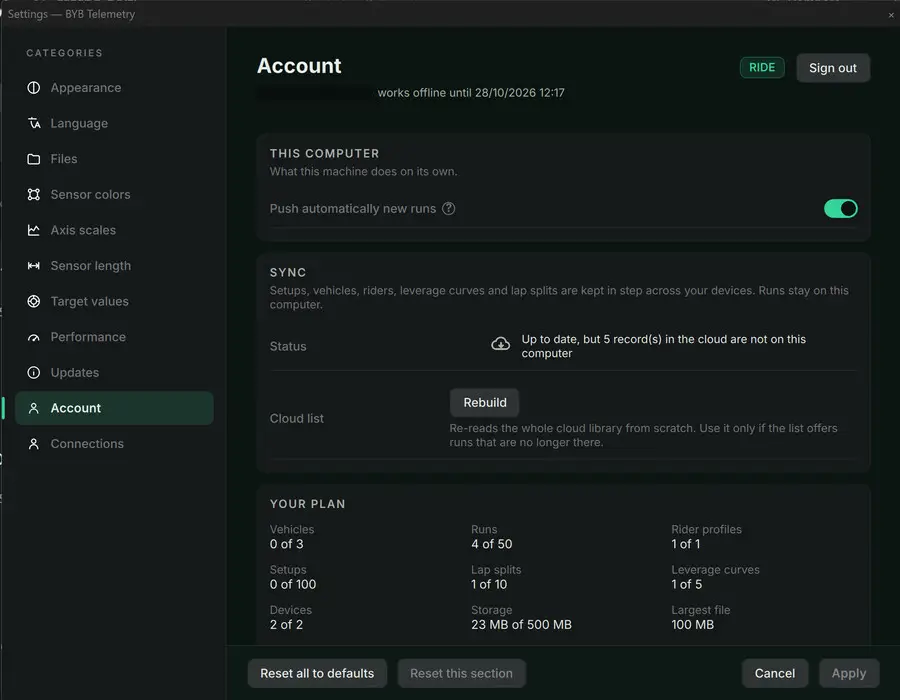
- Abre BYB e inicia sesión con tu cuenta BYB.
- Crea o selecciona un perfil de rider — El perfil del rider.
La cuenta identifica a la persona que usa BYB Cloud. Un perfil de rider identifica de quién son las sesiones de la biblioteca: la cuenta de un profesional puede contener varios riders.
Después de iniciar sesión correctamente, puedes seguir trabajando sin conexión con el acceso guardado de la cuenta. Vuelve a conectarte para actualizar el estado de la cuenta y del cloud; un cupo cuyo valor no está disponible se muestra como una raya, no como un cero confirmado.
Encontrar una herramienta
Usa estos accesos para volver a los procedimientos detallados sin repetir las instrucciones del dispositivo.
Página del dispositivo
La identidad y el estado de la unidad conectada aparecen en "Dispositivo". Usa Enviar el rider y el vehículo para el rider y el vehículo, Configurar el dispositivo conectado para los ajustes de adquisición, Datos en directo y SAG para comprobar respuesta y SAG, y Descargar en la biblioteca de runs para las grabaciones.
Página de runs
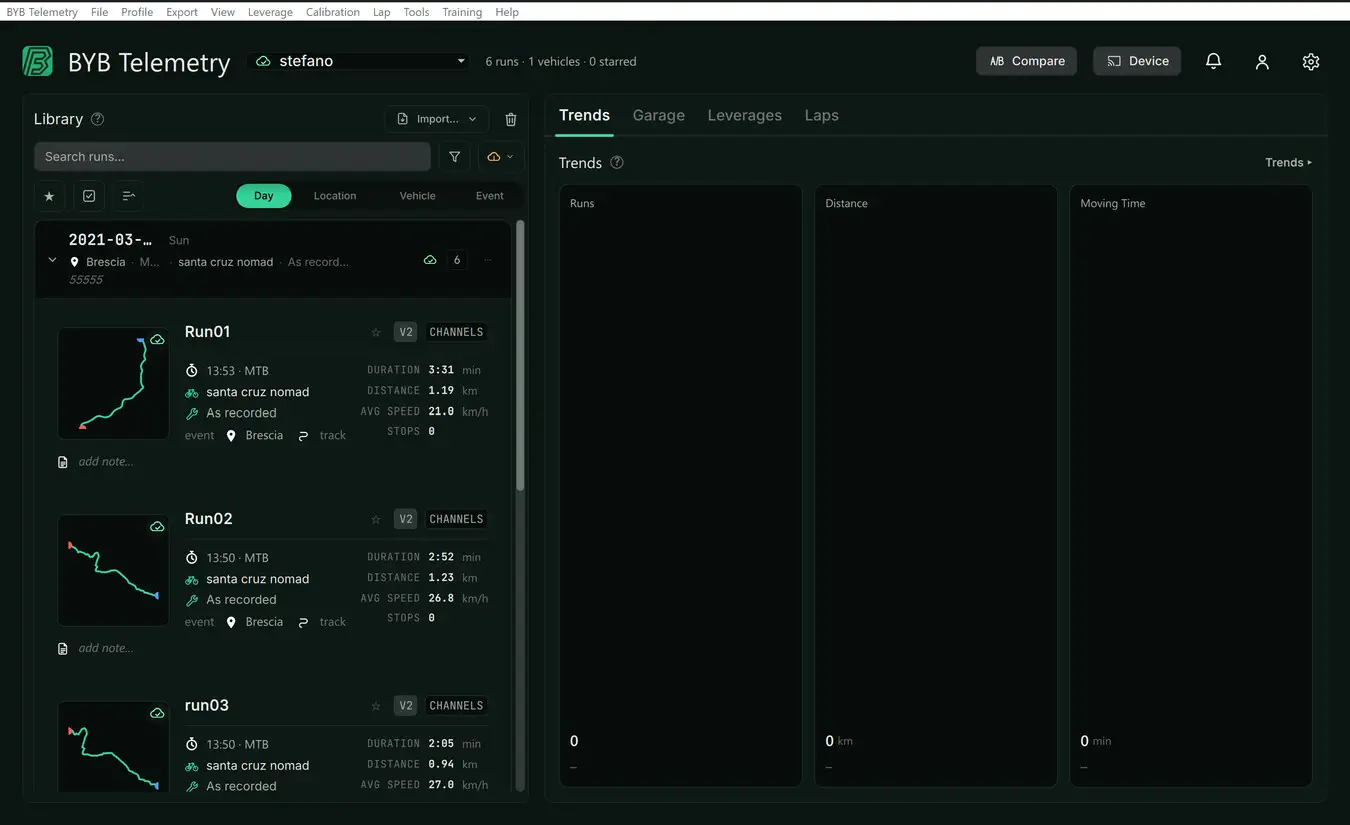
Busca las grabaciones en el rider correcto en "Inicio". Usa Encontrar, importar y organizar runs para importar y filtrar, No encuentro mis runs después de descargarlas para problemas de asignación y Corregir las asignaciones de una run para corregir asignaciones.
Pestañas de la run
Abre una run para acceder a las vistas de análisis. Usa Cursor, zoom y selección compartida para elegir el intervalo, Calibración de runs grabadas para comprobar referencias y Summary y setup de la run para conservar el contexto de la sesión.
Ayuda y manuales
Usa "Ayuda" → "Manuales de usuario…" para abrir el manual correspondiente, o "Mostrar la visita guiada" para conocer el flujo inicial. Los botones del hardware, el montaje, las capturas de calibración y el significado de los LED se explican en el manual de cada producto; para problemas sin resolver, consulta Contactar con asistencia.
Inicio
Inicio reúne la biblioteca de runs del rider seleccionado y las herramientas para preparar, revisar y compartir sesiones.
Encontrar, importar y organizar runs
- Usa la búsqueda y los filtros de la biblioteca para localizar una run por rider, vehículo, fecha o metadatos disponibles. Borra esos filtros antes de dar una run por perdida.
- Cambia el nombre visible de la run y completa el evento, el lugar y el trazado para facilitar búsquedas futuras.
- Usa "Importar…" → "Importar archivos…" o "Importar carpeta…" para grabaciones .byb y .chr existentes.
- Comprueba los indicadores de canal para ver qué contiene una grabación antes de elegir las herramientas de análisis.
Usa el comando de exportación de la biblioteca para transferir una run — Exportar una run BYB transferible. La biblioteca comprueba los duplicados al volver a importar una grabación; cambiar el nombre de un archivo no crea una medición nueva.
Notas del día y entradas manuales
Añade una nota del día junto al grupo de runs fechado para registrar una sola vez las condiciones y el contexto de la sesión. Usa el "Setup" de cada run para la información que solo corresponda a esa grabación.
Una entrada manual en la biblioteca permite registrar una sesión sin archivo de adquisición. Su indicador "MANUAL" la distingue de las grabaciones medidas; añadir notas no crea canales, datos GPS ni tiempos de lap.
Las notas del día acompañan a las runs correspondientes al compartir un día. Revísalas antes de enviar una sesión a otra cuenta — Compartir una run o una sesión.
Ajustes y unidades
| Área de ajustes | Finalidad |
|---|---|
| Apariencia e idioma | Elegir las opciones de interfaz disponibles. |
| Archivos | Elegir la carpeta inicial de los diálogos de apertura de archivos; no cambia la ubicación de la biblioteca de runs gestionada. |
| Canales y escalas de ejes | Elegir la apariencia de los canales y los rangos de los gráficos. |
| Longitud del sensor | Valores predeterminados para grabaciones antiguas que los utilizan; la geometría actual del vehículo se define en el Garaje. |
| Valores objetivo | Referencias que utilizan las vistas de análisis compatibles. |
| Rendimiento | Opciones de procesamiento y visualización que ofrece la versión. |
| Actualizaciones, Cuenta y Contactos | Actualizaciones del software, estado online, límites y contactos para compartir runs. |
Usa "Aplicar" en las páginas de ajustes que permiten cambios pendientes; algunos controles se aplican de inmediato. Las preferencias de visualización métrica o imperial cambian la presentación, mientras que los campos de entrada conservan sus unidades indicadas salvo que tengan su propio selector.
Eliminación y Papelera
Eliminar de la biblioteca y del dispositivo son acciones independientes. Comprueba el menú de la run: "Eliminar de este ordenador (conservar en el cloud)" y "Quitar del cloud (conservar en este ordenador)" indican qué copia permanecerá.
Usa la vista "Papelera" de la biblioteca para las eliminaciones locales recuperables y revisa sus controles antes de borrar entradas permanentemente. Eliminar un perfil de rider tiene un alcance mayor; haz antes una copia de seguridad — Crear una copia de seguridad de un perfil de rider.
Perfiles de riders
Un perfil de rider reúne las runs y los vehículos de un rider. Selecciona el rider correcto antes de preparar una sesión o revisar resultados.
El perfil del rider
Un perfil de rider contiene su biblioteca de runs, sus vehículos y su historial de setups. Seleccionar un perfil cambia las sesiones que estás viendo; no traslada grabaciones desde otro perfil. Envía el rider previsto a la unidad de adquisición antes de la sesión para que las descargas lleguen a la biblioteca correcta — Enviar el rider y el vehículo.
- Usa "Añadir un perfil" en "Inicio" o "Perfil" → "Nuevo perfil…".
- Introduce un nombre de rider reconocible y completa los datos que necesites.
- Guarda el perfil y selecciónalo antes de añadir vehículos o preparar una sesión.
El peso, la altura y el nivel del rider aportan contexto a las herramientas que los utilizan. Mantén el peso conforme a la definición del campo e incluye el equipamiento cuando se solicite.
Usa "Perfil" → "Editar perfil…" para corregir datos. Cambiar el nombre de un perfil conserva su identidad; crear un segundo perfil con un nombre parecido crea un lugar separado para las runs.
Garaje e historial de setups
El Garaje define el vehículo; su historial de setups registra los cambios a lo largo del tiempo. Cada run conserva el contexto de setup necesario para interpretar sus datos.
El Garaje y la geometría del vehículo
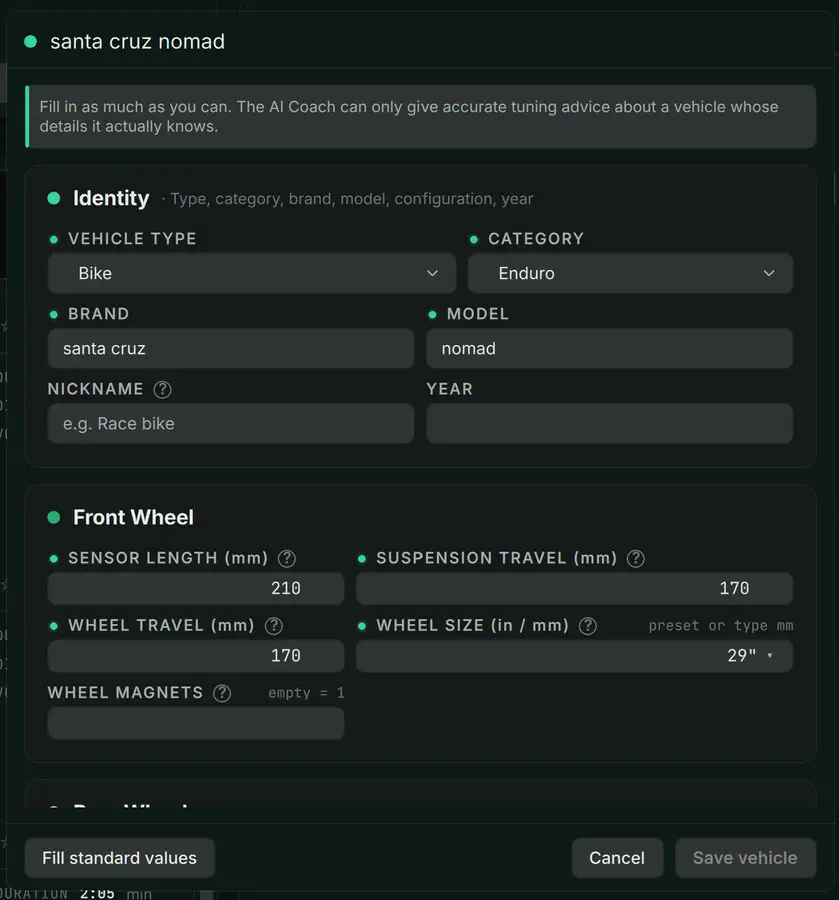
- Abre "Inicio" → "Garaje" y añade un vehículo.
- Introduce su identidad y selecciona el tipo de vehículo adecuado.
- Completa la geometría de cada canal de suspensión utilizado y los valores de tamaño de rueda e imanes necesarios para medir la velocidad.
- Guarda el vehículo y comprueba los campos obligatorios antes de analizar una grabación.
- Longitud del sensor
- El rango de medición del sensor instalado. Convierte la señal grabada del sensor en desplazamiento.
- Stroke de suspensión
- La carrera útil del componente de suspensión. Es la referencia para el travel de suspensión en porcentaje.
- Travel de rueda
- El travel útil de la rueda. Junto con el leverage asignado, proporciona la referencia de travel de rueda.
- Curva de leverage
- La relación entre el movimiento de la suspensión y el de la rueda. Asigna una curva guardada adecuada cuando esté disponible — Función de una curva de leverage.
- Tamaño de rueda e imanes
- La dimensión de la rueda y el número de imanes que usa el sensor de velocidad. Comprueba las unidades del campo: una referencia de rueda incorrecta altera la velocidad y la distancia calculadas.
Introduce los valores del hardware realmente instalado. Cambiar una unidad de visualización no corrige una longitud de sensor o una carrera incorrectas.
El historial de la hoja de setup
El historial de "Hoja de setup" del vehículo registra qué se montó y ajustó, y cuándo cambió. Cada entrada es el setup del vehículo desde su fecha y hora de aplicación hasta la siguiente entrada. Una run se asocia al setup vigente al iniciarse su grabación, aunque la descargues después.
Empieza con una entrada inicial que describa los ajustes que quieres registrar, como los valores de pressure, los reguladores y los componentes. Añade una entrada por cada cambio físico con la hora real del cambio; la hoja guarda los campos a medida que los editas. Registra el resultado y las observaciones del rider con la run para comparar un ajuste con lo ocurrido en el trazado.
Ejemplo: el setup inicial se aplica desde las 10:00 y un ajuste se registra a las 10:30. Una run iniciada a las 10:25 recibe el setup inicial; una iniciada a las 10:40 recibe el setup modificado. La hora de descarga no determina qué setup se utiliza.
Una curva guardada en "Leverage" está disponible para seleccionarla; guardarla allí no la asigna a un vehículo ni a un setup. Sustituir unas bieletas o una curva es un cambio de setup que debes registrar — La biblioteca Leverage.
Asigna la curva de leverage instalada a cada suspensión correspondiente, si la hay, con el periodo en que estuvo montada. Los controles "Leverage" → "Cambiar…" usan fechas "Desde" y "Hasta"; dejar "Hasta" vacío indica que sigue instalada. Así evitas que un cambio posterior de bieletas represente sesiones anteriores; revisa cómo se tratarán las runs anteriores sin leverage guardado antes de aplicar.
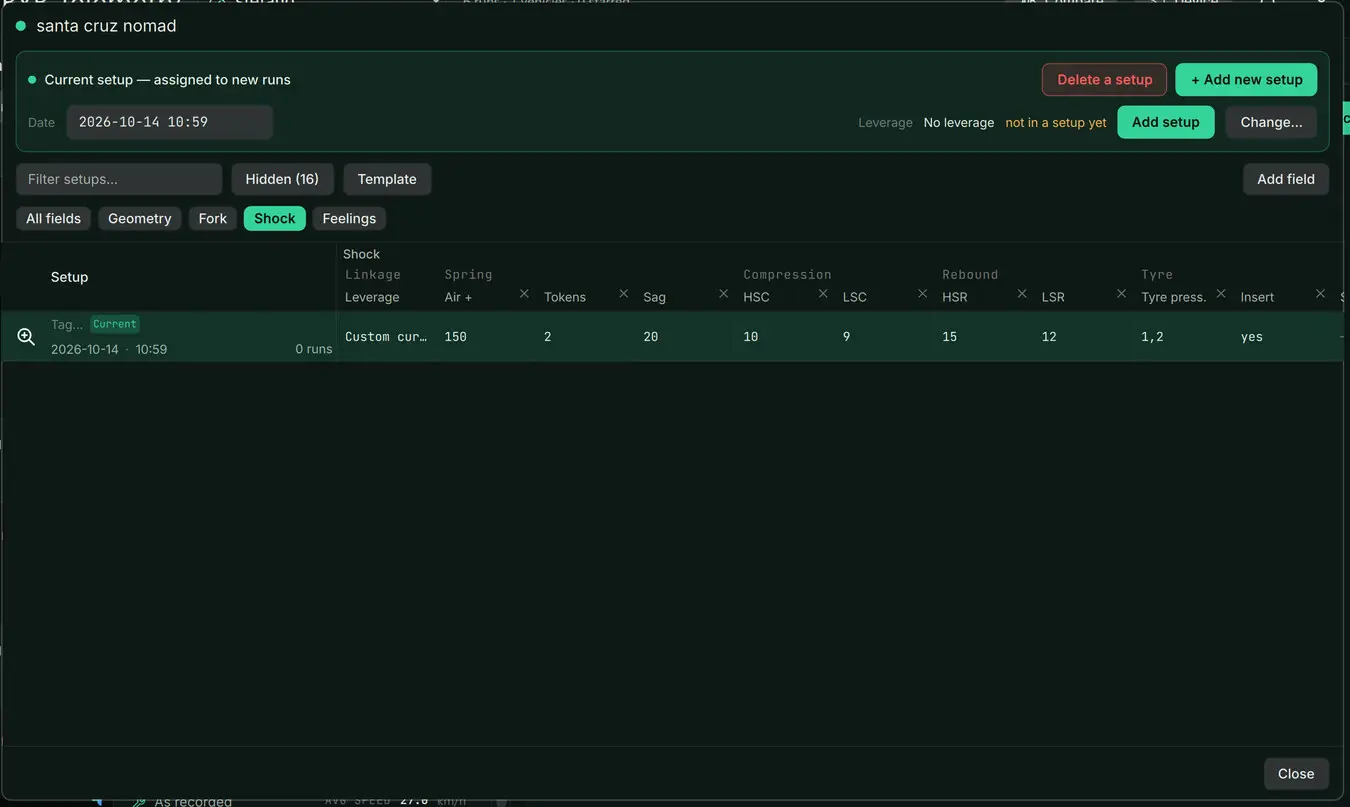
Campos de setup personalizados y correcciones
Añade campos personalizados a la hoja de setup para los ajustes de tu vehículo que no cubran los campos estándar. Usa un nombre y una unidad coherentes para comparar entradas posteriores.
Usa "Plantilla" → "Exportar plantilla de hoja…" para reutilizar la distribución de campos e "Importar plantilla de hoja…" para incorporarla a otra hoja. Revisa los cambios de campos antes de pulsar "Aplicar": una plantilla define campos; no sustituye los valores de setup fechados.
| Tu intención | Qué usar |
|---|---|
| Han cambiado los ajustes físicos | Una nueva entrada de setup fechada. |
| Una entrada existente contiene un error de transcripción | Edita esa entrada; comprueba las runs afectadas antes de cambiar sus asignaciones guardadas. |
| Una grabación necesita una nota o un ajuste diferente | Una edición exclusiva de esa run en "Setup" — Elegir dónde se guarda una edición del setup. |
Cómo se asignan el rider, el vehículo y el setup
- La descarga identifica el rider grabado por el dispositivo, salvo que elijas expresamente un perfil de destino.
- La identidad del vehículo se relaciona con un vehículo del Garaje de ese rider.
- El software selecciona el setup más reciente cuya hora de aplicación sea igual o anterior al inicio de la grabación.
- La run guarda una copia de ese setup y de su geometría para análisis posteriores.
Las identidades estables grabadas siguen permitiendo la asignación tras cambiar un nombre. Si una grabación solo tiene un nombre, el software usa la coincidencia de nombre disponible; un rider desconocido puede enviarse a "Guest" para que lo resuelvas.
Un vehículo identificado sin setup a la hora de grabación utiliza su geometría base disponible, sin inventar un setup fechado. Comprueba "Sin setup" y los avisos de valores ausentes antes de sacar conclusiones sobre los ajustes de suspensión.
Summary y setup de la run
"Summary" reúne las estadísticas medidas disponibles. Comprueba si está sincronizado con la selección antes de interpretar un valor como resultado de la sesión completa.
"Setup" contiene el contexto de rider y vehículo, la geometría, los valores de setup, la información de sesión, la puntuación y las observaciones de la run. Complétalo mientras aún puedas identificar qué cambió y cómo se comportó el vehículo.
Pulsa "Guardar" para guardar el setup, las notas y las asignaciones pendientes de la run; "Descartar" abandona el borrador sin guardar. Comprueba el estado de guardado antes de cambiar de run.
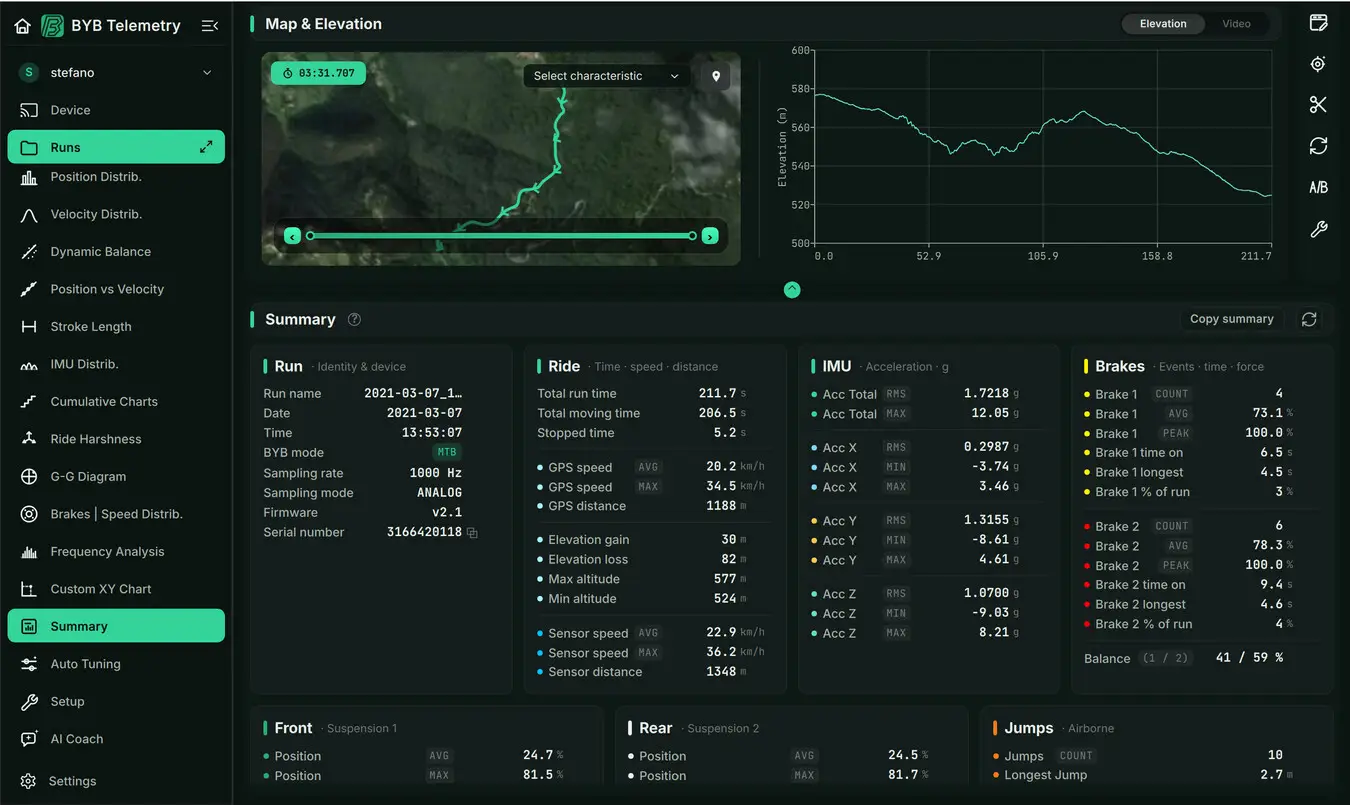
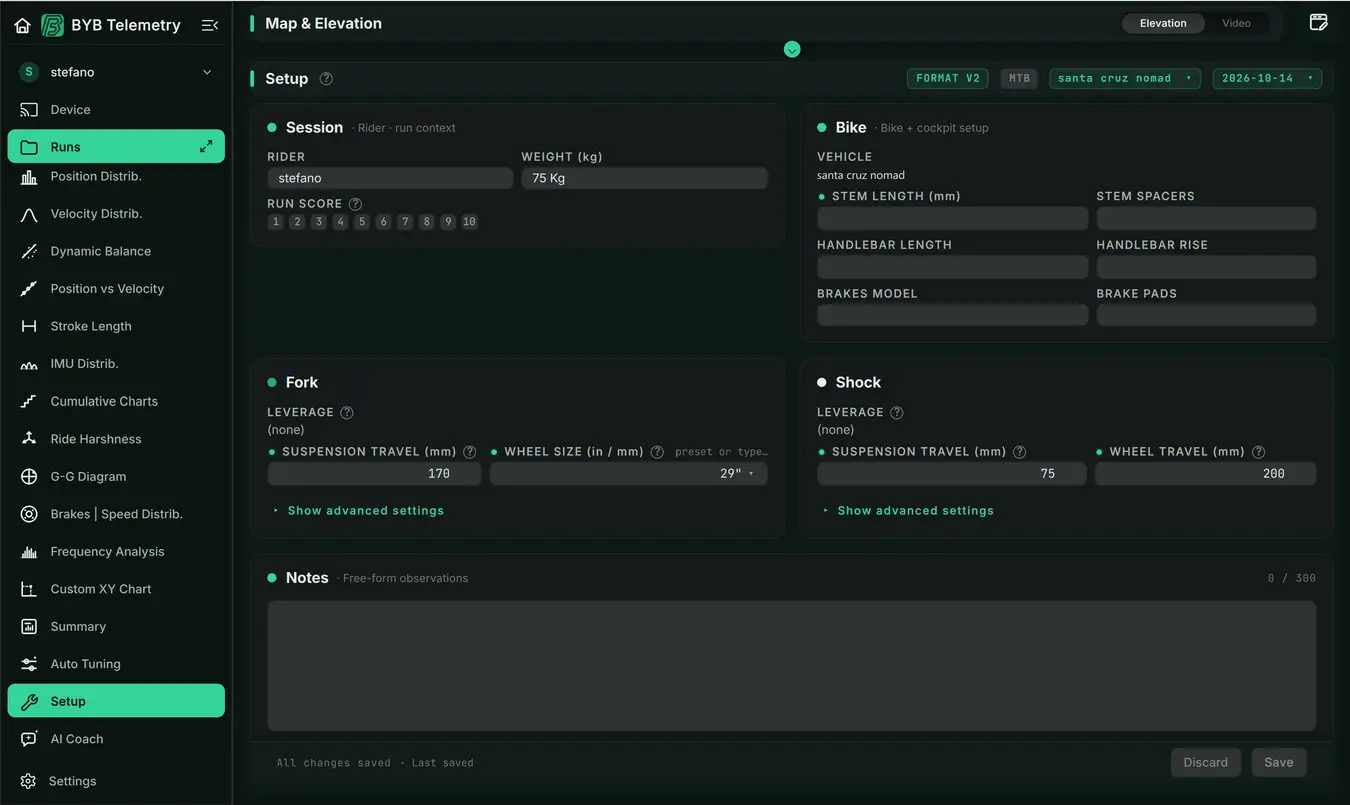
Elegir dónde se guarda una edición del setup
| Opción de guardado | Resultado |
|---|---|
| "Solo esta run" | Conserva el setup editado como excepción para esta grabación. No crea un nuevo ajuste en el historial. |
| "Actualizar el ajuste actual" | Corrige el ajuste guardado al que está vinculada esta run, si esa opción está disponible. Úsala para corregir la entrada existente. |
| "Registrar como nuevo ajuste" | Añade una entrada fechada al historial de setups para un cambio real de setup. Comprueba la hora de aplicación y el vehículo. |
El diálogo de guardado ofrece las opciones aplicables a la asignación actual. Las ediciones posteriores del historial no sustituyen de forma silenciosa las copias guardadas en otras runs importadas — Campos de setup personalizados y correcciones.
Leverage
El leverage describe cómo se transforma el movimiento de suspensión en movimiento de rueda. Guarda las curvas reutilizables en la biblioteca y asigna la curva instalada al vehículo y al periodo correctos.
Función de una curva de leverage
El leverage convierte el travel medido de suspensión en travel de rueda. Una curva variable representa las bieletas durante su carrera; una relación constante usa los valores de carrera y travel de rueda proporcionados.
Usa la curva que corresponda al vehículo y a las bieletas reales. Guarda las curvas reutilizables en La biblioteca Leverage y asígnalas después en la Hoja de setup fechada para runs futuras o en los controles de la run para un análisis concreto.
Usar una relación constante
Cuando no hay una curva medida asignada, la carrera de suspensión y el travel de rueda disponibles definen la conversión constante. Completa ambos valores en la geometría del vehículo y comprueba la referencia mostrada.
Esta aproximación no reproduce unas bieletas progresivas o regresivas. Usa una curva medida y verificada cuando la diferencia sea importante para el análisis.
Preparar una curva medida
Una curva personalizada usa pares de mediciones de desplazamiento de suspensión y de rueda del mismo vehículo. Mide ambos desde una referencia sin carga coherente en todo el rango útil.
- Usa siempre milímetros y un conjunto ordenado de pares de mediciones.
- Comprueba las mediciones inicial y final frente a la carrera real y el travel de rueda.
- Investiga los puntos que no concuerden con las mediciones cercanas antes de ajustar la curva.
- Asigna un nombre que permita reconocer después el vehículo y la configuración de bieletas.
Obtén o mide la relación mediante un procedimiento de taller seguro y adecuado para la suspensión; las instrucciones de desmontaje e instalación corresponden a la documentación del hardware.
Introducir, ajustar y guardar una curva
- Abre "Inicio" → "Leverage" y elige "+ Nuevo", o abre una curva guardada.
- Introduce en la tabla los pares medidos de desplazamiento de suspensión y travel de rueda.
- Usa "Interpolar" para previsualizar la relación ajustada.
- Examina la forma y comprueba las mediciones dudosas antes de aplicarla.
- Completa "Detalles del leverage" y guarda la curva.
- Asigna la curva guardada al canal adecuado en el setup fechado del vehículo — El historial de la hoja de setup.
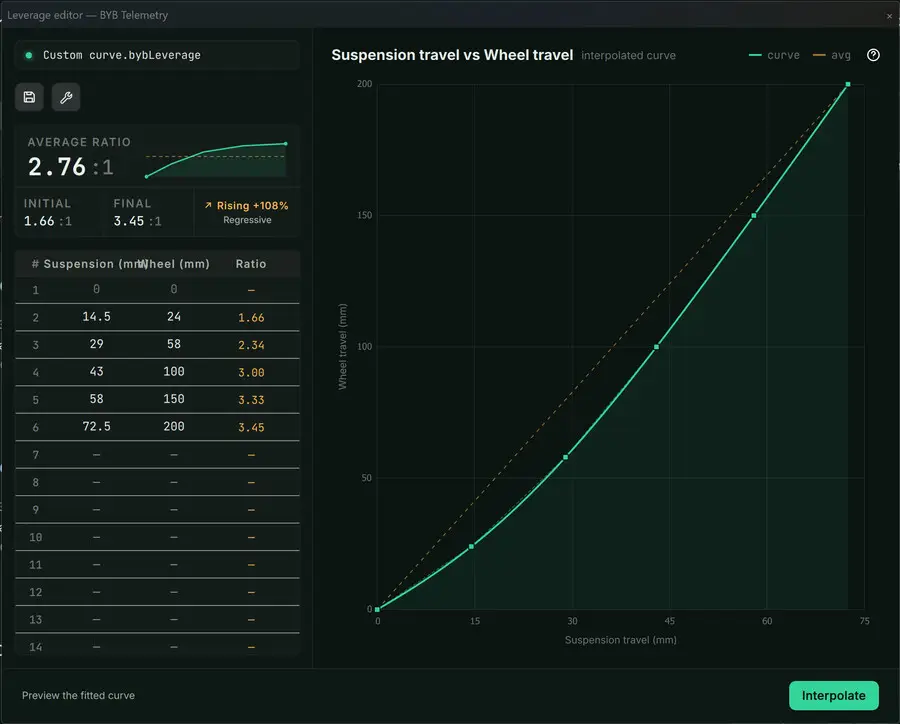
Una curva del fabricante puede utilizarse sin mostrar sus puntos editables. Usa los controles de asignación disponibles y conserva la identidad proporcionada.
La biblioteca Leverage
"Inicio" → "Leverage" guarda curvas reutilizables entre perfiles de riders. Busca, filtra y abre las curvas guardadas; usa "Importar" para un archivo de curva compatible o "Disponibles online" para el catálogo ofrecido.
Usa "Exportar todo…" o la acción de exportación de la curva para conservar copias transferibles. Eliminar una curva reutilizable es una operación de biblioteca; no sustituye el cambio de asignación de curva fechada de un vehículo.
Laps
Los laps y los splits definen los tramos usados para el cronometraje. Distingue los cruces de líneas GPS de los eventos de trigger grabados y reutiliza líneas coherentes al comparar sesiones.
Gestor de laps: Tiempo de usuario y Tiempo de trigger
- Tiempo de usuario
- Tiempos calculados a partir de los cruces GPS de las líneas de paso que dibujas en el mapa. Úsalo para grabaciones sin triggers externos o para un tramo adicional.
- Tiempo de trigger
- Tiempos de los eventos de triggers externos grabados por la unidad. Salida, Meta, Salida/Meta y los splits numerados identifican las funciones de cronometraje.
Un lap abierto tiene líneas de salida y meta separadas; uno cerrado usa una sola línea de salida/meta. Las líneas de split dividen el trazado en tramos para localizar dónde se produce una diferencia en el tiempo total. Para el cronometraje GPS, las líneas deben cruzar la ruta grabada en la dirección prevista.
Reutiliza el mismo conjunto de líneas al comparar runs repetidas en un trazado — La biblioteca Laps. Cambiar una línea cambia el tramo medido, por lo que una diferencia de tiempo puede deberse al límite del tramo y no al rendimiento. La ausencia de cruces GPS o eventos de trigger puede dejar un lap incompleto; comprueba los avisos de cronometraje antes de comparar resultados.
En Tiempo de trigger, usa "Asignar triggers" para sustituir una función grabada en esta run si es necesario, o elige la gestión automática de funciones. Lee los avisos de triggers ausentes y topología antes de comparar tiempos de lap.
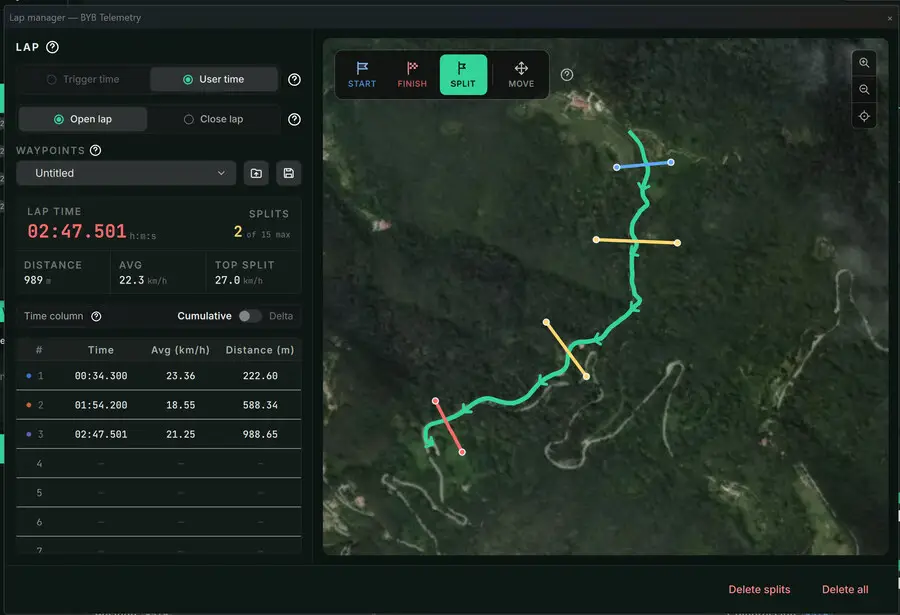
La biblioteca Laps
"Inicio" → "Laps" guarda conjuntos reutilizables de líneas Tiempo de usuario. Añade lugar, trazado e información adicional para distinguir recorridos de nombres parecidos; importa o exporta archivos .bybLap con los controles de la biblioteca.
Carga el mismo conjunto de líneas para comparaciones repetidas en el mismo trazado. Si las líneas guardadas pertenecen a otra ruta, comprueba el aviso y su intersección con la curva GPS.
"Guardar" actualiza un lap existente en la biblioteca; "Guardar como nuevo" conserva el original y añade otro conjunto. Guardar líneas y aplicarlas a una run son acciones distintas.
Trends
Trends sitúa las sesiones individuales en un historial más amplio. Interpreta los cambios de comportamiento medido junto con los setups fechados del vehículo y el contexto de la sesión.
Trends entre sesiones
Abre "Inicio" → "Trends" para consultar la actividad y las estadísticas de runs disponibles en los intervalos de fechas ofrecidos. Filtra por vehículo si quieres ver un historial de setups concreto en lugar de toda la actividad del rider.
Usa los marcadores de setup para relacionar los cambios con el historial fechado. Las métricas ausentes aparecen como huecos o rayas; no son mediciones de cero.
Las estadísticas de Trends de la biblioteca pueden excluir el tiempo parado, mientras que el "Summary" de una run puede describir toda la grabación o la selección actual. Comprueba el ámbito indicado antes de esperar que las cifras coincidan.
Conexión y flujo de la sesión
Un perfil guardado es local hasta que lo envías. Confirma tanto la conexión como las identidades en la página del dispositivo.
Conectarse a una unidad de adquisición
- Activa el modo de conexión siguiendo las instrucciones de tu unidad de adquisición.
- Conéctate a la red Wi-Fi de la unidad y mantén la conexión cuando tu plataforma avise de que no tiene internet.
- Abre "Dispositivo" en BYB y espera a que aparezcan el producto y el estado de conexión.
- Comprueba que el dispositivo mostrado sea la unidad que quieres configurar.
- Las instrucciones de conexión de Telemetry explican su red Wi-Fi, contraseña y modo de conexión.
- El modo de conexión de Chrono y el Wi-Fi de Chrono explican la unidad de cronometraje.
- Las instrucciones de conexión de Focus explican la conexión de la luz con su app.
Los botones del dispositivo, los patrones LED, el montaje, las acciones de emparejamiento y los restablecimientos se explican en el manual del dispositivo. Usa Qué determina la disponibilidad para comprobar qué controles de software admite tu producto conectado.
Enviar el rider y el vehículo
- Selecciona el perfil de rider y el vehículo previstos para la sesión.
- Abre los controles de rider y vehículo en "Dispositivo" y carga o selecciona esas identidades guardadas.
- Envía la configuración con el control indicado en Qué determina la disponibilidad.
- Espera a que termine la operación y comprueba el rider y el vehículo mostrados en la página del dispositivo.
Elegir un perfil en "Inicio" o guardar un vehículo en "Garaje" no actualiza la unidad. Repite el envío cuando vaya a usarla otro rider o vehículo.
Enviar identidades prepara la asignación de grabaciones futuras. No mueve las grabaciones que ya están en tu biblioteca; corrígelas con Corregir las asignaciones de una run.
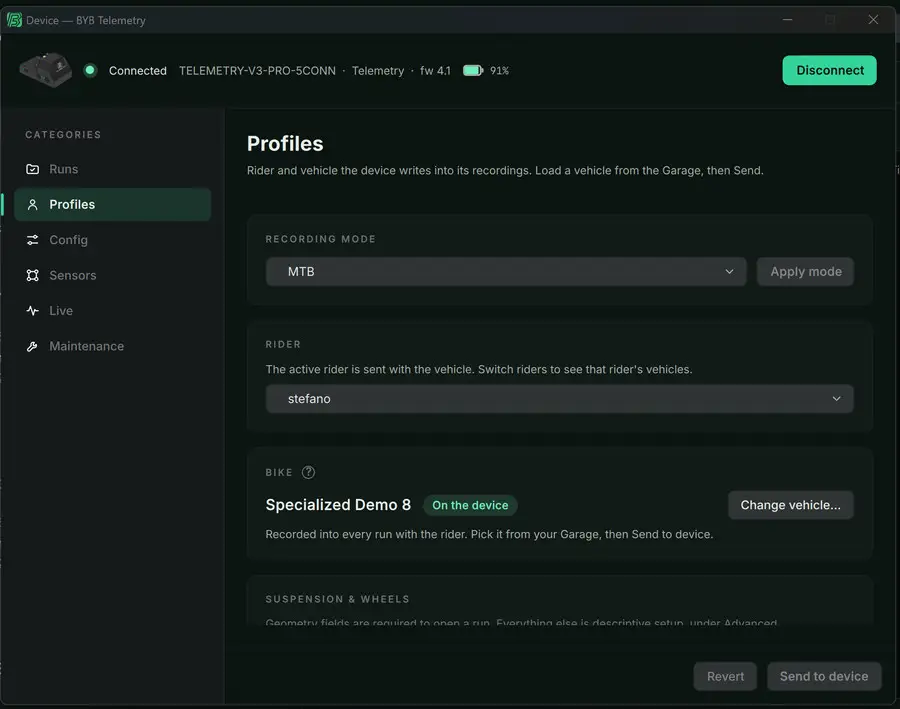
Configurar el dispositivo conectado
Abre la categoría correspondiente de "Dispositivo", cambia los ajustes compatibles y usa su control de envío o aplicación. Espera la confirmación antes de desconectarte o iniciar una sesión.
- Elige el modo de grabación y los ajustes de muestreo necesarios para la sesión, donde estén disponibles.
- Asigna los canales de sensores conectados y sus parámetros compatibles. Un canal que quede como "Sin asignar" no se graba.
- Configura los sensores inalámbricos, triggers y opciones de lap compatibles; el emparejamiento físico y la configuración de funciones de trigger se explican en Triggers de Telemetry o Triggers de Chrono.
- Usa los controles de calibración del dispositivo según Calibración IMU de Telemetry, Calibración de canales de hardware o Calibración IMU de Chrono. Estos comandos de captura y restablecimiento se ejecutan de inmediato; no esperan a que pulses Aplicar.
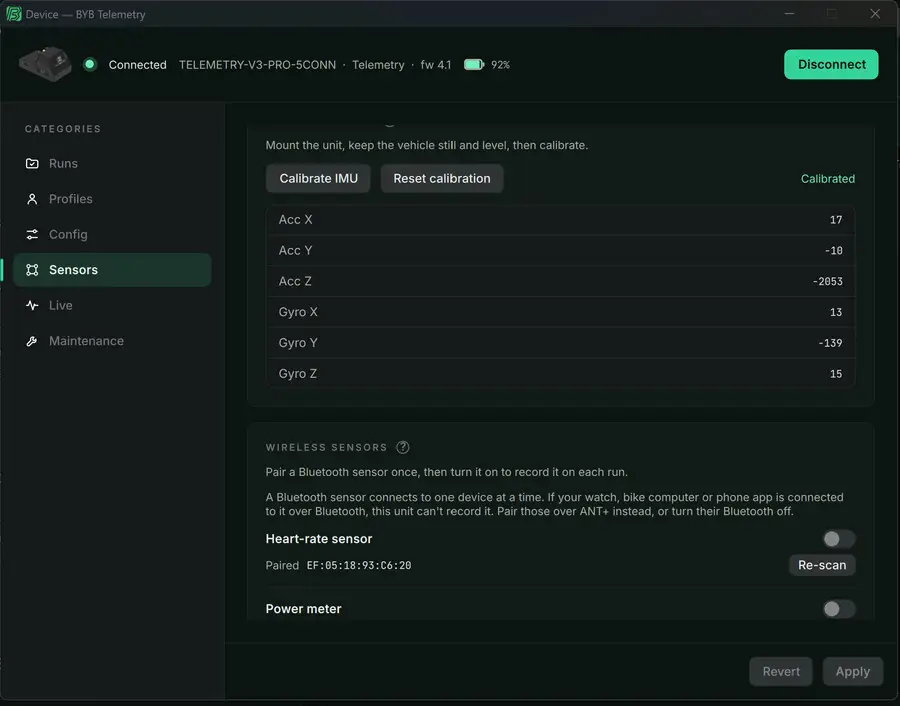
Datos en directo y SAG
Abre "Dispositivo" → "Datos en directo" para comprobar los valores de sensores compatibles, las lecturas IMU y el estado GPS antes de grabar. Mueve cada sensor instalado y comprueba que su canal responda.
Para las mediciones de SAG de V3 Pro, la selección del vehículo, el cero temporal y las referencias Suspensión/Rueda, sigue Datos en directo y SAG en el manual de Telemetry. El SAG en directo no calibra las grabaciones; la calibración de runs grabadas tiene un flujo independiente.
Importar grabaciones mediante USB
Usa el manual del dispositivo para entrar en su modo de datos USB compatible antes de conectarlo. Abre los controles de importación USB del software y selecciona las grabaciones que quieras incorporar a la biblioteca.
Las importaciones USB también asignan por rider y pueden enviar riders desconocidos a "Guest". Comprueba las asignaciones de las runs importadas y ábrelas antes de borrar sus copias del dispositivo — Cómo se asignan el rider, el vehículo y el setup y No encuentro mis runs después de descargarlas.
El flujo de la sesión
Repite las comprobaciones de preparación cuando cambien el rider, el vehículo, los ajustes o los sensores.
Antes de cada sesión
- Selecciona el rider y el vehículo; comprueba la hora de aplicación de la entrada de setup actual — El historial de la hoja de setup.
- Envía las identidades correctas y los ajustes de adquisición que hayan cambiado — Enviar el rider y el vehículo.
- Comprueba la respuesta de los canales en directo y completa la calibración del dispositivo necesaria tras cambiar la instalación — Datos en directo y SAG.
- Sigue las instrucciones de preparación del GPS y grabación de la unidad de adquisición — Grabar la sesión.
Grabar la sesión
Usa la unidad de adquisición para iniciar y detener las grabaciones. Para preparación, botones, posición GPS y estados LED, consulta Inicio rápido de Telemetry o Inicio rápido de Chrono.
Si cambias un ajuste físico entre runs, anota cuándo se aplicó el cambio. Añádelo al historial de setups antes de importar el siguiente lote o comprueba y reasigna esas runs después — El historial de la hoja de setup.
Descargar en la biblioteca de runs
- Vuelve a conectarte al dispositivo y abre su página "Runs".
- Selecciona las grabaciones que quieras conservar.
- Deja "Descargar en:" en "Automático: por rider", salvo que este lote deba asignarse expresamente a un perfil concreto.
- Pulsa "Download de seleccionadas" y espera a que termine.
- Abre "Inicio" y revisa los grupos de runs importadas en los perfiles de riders asignados.
- Abre al menos una run descargada y comprueba sus datos y asignaciones.
Un perfil explícito en "Descargar en:" sustituye la asignación automática de rider para ese lote. Úsalo deliberadamente; dejar un destino incorrecto seleccionado puede enviar las runs del siguiente rider a la biblioteca equivocada.
"Download a una carpeta…" guarda una copia de archivo independiente cuando sea necesario. BYB gestiona las descargas normales de biblioteca; el destino en una carpeta es una acción diferente.
Corregir las asignaciones de una run
- Busca la run en la biblioteca, incluido "Guest" si el rider no se reconoció.
- Usa "Mover al perfil…" para situarla en el rider correcto.
- Usa "Asignar vehículo" para seleccionar el vehículo del Garaje de ese rider.
- Usa "Asignar setup específico…" para elegir un setup guardado o "Último / en el momento de la run" para resolver el historial fechado.
- Abre la run y comprueba la geometría y las notas guardadas después de reasignarla.
Los selectores de "Setup" de una run también permiten preparar un cambio de vehículo o setup. Pulsa "Guardar" para confirmar el borrador; cambiar un selector por sí solo no completa la asignación.
Usa "Crear perfil a partir de…" en un rider grabado desconocido cuando ese nombre deba convertirse en un perfil de rider real. Mover una run individual a un perfil no enseña a la asignación automática un nuevo nombre grabado.
No encuentro mis runs después de descargarlas
- Comprueba el perfil de rider seleccionado y borra la búsqueda o los filtros de la biblioteca.
- Comprueba el perfil enviado a la unidad de adquisición antes de la sesión.
- Busca en "Guest" si el rider no se reconoció y en cualquier perfil seleccionado expresamente en "Descargar en:".
- Mueve las runs al rider correcto y asigna su vehículo y setup — Corregir las asignaciones de una run.
- Envía el rider y el vehículo correctos antes de la siguiente sesión — Enviar el rider y el vehículo.
El perfil seleccionado no tiene por qué ser el destino de descarga. Las descargas normales siguen el rider grabado por la unidad; el vehículo y el setup se resuelven dentro de la biblioteca de ese rider.
Calibración de runs grabadas
La calibración de sensores y la de la IMU son independientes. Estos controles del software trabajan sobre una grabación descargada.
Hardware, Automática y Manual
Abre el control de calibración de la run o el menú "Calibración" para comprobar las fuentes activas. Una grabación puede tener una fuente de calibración de sensores y otra distinta de calibración IMU.
| Fuente | Canales de sensores | IMU |
|---|---|---|
| Hardware | Usa el cero de hardware que contiene la grabación, cuando está disponible. | Usa la calibración de hardware que contiene la grabación, cuando está disponible. |
| Automática | Estima la referencia base del sensor a partir de los datos de la propia run, cuando es compatible. | Detecta una parte inmóvil de la run para establecer la referencia. |
| Manual | Usa el cero por canal que elijas en un gráfico. | Usa la referencia que elijas con "Establecer nivel IMU aquí". |
Los ceros manuales de sensor sustituyen la referencia Hardware/Automática elegida en los canales editados. Al borrarlos, esos canales vuelven a la referencia base seleccionada; una opción Hardware desactivada indica que la run no tiene calibración de hardware utilizable.
Establecer un cero manual de suspensión o canal
- Abre "Stack view" o "Suspension view" y busca el canal que quieras corregir.
- Localiza una muestra en la que ese sensor esté en la referencia de cero conocida.
- Abre el menú contextual del gráfico en esa muestra y elige "Establecer cero aquí" o la acción "Establecer cero" del canal correspondiente.
- Comprueba el gráfico recalculado y el estado activo de calibración "Manual".
Para el travel de suspensión, elige una referencia conocida sin carga y con extensión completa, no la posición de SAG con el rider encima. Para los frenos u otro canal compatible, usa la referencia neutra real de esa medición.
Usa "Borrar cero" para un canal concreto o "Borrar la calibración manual de sensores" para la calibración manual de sensores. Borrar los ceros de sensor no elimina la calibración IMU.
Calibrar la IMU en una run
- Comprueba la orientación de montaje grabada de la unidad y busca una parte inmóvil de la run.
- Selecciona "Hardware" de la IMU para usar una calibración válida del dispositivo o "Automática" para buscar una referencia inmóvil en esta grabación.
- Para una referencia personalizada, abre el menú contextual del gráfico en la muestra inmóvil adecuada y elige "Establecer nivel IMU aquí".
- Comprueba las curvas del acelerómetro y del giroscopio realineadas frente a la orientación conocida del vehículo.
Usa "Eje Z de la IMU hacia arriba" para ajustar la orientación esperada por la calibración. Una referencia tomada con el vehículo en movimiento o con una inclinación no prevista puede distorsionar las lecturas posteriores.
"Quitar la calibración IMU" y los controles de fuente de la IMU se aplican solo al grupo IMU. No borran los ceros de suspensión ni de otros sensores.
Conservar calibración y notas
Vuelve a abrir la run después de calibrar y comprueba que estén las fuentes, los valores, las notas y las asignaciones esperados.
Usa el comando de exportación de la biblioteca para transferir una run o crea una copia de seguridad completa antes de cambiar de ordenador — Exportar una run BYB transferible y Crear una copia de seguridad de un perfil de rider.
Apertura de runs
Abre una grabación para examinar sus datos, configuración del vehículo y contexto guardado.
Cómo abrir una run
Abrir una run crea un espacio de trabajo para sus canales grabados, estadísticas medidas y contexto guardado. Abre una grabación desde la biblioteca de "Inicio" del rider seleccionado o examina un archivo externo con "Archivo" → "Abrir run…". Importar es una acción independiente que añade una grabación externa a la biblioteca gestionada — Encontrar, importar y organizar runs.
Una entrada de biblioteca que solo está en el cloud necesita "Download del cloud" antes de poder analizar sus datos. Usa el comando de exportación de la biblioteca para transferir una run — Exportar una run BYB transferible. Comprueba el rider, el vehículo y el setup de la run antes de usar sus resultados.
"Abrir en una ventana nueva" proporciona a una run su propio espacio de trabajo. La comparación vincula varias grabaciones con una referencia común — Comparar varias runs. Abrir ventanas separadas por sí solo no alinea las grabaciones.
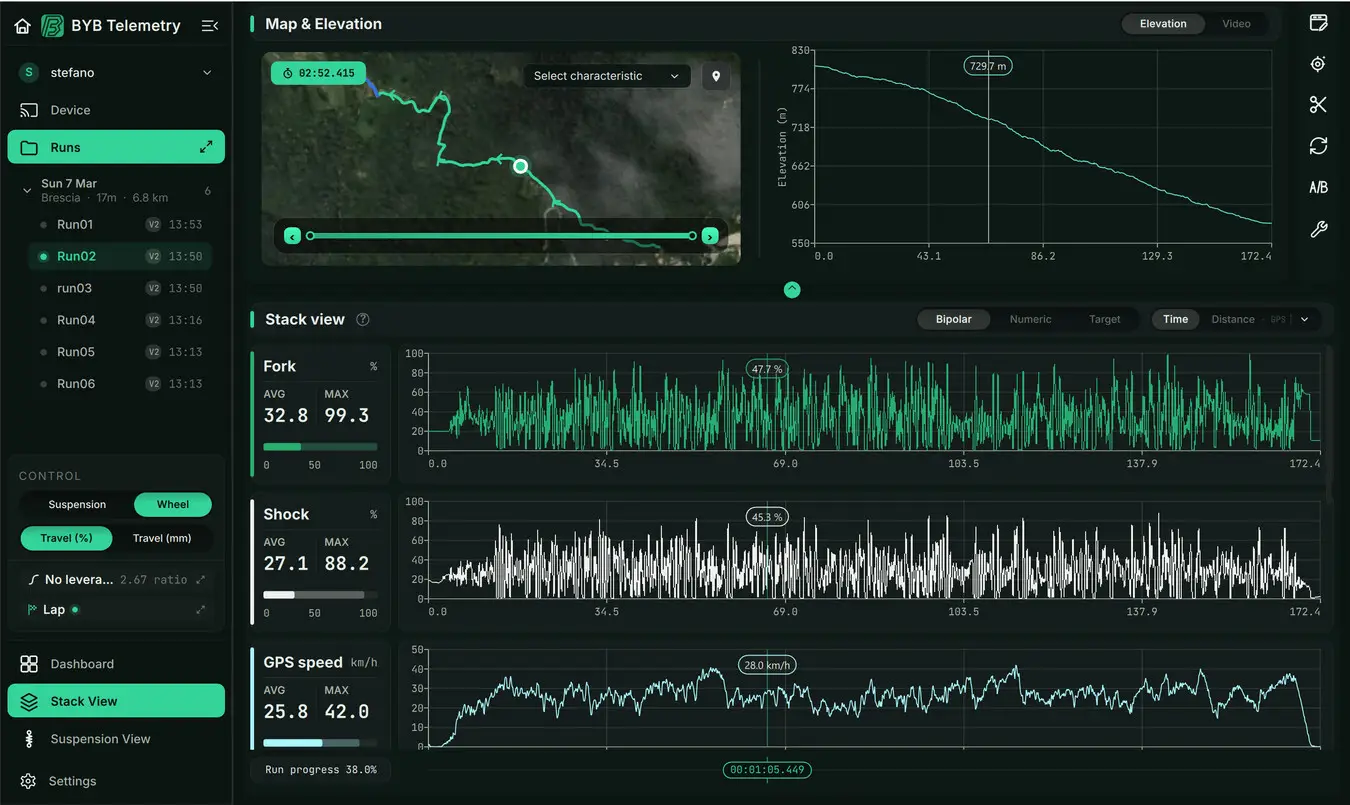
Cómo interpretar los datos de una run
Elige una vista según la pregunta que responde. Las unidades, la calibración y el intervalo seleccionado determinan el significado de los resultados.
Unidades, referencia y selección
- Tiempo o distancia
- Elige el eje horizontal compatible con la vista. La distancia depende de datos de movimiento utilizables.
- Suspensión o rueda
- Suspensión es el movimiento en el componente medido. Rueda aplica el leverage asignado o la conversión de carrera a travel disponible.
- Porcentaje o milímetros
- El porcentaje usa como referencia el travel completo correspondiente; los milímetros indican desplazamiento. Comprueba la geometría del vehículo antes de alternar entre ellos.
- Sincronización con la selección
- Cuando está activada en una vista, sus estadísticas siguen el intervalo seleccionado en lugar de toda la run.
Una opción de visualización cambia cómo se muestran los datos. No cambia lo que grabó el dispositivo ni sustituye la calibración — Calibración de runs grabadas.
Elegir una vista
| Vista | Qué permite examinar |
|---|---|
| Dashboard | Una visión general de las estadísticas medidas de la run — Dashboard. |
| Stack view y Suspension view | El movimiento y otros canales grabados durante el mismo intervalo. |
| Distribuciones de posición y velocidad | Cómo se han utilizado el travel de suspensión y la velocidad del vástago. |
| Stroke length | Eventos grabados de compression y rebound. |
| Distribuciones de IMU, freno y velocidad | Cómo se distribuyen los valores grabados correspondientes. |
| Position vs velocity | Movimiento de la suspensión representado frente a la velocidad. |
| Incremental charts e IMU charts | Comportamiento acumulado y curvas detalladas del acelerómetro y del giroscopio. |
| Laps | Cronometraje de laps y splits — Gestor de laps: Tiempo de usuario y Tiempo de trigger. |
| Summary y Setup | Estadísticas medidas y contexto guardado de la run. |
| Auto-Tuning y Ask BYB | Orientación calculada o una pregunta sobre la run — Auto-Tuning y Preguntar a Ask BYB sobre una run. |
| Custom XY | Un canal grabado frente a otro o frente al tiempo — Gráficos Custom XY. |
| Comparación | Varias runs en un espacio de trabajo independiente con una referencia común — Comparar varias runs. |
Las pestañas disponibles dependen de la grabación y del producto — Qué determina la disponibilidad. Usa los controles de ocultar y mostrar del espacio de trabajo si necesitas más espacio para los gráficos.
Dashboard
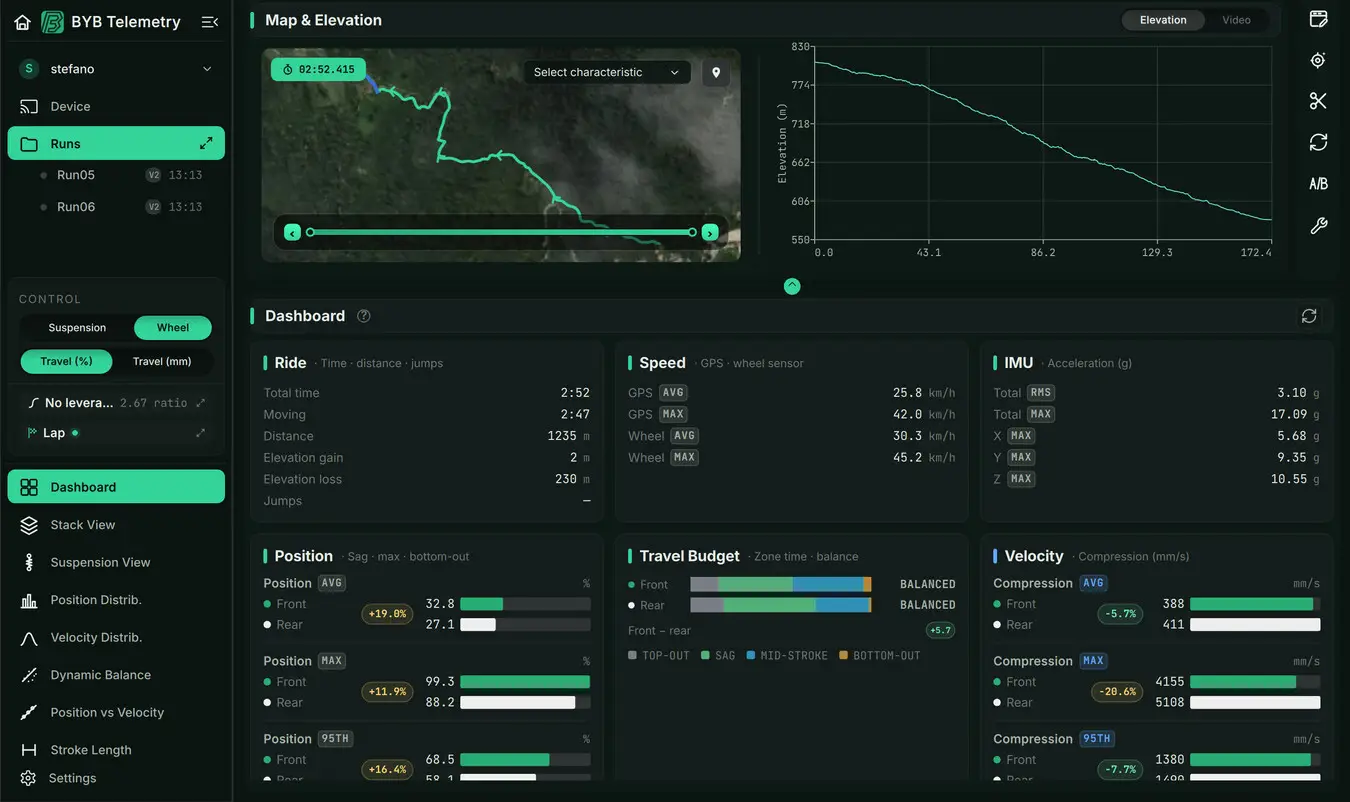
"Dashboard" ofrece una visión general del comportamiento medido de la run. Sus tarjetas agrupan las mediciones disponibles, incluidas estadísticas de posición de suspensión, compression y rebound. Úsalo para identificar qué aspecto merece más atención; solo aparecen grupos compatibles con la grabación.
Cada valor pertenece a un canal, una estadística y una unidad. El travel de suspensión describe el movimiento del componente; el travel de rueda incluye el leverage asignado, y el porcentaje expresa el travel respecto al rango configurado — Unidades, referencia y selección. Compara valores solo cuando coincidan sus referencias y unidades.
"Sincronizar con la selección" hace que Dashboard y "Summary" describan el intervalo seleccionado; en caso contrario, describen toda la run. Una estadística resume ese ámbito sin mostrar cuándo se produjeron los eventos concretos. Las minibarras permiten comparar los valores mostrados; su longitud no es un objetivo ni una recomendación.
Cursor, zoom y selección compartida
El cursor compartido representa un instante de la run y relaciona los canales grabados con el mapa y los vídeos sincronizados. Una selección representa un intervalo; el zoom facilita examinarlo sin crear una grabación nueva. Usa el cursor para entender un evento y la selección para entender el comportamiento que lo rodea.
El estado de sincronización con la selección de una vista determina el ámbito de sus estadísticas. Activada, describen el intervalo seleccionado; desactivada, siguen describiendo toda la run aunque otro gráfico tenga zoom. Un cambio de ámbito puede alterar un resultado sin cambiar los datos grabados.
Mapa y altimetría
El mapa muestra la ruta GPS grabada y la posición asociada al cursor del gráfico. Usa el control de color de ruta para relacionar un valor grabado con su ubicación en el trazado.
La vista de altimetría añade contexto vertical a la ruta. Una recepción GPS ausente o poco fiable limita la posición en el mapa, la distancia, la altimetría y el cronometraje derivado del GPS; cambiar la calibración de suspensión no lo corrige.
Usa el selector "Altimetría" / "Vídeo" para mostrar un vídeo vinculado en esa zona — Vincular y alinear un vídeo.
Stack view y Suspension view
"Stack view" alinea los canales disponibles en un eje horizontal común. Úsalo para ver la secuencia entre los eventos de movimiento, frenada, velocidad e IMU grabados por la unidad.
"Suspension view" permite examinar las curvas correspondientes con más detalle. Elige los canales visibles, la referencia de travel y las unidades antes de leer sus valores — Unidades, referencia y selección.
Las acciones del menú contextual de los gráficos incluyen ceros manuales compatibles, una referencia IMU y alineación de vídeo. Elige la acción adecuada: son operaciones independientes — Establecer un cero manual de suspensión o canal, Calibrar la IMU en una run y Vincular y alinear un vídeo.
Distribuciones y eventos de carrera
- Position distribution
- Muestra cómo se distribuyen las muestras a lo largo del travel de suspensión. Comprueba las referencias de suspensión/rueda y porcentaje/milímetros antes de comparar canales.
- Velocity distribution
- Muestra la distribución de velocidades de compression y rebound. Complementa el uso del travel, no lo sustituye.
- Stroke length
- Agrupa los eventos de compression y rebound según la longitud del movimiento. Interpreta los recuentos con el intervalo y los datos disponibles que muestra la vista.
- IMU distribution
- Resume los valores grabados del acelerómetro y del giroscopio. La orientación de montaje y la calibración determinan su referencia.
- Distribuciones de freno y velocidad
- Describen los canales grabados de freno y velocidad. Distingue la velocidad GPS de la velocidad de un sensor emparejado.
Usa los controles de filtrado de ceros y visualización de la vista cuando estén disponibles. Excluir muestras de valor cero es un filtro del histograma; no es lo mismo que eliminar el tiempo parado de una grabación.
Detalle de posición, velocidad e IMU
"Position vs velocity" muestra cómo cambia la velocidad de suspensión a lo largo del travel. Úsalo junto a los gráficos temporales para localizar los eventos que originan un patrón.
"Incremental charts" muestra el comportamiento acumulado de los canales; "IMU charts" ofrece vistas detalladas del acelerómetro y del giroscopio. Comprueba la calibración activa si un canal acumulado deriva o un eje no corresponde a la instalación.
Gráficos Custom XY
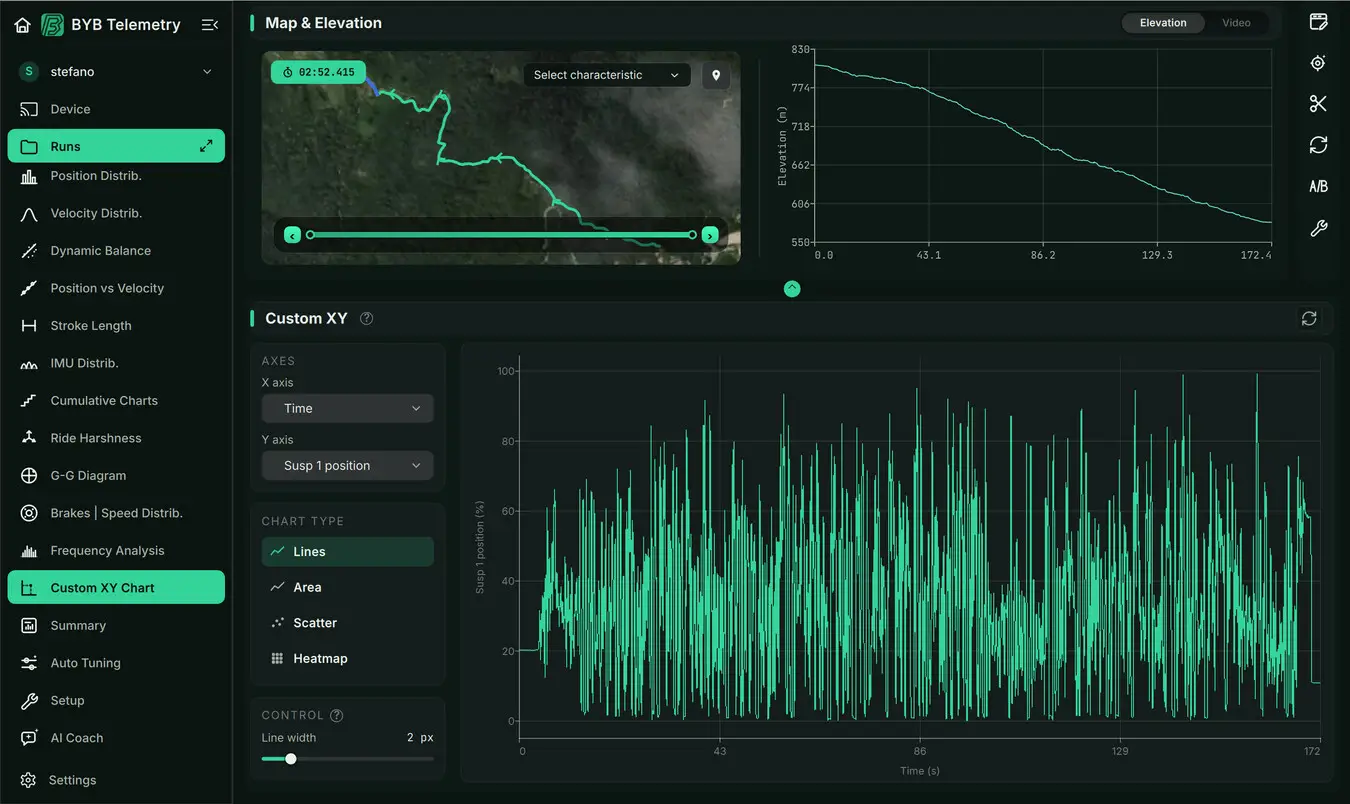
"Custom XY" explora la relación entre dos magnitudes grabadas. Por ejemplo, velocidad en X y travel de suspensión en Y muestran cómo se distribuye el travel a distintas velocidades. Los ejes disponibles dependen de la grabación; "Time" en X muestra cómo cambia una magnitud durante la run.
- Lines y Area
- Conectan los pares de muestras por orden de grabación para mostrar el recorrido de la relación.
- Scatter
- Muestra pares de muestras individuales para revelar su dispersión y combinaciones inusuales.
- Heatmap
- Muestra dónde se concentran los pares de muestras. Una zona densa indica que las muestras grabadas aparecen allí con más frecuencia, no que sea un ajuste preferible.
Custom XY está disponible con "Modo avanzado" activado. Su estado de "Sincronizar con la selección" determina si la relación describe el intervalo seleccionado o toda la run — Cursor, zoom y selección compartida. Una relación entre dos canales no muestra cuándo se produjo un evento salvo que examines también su contexto temporal.
Los ejes de suspensión siguen la referencia de travel y las unidades seleccionadas. Los canales grabados con frecuencias de muestreo diferentes se emparejan por las muestras más cercanas; comprueba las unidades y la calibración antes de interpretar la relación. Un patrón por sí solo no determina su causa.
Examinar o corregir la configuración de grabación
Abre "Configuración de la run" para examinar la identidad grabada, las fechas y horas, los ajustes de adquisición, la orientación, los canales y la información de cronometraje. Los campos de solo lectura siguen siéndolo; los editables dependen del archivo y del producto.
"Aplicar" escribe la configuración editada en la grabación y vuelve a procesarla. No configura la unidad de adquisición.
Auto-Tuning
"Auto-Tuning" usa estadísticas medidas de suspensión para sugerir la dirección de ajuste del SAG, el bottom-out, la compression y el rebound. Elige el nivel del rider y los controles de contexto disponibles que correspondan a la sesión.
Comprueba si analiza toda la run o el intervalo seleccionado. Una raya indica que no hay suficientes datos utilizables para ese resultado; no recomienda dejar un regulador sin cambios.
Realiza un ajuste deliberado, regístralo como nuevo setup y graba una run comparable. Cambiar una referencia de visualización no cambia la referencia integrada en el cálculo de ajuste.
Preguntar a Ask BYB sobre una run
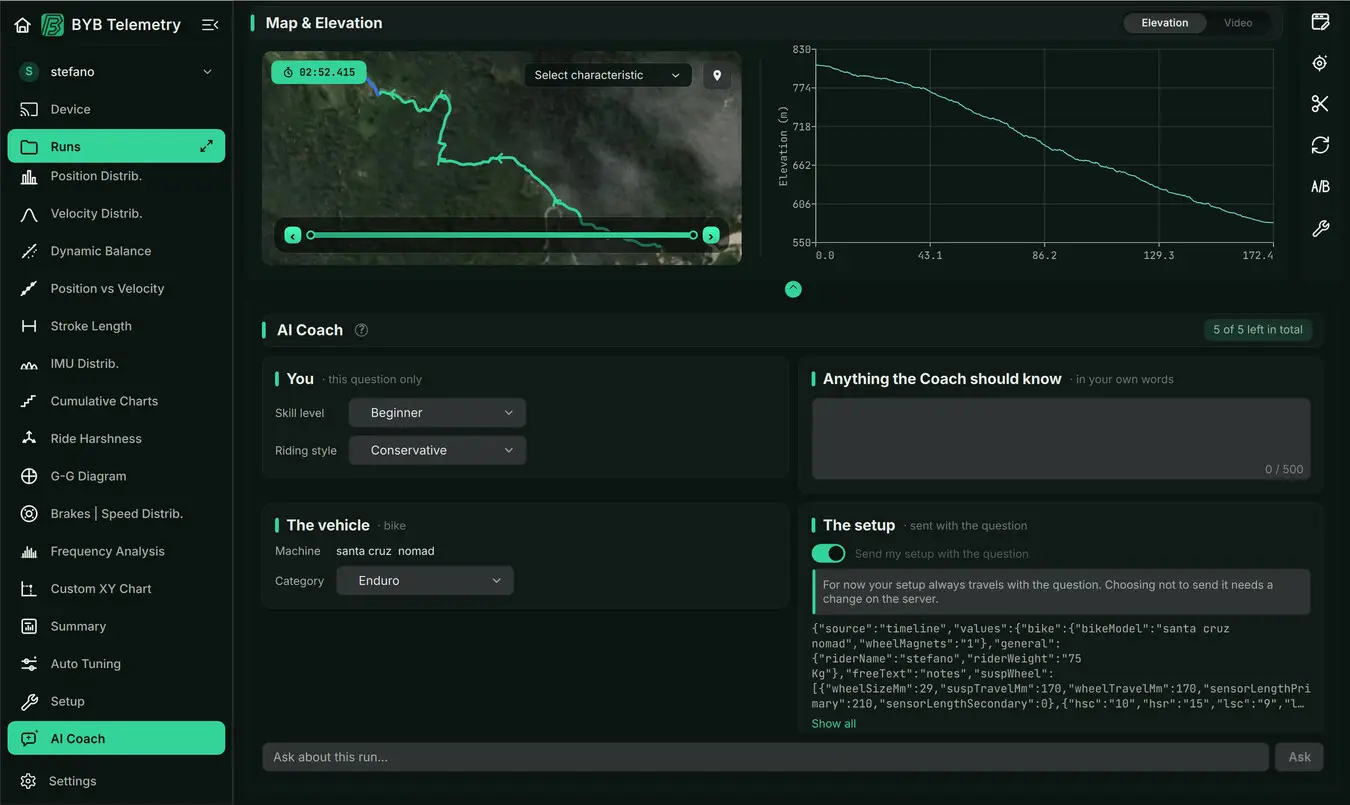
"Ask BYB" ofrece respuestas de IA basadas en tus propias runs. Pregunta con tus palabras sobre una run y la respuesta se basará en lo que hizo realmente la bicicleta, el setup grabado con la run y los datos del rider.
- Inicia sesión y asegúrate de que la run esté en tu biblioteca del cloud — Copias locales y del cloud.
- Abre "Ask BYB" y elige "Revisar esta run".
- Revisa los datos y el setup que se enviarán con la pregunta. La revisión no consume ninguna pregunta.
- Ajusta los campos de contexto del rider o tu nota explicativa si es necesario y elige si incluyes la hoja de setup.
- Escribe una pregunta sobre esta run y pulsa "Preguntar".
- Lee la respuesta junto con los datos medidos y registra cualquier cambio real de setup en el historial.
Preguntas que obtienen respuestas útiles:
- Explica qué notas y dónde, por ejemplo: "La fork se nota dura en los baches de frenada antes de la última curva".
- Pregunta por un solo problema cada vez. La respuesta propone primero el cambio más probable, cómo debería sentirse y qué significa si empeora.
- Responde a sus preguntas. Si el consejo depende del componente exacto, como la versión de fork instalada, te lo preguntará antes de aconsejarte.
Las preguntas de seguimiento continúan la misma conversación, que se guarda en este ordenador para esa run. Si una respuesta se interrumpe, vuelve a pedir el resto.
Cada pregunta, incluidas las de seguimiento, consume una pregunta del cupo de tu plan; la revisión no consume ninguna. El panel muestra cuántas quedan y cuándo se renuevan. El cupo de un plan de pago se renueva cada lunes a las 00:00 UTC; el plan gratuito tiene un número fijo de preguntas.
Las cifras medidas de la run siempre se envían con la pregunta; corrige la geometría o calibración incorrectas en su origen en lugar de describir otro valor en la pregunta. Si la run cambia durante una conversación, "Ask BYB" pide que la revises de nuevo antes de responder, sin consumir ninguna pregunta.
Calculadora de spring
Usa "Herramientas" → "Spring Calculator…" para estimar la constante de un spring helicoidal a partir de los datos indicados. Introduce la información de rider y carga, las dimensiones de suspensión, el preload y el SAG deseado en las unidades indicadas.
Interpreta la constante calculada y las opciones de spring cercanas como una estimación. Comprueba la compatibilidad del spring elegido y verifica el SAG instalado con Datos en directo y SAG; registra el spring real en la hoja de setup.
Comparación de runs
Compara al menos 2 grabaciones con una referencia común y con geometría, calibración y tramos de trazado coherentes.
Comparar varias runs
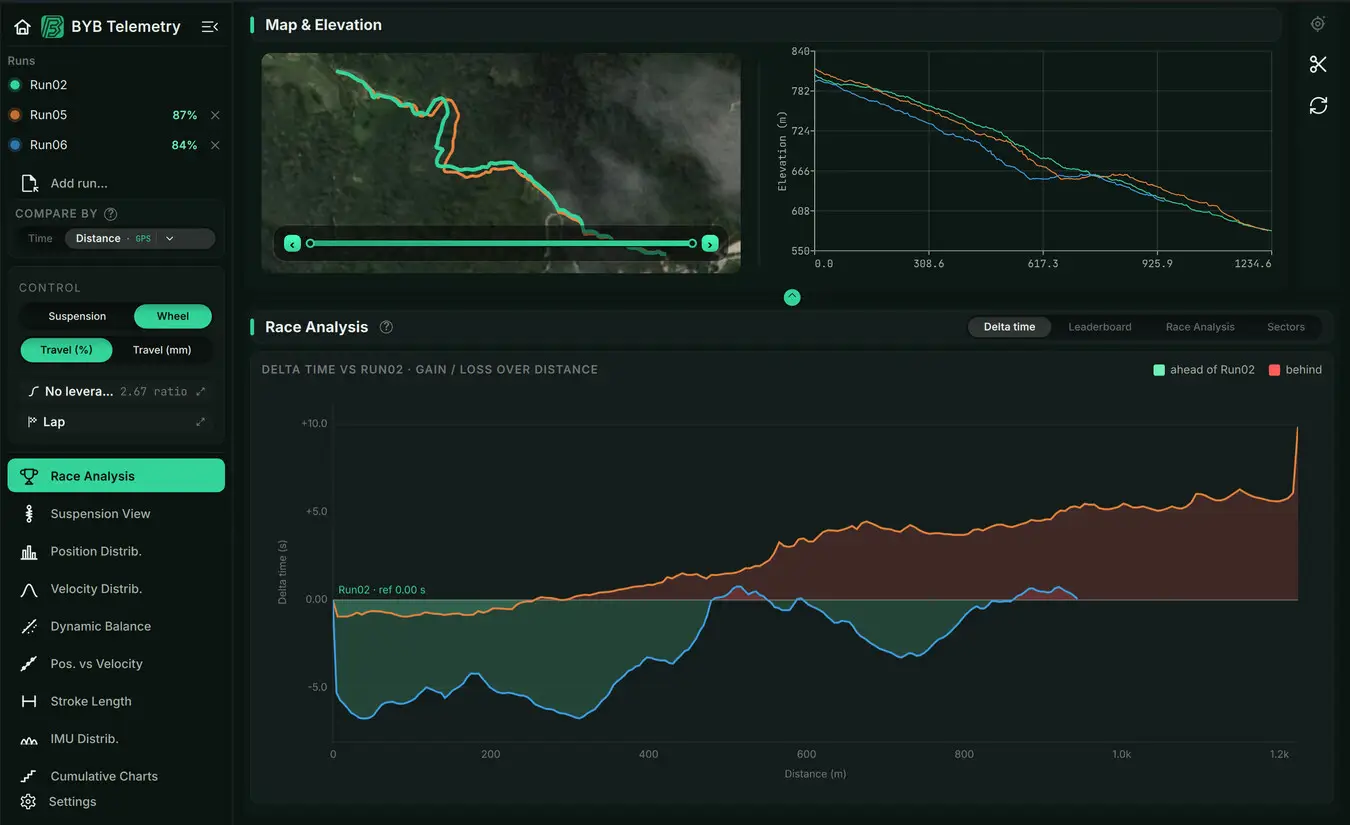
La comparación abre varias grabaciones en un espacio de trabajo independiente para examinar sus diferencias con el mismo eje y referencia de visualización. Prepara primero runs comparables: comprueba la geometría del vehículo, la calibración, el trazado y las notas de setup.
Compara al menos 2 runs con una referencia base respecto a la que quieras medir los cambios. La primera run seleccionada se convierte en la referencia. Mantén coherentes los canales, las unidades, las referencias Suspensión/Rueda y el tramo del trazado; interpreta después las diferencias junto con el setup y las condiciones de cada run.
- Alineación por tiempo
- Compara el comportamiento al mismo tiempo transcurrido. Las velocidades o puntos de inicio diferentes pueden hacer que esas muestras procedan de lugares distintos del trazado.
- Alineación por distancia
- Compara el comportamiento según la distancia recorrida y permite calcular ganancias y pérdidas de tiempo. Necesita una fuente de distancia disponible en todas las runs y rutas comparables; la misma distancia por sí sola no demuestra que las muestras correspondan al mismo lugar.
Usa las mismas definiciones de líneas para comparar laps o splits — Gestor de laps: Tiempo de usuario y Tiempo de trigger. Comprueba el indicador de coincidencia de ruta y el intervalo seleccionado antes de atribuir una diferencia a un ajuste. Los cambios de ritmo, trazada o condiciones también pueden afectar al resultado junto con el setup.
La comparación puede incluir más runs, también de la biblioteca de otro rider. Ocultar las curvas de una run simplifica la vista sin quitarla de la comparación; la referencia sigue siendo la base. Las grabaciones que solo están en el cloud necesitan una copia local para analizarlas.
Sincronización de vídeo
Vincula un vídeo, alinea un instante reconocible con la grabación y comprueba la alineación a lo largo de la run.
Vincular y alinear un vídeo
La sincronización de vídeo relaciona lo que ves en el trazado con lo que midió la unidad de adquisición. Usa un evento reconocible tanto en el vídeo como en los datos para alinearlos. Una vez alineados, puedes examinar el comportamiento del vehículo y los canales grabados correspondientes en el mismo instante.
- Offset de alineación
- La cámara y la unidad de adquisición pueden empezar en momentos distintos. El offset desplaza la línea temporal del vídeo para que un fotograma y una muestra grabada representen el mismo evento; no cambia los datos medidos ni la velocidad de reproducción del vídeo.
- Sync activado
- La reproducción mueve el cursor vinculado del gráfico. Examinar otro instante en el gráfico pausa la reproducción y muestra el fotograma correspondiente.
- Sync desactivado
- El vídeo y los gráficos se mueven de forma independiente para que puedas encontrar el mismo evento y establecer o corregir la alineación.
Vincula el archivo en la zona de vídeo de la run y establece la alineación con "Sync" desactivado. Deja el vídeo detenido en el evento elegido y usa "Sincronizar vídeo con este fotograma" en su instante correspondiente de los datos en un gráfico Stack o Suspension. Avanzar por fotogramas y ajustar el offset en pequeños pasos ayuda a afinar la coincidencia antes de activar la sincronización.
Vídeos ausentes y tiempo interrumpido
La run guarda el vínculo del vídeo y la alineación, no una copia del propio vídeo. Si el archivo se ha movido, vuelve a vincular el archivo real desde la zona de vídeo y comprueba la alineación guardada.
Un único offset de alineación presupone que ambas líneas temporales conservan el mismo tiempo transcurrido. Eliminar el tiempo parado de una run acorta su línea temporal mientras el vídeo continúa, de modo que la alineación puede desviarse después del corte. Si la grabación no tiene interrupciones del dispositivo, volver a la run sin recortar conserva ese tiempo para la sincronización.
La pausa automática u otra interrupción de grabación del dispositivo son diferentes: la unidad nunca escribió esas muestras. Cambiar el offset no puede recuperar los datos ausentes ni mantener una única alineación a través del hueco. Lee el aviso temporal antes de usar fotogramas posteriores para explicar eventos grabados.
Selecciones y exportaciones
Exporta los datos que necesites y conserva el original cuando crees una run derivada.
Crear una selección o eliminar paradas
- Abre la run y selecciona el intervalo que quieras conservar.
- Usa "Archivo" → "Guardar selección como nueva run" cuando esa acción esté disponible.
- Asigna un nombre a la nueva grabación y examínala antes de compararla o compartirla.
Una selección crea una run derivada; no convierte la grabación original en una sesión más corta. La run derivada conserva el contexto y la calibración de origen para analizar el intervalo de forma coherente.
"Eliminar paradas" recorta la vista con la fuente de velocidad, el umbral de velocidad, la duración mínima de parada y los márgenes de los extremos seleccionados. Desactívalo para restaurar la vista original; guardar una selección es la acción independiente que crea una run derivada.
Revisa el eje temporal resultante antes de comparar estadísticas o alinear vídeo — Vídeos ausentes y tiempo interrumpido. Un filtro de tiempo parado no borra la grabación subyacente.
Exportar CSV y datos para Linkage
| Acción de exportación | Qué usar |
|---|---|
| "Datos sin procesar como CSV…" | Exporta los datos disponibles de la run abierta. |
| "Selección como CSV…" | Exporta el intervalo seleccionado en lugar de toda la run. |
| "Datos para el software Linkage…" | Exporta los datos compatibles para el flujo de análisis de bieletas. |
Estas acciones solo están disponibles para productos y datos compatibles. Comprueba los nombres de columnas, las unidades y el intervalo exportados antes de usar el archivo en otra herramienta; un CSV no es una copia de seguridad de la biblioteca BYB.
Informes y formatos de exportación disponibles
Usa las acciones de exportación activadas que ofrezca tu versión. "Resumen como Excel…", "Informe como PDF…" y la exportación de vídeo con superposición están desactivadas en el software compartido actual, por lo que no constituyen flujos completos de elaboración de informes.
Para conservar una grabación BYB editable, usa Exportar una run BYB transferible. Para una biblioteca completa de un rider, usa Crear una copia de seguridad de un perfil de rider.
Exportar una run BYB transferible
- Usa el menú de la run en la biblioteca → "Exportar…".
- Elige un destino para la grabación exportada.
- Abre la run copiada y comprueba sus notas, geometría, calibración y setup antes de entregarla.
Las grabaciones BYB usan .byb o .chr según el producto de adquisición.
Los vídeos vinculados son archivos independientes. Inclúyelos por separado o explica al destinatario cómo volver a vincularlos — Vídeos ausentes y tiempo interrumpido.
Compartir runs y copias del cloud
Comparte grabaciones con usuarios conectados manteniendo el control de las copias locales, online y recibidas. Una run compartida es una copia con su propio estado de entrega.
Conectar con otra cuenta BYB
- Abre "Ajustes" → "Contactos".
- Introduce el correo de la cuenta BYB de la otra persona y elige "Enviar solicitud".
- Espera a que acepte o acepta una solicitud entrante que reconozcas.
- Comprueba la cuenta conectada antes de compartir runs.
Una conexión hace que esa persona esté disponible en los controles para compartir. Recibir e importar runs compartidas depende del acceso de la cuenta receptora; el selector muestra los destinatarios disponibles.
"Retirar" cancela una solicitud sin responder. "Desconectar" impide compartir en el futuro mediante ese contacto, pero no elimina las copias ya entregadas.
Recibir y archivar runs compartidas
Usa la acción de importación de runs compartidas para incorporar una grabación a tu biblioteca. Vincula el rider del remitente con el perfil que utilices para ese rider en lugar de mezclar sus runs con las tuyas.
Una run importada que solo está en el cloud sigue necesitando "Download del cloud" para disponer de sus datos localmente. Comprueba tanto el estado de importación como el de descarga.
Las copias de setup y vehículo compartidas acompañan a la run. Si una curva o un conjunto de líneas de lap vinculados no se pudo incorporar a tus bibliotecas compartidas, lee el aviso y usa "Reintentar" tras resolver el elemento o la capacidad que falten.
Copias locales y del cloud
Usa "Ajustes" → "Cuenta" para comprobar el estado online y los límites actuales. "Subir nuevas runs automáticamente" controla la subida automática de nuevas grabaciones importadas del dispositivo en esta instalación.
| Acción de run | Resultado |
|---|---|
| "Upload al cloud" | Sube a tu cuenta una run local que cumpla los requisitos. |
| "Download del cloud" | Descarga una run online para poder abrir sus datos localmente. |
| "Reintentar upload" | Reintenta una subida fallida una vez resuelta la causa. |
| "Quitar del cloud (conservar en este ordenador)" | Elimina la copia online y conserva la grabación local. |
| "Eliminar de este ordenador (conservar en el cloud)" | Elimina la copia de datos local y conserva la run online. |
La subida automática depende de la conectividad, el acceso de la cuenta y la capacidad disponible. Las grabaciones de "Guest" permanecen locales; resuelve su rider antes de subirlas.
Capacidad y trabajo sin conexión
El estado de la cuenta muestra los límites actuales de riders, almacenamiento y bibliotecas compartidas disponibles. Si una subida espera por falta de capacidad, resuelve el límite indicado y reintenta; el análisis local no requiere borrar la run.
Usa "Upload de todas las runs al cloud" para solicitar la subida de las grabaciones locales existentes. Es diferente de la subida automática de nuevas importaciones del dispositivo y puede omitir elementos que no quepan en los límites actuales.
Usa la gestión de dispositivos de la cuenta para liberar un ordenador que ya no utilices cuando necesites una plaza de inicio de sesión. Vuelve a conectarte después de trabajar sin conexión para actualizar el estado del cloud y completar las transferencias en cola.
Ride es el plan base gratuito. Sus límites del cloud son 50 runs, 500 MB de almacenamiento, 100 MB por archivo, 1 perfil de rider, 3 vehículos y 2 dispositivos con sesión iniciada. Las bibliotecas permiten 100 entradas de setup, 5 curvas de leverage y 10 conjuntos de líneas de lap.
Ride permite 2 contactos para compartir y puede enviar runs a un contacto destinatario que cumpla los requisitos. Recibir runs compartidas requiere acceso Professional. Estos límites regulan las copias del cloud; la grabación y el análisis locales siguen disponibles al alcanzar un límite del cloud.
Consulta "Ajustes" → "Cuenta" para ver tu plan actual y los límites restantes. Compara los planes del cloud para conocer los niveles disponibles y sus límites. Si la página de planes no está disponible, contacta con BYB Tech para conocer las opciones actuales.
Copias de seguridad y mantenimiento de la biblioteca
Conserva una copia de seguridad completa del rider antes de borrar un perfil, sustituir una biblioteca o trasladarte a otra instalación.
Crear una copia de seguridad de un perfil de rider
- Selecciona el perfil de rider que quieras proteger.
- Elige "Perfil" → "Exportar / copia de seguridad de la biblioteca…".
- Elige un destino con espacio suficiente y espera a que la exportación termine correctamente.
- Conserva la carpeta BYB-backup completa, con su fecha y hora, en un almacenamiento independiente.
La copia de seguridad incluye las grabaciones del rider, el Garaje y los historiales de setups, las notas del día, las bibliotecas compartidas de laps y leverage y los ajustes exportados de la app.
Restaurar o trasladar un perfil
- Elige "Perfil" → "Importar copia de seguridad de perfil…" en la instalación de destino.
- Selecciona la carpeta BYB-backup completa.
- Revisa la identidad del rider, la fecha y hora y los recuentos de contenido.
- Si esa identidad ya existe, elige una copia independiente o sustituye deliberadamente el perfil existente.
- Restaura los ajustes de la app solo si quieres sustituir las preferencias de esta instalación.
- Después de importar, abre una run y comprueba las asignaciones, la calibración, las curvas y los laps.
"Importar como copia independiente" conserva el perfil existente y da una identidad nueva al importado. "Sustituir el perfil existente" reemplaza los datos de ese perfil por los de la copia de seguridad.
Actualizar las estadísticas guardadas de runs
"Perfil" → "Recalcular todas las runs…" vuelve a leer y procesar las grabaciones de la biblioteca para actualizar sus estadísticas guardadas. Úsalo cuando una corrección o un cambio de software requieran esa actualización, no de forma rutinaria tras cada descarga.
El recálculo utiliza las calibraciones guardadas; esta acción de mantenimiento no reescribe las grabaciones originales. Lee el informe final e investiga las runs que hayan fallado.
Actualizaciones y asistencia
Comprueba la conexión, la asignación y las referencias de datos antes de cambiar o borrar una grabación.
Actualizaciones
Actualiza el software y la unidad de adquisición desde sus respectivos controles; conserva la biblioteca antes de un cambio importante.
Actualizaciones del software
Abre "Ajustes" → "Actualizaciones" para comprobar la versión de software ofrecida y seguir sus indicaciones de descarga e instalación. Cierra BYB cuando lo requiera el instalador.
Actualizaciones del dispositivo
Abre los controles de actualización de la unidad conectada y sigue el procedimiento compatible. La unidad de adquisición necesita su propia actualización; instalar una nueva versión del software BYB no la actualiza automáticamente.
Usa Actualizaciones de Telemetry o Mantenimiento de Focus para las instrucciones de preparación y actualización del producto. Para Chrono, abre Dispositivo > Mantenimiento > Actualización del firmware y sigue las indicaciones de la pantalla.
Resolución de problemas
| Síntoma | Qué comprobar |
|---|---|
| La unidad no aparece en Dispositivo | Usa el modo de conexión del manual del dispositivo; conéctate al Wi-Fi correcto y mantén la conexión pese al mensaje de falta de internet — Conectarse a una unidad de adquisición. |
| Parece que faltan runs después de una descarga | Comprueba los perfiles, Guest, el destino forzado y los filtros — No encuentro mis runs después de descargarlas. |
| Una run no tiene vehículo o setup | Comprueba las identidades enviadas a la unidad, la hora de grabación y el historial fechado; realiza una asignación deliberada — Corregir las asignaciones de una run. |
| El travel de rueda o el SAG no son razonables | Comprueba el vehículo seleccionado, la longitud del sensor, la carrera, el travel de rueda y la asignación de leverage — El Garaje y la geometría del vehículo y Datos en directo y SAG. |
| Un gráfico de suspensión tiene un cero incorrecto | Comprueba la fuente de sensor y usa una referencia conocida — Establecer un cero manual de suspensión o canal. |
| Los ejes o el nivel de la IMU son incorrectos | Comprueba la orientación de montaje grabada y la fuente independiente de la IMU — Calibrar la IMU en una run. |
| Un gráfico o una exportación esperados están desactivados | Comprueba la compatibilidad del producto, los canales grabados y las funciones disponibles — Qué determina la disponibilidad. |
| Una subida o curva compartida está en espera | Comprueba la conexión de la cuenta y el aviso concreto de capacidad; reintenta después de resolverlo — Capacidad y trabajo sin conexión. |
| No se puede analizar una run que solo está en el cloud | Descarga su grabación en la biblioteca local — Copias locales y del cloud. |
| Falta un vídeo o está desincronizado | Vuelve a vincular el vídeo y comprueba el offset, el tiempo parado y las interrupciones de grabación — Vídeos ausentes y tiempo interrumpido. |
| La calibración o las notas desaparecen después de copiar un archivo | Vuelve a exportar la run desde su biblioteca original o restaura una copia de seguridad completa — Exportar una run BYB transferible y Restaurar o trasladar un perfil. |
| No se encuentra un perfil nuevo en la unidad | Guardar un perfil local y enviarlo son acciones independientes — Enviar el rider y el vehículo. |
Contactar con asistencia
Escribe a info@bybtech.it e indica la versión del software o la app, el producto de adquisición, el estado de conexión y los pasos para reproducir el problema. Incluye el mensaje correspondiente y una captura si resulta útil.
Usa "Ayuda" → "Informar de un problema…" para recopilar los diagnósticos disponibles y abrir el borrador de correo preparado. Revisa el informe y los adjuntos antes de enviarlo; "Abrir carpeta de registros" permite acceder a los registros guardados cuando los solicite asistencia.
Ante un problema de grabación, conserva la run original antes de corregirla. Usa el comando de exportación de la biblioteca y comparte la run exportada por la vía de asistencia indicada por BYB, junto con el rider, el vehículo y el setup esperados — Exportar una run BYB transferible.