
TELEMETRY
Manual de usuarioUnidad de adquisición V3 & V3 Pro
Índice
TELEMETRY- 01Inicio rápidoTu primera run
- 02¿Qué incluye la caja?Contenido del kit
- 03Unidad de adquisiciónV3 y V3 Pro
- 04Configuraciones del kitNúmero de sensores de suspensión · Elección de la carrera
- 05SensoresSensores lineales · Antena GPS · Sensores de freno y velocidad
- 06SoportesSoportes de cuadro · Montaje del GPS · Soportes de suspensión
- 07InstalaciónSensores de suspensión · Sensores de freno digitales · Sensores de freno analógicos · Sensor de velocidad · Antena GPS · Unidad de adquisición
- 08Conexión de los sensoresAntes de conectar
- 09Uso de la unidadBotones y LED · Conectores · Conectores y asignación de canales · Pausa automática
- 10Conexión inalámbricaConexión con tu BYB Telemetry
- 11ConfiguraciónModos BYB · Configuración del dispositivo · Preparación de los sensores · Calibración de canales de hardware
- 12Orientación de la IMUOrientación de la IMU de la unidad de adquisición · Calibración IMU
- 13Funciones de V3 ProDatos en directo y SAG · Sensores BLE — frecuencia cardiaca y potenciómetro · Triggers externos BYB Chrono · Colocación de los triggers en el trazado
- 14Riders, vehículos y setupsSeleccionar el rider · Añadir el vehículo · Hoja de setup · Enviar el rider y el vehículo a la unidad · Dónde se archivan las runs descargadas · Cambios entre runs · Corregir una run después
- 15Descarga de runs y gestión de configuracionesEl panel Dispositivo
- 16Actualización del firmwareActualizar el firmware
- 17Carga del sistemaCarga de la batería
- 18Limpieza del sistemaLimpieza del sistema
- 19Resolución de problemasLa unidad no obtiene una posición GPS · La run no tiene mapa GPS · La unidad no responde · La contraseña Wi-Fi no se acepta · La unidad no aparece en la lista Wi-Fi · Un canal indica cero o una línea plana · Los datos de suspensión parecen incorrectos o recortados · Falta una run o el software no la carga · No encuentro mis runs después de descargarlas · No hay señal de freno o velocidad · La batería no dura una sesión
- 20EspecificacionesAdquisición y memoria
Inicio rápido
Tu primera run
- Monta el sistema.Instala la unidad de adquisición y los sensores con los soportes incluidos, comprueba todo el movimiento de la suspensión y conecta los sensores — Instalación y Conexión de los sensores.
- Instala y abre el software o la app.Hazlo antes de ir al circuito — Instalación del software.
- Crea y selecciona tu perfil de rider.En Inicio, elige "Nuevo perfil…" para el primer rider, introduce su nombre y pulsa "Crear perfil". Comprueba el rider seleccionado antes de abrir el Garaje — Seleccionar el rider.
- Añade tu vehículo al Garaje.Usa "+ Añadir vehículo", elige el tipo de vehículo, introduce la marca y el modelo y completa la geometría de cada sensor de suspensión instalado — Añadir el vehículo.
- Registra el setup inicial y asigna una curva de leverage, si la hay.Abre el historial de "Hoja de setup" del vehículo, registra los ajustes que lleva realmente y comprueba la fecha y la hora de aplicación — Hoja de setup.
- Envía el rider y el vehículo a la unidad.Enciende la unidad, mantén pulsado Run durante 1.5 segundos para entrar en el modo de conexión y conéctate al Wi-Fi de la unidad (contraseña predeterminada: bybtelemetry) — Conexión con tu BYB Telemetry.Abre Dispositivo > Perfiles, elige "Cargar del Garaje…", selecciona el vehículo y pulsa "Enviar al dispositivo". Comprueba el nombre del rider y el estado "En el dispositivo" del vehículo — Enviar el rider y el vehículo a la unidad.
- Comprueba el modo de grabación y las asignaciones de sensores.El modo debe corresponder al vehículo y sus sensores — Modos BYB y Configuración del dispositivo.Cuando termines las comprobaciones, pulsa y suelta Run para salir del modo de conexión; la unidad se apaga — Botones y LED.
- Enciende la unidad y espera a que obtenga una posición GPS.Pulsa Power para encender la unidad — Botones y LED.Antes de iniciar una grabación, espera a que el LED de run quede fijo en verde: el GPS ha obtenido una posición.
- Inicia la grabación.Pulsa y suelta Run; el LED de run parpadea lentamente.
- Realiza la run y después detén la grabación.Vuelve a pulsar y soltar Run. El software o la app no necesitan permanecer conectados durante la marcha.
- Descarga la run.Vuelve a entrar en el modo de conexión y descarga desde el panel Dispositivo — El panel Dispositivo.Comprueba el rider, el vehículo y el setup asignados a la run — Dónde se archivan las runs descargadas.
¿Qué incluye la caja?
Una unidad de adquisición, los sensores y las piezas para fijarlos al vehículo.
Contenido del kit
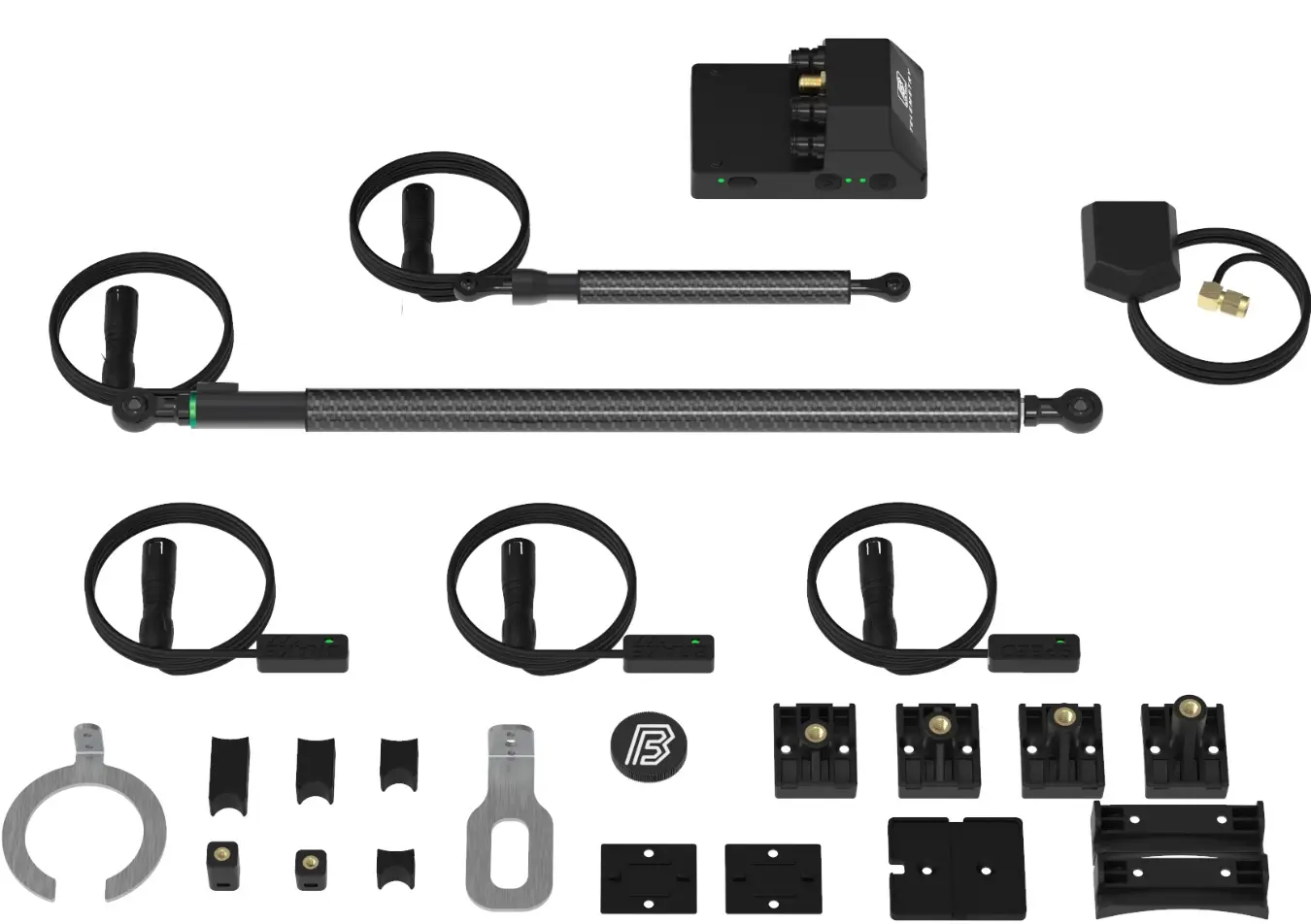
BYB Telemetry es un sistema de adquisición de datos completo y listo para usar en aplicaciones de altas prestaciones. Todos los kits parten de los mismos componentes: la misma unidad de adquisición, los mismos cuerpos de sensor y el mismo software. Lo que cambia de un kit a otro es el número y el tipo de sensores incluidos, como se detalla en Configuraciones del kit.
| Cant. | Artículo | Función |
|---|---|---|
| 1 | Unidad de adquisición | Registra todos los canales y guarda las runs |
| 2–4 | Sensores de suspensión | Miden el movimiento de la suspensión — carrera adaptada a la suspensión |
| 1 | Antena GPS y soporte | Posición, velocidad y trazado en el mapa |
| 1 | Sensor de velocidad | Velocidad de la ruedaV3 Pro |
| 2 | Sensores de freno digitales | Uso de los frenosV3 Pro |
| 2 | Soportes de la unidad de adquisición | Fijan la unidad al cuadro o al chasis |
| 1 | Kit de montaje de suspensión | Soportes de acero y plástico para un sensor de suspensión |
| 1 | Kit de tornillos | Elementos de fijación de los soportes |
| 1 | Kit de imanes | Imanes para los sensores de freno y velocidadV3 Pro |
| 1 | Kit de tapas para conectores | Sellan los conectores que no utilizas |
Unidad de adquisición
Dos versiones: V3 y V3 Pro. Algunas funciones son diferentes.
V3 y V3 Pro
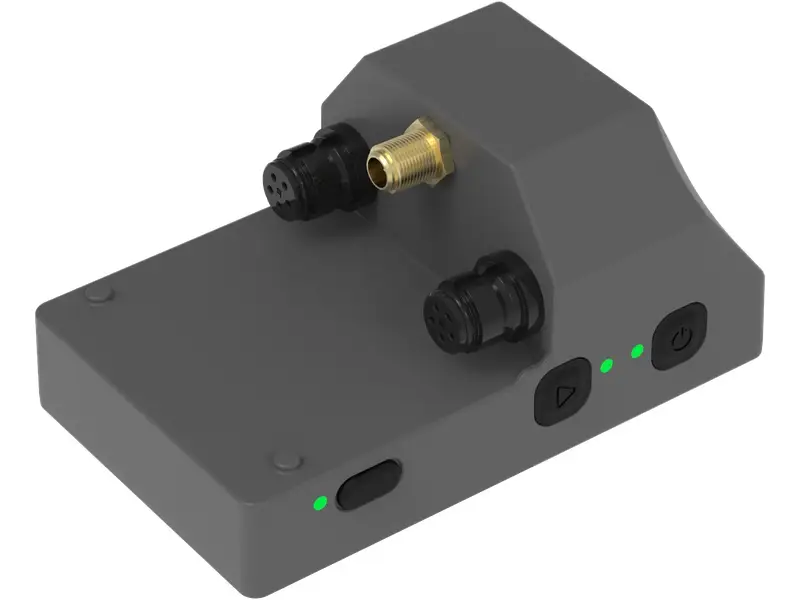
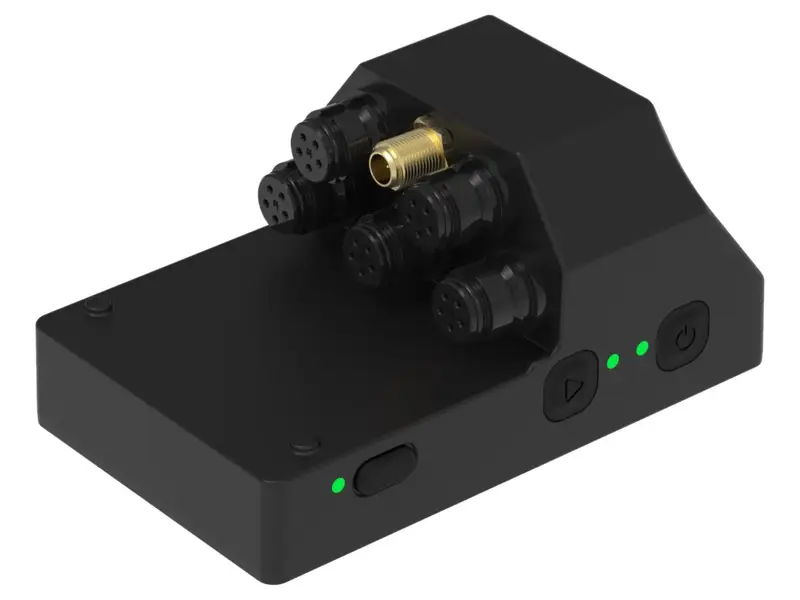
Ambas unidades registran el movimiento de las suspensiones y la dinámica del vehículo con una IMU integrada (acelerómetro de 3 ejes y giroscopio de 3 ejes), guardan las runs en la memoria interna y las transfieren mediante Wi-Fi. La V3 Pro añade más conectores, canales configurables y las funciones que dependen de ellos.
| Componente | V3 | V3 Pro |
|---|---|---|
| Conectores de sensores | 2 | 5 |
| Conector GPS (SMA) | 1 | 1 |
| Asignación de canales | Fija | Definida por el usuario |
| Modos de vehículo | MTB, MOTO | MTB, MOTO, QUAD, CAR, OPEN |
| IMU integrada (6 ejes) | Sí | Sí |
| GPS integrado, multiconstelación de 25 Hz | Sí | Sí |
| Frecuencia de muestreo por canal | 500 Hz fija | 500 – 1000 Hz, seleccionable |
| Sensores lineales de suspensión | 2 | 4 |
| Sensor de velocidad | — | Sí |
| Sensores de freno | — | Sí |
| Trigger por cable | — | Sí |
| Acelerómetros externos de 100 g | — | Sí |
| Acelerómetros externos de 200 g | — | Sí |
| Sensores de galgas extensométricas | — | Sí |
| Sensor de dirección | — | Sí |
| Sensores personalizados de 3.3 V | — | Sí, en modo OPEN |
| Frecuencia cardiaca y potenciómetro BLE | — | Sí |
| Triggers externos BYB Chrono | — | Sí |
| Calibración manual de sensores | — | Sí |
| Calibración IMU | — | Sí |
Configuraciones del kit
Un sistema, cuatro configuraciones. Se diferencian principalmente por el contenido del paquete y por la carrera de los sensores.
Número de sensores de suspensión
La configuración que necesitas depende del número de suspensiones del vehículo. Dos suspensiones, una delantera y una trasera, forman la configuración base; cada suspensión adicional añade un sensor y un kit de montaje. El resto del kit es igual.
| Configuración | Sensores de suspensión | Qué se mide | Modo de vehículo |
|---|---|---|---|
| Base | 2 | Suspensión delantera, suspensión trasera | MTB · MOTO |
| Base + 1 | 3 | Delantera izquierda y derecha, trasera | QUAD |
| Base + 2 | 4 | Delantera izquierda y derecha, trasera izquierda y derecha | CAR |
| Personalizada | Bajo pedido | Cualquier combinación, incluidos sensores de otras marcas | OPEN |
La V3 tiene dos conectores de sensores y, por tanto, solo admite la configuración base. Tres o cuatro sensores de suspensión, o cualquier sensor adicional de frenos, velocidad o aceleración remota, requieren una V3 Pro.
Elección de la carrera
Elige la carrera del sensor según el travel de la suspensión que mide, no según el vehículo en el que se monta. Cuatro carreras estándar cubren casi todos los vehículos; las demás se fabrican bajo pedido.
| Sensor | Carreras estándar | Admite un travel de suspensión de hasta | Diámetro del cuerpo |
|---|---|---|---|
| Largo | 210 mm · 350 mm | hasta 210 mm · 350 mm | 13 mm |
| Corto | 80 mm · 150 mm | hasta 80 mm · 150 mm | 9.5 mm |
Sensores
Sensores lineales universales y los componentes que completan el sistema.
Sensores lineales
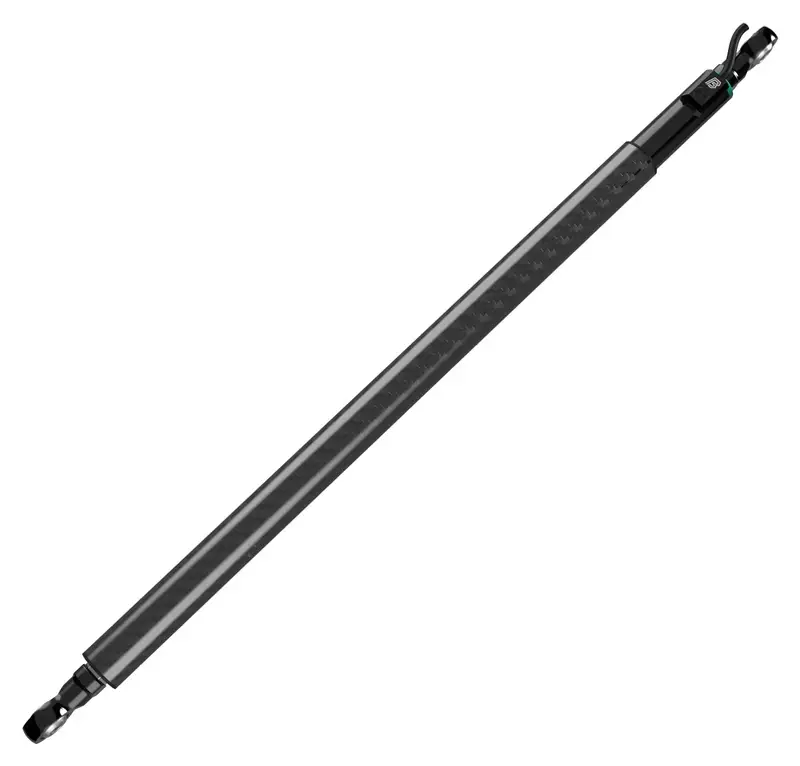
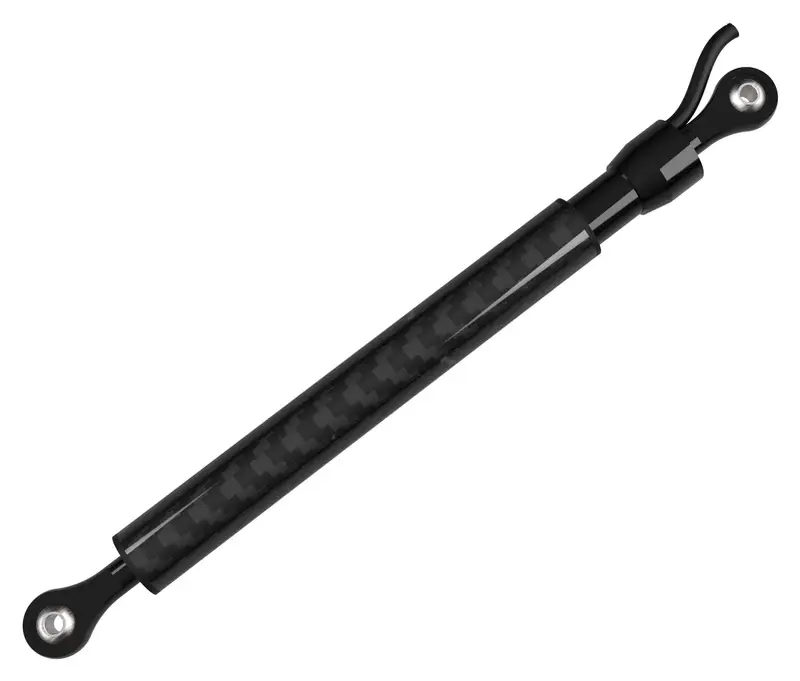
El sensor debe adaptarse a la suspensión que mide: a su travel y al espacio disponible alrededor. Las únicas diferencias entre sensores son la carrera y el diámetro del cuerpo; las carreras y los kits que las utilizan se describen en Configuraciones del kit.
- Sensor de alta precisión para competición de motor
- Cuerpo compacto de aluminio anodizado negro
- Baja fuerza de accionamiento
- Rótulas autoalineables desmontables
- Sellado contra el agua y el polvo
- Cubierta de carbono
Antena GPS
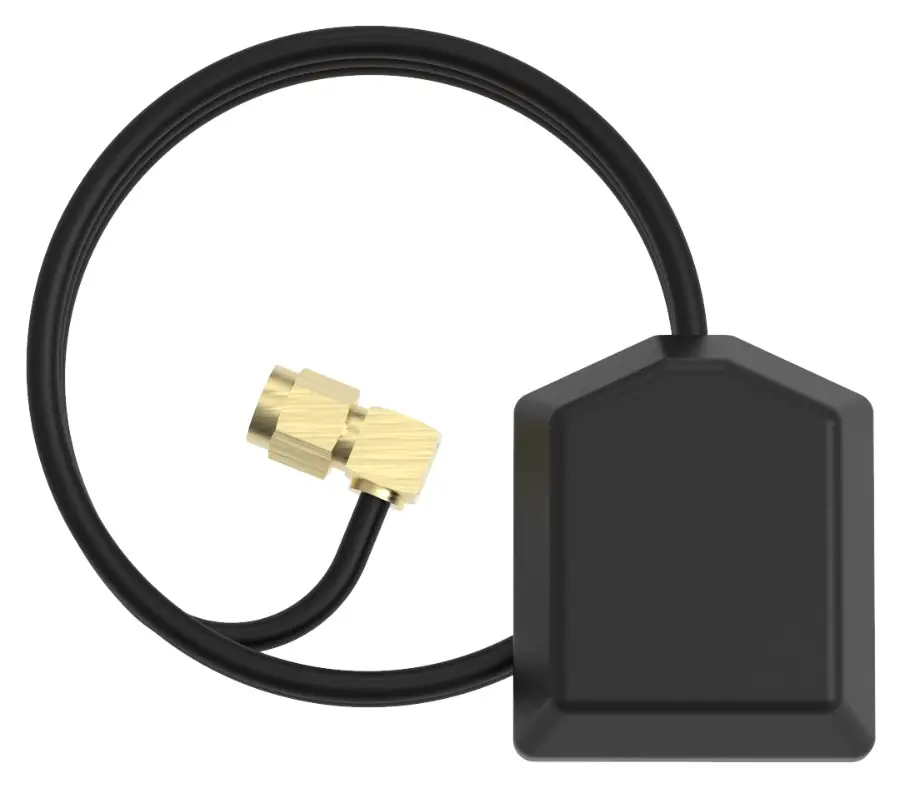
La antena GPS registra la posición, la velocidad sobre el terreno y la forma del trazado, y es la misma en todas las configuraciones. Sitúa los datos en el mapa para que puedas relacionar la curva de un canal con el tramo del trazado que la produjo.
Sensores de freno y velocidad
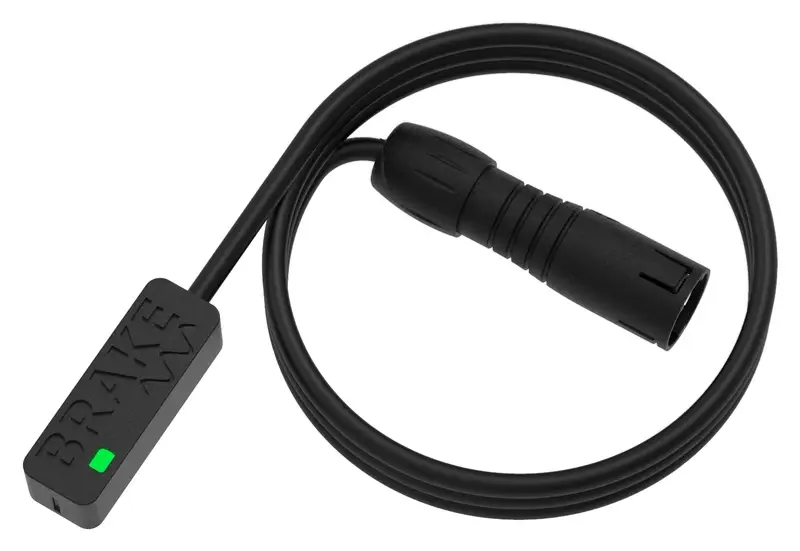
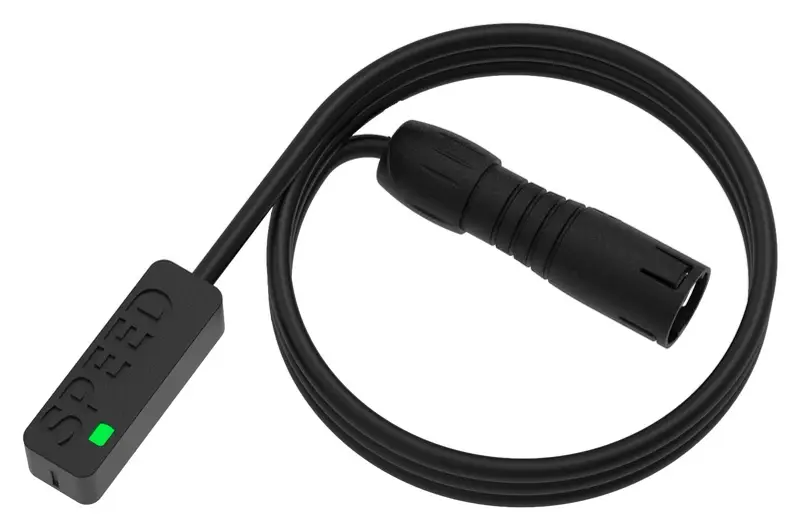
Solo V3 ProLos datos de freno y velocidad permiten utilizar funciones del software y la app: puedes ver cómo frena el rider y localizar los tramos exactos donde gana o pierde tiempo. Ambos sensores leen un imán, por lo que no hay que abrir circuitos hidráulicos ni empalmar cables.
- Compactos
- Salida digital; hay una versión analógica disponible como mejora
- Instalación rápida — los sensores de freno no requieren abrir el circuito hidráulico
Soportes
Dónde va cada componente y cómo se fija.
Soportes de cuadro
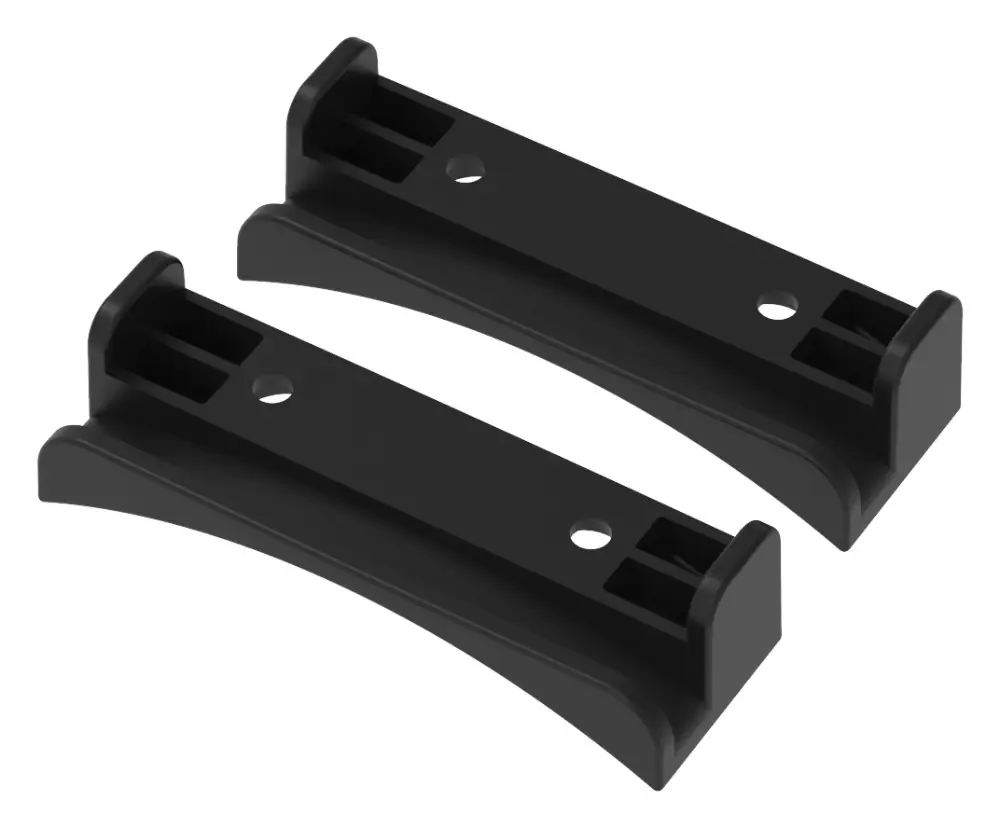
La unidad de adquisición incluye soportes de plástico para un tubo del cuadro o del chasis. También puedes montarla en cualquier parte del vehículo mediante los cuatro orificios roscados M3 de la parte inferior. Se pueden imprimir soportes personalizados en 3D bajo pedido.
Montaje del GPS
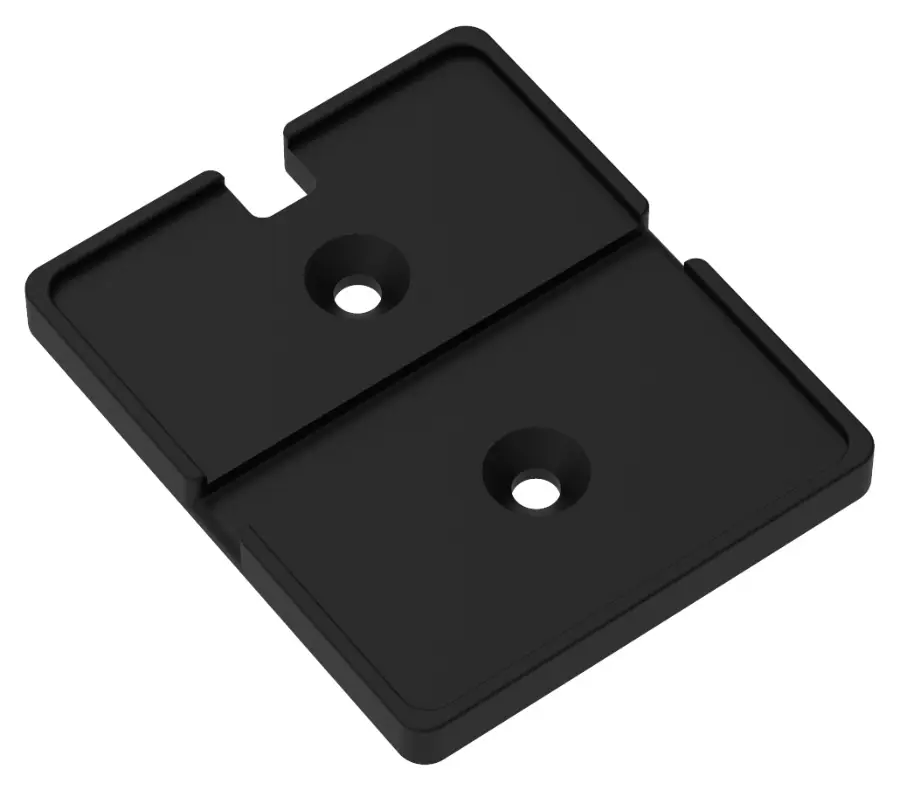
La antena GPS se monta con una sola brida. Instálala donde tenga una vista despejada del cielo.
Soportes de suspensión
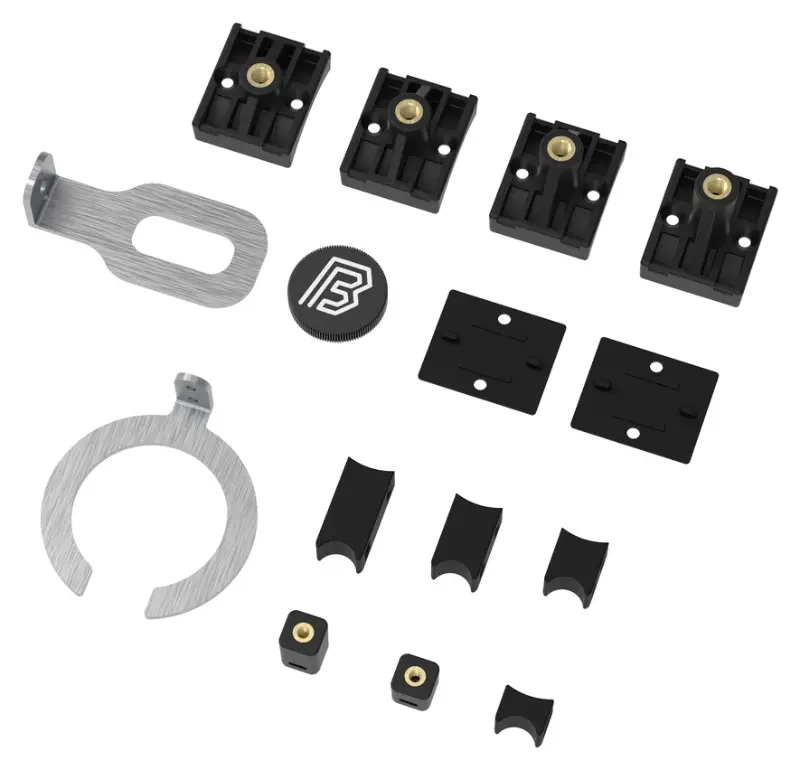
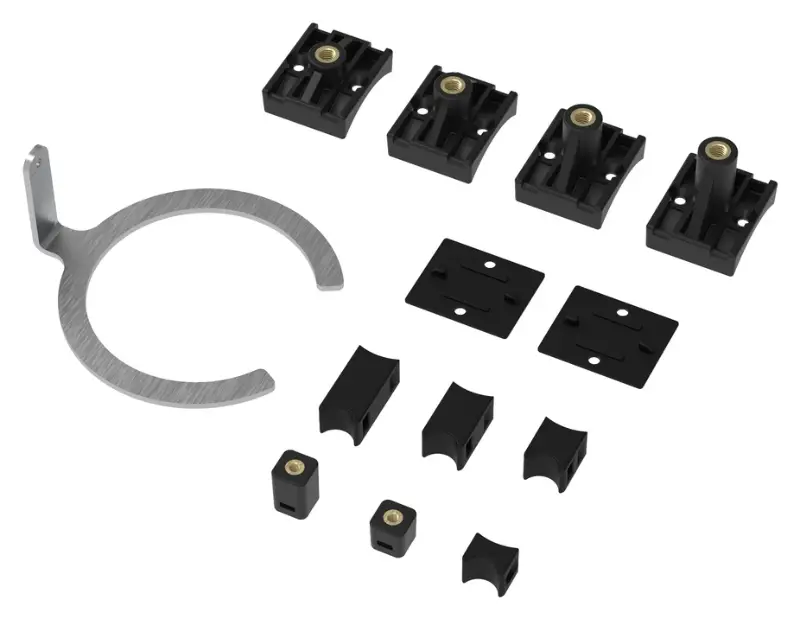
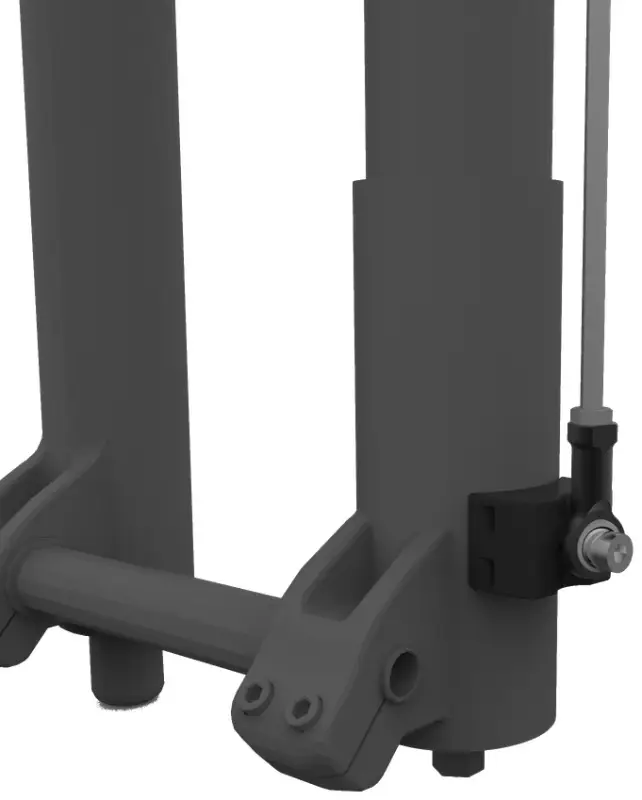
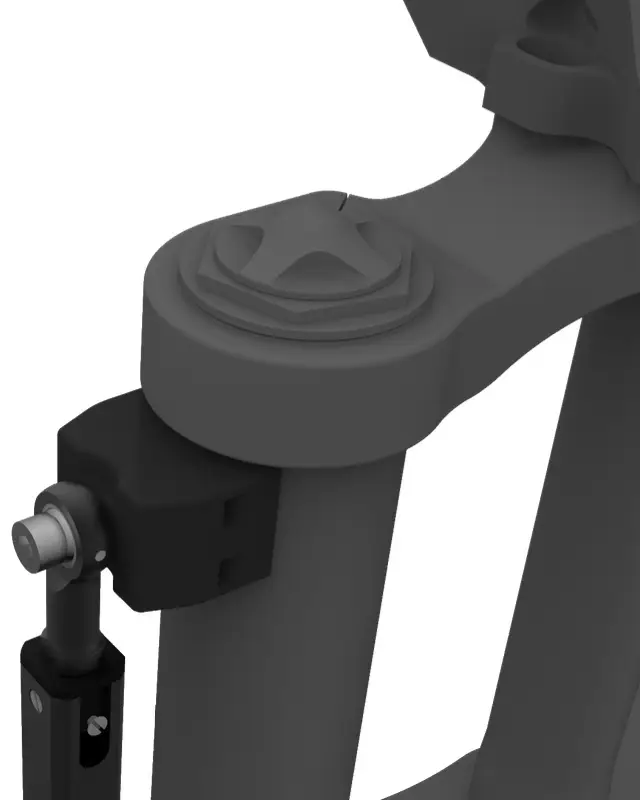
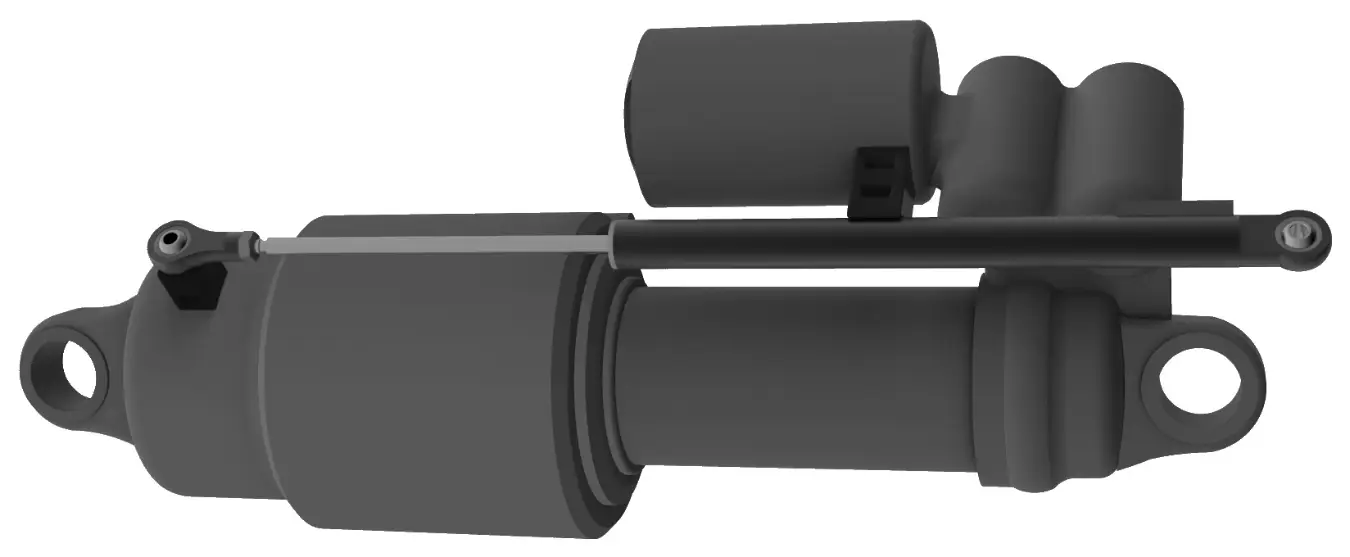
Los sensores de suspensión se instalan con un juego completo de soportes de acero y plástico, compatibles con todo tipo de suspensión: de doble pletina, de una pletina, de air o de spring. A continuación se muestran dos de los juegos disponibles.
Si los soportes incluidos no se adaptan a tu vehículo o suspensión, consulta el catálogo de soportes imprimibles en 3D para encontrar un soporte de sensor o de unidad de adquisición compatible. Descarga los archivos STL gratuitos con una cuenta de BYB Tech, comprueba la compatibilidad indicada antes de imprimir y verifica que haya espacio libre durante todo el travel de la suspensión — Sensores de suspensión. Si no hay ningún modelo adecuado, contacta con BYB Tech antes de instalar el sensor.
Instalación
Sensores de suspensión
Cada sensor de suspensión une la parte móvil y la fija de una suspensión, sujeto por un soporte en cada extremo. Instala los sensores de uno en uno.
- Comprueba que la carrera del sensor cubra todo el travel de la suspensión que va a medir.Un sensor más corto que el travel se destruye con el primer impacto fuerte — consulta Configuraciones del kit.
- Elige una posición donde el sensor quede alejado del neumático, las bieletas y cualquier elemento que pueda golpearlo.
- Monta un soporte en la parte móvil y otro en la parte fija con el kit de montaje de esa suspensión.
- Fija el sensor a ambos soportes mediante las rótulas autoalineables.En espacios reducidos, retira la rótula superior y su tornillo prisionero para introducir el sensor.
- Antes de apretar nada, deja el sensor ligeramente retraído, a 2 o 3 mm de su extensión máxima.Nunca instales un sensor completamente extendido.
- Mueve la suspensión a mano por todo su travel.El vástago debe deslizarse libremente, sin esfuerzo ni torsión.El sensor no debe llegar al final de su carrera antes de que la suspensión alcance el final de su travel.La cubierta de carbono no debe tocar el cuadro, el chasis ni los soportes.
- Vuelve a colocar la cubierta de carbono si la has retirado.
Sensores de freno digitales
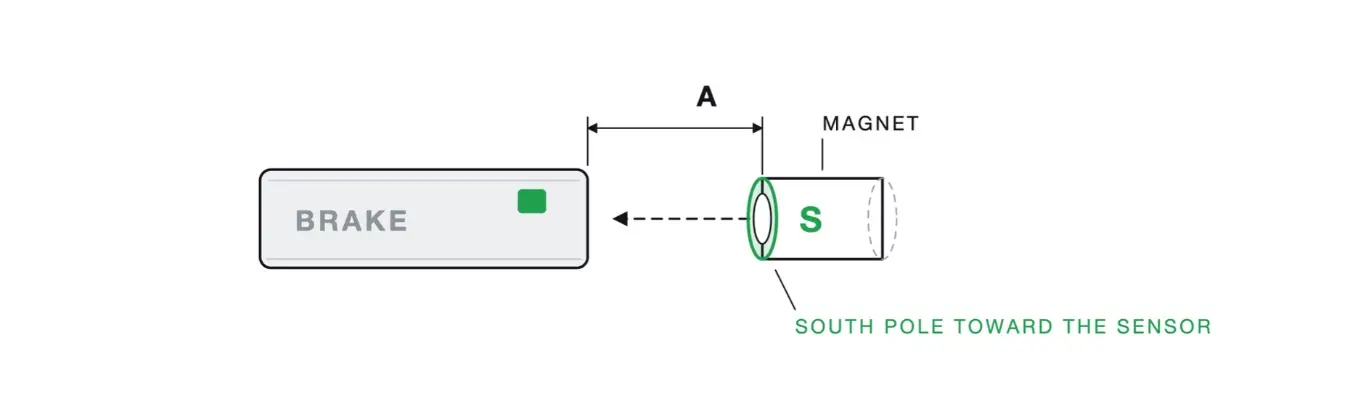
Solo V3 ProEl sensor lee un imán situado en la maneta de freno. El elemento sensible está en el extremo opuesto al cable, por lo que el imán debe mirar hacia ese extremo.
- Monta el sensor junto a la maneta de freno con una brida fina, donde no interfiera con el rider.No aprietes demasiado la brida: podrías dañar el sensor.
- Fija el imán a la maneta con su polo sur hacia el sensor, enfrentado al extremo del sensor y alineado con su eje.Nunca frente al extremo del cable ni al lateral del cuerpo.El imán no lleva marcas de polaridad: con la unidad encendida y el sensor conectado, el lado correcto es el que enciende el LED del sensor. Si no se enciende, gira el imán 180° y vuelve a montarlo.
- Ajusta la separación al mínimo que permita el movimiento de la maneta, sin que el imán toque el sensor.Con la maneta suelta, el LED está apagado; al accionarla, se enciende.
Sensores de freno analógicos
Solo V3 ProLos sensores analógicos se montan exactamente igual que los digitales. Miden el movimiento de la maneta en lugar de indicar únicamente si está accionada.
- Monta el sensor y el imán como los sensores digitales: junto a la maneta con una brida fina, con el polo sur del imán hacia el sensor, frente al extremo opuesto al cable y alineado con su eje.No aprietes demasiado la brida: podrías dañar el sensor.El imán no lleva marcas de polaridad: con la unidad encendida y el sensor conectado, el lado correcto es el que enciende el LED del sensor. Si no se enciende en ningún punto del movimiento de la maneta, gira el imán 180° y vuelve a montarlo.
- Ajusta la separación al mínimo que permita el movimiento de la maneta, sin que el imán toque el sensor.Instalación correcta: con la maneta completamente extendida, el LED está apagado; su brillo aumenta gradualmente durante el movimiento hasta alcanzar el máximo con la maneta totalmente accionada.
Sensor de velocidad
Solo V3 ProEl sensor de velocidad lee un imán montado en la rueda una vez por vuelta.
- Monta el sensor con una brida en una parte fija de la suspensión o del chasis, cerca de la rueda.No aprietes demasiado la brida.
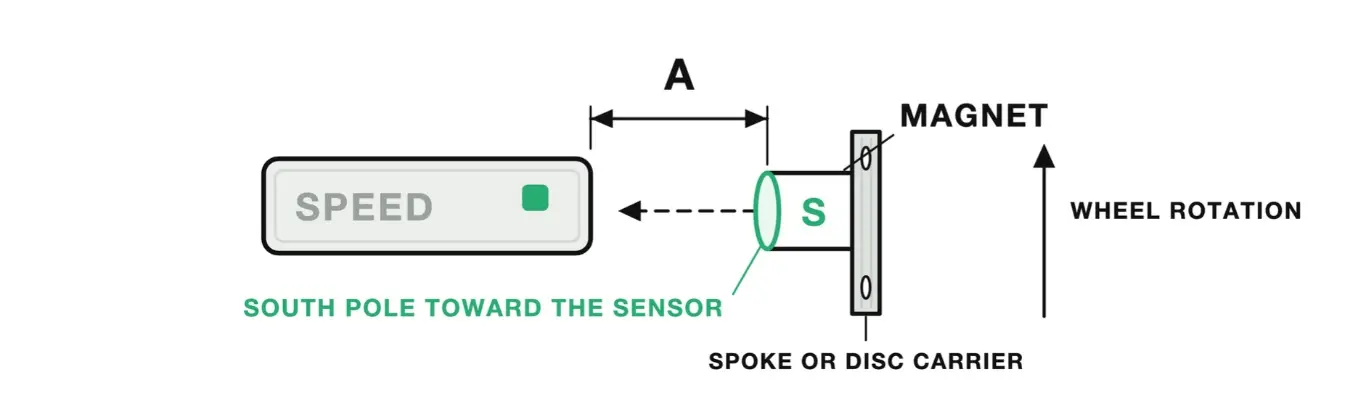
- Fija el imán a la rueda, en los radios o en el soporte del disco, con el polo sur orientado hacia la cabeza del sensor.
- Coloca el sensor y el imán tan cerca del buje como permitan las piezas y reduce al mínimo la separación entre ellos.
- Comprueba la detección antes de salir: con la unidad encendida, gira la rueda.El LED del sensor debe encenderse cada vez que pase el imán. Si no lo hace, reduce la separación o da la vuelta al imán.
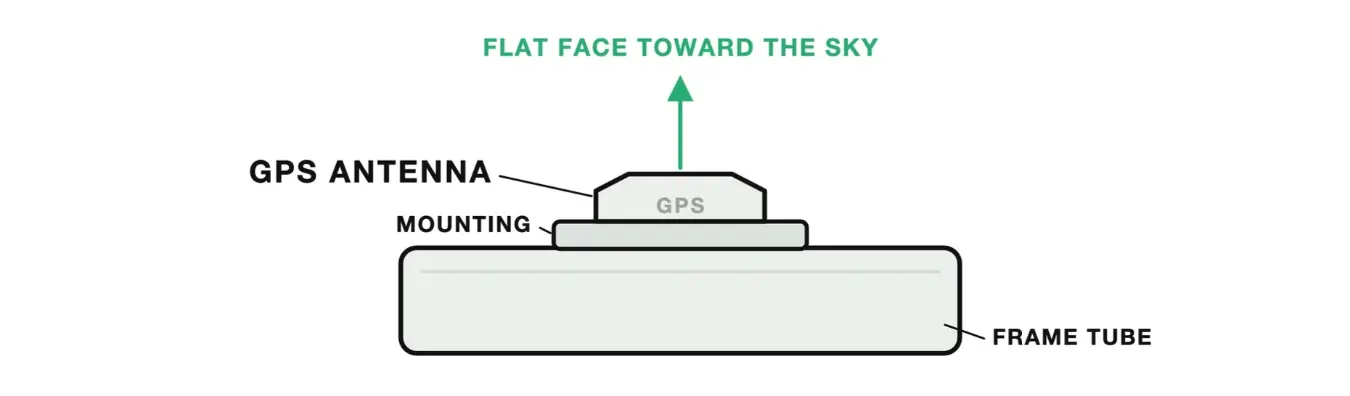
Antena GPS
Instala la antena GPS con su soporte y un par de bridas, tan alta como puedas en el vehículo y sin obstáculos; sirven un tubo superior, un soporte del depósito o una superficie del techo.
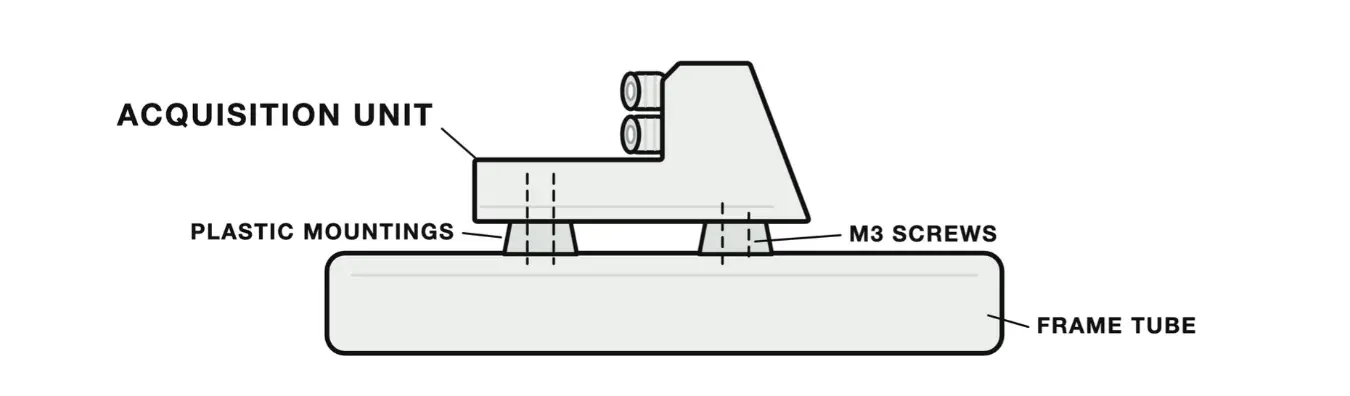
Unidad de adquisición
Instala la unidad de adquisición en el cuadro o el chasis con los soportes de plástico incluidos, o diseña uno propio para los cuatro orificios roscados M3 de la parte inferior.
Conexión de los sensores
Un color por canal, en la unidad y en el software.
Antes de conectar
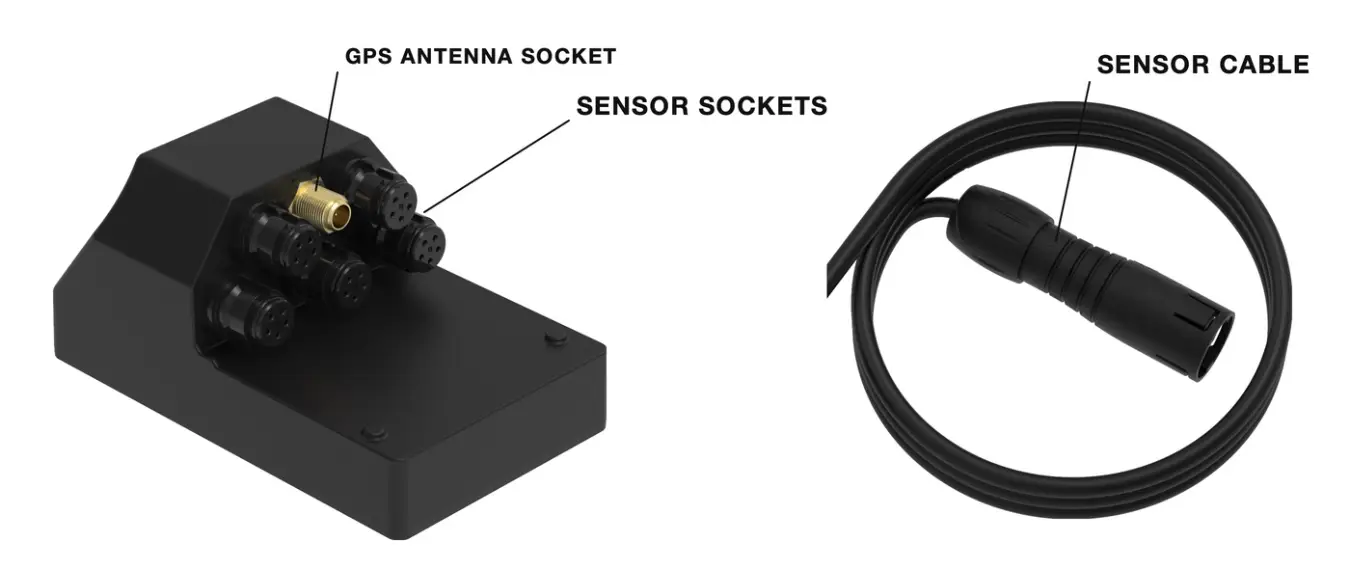
La unidad de adquisición tiene un conector GPS y 2 o 5 conectores de sensores. BYB Telemetry utiliza un código de colores fijo tanto en los conectores como en el software y la app. Puedes cambiar los colores de los canales en los ajustes del software si prefieres otro esquema. Conecta los sensores según el modo seleccionado. Cada conector tiene un color y una posición asignada; la distribución de ambas unidades se encuentra en Uso de la unidad.
Uso de la unidad
Botones, LED, conectores y pausa automática.
Botones y LED
La unidad tiene dos botones, encendido y run; todas las funciones se controlan con una pulsación breve o mantenida. Ambos botones y los tres LED están en la cara lateral, en las mismas posiciones en ambas unidades.
Cualquiera de los botones activa una unidad apagada; usa Power para el encendido normal.
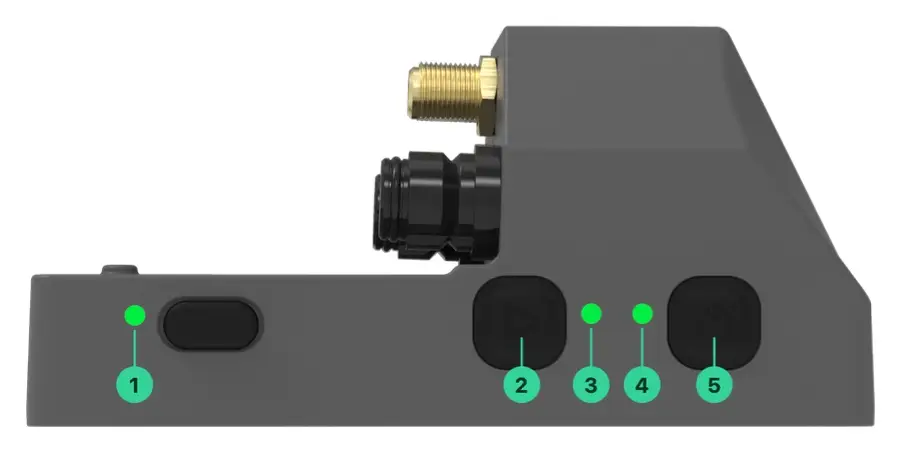
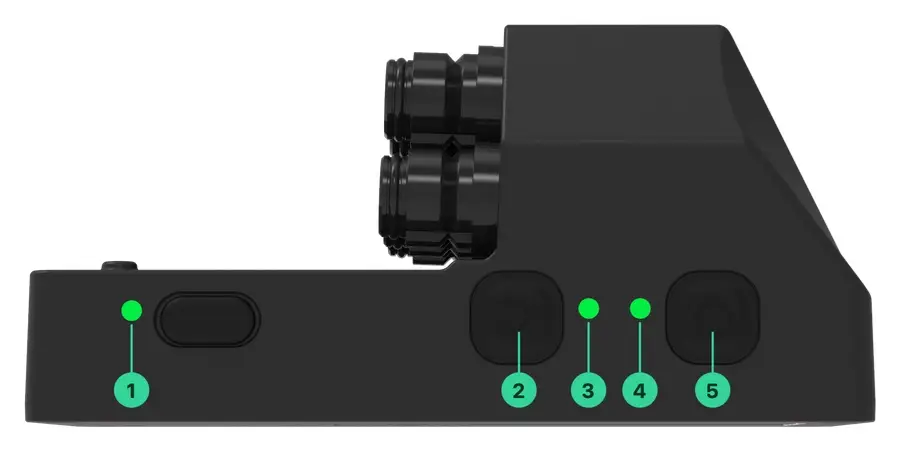
| N.º | Control | Descripción |
|---|---|---|
| 1 | LED de carga | Se ilumina mientras se carga la batería, junto al puerto de carga. |
| 2 | Botón de run | Inicia y detiene una adquisición y activa el modo de conexión. |
| 3 | LED de run | Indica el estado de la adquisición. |
| 4 | LED de encendido | Indica el estado de la unidad. |
| 5 | Botón de encendido | Enciende y apaga la unidad. |
| Botón | Acción | Resultado |
|---|---|---|
| Power | Pulsar y soltar | Se apaga. |
| Run | Pulsar y soltar, lista para grabar | Inicia una adquisición. |
| Run | Pulsar y soltar, grabando | Detiene la adquisición. |
| Run | Mantener pulsado 1.5 s | Activa el modo de conexión (Wi-Fi). Detén la adquisición antes de entrar en el modo de conexión. |
| Run | Pulsar y soltar, modo de conexión | Sale del modo de conexión y se apaga. Vuelve a encenderla para grabar. |
| Power | Mantener pulsado 2.5 s y soltar | Activa el modo de transferencia USB; la unidad aparece como una unidad de almacenamiento.V3 Pro |
| Power | Mantener pulsado más de 8 s y soltar | Restablecimiento de fábrica: recupera los ajustes predeterminados y reinicia. Las grabaciones permanecen en la memoria. |
| Power | Mantener pulsado hasta que la unidad se reinicie y soltar | Reinicio forzado: reinicia la unidad sin cambiar sus ajustes. |
| Botones | Acción | Resultado |
|---|---|---|
| Power + Run | Mantener pulsado 3 s y soltar cuando el LED de Power se ponga rojo, antes de 8 s | Recupera los ajustes predeterminados y reinicia. Las grabaciones permanecen en la memoria. |
| Power + Run | Seguir pulsando hasta los 8 s | Formatea la memoria, recupera los ajustes predeterminados y reinicia. Se borran todas las grabaciones de la unidad. |
| LED | Estado | Significado |
|---|---|---|
| Power | Verde | Encendida, nivel de batería correcto. |
| Power | Rojo | Encendida, batería por debajo del 40%. Recarga antes de la siguiente run. |
| Run | Rojo fijo | Lista para adquirir datos, todavía sin posición GPS. |
| Run | Verde fijo | Lista para adquirir datos, con posición GPS obtenida. |
| Run | Parpadeo lento | Adquiriendo datos. |
| Run | Parpadeo lento + destello azul | Adquiriendo datos con sensores BLE conectados. El número de destellos azules corresponde al número de sensores BLE conectados.V3 Pro |
| Run | Parpadeo rápido, azul | El modo de conexión (Wi-Fi) está activo. |
| Run | Azul fijo y después intermitente | Solo al arrancar: buscando los sensores BLE guardados.V3 Pro |
| Run + Power | Ambos azules fijos | El modo de transferencia USB está activo.V3 Pro |
| Carga | Encendido | Batería cargando. El LED se apaga cuando la batería está llena. |
Conectores
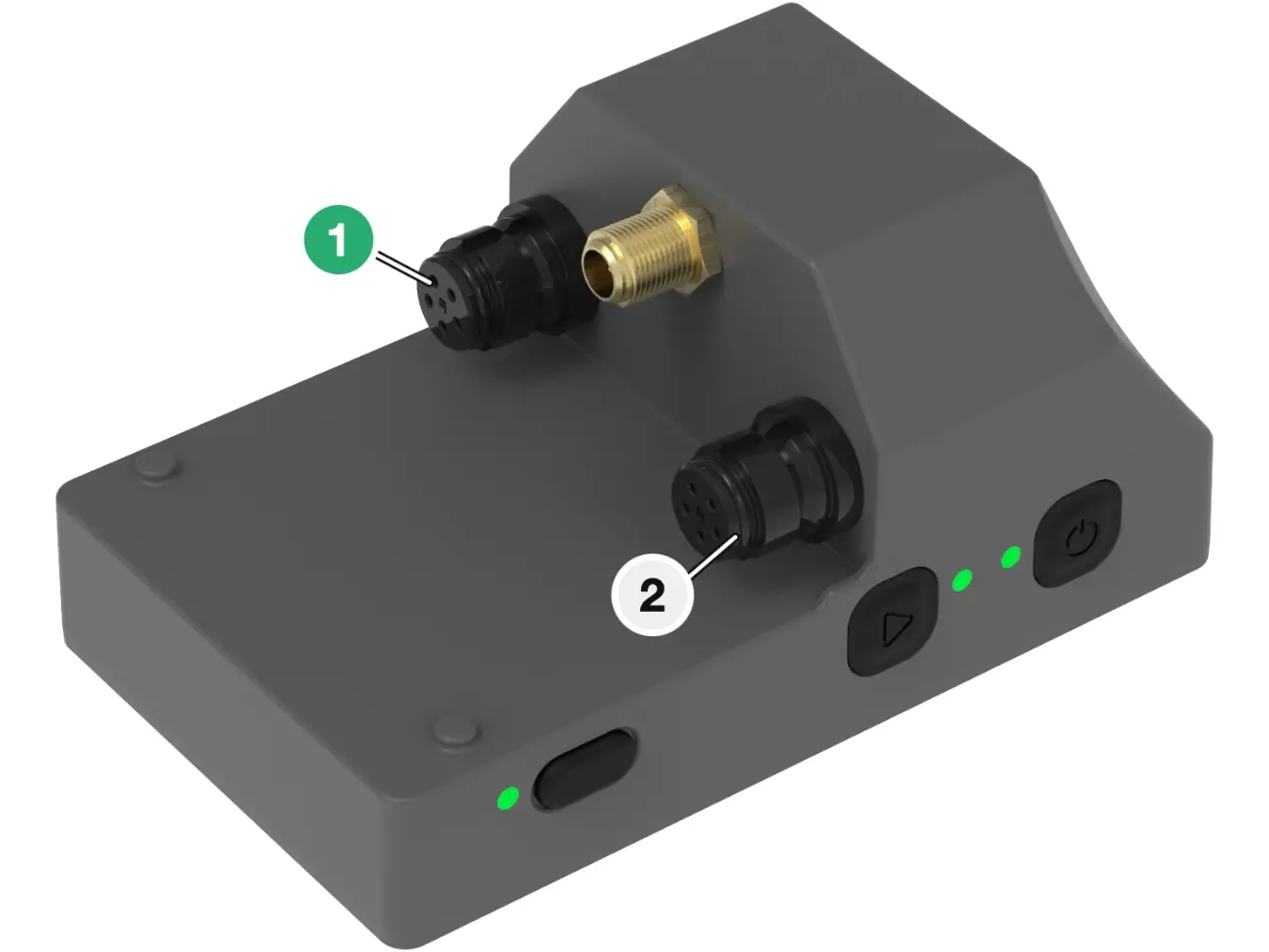
Solo V3La V3 tiene dos conectores de sensores y el conector GPS, por lo que admite dos sensores de suspensión y la antena. La asignación es fija: conector 1 a la izquierda, conector 2 a la derecha y SMA del GPS en el centro.
| Conector | Sensor |
|---|---|
| 1 | Suspensión 1 |
| 2 | Suspensión 2 |
| SMA | Antena GPS |
Conectores y asignación de canales
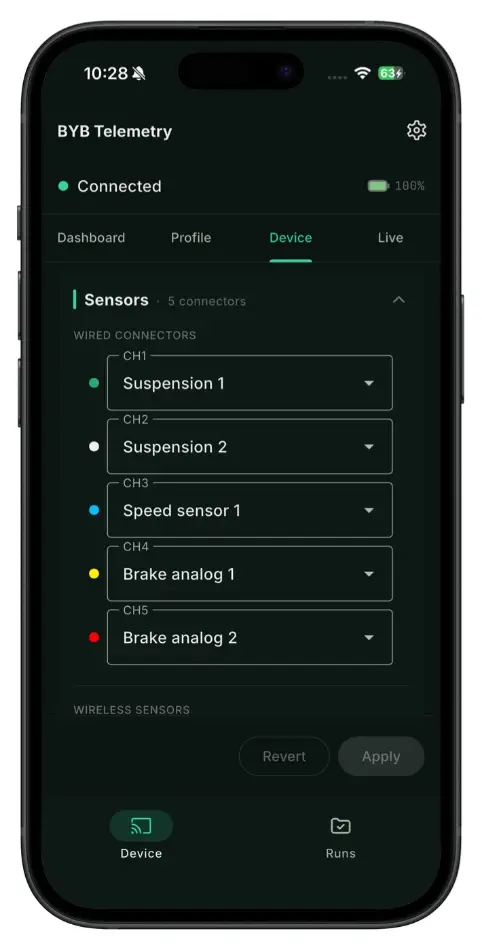
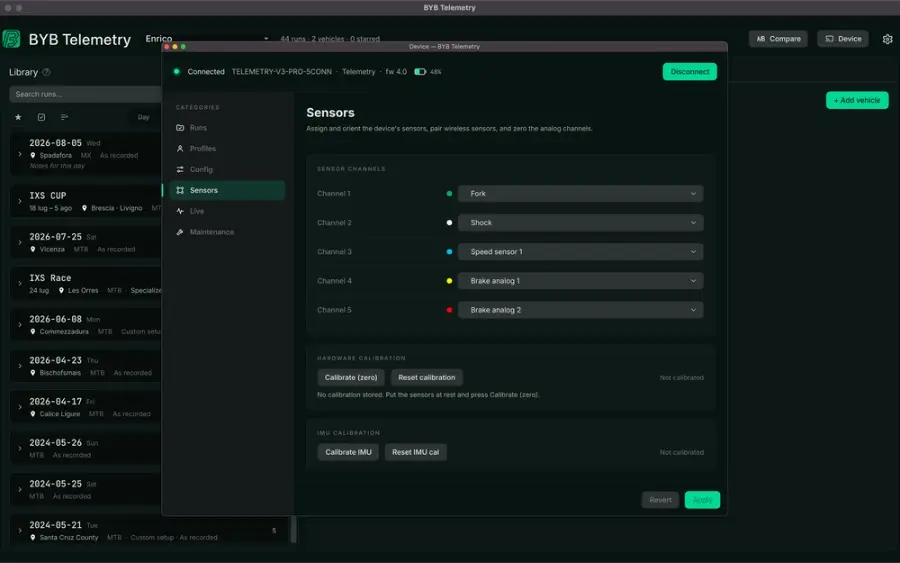
Solo V3 ProLa V3 Pro tiene cinco conectores de sensores y el conector GPS. Los cinco forman un conjunto que asignas según tus necesidades: cualquier combinación de sensores de suspensión, velocidad, freno y personalizados, hasta un total de cinco. Cada conector está numerado y su asignación es dinámica, para adaptar la unidad a tu setup.
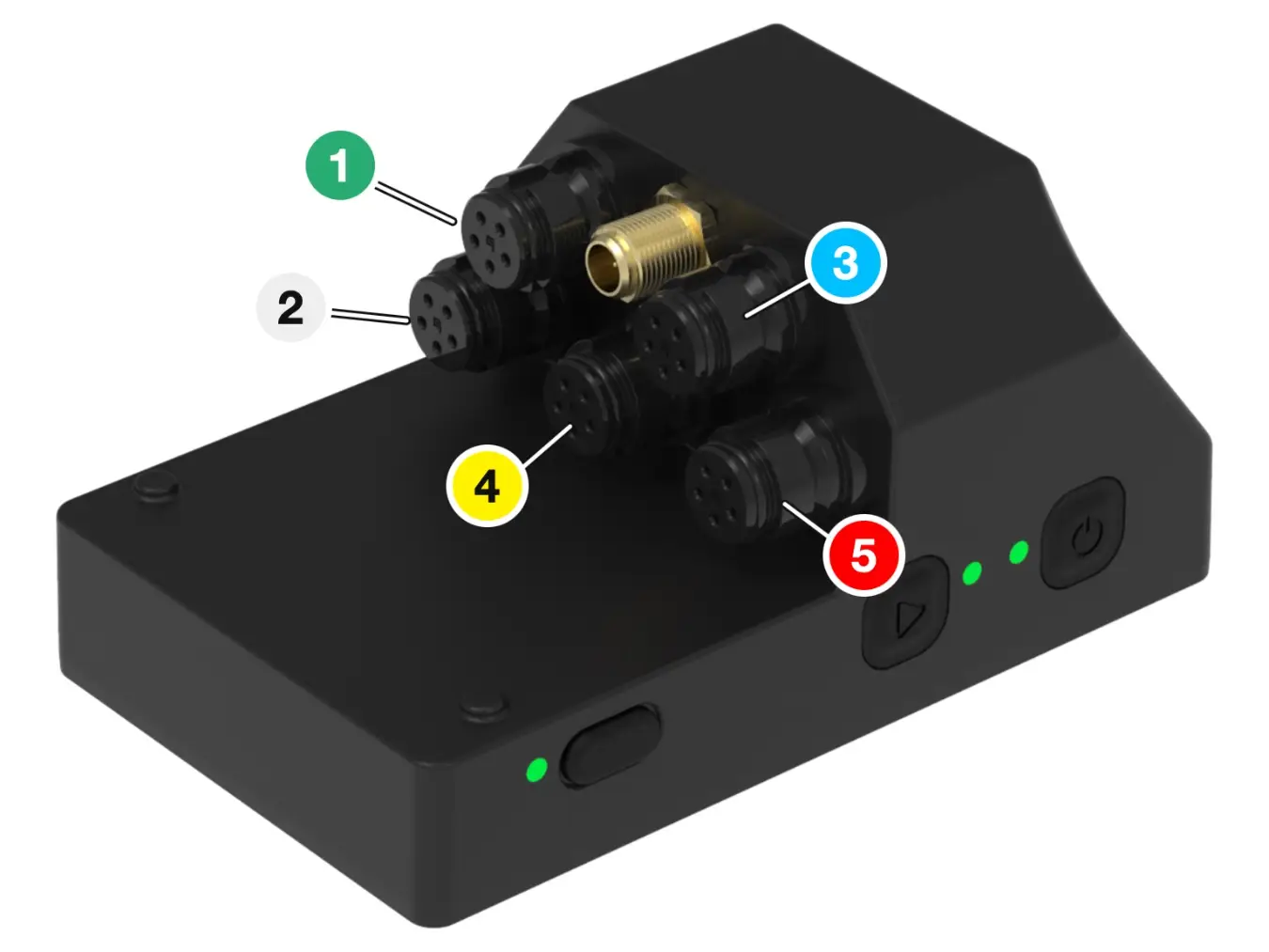
Configuración estándar:
| Conector | Sensor |
|---|---|
| 1 | Suspensión 1 |
| 2 | Suspensión 2 |
| 3 | Sensor de velocidad |
| 4 | Freno delantero |
| 5 | Freno trasero |
| SMA | Antena GPS |
Para cambiarla, conéctate a la unidad desde la app o el software de PC, abre la configuración del dispositivo y asigna cada conector al sensor que has instalado.
Pausa automática
La pausa automática detiene el muestreo cuando el vehículo no se mueve, para que la run no incluya el tiempo de espera entre runs.
| Ajuste | El muestreo se pausa cuando |
|---|---|
| Desactivada | Nunca — el sistema adquiere datos hasta que lo detienes. |
| IMU | No se detecta movimiento durante 5 segundos. |
| GPS | La velocidad GPS permanece por debajo de 6 km/h durante 5 segundos. |
| IMU + GPS | Se cumplen ambas condiciones a la vez. |
Conexión inalámbrica
Una sola red Wi-Fi. Todo lo demás, configuración, descargas y firmware, pasa por ella.
Conexión con tu BYB Telemetry
- Nombre de la red
- BYB-Telemetry
- Contraseña
- bybtelemetry
- Enciende la unidad y detén cualquier adquisición en curso.
- Mantén pulsado Run hasta que el LED de run empiece a parpadear rápidamente en azul y suéltalo — Botones y LED.
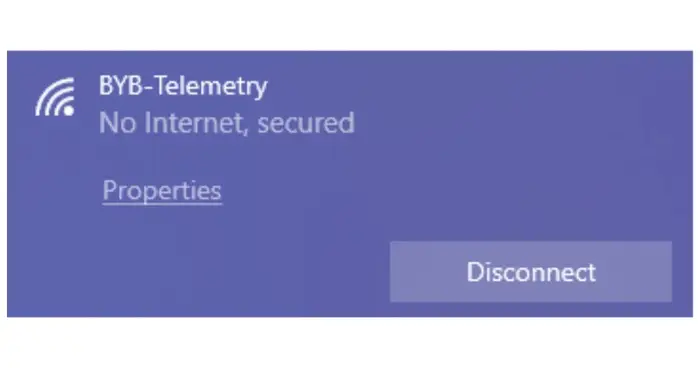
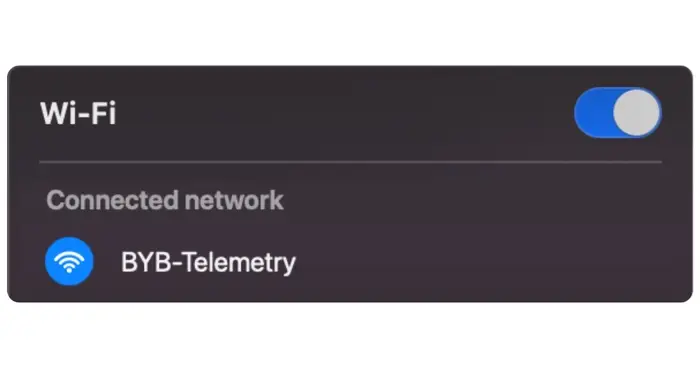
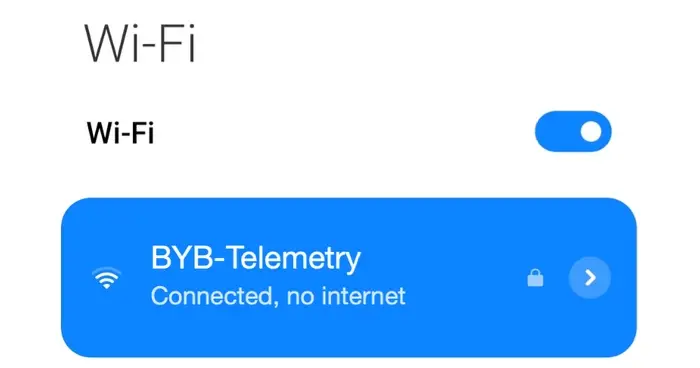
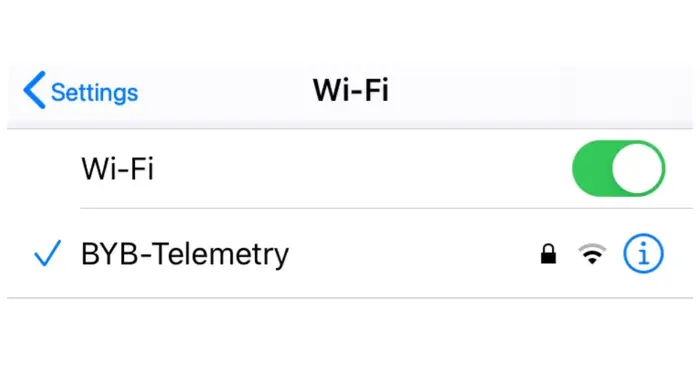
- Busca la red Wi-Fi BYB-Telemetry en la lista de redes de tu teléfono u ordenador.
- Conéctate con la contraseña indicada arriba (bybtelemetry): todo en minúsculas, una sola palabra y sin espacios.
- Tu dispositivo puede indicar "Conectado" o "Conectado sin internet"; ambos estados son normales.
- Cuando termines de configurar o descargar, pulsa y suelta Run para desconectarte. Al salir del modo de conexión, la unidad se apaga; vuelve a encenderla antes de grabar — Botones y LED.
Configuración
Elige el modo de grabación, configura la unidad y prepara los sensores antes de adquirir datos.
Modos BYB
El modo indica al software y a la app qué datos deben esperar y qué gráficos deben generar. Selecciónalo antes de iniciar una adquisición y conecta los sensores según ese modo.
| Modo | Canales de suspensión |
|---|---|
| MTB | Suspensión 1 y 2 |
| MOTO | Suspensión 1 y 2 |
| QUADV3 Pro | Suspensión delantera izquierda y derecha, suspensión trasera |
| CARV3 Pro | Suspensión delantera izquierda y derecha, suspensión trasera izquierda y derecha |
| OPENV3 Pro | Sensores personalizados en CH1–CH5 |
Los canales de velocidad y freno se registran junto con los de suspensión en todos los modos excepto OPEN, donde asignas tú mismo los cinco canales.
El modo OPEN está pensado para sensores personalizados. Todos los canales analógicos CH1 a CH5 están disponibles y no tienes que declarar qué conectas; llevar el control es tu responsabilidad. Las runs grabadas en modo OPEN se guardan como .bybOpen y solo se pueden abrir y convertir a .csv con el software BYB Telemetry.
Configuración del dispositivo
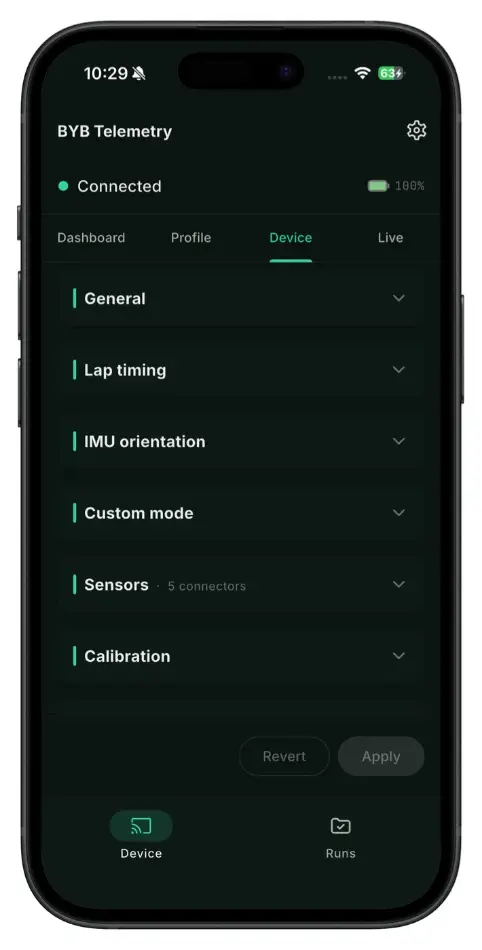
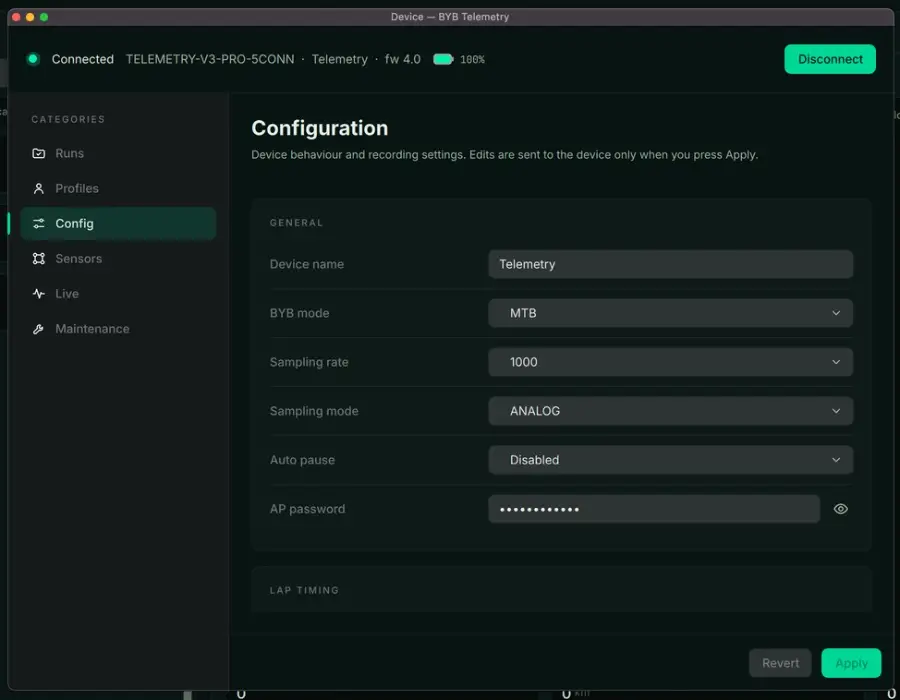
Lee y cambia los ajustes de la unidad mientras estás conectado mediante Wi-Fi. Los cambios de Configuración y Sensores llegan a la unidad al pulsar "Aplicar". La configuración del rider y del vehículo utiliza "Enviar al dispositivo" — Enviar el rider y el vehículo a la unidad.
Los botones de calibración de canales de hardware y de la IMU capturan sus referencias de inmediato — Calibración de canales de hardware y Calibración IMU.
- Nombre del dispositivo
- El nombre asignado al dispositivo. En el modo de conexión se convierte en el nombre de la red Wi-Fi, por ejemplo BYB-DeviceName.
- Modo BYB
- Selecciona el modo de vehículo. Conecta los sensores según el modo elegido; la lista se encuentra en Modos BYB.
- Pausa automática
- Detiene el muestreo de datos cuando el vehículo no se mueve. Las condiciones están en Pausa automática.
- Contraseña del punto de acceso
- La contraseña de la red Wi-Fi del dispositivo. Predeterminada: bybtelemetry.
- Frecuencia de muestreoV3 Pro
- La frecuencia de adquisición de cada canal.
- Asignación de canalesV3 Pro
- La asignación de cada conector a su sensor. Totalmente personalizable.
- Calibración de sensoresV3 Pro
- Captura en la unidad las referencias de cero de los canales — Calibración de canales de hardware.
- Calibración IMUV3 Pro
- Calibra la IMU integrada — consulta Calibración IMU.
- Tipo de lapV3 Pro
- Circuito cerrado, con una salida/meta común, o circuito abierto, con salida y meta separadas.
- Trigger externoV3 Pro
- Activa la recepción de triggers e indica cuántos se utilizan.
- ID del trigger externoV3 Pro
- El nombre del trigger. Debe coincidir con el ID del trigger que utilizas.
- Sensor de frecuencia cardiacaV3 Pro
- Activa el sensor BLE de frecuencia cardiaca.
- PotenciómetroV3 Pro
- Activa el potenciómetro BLE de ciclismo.
- Emparejamiento de frecuencia cardiaca / potenciómetroV3 Pro
- Inicia el procedimiento de emparejamiento de un sensor BLE concreto.
- Código personalizadoV3 Pro
- Un código que asignamos a un cliente para una función específica. Déjalo como está salvo que te hayamos proporcionado uno.
- Borrar memoria
- Borra todas las runs guardadas en la memoria.
- Restablecer los valores de fábrica
- Devuelve todo el dispositivo a su configuración de fábrica.
Preparación de los sensores
Antes de grabar, comprueba el montaje de los sensores durante todo el movimiento de la suspensión — Instalación. Completa la carrera del sensor, el travel de la suspensión, el travel de rueda y el tamaño de rueda del vehículo y envía su configuración a la unidad — Enviar el rider y el vehículo a la unidad.
Para capturar los ceros de canal en la unidad de adquisición, usa Calibración de canales de hardware. Repite la calibración de hardware si se mueve un sensor o su soporte.
Un cero manual en una run grabada es una corrección del software, no una calibración que se envíe a la unidad. La corrección de una grabación existente se explica en Calibración de runs grabadas.
Calibración de canales de hardware
Solo V3 ProLa calibración de canales de hardware guarda en la unidad las lecturas actuales de los sensores analógicos como referencias de cero. "Calibrar (cero)" captura todos los canales a la vez, así que prepara todos los sensores conectados antes de pulsarlo. Las grabaciones posteriores incluyen esas referencias; este proceso no calibra la IMU.
- Instala y comprueba todos los sensores — Instalación.Con la suspensión completamente extendida, mantén el sensor lineal retraído 2–3 mm. Comprueba que el sensor cubra todo el travel de la suspensión sin que choquen la cubierta o el soporte.
- Completa la geometría del vehículo y envíala a la unidad — Enviar el rider y el vehículo a la unidad.
- Conéctate a la unidad y abre Dispositivo > Sensores — Conexión con tu BYB Telemetry.
- Comprueba las asignaciones de "Canales de sensores".Si una asignación es incorrecta, selecciona el sensor adecuado y pulsa "Aplicar" antes de calibrar. Un canal marcado como "Sin asignar" no se graba.
- Sujeta el vehículo de forma segura para que todas las suspensiones medidas queden completamente extendidas.Esta es la posición de travel cero de la suspensión, no la que adopta con el peso del rider. Mantén cada sensor montado en su posición de grabación.
- Coloca los demás sensores analógicos conectados en su referencia física de cero conocida.Para un sensor de freno analógico, suelta el freno por completo. Un interruptor de freno digital y un sensor de velocidad de rueda no necesitan un cero analógico.
- Pulsa "Calibrar (cero)" en la tarjeta "Calibración de hardware".El comando captura los ceros en la unidad de inmediato; no espera a que pulses "Aplicar".
- Espera a que aparezca "Calibrados" y comprueba los valores de canal guardados.
"Restablecer calibración", en la tarjeta "Calibración de hardware", borra los ceros de canal guardados en la unidad. No borra la referencia independiente de la IMU.
Para un sensor analógico personalizado, determina su cero físico antes de usar este comando; una lectura en reposo no tiene por qué ser cero. Si desconoces la referencia, consulta a info@bybtech.it.
Corregir un cero en una run grabada no actualiza la unidad. Las correcciones manuales y la selección de fuentes de calibración se explican en Calibración de runs grabadas.
Orientación de la IMU
Cómo interpretar los datos del acelerómetro y del giroscopio.
Orientación de la IMU de la unidad de adquisición
La unidad de adquisición contiene un acelerómetro de 3 ejes y un giroscopio de 3 ejes. Todos sus canales aparecen en el software y siguen la orientación que se muestra a continuación.
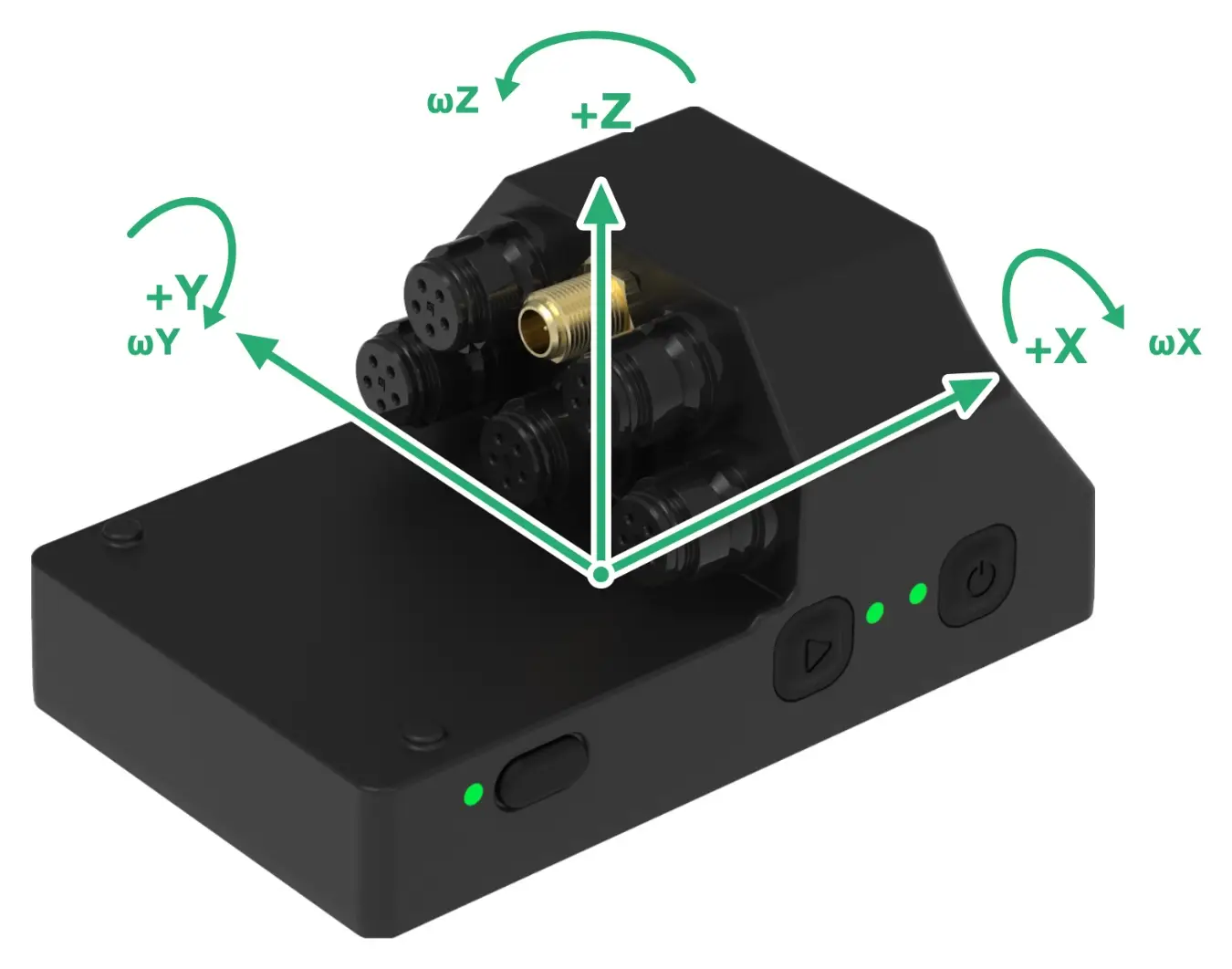
Los ejes pertenecen a la unidad, no al vehículo. Configura las direcciones de montaje y captura la referencia IMU en reposo — Calibración IMU. El software usa ambas para expresar X como lateral, Y como longitudinal y Z como vertical.
Calibración IMU
Solo V3 ProCalibra la IMU con la unidad fija en su posición definitiva y el vehículo inmóvil sobre suelo nivelado. La unidad guarda 3 lecturas de referencia del acelerómetro y 3 del giroscopio. El software las usa junto con las direcciones de montaje para alinear los ejes de movimiento y eliminar el sesgo del giroscopio en reposo.
Se permite montar la unidad inclinada. La gravedad identifica la vertical, pero no puede identificar la dirección de avance: las direcciones de montaje también deben ser correctas.
- Instala la unidad en su posición definitiva y aprieta el soporte.
- Conéctate a la unidad y abre Dispositivo > Configuración — Conexión con tu BYB Telemetry.
- Configura "Eje hacia delante", "Eje hacia arriba" y "Eje hacia la derecha" en la tarjeta "Orientación de la IMU".Elige los ejes de la unidad, con sus signos, que apuntan hacia delante, arriba y a la derecha del vehículo, siguiendo Orientación de la IMU de la unidad de adquisición.
- Pulsa "Aplicar" para enviar los ajustes de orientación.
- Coloca el vehículo vertical sobre suelo nivelado, con las ruedas apoyadas y sin el peso del rider.Deja la suspensión en su posición de reposo. Mantén el vehículo inmóvil; no lo balancees ni lo sujetes inclinado hacia un lado.
- Abre Dispositivo > Sensores y pulsa "Calibrar IMU" en la tarjeta "Calibración IMU".La referencia se captura en la unidad de inmediato; no espera a que pulses "Aplicar".
- Espera a que la tarjeta muestre "Calibrada" y las lecturas de referencia guardadas.Mantén el vehículo inmóvil hasta que termine el comando.
"Restablecer calibración", en esta tarjeta, borra la referencia IMU guardada en la unidad. Captura una nueva referencia antes de volver a grabar. La calibración de canales de hardware tiene su propio ajuste independiente — Calibración de canales de hardware.
Calibrar la unidad ahora no modifica una run ya grabada. Las correcciones de runs existentes se explican en Calibración de runs grabadas; las referencias de visualización, en Unidades y referencias de visualización.
Funciones de V3 Pro
V3 PRODatos en directo, sensores BLE y cronometraje de laps.
Datos en directo y SAG
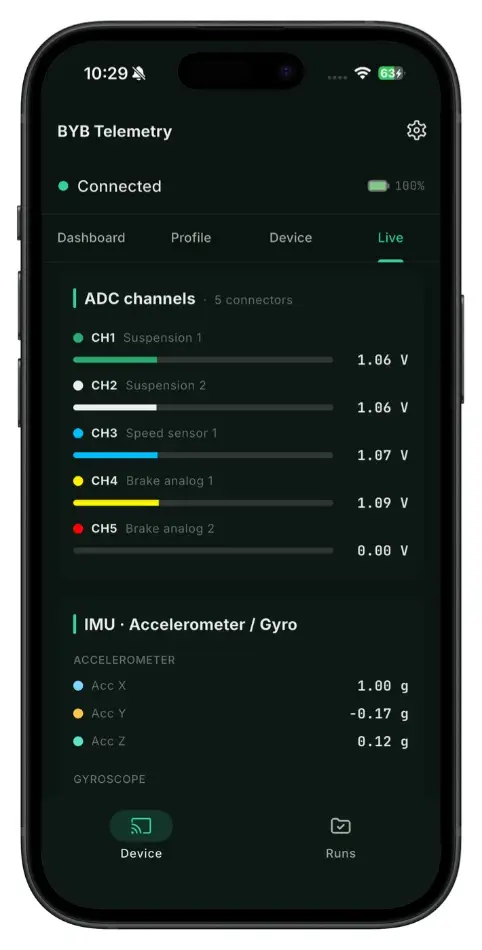
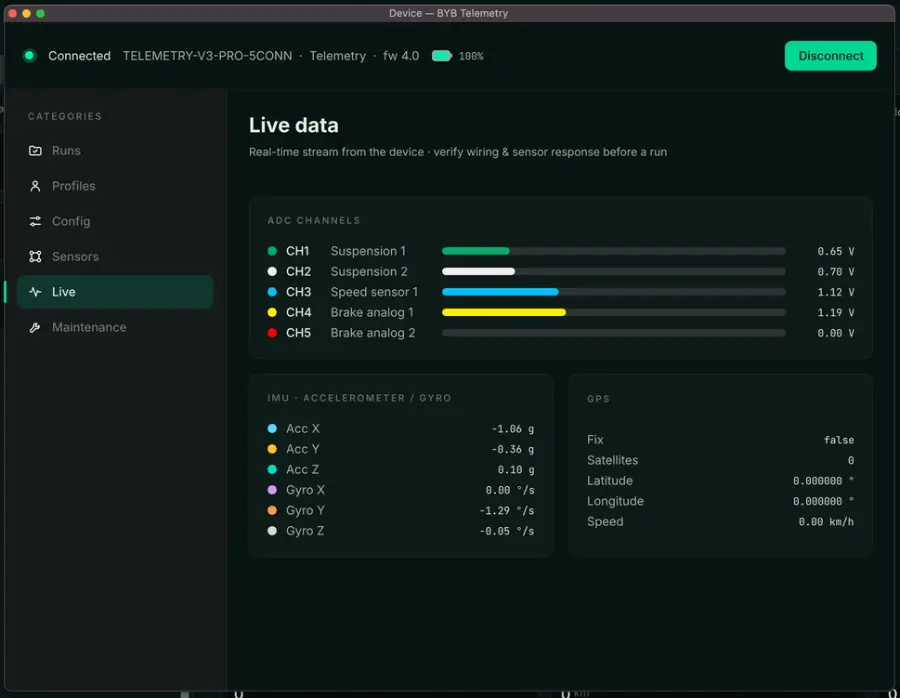
La página Live transmite las lecturas de los sensores mientras la unidad está conectada: los canales analógicos con su tensión, el acelerómetro y el giroscopio, y la posición GPS. Úsala antes de una run para comprobar que todos los sensores están conectados y responden: mueve una suspensión, acciona una maneta de freno, gira una rueda y comprueba que el valor cambie.
Live también muestra el SAG: cuánto se comprime la suspensión bajo el peso del rider. "Medir en" ofrece "Suspensión" o "Rueda", con el SAG en milímetros y porcentaje.
- Conéctate a la unidad y abre Dispositivo > Datos en directo — Conexión con tu BYB Telemetry.
- Selecciona el vehículo correcto en el área "SAG".
- Comprueba que las longitudes de los sensores, las carreras de suspensión y el travel de rueda del vehículo coincidan con las suspensiones instaladas — Añadir el vehículo.
- Sin el rider sobre el vehículo, sujétalo de forma segura para que todas las suspensiones medidas queden completamente extendidas. Pulsa "Establecer cero" y mantén el vehículo inmóvil hasta que termine la captura.
- Pide al rider que adopte su posición habitual de conducción y lee el SAG en porcentaje y milímetros.
- Elige "Suspensión" o "Rueda" en "Medir en" según la referencia de medición que necesites.
El SAG de rueda usa la curva de leverage de la hoja de setup actual del vehículo seleccionado o la curva asignada al propio vehículo — Hoja de setup. Sin curva, la vista utiliza la relación entre carrera y travel de rueda; los datos del vehículo deben coincidir con la suspensión instalada.
Sensores BLE — frecuencia cardiaca y potenciómetro
La V3 Pro se conecta a pulsómetros y potenciómetros BLE de ciclismo comerciales. Cada sensor se empareja una vez; su ID único se guarda en el dispositivo para sesiones posteriores.
- Activa el sensor: ponte la banda de frecuencia cardiaca o mueve el potenciómetro.
- Activa el modo Wi-Fi del BYB Telemetry.
- Abre la app o el software y entra en el menú de configuración del dispositivo.
- Toca Scan heart rate sensor o Scan cycling power meter.
- Espera a que termine el emparejamiento; se mostrará el código único del sensor emparejado.
- Configura Heart rate sensor o Power meter sensor como YES antes de iniciar una run.
Triggers externos BYB Chrono
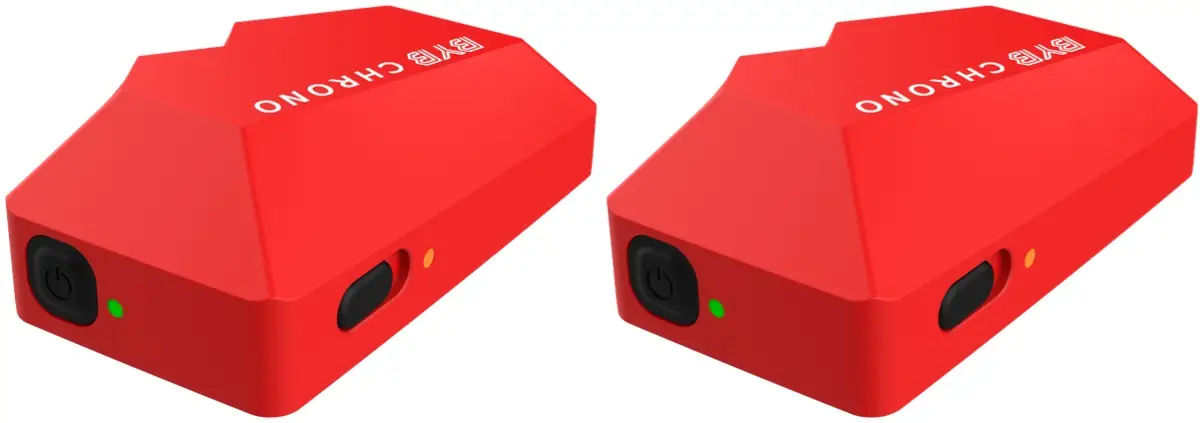
La V3 Pro registra tiempos de lap mediante triggers externos BYB Chrono colocados a lo largo del trazado. La colocación, el emparejamiento y los ajustes propios del trigger se explican en el manual de BYB Chrono.
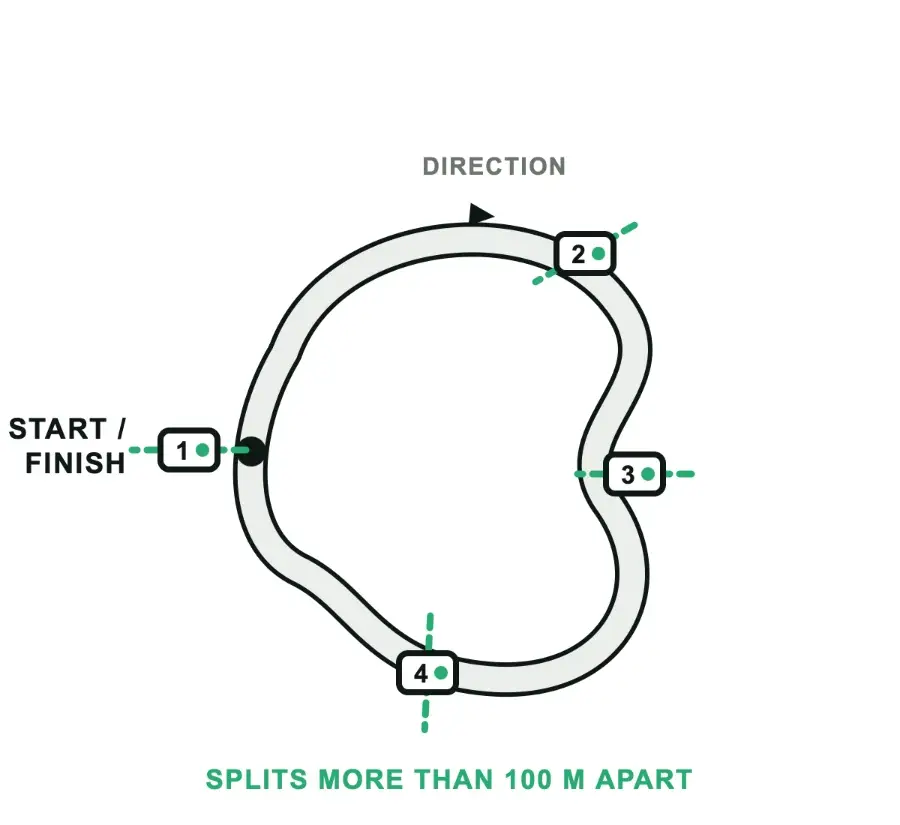
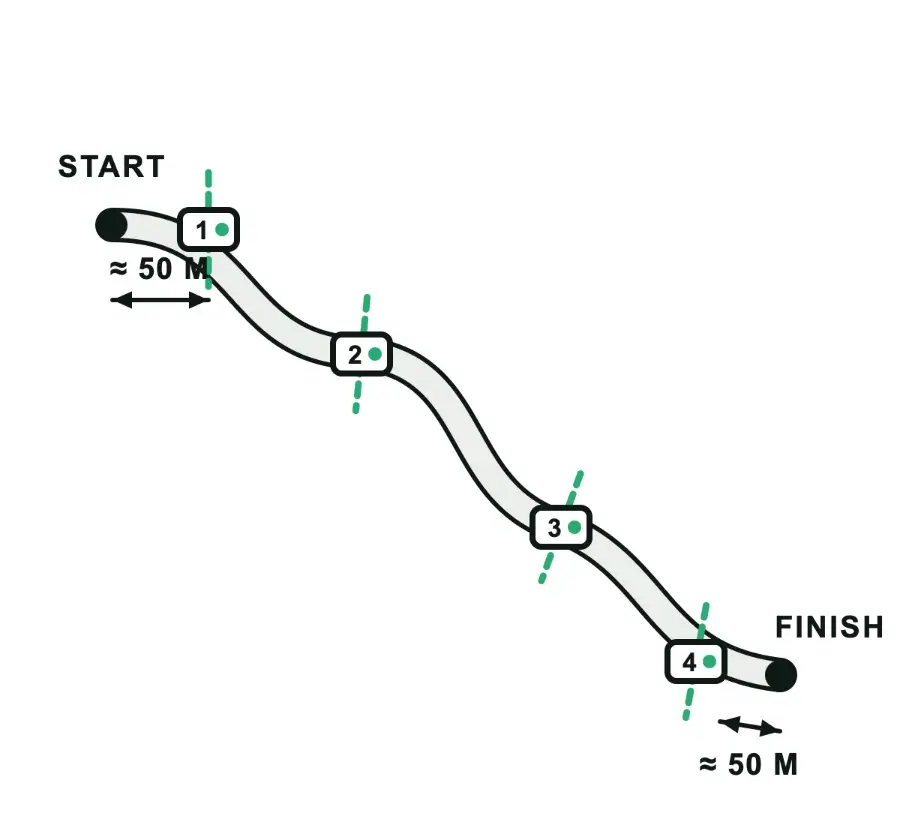
- Lap abierto
- El trazado tiene una salida y una meta diferentes; los puntos de entrada y salida están separados.
- Lap cerrado
- El trazado forma un circuito con una línea común de salida/meta. Los laps de entrada y salida se excluyen automáticamente de los cálculos.
- Trigger externo
- Empareja Chrono con un trigger para obtener un cronometraje preciso e independiente de la recepción GPS. Activa la recepción e indica el número de triggers utilizados.
- ID del trigger externo
- El nombre del trigger. Todos los triggers utilizados deben tener el mismo ID; por ejemplo, cuatro triggers en un trazado lo comparten, como "Trigger-TeamX". Elige un nombre propio para que no coincida con el de otro equipo en el mismo trazado. Predeterminado: Chrono.
- Función del trigger
- Puedes asignar a cada trigger "Salida", "Meta", "Salida/Meta" o un split numerado: "Split 1", "Split 2", etc. Usa líneas de Salida y Meta separadas para un lap abierto, Salida/Meta para un lap cerrado y splits numerados entre ellas. "Automática" asigna las funciones según el orden en que se cruzan los triggers.
- En la unidad de adquisición, configura el tipo de lap según el trazado, cerrado o abierto, activa el trigger externo e introduce el ID del trigger externo y el número de triggers que utilizarás.
- Enciende cada trigger y configura su ID del trigger externo con el mismo nombre introducido en la unidad; todos los triggers utilizados llevan un nombre común, por ejemplo "Trigger-TeamX".
- Asigna la "Función del trigger" de cada uno según su posición en el trazado y pulsa "Aplicar" en su panel Dispositivo — manual de BYB Chrono.
- Coloca los triggers encendidos a lo largo del trazado como se describe en Colocación de los triggers en el trazado y comprueba que todos los LED parpadeen: un LED intermitente indica que el trigger está activo.
Los comandos del botón y el procedimiento de restablecimiento del trigger se explican en el manual de BYB Chrono. Son independientes de los controles de la unidad de adquisición descritos en Botones y LED.
Colocación de los triggers en el trazado
La posición de los triggers determina si los tiempos de lap son utilizables. Un trigger demasiado cerca de la salida o del punto de parada se activa con el vehículo aún inmóvil; dos triggers demasiado juntos interfieren entre sí. Configura primero el tipo de lap y coloca después los triggers según corresponda.
- Lap abierto
- Como mínimo, dos triggers: uno unos 50 m después del punto de salida y otro unos 50 m antes del punto de parada. Los splits van entre ellos; cuatro triggers proporcionan salida, dos splits y meta.
- Lap cerrado
- Basta con un trigger en la línea de salida/meta: colócalo en un tramo despejado, lo más lejos posible de las intersecciones, para que no lo actives al pasar por otra parte del circuito. Añade splits a lo largo del circuito para dividir el lap en tramos.
- Splits intermedios
- Triggers adicionales entre el primero y el último, separados más de 100 m entre sí. Indica el total utilizado en la configuración del dispositivo.
- Orden
- Coloca cada trigger en la línea de paso que corresponda a su función. Si eliges "Automática" para las funciones de los triggers, las líneas se determinan por el orden de cruce; conserva la misma distribución y secuencia entre runs para comparar splits.
Riders, vehículos y setups
Antes de grabar: selecciona el rider, añade el vehículo, registra su setup y envía el rider y el vehículo a la unidad.
Seleccionar el rider
Selecciona el perfil del rider en el software o en la app antes de añadir un vehículo. Cada perfil tiene su propio Garaje y sus runs.
- Perfil del rider
- La persona que conduce y el perfil al que deben asignarse las runs.
- Vehículo
- El vehículo del Garaje de ese rider, con su geometría e historial de setups.
- Rider y vehículo en el dispositivo
- El rider y el vehículo enviados desde Dispositivo > Perfiles. La unidad los guarda en cada run para que las descargas se asignen al perfil y al vehículo correctos.
- Abre Inicio y elige "Nuevo perfil…" para crear el primer perfil.En la versión de escritorio, usa Perfil > "Nuevo perfil…" para añadir otro rider.
- Introduce el nombre del rider.La fecha de nacimiento, el peso y la altura son opcionales; no son necesarios para empezar a grabar.
- Pulsa "Crear perfil".
- Comprueba que el rider correcto esté seleccionado en Inicio.En las sesiones posteriores, selecciona este perfil existente.
La gestión de perfiles se explica en el manual del software y la app. Envía el rider y el vehículo seleccionados a la unidad antes de grabar — Enviar el rider y el vehículo a la unidad.
Añadir el vehículo
Añade el vehículo al Garaje del rider seleccionado e introduce su geometría real. La carrera del sensor, el travel de suspensión, el travel de rueda y el tamaño de rueda son necesarios para interpretar las mediciones grabadas.
- Selecciona el perfil del rider en Inicio — Seleccionar el rider.
- Abre el Garaje y elige "+ Añadir vehículo".
- Elige el tipo de vehículo e introduce la marca y el modelo.Añade la configuración y el año si permiten distinguir este vehículo de otro.
- Introduce la geometría de cada sensor de suspensión instalado.En travel del sensor, usa la carrera real del sensor, no el travel de la suspensión. Los ejemplos siguientes no son los ajustes predeterminados de tu vehículo.
- Comprueba el tamaño de rueda y el número de imanes del sensor de velocidad, si lo hay.
- Guarda el vehículo.Completa los valores obligatorios que falten antes de enviarlo a la unidad. Después prepara su setup — Hoja de setup.
| Campo | Unidad | Ejemplo |
|---|---|---|
| Travel de suspensión | mm | 200 |
| Travel del sensor | mm | 210 |
| Travel de rueda | mm | 215 |
| Tamaño de rueda | in o mm | 29 · 690 |
Introduce la geometría de cada sensor de suspensión instalado. Actualiza estos valores del Garaje cuando una pieza cambie la geometría del vehículo.
Hoja de setup
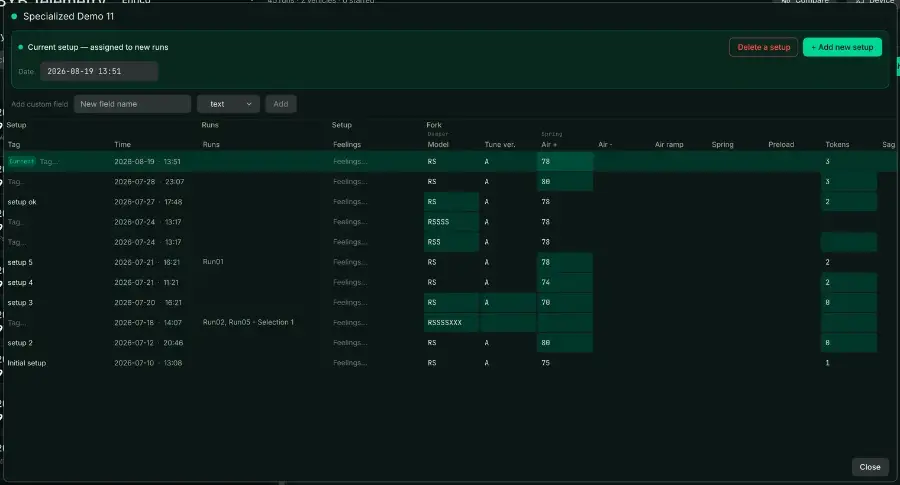
Usa el historial de "Hoja de setup" del vehículo para registrar los ajustes instalados y la curva de leverage, si la hay. Fecha el setup antes de la run a la que se aplica. Sigue usando esa entrada hasta que cambien los ajustes.
- Selecciona el perfil del rider y abre el vehículo en el Garaje.
- Abre el historial de "Hoja de setup".
- Elige "+ Añadir nuevo setup" para el primer setup o cuando cambien los ajustes.
- Introduce los valores de pressure, el spring, los reguladores y los demás ajustes que lleva realmente el vehículo.
- Configura "Fecha" con el momento en que se aplicaron estos ajustes.Usa una hora igual o anterior al inicio de la run.
- Asigna la curva de leverage instalada, si la hay, en la fila "Leverage".
- Elige "Cambiar…" en la fila "Leverage" de la hoja de setup.
- Selecciona la curva correspondiente a las bieletas y al montaje del sensor instalados.Usa "Sin leverage" cuando no corresponda ninguna curva; la geometría del vehículo proporciona la relación lineal.
- Configura "Desde" con el momento en que comenzó a aplicarse la curva.
- Pulsa "Cambiar leverage" y comprueba la entrada de setup resultante.
| Qué | Dónde se guarda | Cuándo cambia |
|---|---|---|
| Geometría del vehículo | Garaje; se envía a la unidad | Cuando una pieza cambia la geometría |
| Ajustes y curva de leverage | Historial de la hoja de setup | Cuando cambian los ajustes instalados |
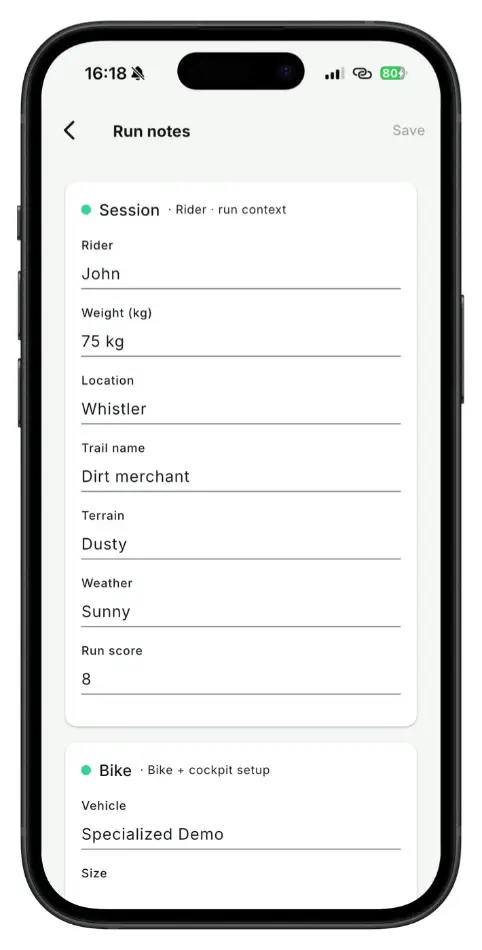
| Observaciones de la run | Notas de la run | En cada run |
La creación de curvas, la edición del historial de setups y las correcciones de runs anteriores se explican en Leverage, Hojas de setup y Calibración de runs grabadas del manual del software y la app.
Enviar el rider y el vehículo a la unidad
La unidad necesita el rider y el vehículo correctos antes de grabar. "Cargar del Garaje…" selecciona qué enviar; "Enviar al dispositivo" lo envía. La unidad conserva 1 configuración activa de rider y vehículo.
- Selecciona el perfil del rider en el software o en la app — Seleccionar el rider.
- Conéctate a la unidad mediante Wi-Fi — Conexión con tu BYB Telemetry.
- Abre Dispositivo > Perfiles y comprueba el nombre y el número de serie de la unidad conectada.
- Elige "Cargar del Garaje…" o "Cambiar vehículo…" y selecciona el vehículo.
- Comprueba el nombre del rider, el vehículo y el modo de grabación.Resuelve cualquier mensaje de geometría incompleta o discrepancia de modo antes de continuar.
- Pulsa "Enviar al dispositivo" y espera a que termine la operación.
- Comprueba que el vehículo indique "En el dispositivo" y que el rider sea el correcto."Sin enviar: pulsa «Enviar al dispositivo»" indica que el borrador no ha llegado a la unidad.
La unidad recibe el rider, el vehículo y la geometría de grabación. La hoja de setup y el leverage permanecen en el software o la app — Hoja de setup.
Los ajustes del dispositivo usan "Aplicar" en Configuración — Configuración del dispositivo.
Las asignaciones de sensores usan "Aplicar" en Sensores. La calibración de canales de hardware y la de la IMU se aplican de inmediato — Calibración de canales de hardware y Calibración IMU.
Dónde se archivan las runs descargadas
Las runs descargadas se asignan al perfil del rider y al vehículo enviados a la unidad antes de grabar. El software asigna el setup más reciente con fecha igual o anterior al inicio de la run, incluida su curva de leverage, si la hay.
Comprueba el rider, el vehículo y el setup después de descargar. Los detalles de identificación y las correcciones se explican en el manual del software y la app.
Cambios entre runs
- Si cambian los valores de pressure, los reguladores, el spring o el leverage, registra un nuevo setup fechado — Hoja de setup.
- Si cambian el rider, el vehículo o la geometría, vuelve a enviar la configuración — Enviar el rider y el vehículo a la unidad.
Si se mueve la unidad o un sensor, repite su calibración de hardware antes de la siguiente run — Calibración IMU y Calibración de canales de hardware.
Corregir una run después
Corrige las runs existentes en el software o en la app — Asignación de runs. Enviar una nueva configuración o realizar una nueva calibración de hardware solo afecta a grabaciones posteriores.
Antes de la siguiente run, comprueba el rider y el vehículo de la unidad y vuelve a enviarlos si es necesario — Enviar el rider y el vehículo a la unidad.
Descarga de runs y gestión de configuraciones
Cómo extraer los datos de la unidad, desde la mesa de trabajo o a pie de pista.
El panel Dispositivo
La app y el software de PC muestran el mismo panel Dispositivo y realizan la misma tarea: enumeran las grabaciones almacenadas en la unidad y las descargan a tu teléfono u ordenador.
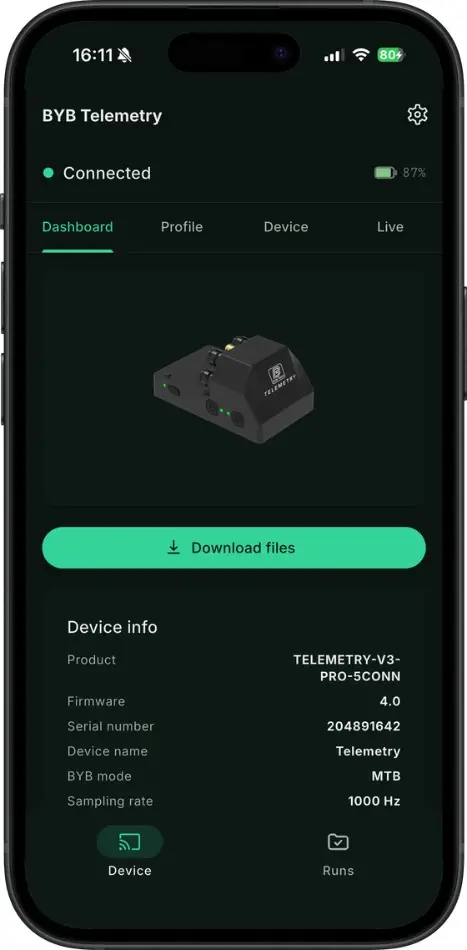
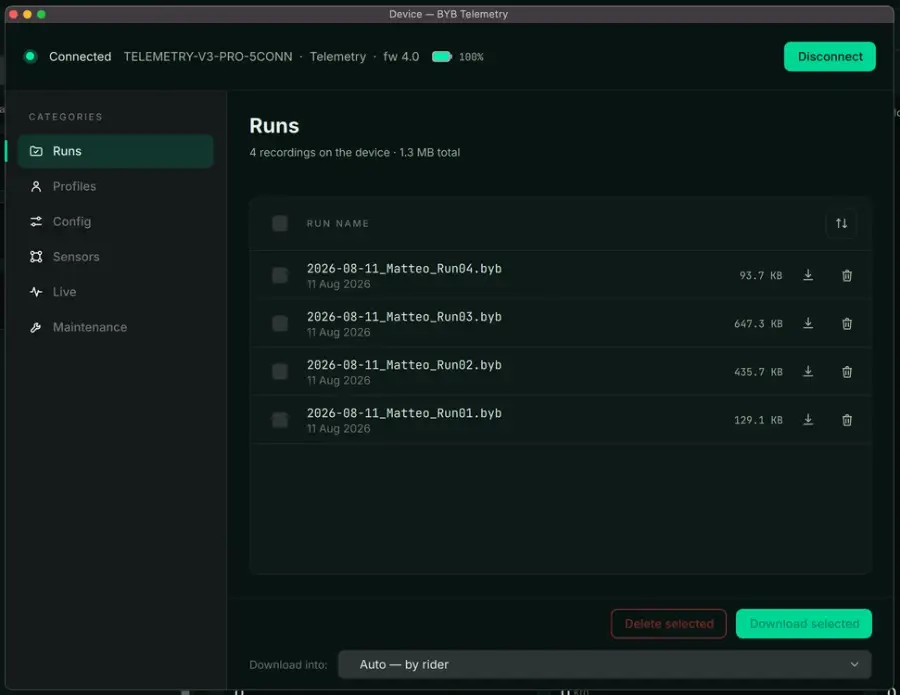
- Conéctate a la unidad mediante Wi-Fi — Conexión con tu BYB Telemetry.
- Abre la app o el software.
- Abre el panel Dispositivo: la app se inicia en él; en el software se accede con el botón Dispositivo de la barra superior.
- Comprueba la cabecera: muestra el nombre de la unidad, su firmware y su nivel de batería.
- Descarga las runs.En la app, toca Download files.En el software, marca las runs que quieras y pulsa Download de seleccionadas. El ajuste "Descargar en:" determina la carpeta; déjalo en Auto para archivar las runs por rider.
- Comprueba el rider, el vehículo y el setup asignados después de la descarga — Dónde se archivan las runs descargadas.
Este manual explica cómo adquirir los datos y archivarlos en el vehículo correcto. Continúa con Cómo interpretar los datos de una run, Comparación de runs y Trends en el manual del software y la app. La interpretación de los datos para ajustar un setup se explica en el curso de formación online de bybtech.it.
Actualización del firmware
Dos minutos, con el cargador conectado.
Actualizar el firmware
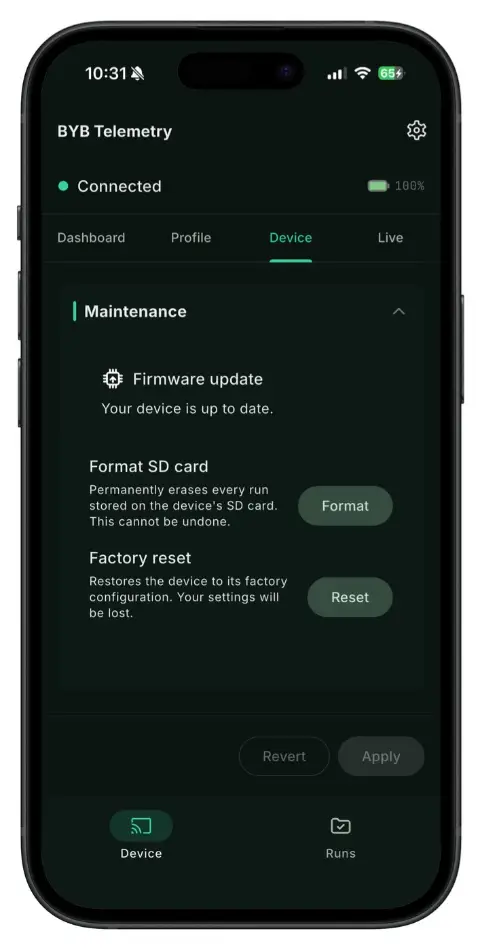
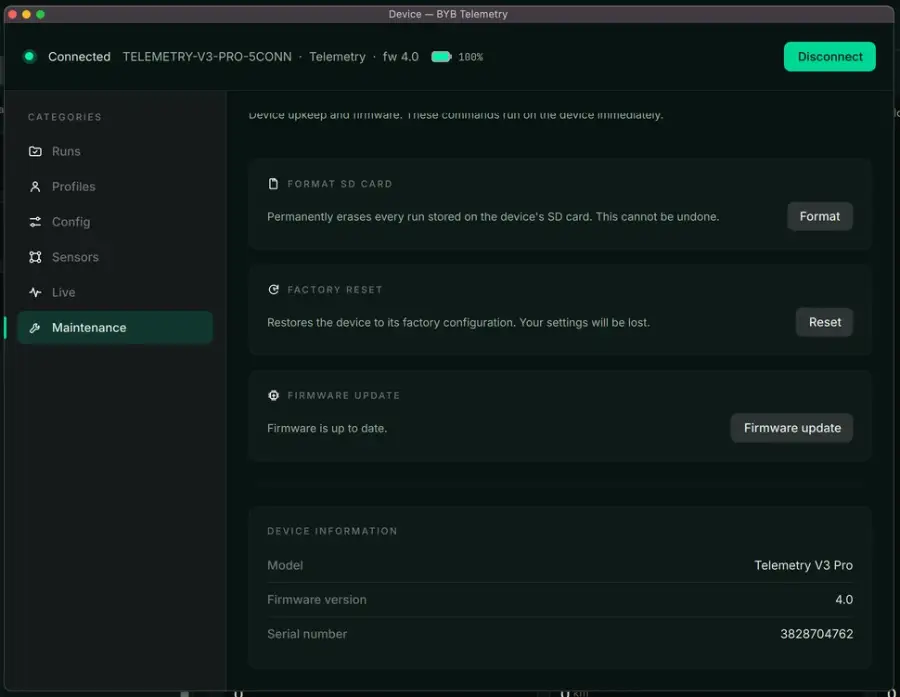
- Conéctate a la unidad mediante Wi-Fi — Conexión con tu BYB Telemetry.
- Abre la app.
- Si hay una actualización disponible, aparece una ventana emergente.
- Sigue las instrucciones de la pantalla para completar la actualización.
Carga del sistema
Batería interna recargable, 5 V 1 A.
Carga de la batería
- Retira la tapa protectora del micro USB.
- Conecta el cable micro USB al puerto de la unidad.
- Usa únicamente un puerto USB de un PC o un cargador de teléfono de 5 V, 1 A.
- El LED de carga permanece encendido durante la carga y se apaga cuando la batería está llena.
- Vuelve a colocar la tapa protectora antes de la siguiente salida.
Limpieza del sistema
Es un instrumento profesional. Trátalo como tal.
Limpieza del sistema
Limpia BYB Telemetry con cuidado, con agua y un paño suave.
Resolución de problemas
Busca el síntoma y aplica la solución. Para cualquier problema que no aparezca aquí: info@bybtech.it.
La unidad no obtiene una posición GPS
Enciende la unidad unos minutos antes de la primera run y déjala inmóvil, con la antena al aire libre y una vista despejada del cielo. Obtener una posición desde un arranque en frío suele tardar unos 5 minutos. El LED de run queda fijo en verde al obtener una posición 3D fiable.
Si sigue sin obtener una posición:
- Comprueba que el cable de la antena esté completamente introducido en el conector SMA.
- Coloca la antena más alta y alejada del metal, el carbono y la carrocería que obstaculicen la vista del cielo.
- Aléjate de edificios, árboles, toldos y estructuras del paddock.
La run no tiene mapa GPS
La grabación de datos comenzó antes de obtener una posición GPS, por lo que la run contiene datos de sensores pero no de posición. Espera siempre a que el LED de run quede fijo en verde antes de pulsar run; el rojo indica que el GPS sigue buscando.
La unidad no responde
Mantén pulsado Power hasta que la unidad se reinicie y suéltalo — Botones y LED. Este reinicio forzado solo reinicia la unidad; sus ajustes permanecen intactos.
La contraseña Wi-Fi no se acepta
- Prueba la contraseña predeterminada: bybtelemetry.
- Si se cambió la contraseña y no la recuerdas, apaga la unidad y usa el restablecimiento de ajustes con dos botones durante el arranque — Botones y LED. Suelta cuando el LED de Power se ponga rojo; no continúes hasta el nivel de formateo de memoria. Vuelve a conectarte con la contraseña predeterminada.
La unidad no aparece en la lista Wi-Fi
- Detén cualquier adquisición y mantén pulsado Run hasta que el LED de run parpadee rápidamente en azul — Botones y LED.
- Si has cambiado el nombre de la unidad, busca BYB- seguido del nombre del dispositivo en lugar de BYB-Telemetry.
- Desactiva los datos móviles o indica al teléfono que permanezca en esta red: al no tener internet, los teléfonos suelen desconectarse por su cuenta.
- Carga la unidad: un LED de encendido rojo indica que la batería está por debajo del 40%.
Un canal indica cero o una línea plana
- Comprueba que el conector esté completamente introducido y que hayas retirado la tapa del canal utilizado.
- Comprueba que el modo seleccionado corresponda al vehículo y a los sensores conectados — consulta Modos BYB.
- Comprueba que el cable del sensor no esté pinzado ni el conector del extremo del sensor suelto por un tirón.
- Cambia el sensor a otro canal: si el fallo sigue al sensor, el problema está en el sensor; si permanece en el canal, está en la unidad.
En una unidad con canales definidos por el usuario:
- Comprueba que cada canal esté asignado al sensor que realmente tiene conectado.
- Comprueba que la asignación se enviara a la unidad antes de la sesión; no se puede cambiar después.
Los datos de suspensión parecen incorrectos o recortados
Una curva que nunca alcanza todo el travel o que se aplana por arriba o por abajo suele indicar un problema de calibración o montaje, no una avería.
- Vuelve a calibrar: debes repetir la calibración manual cada vez que muevas o vuelvas a montar un sensor o un soporte.
- Comprueba que los valores de travel del vehículo coincidan con la suspensión instalada.
- Comprueba que la carrera del sensor cubra todo el travel de la suspensión — consulta Configuraciones del kit.
- Comprueba que los soportes no se muevan: un soporte que se desplaza bajo carga aplana o deforma la curva.
- Comprueba que el sensor no llegue al final de su carrera antes que la suspensión y que las rótulas estén alineadas para evitar atascos.
Falta una run o el software no la carga
- Comprueba que estén completos los parámetros obligatorios del vehículo: sin ellos, el software no puede cargar la run y solicita los datos que faltan cada vez.
- Comprueba que detuvieras la run con el botón de run antes de apagar la unidad.
- Comprueba los ajustes de pausa automática: con una velocidad mínima configurada, una sesión con el vehículo parado no registra nada.
- Vuelve a conectarte y actualiza el panel Dispositivo — consulta El panel Dispositivo.
No encuentro mis runs después de descargarlas
Las runs descargadas pueden estar en otro perfil de rider si hay otro perfil seleccionado o si no se enviaron el rider y el vehículo correctos a la unidad antes de la sesión. Comprueba el selector de perfiles de Inicio y busca en los otros perfiles, incluido Guest. Selecciona el rider y el vehículo correctos y envíalos a la unidad antes de la siguiente sesión — Enviar el rider y el vehículo a la unidad.
No hay señal de freno o velocidad
Solo V3 Pro- Comprueba la separación entre el imán y el extremo del sensor: unos pocos milímetros, no más.
- Comprueba que el polo sur del imán mire hacia el extremo del sensor y que ninguno de los dos se haya movido.
- Comprueba que la asignación de canales corresponda a los conectores donde están enchufados los sensores.
La batería no dura una sesión
- Comprueba que el LED de carga se apagara antes de desconectar: permanece encendido hasta que la batería está llena — consulta Carga del sistema.
- Comprueba las características del cargador y el tiempo de carga en Especificaciones.
Especificaciones
Adquisición y memoria
| Especificación | V3 | V3 Pro |
|---|---|---|
| Frecuencia de muestreo por canal | 500 Hz | 500 – 1000 Hz |
| Memoria interna | 2 GB | 4 GB |
| Autonomía, muestreo | 8 h + | 10 h + |
| Autonomía, reposo | 250 días | 300 días |
| Tiempo de carga | 2.5 h | 3 h |
| Peso | 75 g | 80 g |
| Especificación | Valor |
|---|---|
| Precisión | 1% |
| Acelerómetro | 3 ejes, ±16 g |
| Giroscopio | 3 ejes, ±1000 °/s |
| GPS | Módulo de automoción, multiconstelación de 25 Hz, ±0.5 m, antena externa de alta sensibilidad |
| Dimensiones | 80 × 50 × 40 mm |
| Material | Plástico |
| Conector de carga | Micro USB, 5 V 1 A |
| Tipo de conector de sensor | Hembra de 5 pines |
| Resistencia al agua | Unidad de adquisición y sensores IP65, conectores IP67; puerto micro USB sin sellar |
| Soportes de montaje | Un par incluido |