TELEMETRY
BenutzerhandbuchErfassungseinheit V3 & V3 Pro
Inhaltsverzeichnis
TELEMETRY- 01SchnellstartDein erster Run
- 02Was ist im Lieferumfang enthalten?Kit-Inhalt
- 03ErfassungseinheitV3 und V3 Pro
- 04Kit-KonfigurationenAnzahl der Federungssensoren · Welcher Sensorhub?
- 05SensorenLinearsensoren · GPS-Antenne · Brems- und Geschwindigkeitssensoren
- 06HalterungenRahmenhalterungen · GPS-Halterung · Federungssensor-Halterungen
- 07MontageFederungssensoren · Digitale Bremssensoren · Analoge Bremssensoren · Geschwindigkeitssensor · GPS-Antenne · Erfassungseinheit
- 08Sensoren anschließenVor dem Anschließen
- 09Gerät verwendenTasten und LEDs · Anschlüsse · Anschlüsse und Kanalzuordnung · Automatische Pause
- 10Drahtlose VerbindungMit deinem BYB Telemetry verbinden
- 11KonfigurationBYB-Modi · Gerätekonfiguration · Sensorvorbereitung · Hardwarekanal-Kalibrierung
- 12IMU-AusrichtungIMU-Ausrichtung der Erfassungseinheit · IMU-Kalibrierung
- 13V3 Pro-FunktionenLive-Daten und SAG · BLE-Sensoren — Herzfrequenz und Leistungsmesser · Externe BYB Chrono Trigger · Trigger an der Strecke aufstellen
- 14Rider, Fahrzeuge und SetupsRider wählen · Fahrzeug hinzufügen · Setup-Blatt · Rider und Fahrzeug an das Gerät senden · Wo heruntergeladene Runs abgelegt werden · Änderungen zwischen Runs · Run nachträglich korrigieren
- 15Runs herunterladen und Konfigurationen verwaltenDer Gerätebereich
- 16Firmware-UpdateFirmware aktualisieren
- 17System ladenAkku laden
- 18System reinigenSystemreinigung
- 19FehlerbehebungDas Gerät kann keine GPS-Position bestimmen · Der Run hat keine GPS-Karte · Das Gerät reagiert nicht · Das Wi-Fi-Passwort wird nicht akzeptiert · Das Gerät erscheint nicht in der Wi-Fi-Liste · Ein Kanal zeigt null oder eine flache Linie · Die Federungsdaten wirken falsch oder abgeschnitten · Ein Run fehlt oder wird von der Software nicht geladen · Ich finde meine Runs nach dem Herunterladen nicht · Kein Brems- oder Geschwindigkeitssignal · Der Akku hält keine Session durch
- 20Technische DatenErfassung und Speicher
Schnellstart
Dein erster Run
- Montiere das System.Montiere die Erfassungseinheit und Sensoren mit den mitgelieferten Halterungen, prüfe die vollständige Federungsbewegung und schließe dann die Sensoren an — Montage und Sensoren anschließen.
- Installiere und öffne die Software oder App.Erledige das, bevor du zur Strecke fährst — Software installieren.
- Erstelle und wähle dein Rider-Profil.Wähle auf der Startseite für den ersten Rider "Neues Profil…", gib den Rider-Namen ein und drücke "Profil erstellen". Prüfe den ausgewählten Rider, bevor du die Garage öffnest — Rider wählen.
- Füge dein Fahrzeug zur Garage hinzu.Verwende "+ Fahrzeug hinzufügen", wähle den Fahrzeugtyp, gib Marke und Modell ein und vervollständige die Geometrie für jeden montierten Federungssensor — Fahrzeug hinzufügen.
- Erfasse das anfängliche Setup und weise gegebenenfalls eine Leverage-Kurve zu.Öffne die "Setup-Blatt"-Zeitleiste des Fahrzeugs, erfasse die tatsächlich verwendeten Einstellungen und prüfe Datum und Uhrzeit ihrer Gültigkeit — Setup-Blatt.
- Sende Rider und Fahrzeug an das Gerät.Schalte das Gerät ein, halte Run 1.5 Sekunden lang gedrückt, um den Verbindungsmodus zu aktivieren, und verbinde dich mit dem Wi-Fi des Geräts (Standardpasswort: bybtelemetry) — Mit deinem BYB Telemetry verbinden.Öffne Gerät > Profile, wähle "Aus Garage laden…", wähle das Fahrzeug und drücke dann "An Gerät senden". Prüfe den Rider-Namen und den Fahrzeugstatus "Auf dem Gerät" — Rider und Fahrzeug an das Gerät senden.
- Prüfe Aufzeichnungsmodus und Sensorzuordnungen.Der Modus muss zum Fahrzeug und seinen Sensoren passen — BYB-Modi und Gerätekonfiguration.Wenn alle Prüfungen abgeschlossen sind, drücke Run kurz, um den Verbindungsmodus zu verlassen; das Gerät schaltet sich aus — Tasten und LEDs.
- Schalte das Gerät ein und warte auf die GPS-Positionsbestimmung.Drücke Power, um das Gerät zu starten — Tasten und LEDs.Warte vor Beginn einer Aufzeichnung, bis die Run-LED dauerhaft grün leuchtet: Die GPS-Position ist bestimmt.
- Starte die Aufzeichnung.Drücke Run kurz; die Run-LED blinkt langsam.
- Fahre und beende anschließend die Aufzeichnung.Drücke Run erneut kurz. Die Software oder App muss während der Fahrt nicht verbunden bleiben.
- Lade den Run herunter.Wechsle erneut in den Verbindungsmodus und lade den Run über den Gerätebereich herunter — Der Gerätebereich.Prüfe den dem Run zugewiesenen Rider, das Fahrzeug und das Setup — Wo heruntergeladene Runs abgelegt werden.
Was ist im Lieferumfang enthalten?
Eine Erfassungseinheit, die Sensoren und die Teile zu ihrer Befestigung am Fahrzeug.
Kit-Inhalt
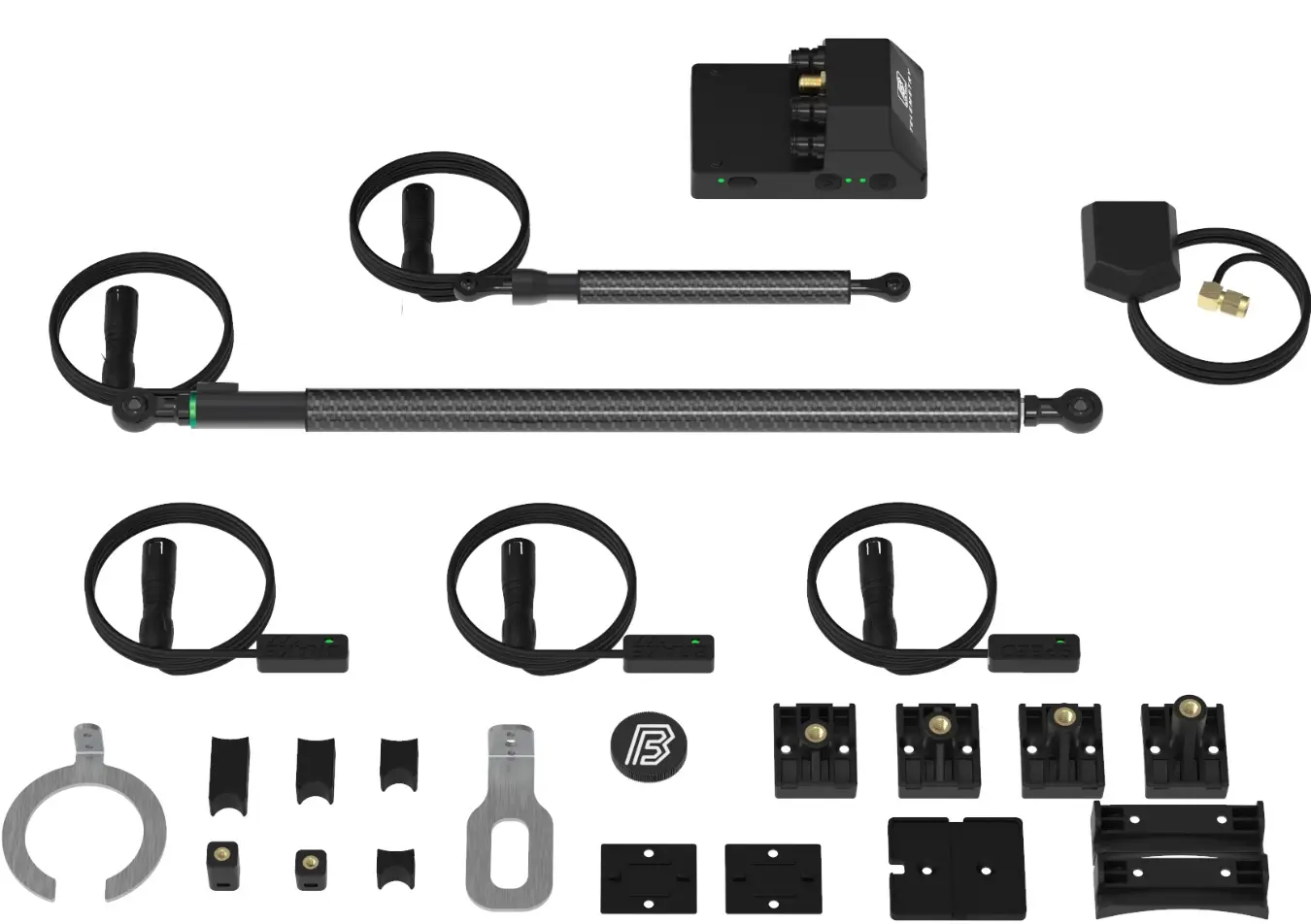
BYB Telemetry ist ein vollständiges, einsatzbereites Datenerfassungssystem für Hochleistungsanwendungen. Jedes Kit besteht aus denselben Grundkomponenten: derselben Erfassungseinheit, denselben Sensorgehäusen und derselben Software. Die Kits unterscheiden sich in Anzahl und Art ihrer Sensoren — siehe Kit-Konfigurationen.
| Anz. | Artikel | Funktion |
|---|---|---|
| 1 | Erfassungseinheit | Zeichnet jeden Kanal auf und speichert die Runs |
| 2–4 | Federungssensoren | Messen die Federungsbewegung — Sensorhub passend zur Federung |
| 1 | GPS-Antenne und Halterung | Position, Geschwindigkeit und Streckenkartierung |
| 1 | Geschwindigkeitssensor | RadgeschwindigkeitV3 Pro |
| 2 | Bremssensoren, digital | BremsbetätigungV3 Pro |
| 2 | Halterungen der Erfassungseinheit | Befestigen das Gerät am Rahmen oder Fahrgestell |
| 1 | Federungssensor-Montagekit | Stahl- und Kunststoffhalterungen für einen Federungssensor |
| 1 | Schraubenset | Befestigungsmaterial für die Halterungen |
| 1 | Magnetset | Magnete für Brems- und GeschwindigkeitssensorenV3 Pro |
| 1 | Schutzkappenset für Anschlüsse | Verschließt unbenutzte Anschlüsse |
Erfassungseinheit
Zwei Versionen: V3 und V3 Pro. Einige Funktionen unterscheiden sich.
V3 und V3 Pro
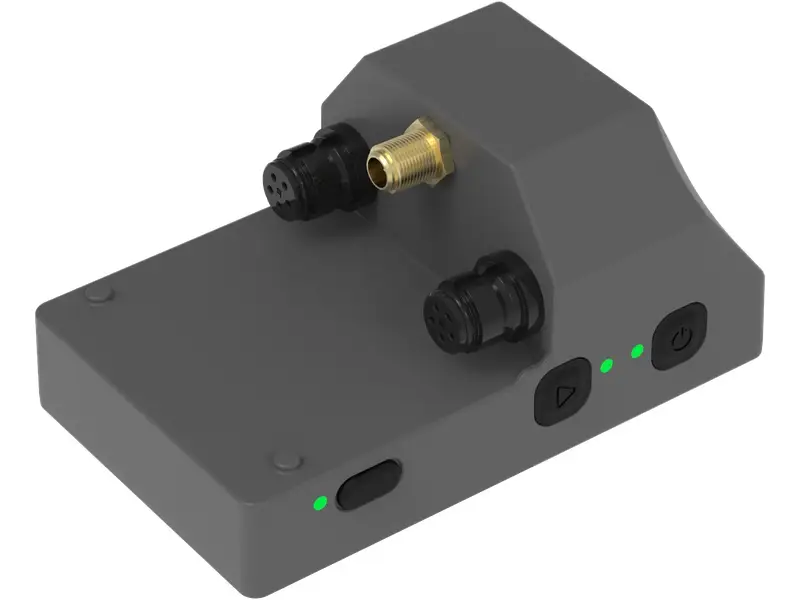
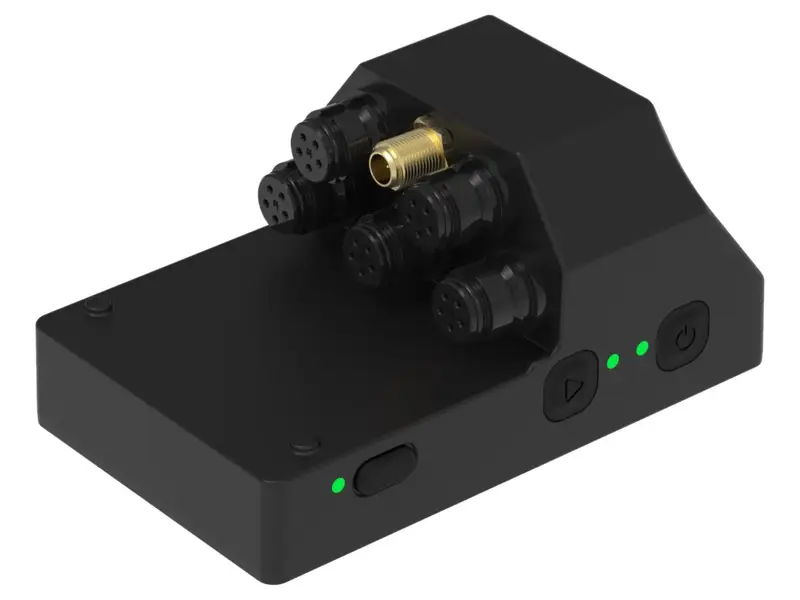
Beide Geräte zeichnen Federungsbewegungen und Fahrzeugdynamik mit einer integrierten IMU (3-Achsen-Beschleunigungssensor und 3-Achsen-Gyroskop) auf, speichern Runs im internen Speicher und übertragen sie über Wi-Fi. V3 Pro bietet zusätzliche Anschlüsse, konfigurierbare Kanäle und die davon abhängigen Funktionen.
| Komponente | V3 | V3 Pro |
|---|---|---|
| Sensoranschlüsse | 2 | 5 |
| GPS-Anschluss (SMA) | 1 | 1 |
| Kanalzuordnung | Fest | Benutzerdefiniert |
| Fahrzeugmodi | MTB, MOTO | MTB, MOTO, QUAD, CAR, OPEN |
| Integrierte IMU (6 Achsen) | Ja | Ja |
| Integriertes GPS, 25 Hz, mehrere Satellitenkonstellationen | Ja | Ja |
| Abtastrate pro Kanal | 500 Hz, fest | 500 – 1000 Hz, wählbar |
| Lineare Federungssensoren | 2 | 4 |
| Geschwindigkeitssensor | — | Ja |
| Bremssensoren | — | Ja |
| Kabelgebundener Trigger | — | Ja |
| Externe 100 g Beschleunigungssensoren | — | Ja |
| Externe 200 g Beschleunigungssensoren | — | Ja |
| Dehnungsmessstreifen-Sensoren | — | Ja |
| Lenkungssensor | — | Ja |
| Benutzerdefinierte 3.3 V Sensoren | — | Ja, im OPEN-Modus |
| BLE-Herzfrequenzsensor und Leistungsmesser | — | Ja |
| Externe BYB Chrono Trigger | — | Ja |
| Sensorkalibrierung, manuell | — | Ja |
| IMU-Kalibrierung | — | Ja |
Kit-Konfigurationen
Ein System, vier Konfigurationen. Sie unterscheiden sich hauptsächlich im Lieferumfang und im Hub der enthaltenen Sensoren.
Anzahl der Federungssensoren
Welche Konfiguration du benötigst, hängt von der Anzahl der Federungen deines Fahrzeugs ab. Zwei Federungen — eine vorn, eine hinten — bilden die Basiskonfiguration; jede weitere Federung ergänzt einen Sensor und ein Montagekit. Der übrige Kit-Inhalt bleibt gleich.
| Konfiguration | Federungssensoren | Erfasste Messgrößen | Fahrzeugmodus |
|---|---|---|---|
| Basis | 2 | Federung vorn, Federung hinten | MTB · MOTO |
| Basis + 1 | 3 | Vorn links und rechts, hinten | QUAD |
| Basis + 2 | 4 | Vorn links und rechts, hinten links und rechts | CAR |
| Individuell | Auf Anfrage | Beliebige Kombination, auch mit Sensoren anderer Hersteller | OPEN |
V3 hat zwei Sensoranschlüsse und deckt deshalb nur die Basiskonfiguration ab. Drei oder vier Federungssensoren oder zusätzliche Sensoren — Bremsen, Geschwindigkeit, externe Beschleunigungssensoren — erfordern V3 Pro.
Welcher Sensorhub?
Wähle den Sensorhub anhand des Travel der gemessenen Federung, nicht anhand des Fahrzeugs. Vier Standardhübe decken fast jedes Fahrzeug ab; andere Ausführungen werden auf Bestellung gefertigt.
| Sensor | Standardhübe | Geeignet für Federungs-Travel bis | Gehäusedurchmesser |
|---|---|---|---|
| Lang | 210 mm · 350 mm | bis 210 mm · 350 mm | 13 mm |
| Kurz | 80 mm · 150 mm | bis 80 mm · 150 mm | 9.5 mm |
Sensoren
Universelle Linearsensoren und die Komponenten, die das System vervollständigen.
Linearsensoren
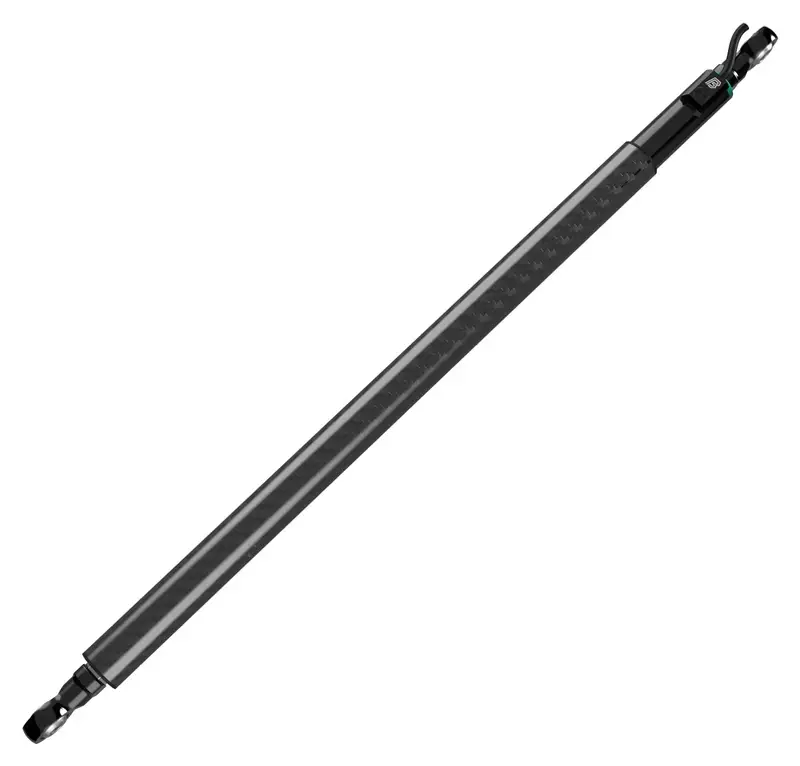
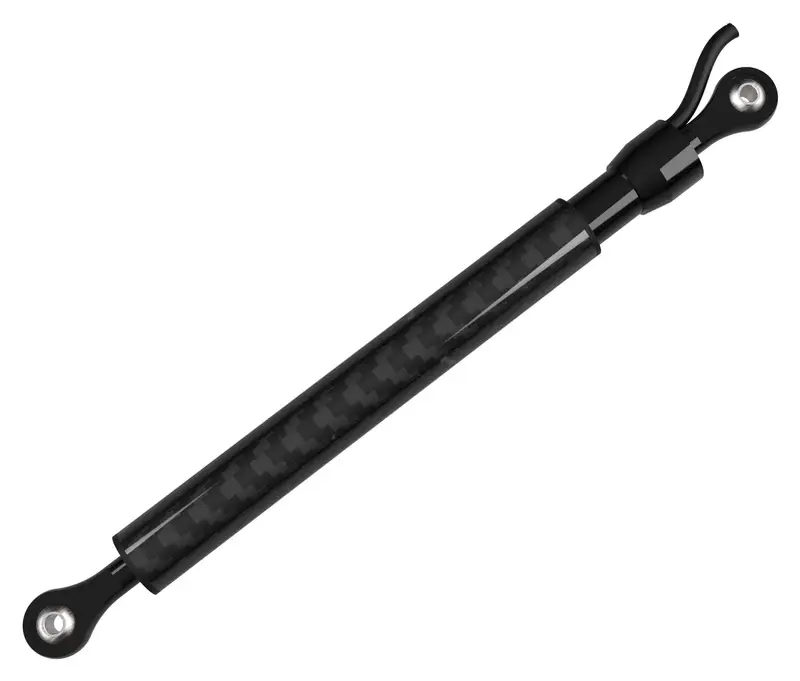
Ein Sensor muss zur gemessenen Federung passen — zu ihrem Travel und dem verfügbaren Platz. Die Sensoren unterscheiden sich nur in Hub und Gehäusedurchmesser; Hübe und daraus zusammengestellte Kits findest du unter Kit-Konfigurationen.
- Hochpräziser Motorsport-Sensor
- Kompaktes Gehäuse aus schwarz eloxiertem Aluminium
- Geringe Betätigungskraft
- Selbstausrichtende Gelenkköpfe (abnehmbar)
- Gegen Wasser und Staub abgedichtet
- Carbonabdeckung
GPS-Antenne
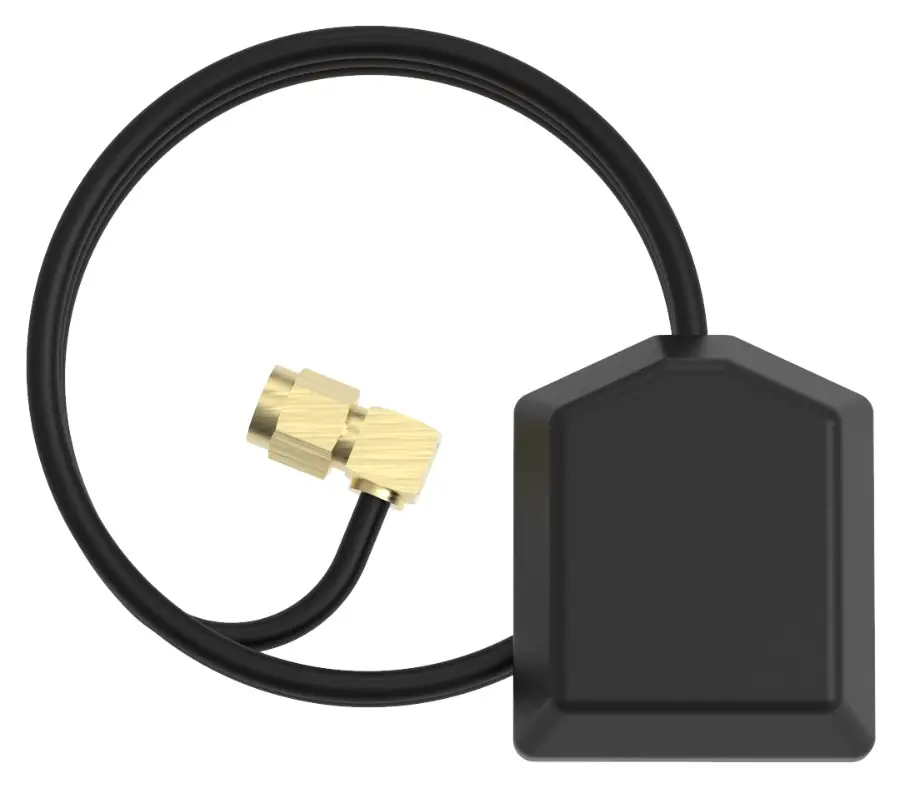
Die GPS-Antenne erfasst Position, Geschwindigkeit über Grund und Streckenverlauf und ist in jeder Konfiguration identisch. Sie verortet deine Daten auf der Karte, damit du eine Kanalkurve dem Streckenabschnitt zuordnen kannst, in dem sie entstanden ist.
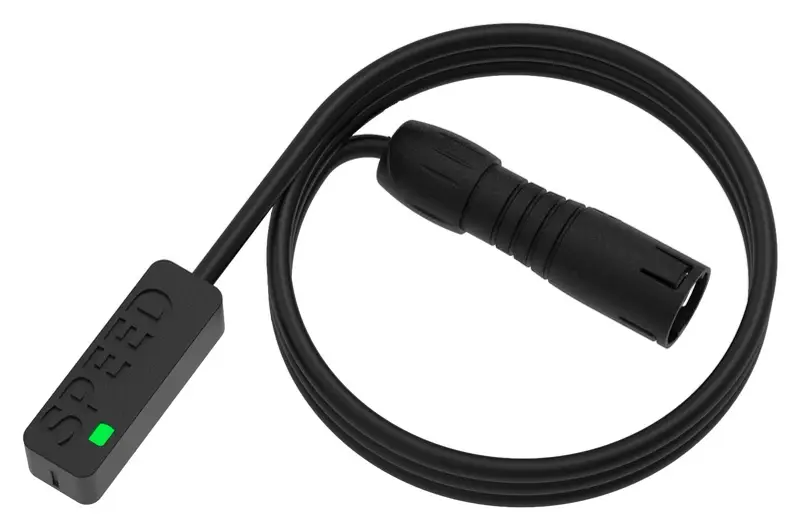
Brems- und Geschwindigkeitssensoren
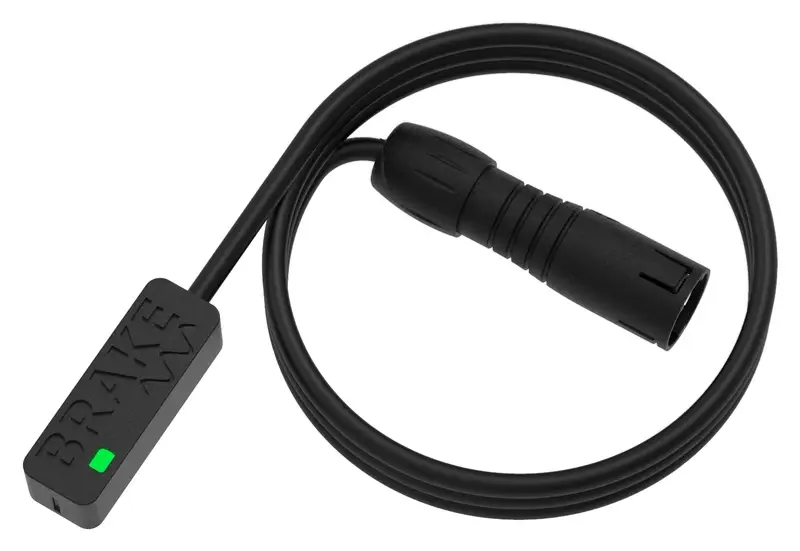
Nur V3 ProBrems- und Geschwindigkeitsdaten erschließen zusätzliche Funktionen in Software und App — du siehst das Bremsverhalten des Riders und findest die genauen Streckenabschnitte, auf denen Zeit gewonnen oder verloren wird. Beide Sensoren erfassen einen Magneten; der Hydraulikkreislauf bleibt geschlossen und Leitungen müssen nicht angezapft werden.
- Kompakt
- Digitaler Ausgang; eine analoge Ausführung ist als Upgrade verfügbar
- Schnelle Montage — die Bremssensoren erfordern kein Öffnen des Hydraulikkreislaufs
Halterungen
Wo jede Komponente sitzt und wie sie dort befestigt wird.
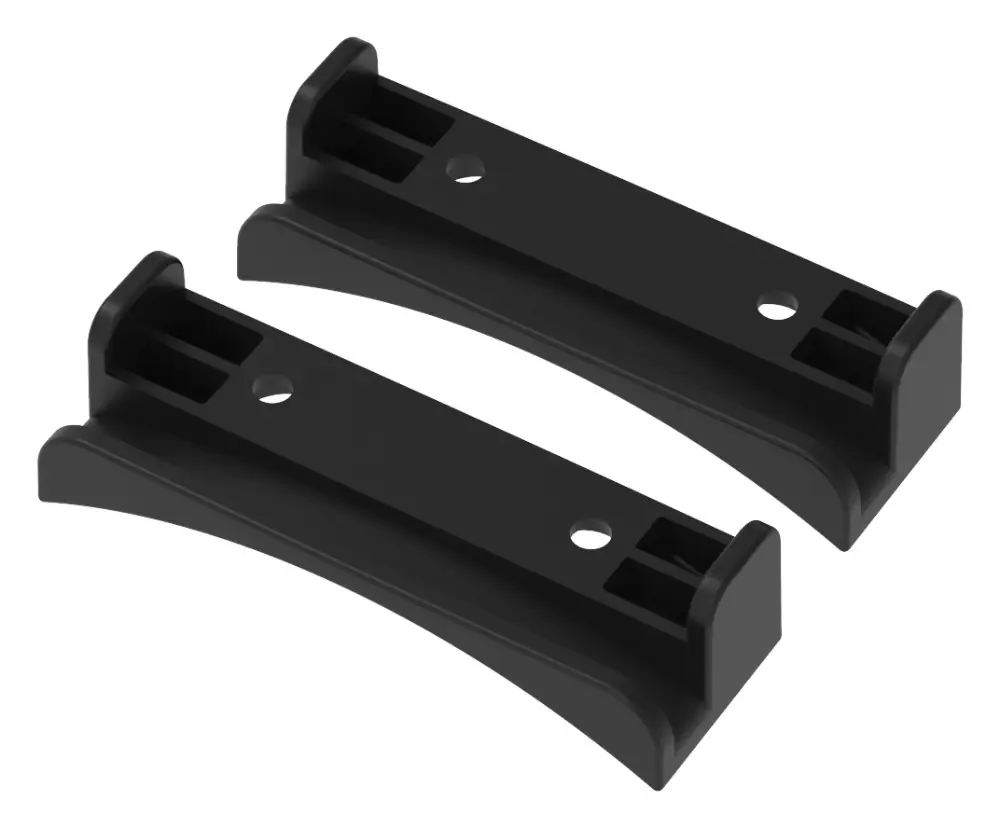
Rahmenhalterungen
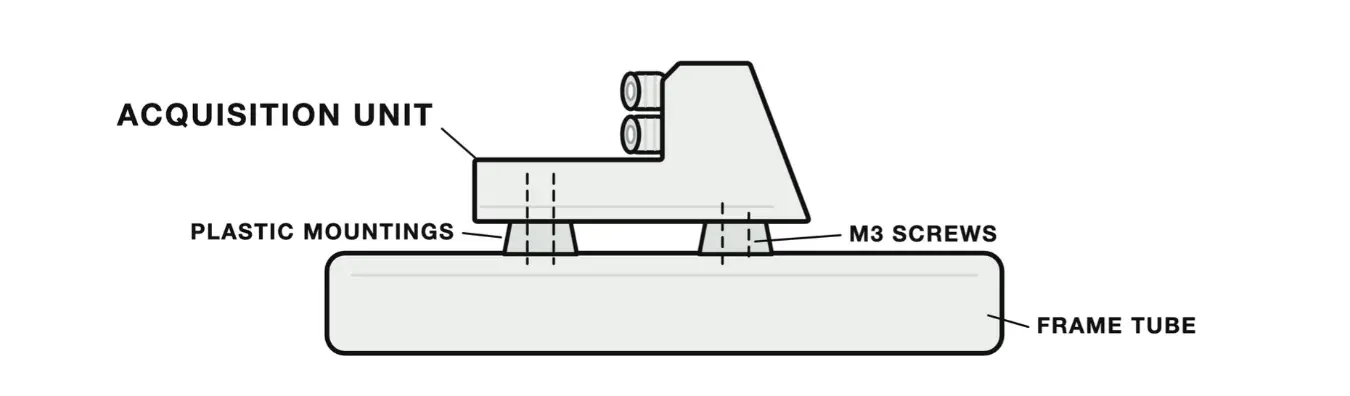
Die Erfassungseinheit wird mit Kunststoffhalterungen für ein Rahmen- oder Fahrgestellrohr geliefert. Sie lässt sich auch über die vier M3-Gewindebohrungen an der Unterseite an beliebiger Stelle am Fahrzeug montieren. Individuelle Halterungen können auf Anfrage im 3D-Druck gefertigt werden.
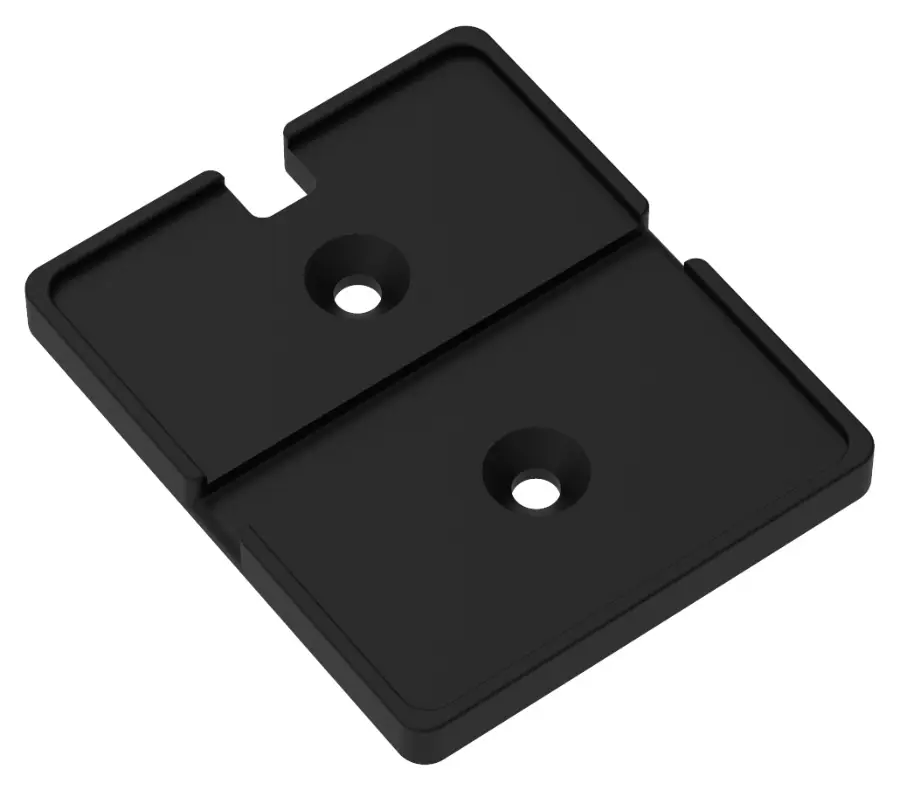
GPS-Halterung
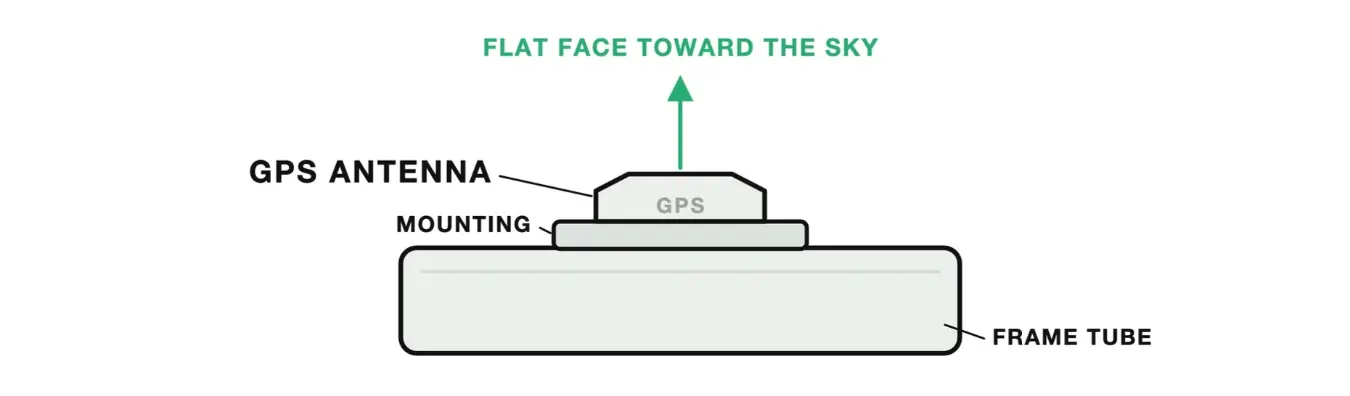
Die GPS-Antenne wird mit einem einzelnen Kabelbinder befestigt. Montiere sie an einer Stelle mit freier Sicht zum Himmel.
Federungssensor-Halterungen
Die Federungssensoren werden mit einem vollständigen Satz Stahl- und Kunststoffhalterungen montiert, der zu jedem Federungstyp passt: Doppelbrücke, Einfachbrücke, Air oder Spring. Zwei verfügbare Sets sind nachfolgend abgebildet.
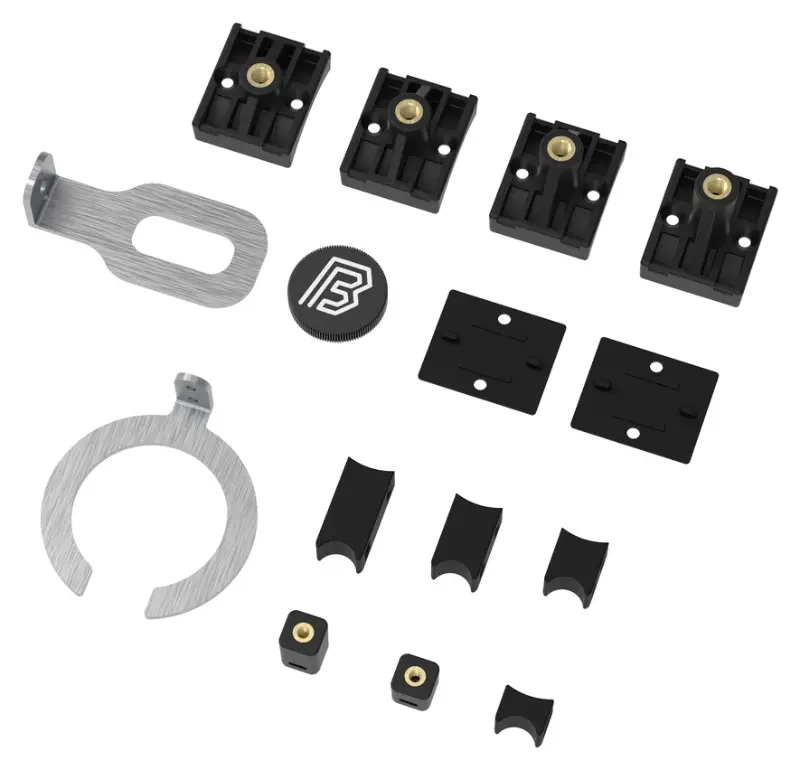
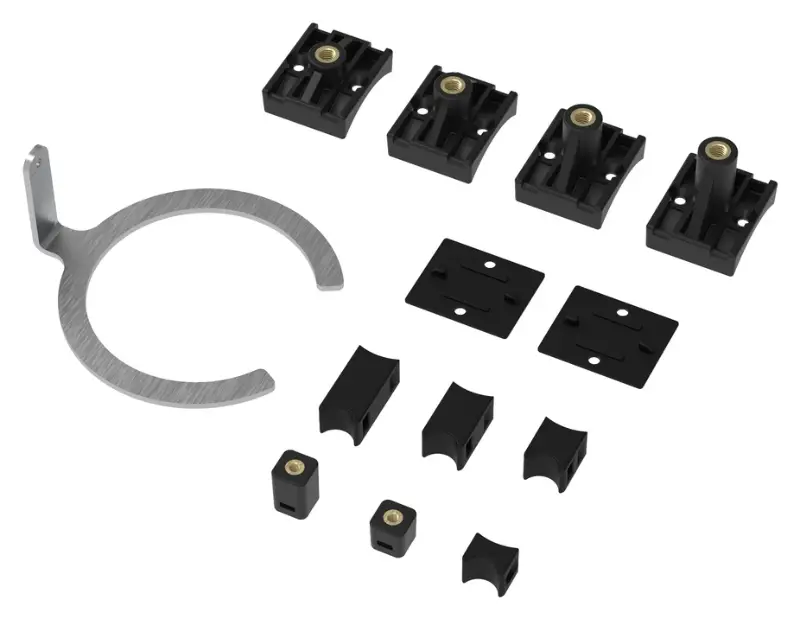
Wenn die mitgelieferten Halterungen nicht zu deinem Fahrzeug oder deiner Federung passen, suche im Katalog Halterungen zum 3D-Drucken nach einem passenden Sensorhalter oder einer Halterung für die Erfassungseinheit. Lade die kostenlosen STL-Dateien mit einem BYB Tech-Konto herunter, prüfe vor dem Drucken die angegebene Modellkompatibilität und kontrolliere anschließend den Freiraum über den gesamten Federungs-Travel — Federungssensoren. Wenn kein passendes Modell aufgeführt ist, kontaktiere BYB Tech, bevor du den Sensor montierst.
Montage
Federungssensoren
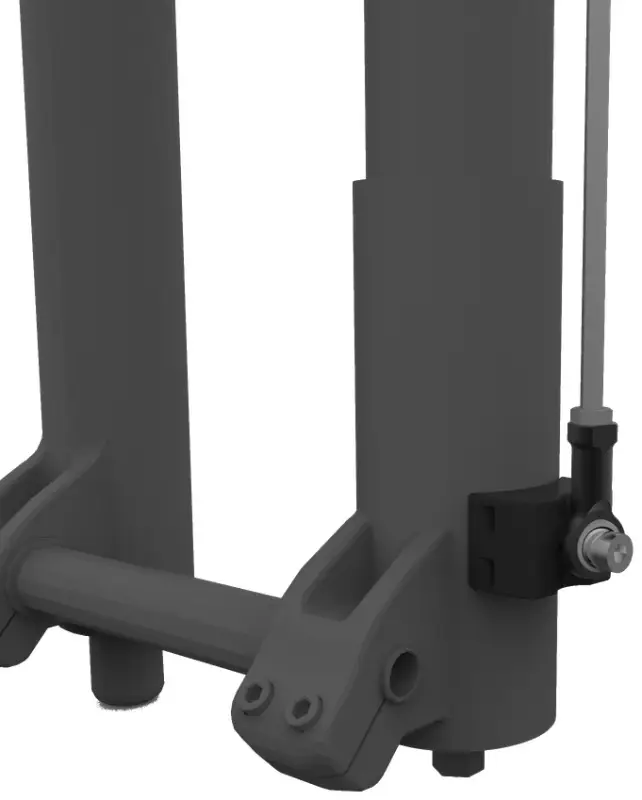
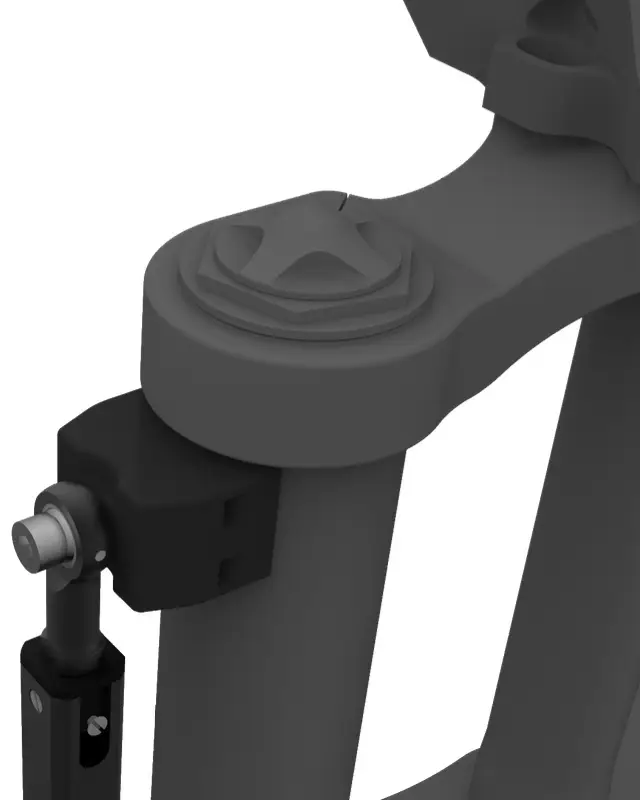
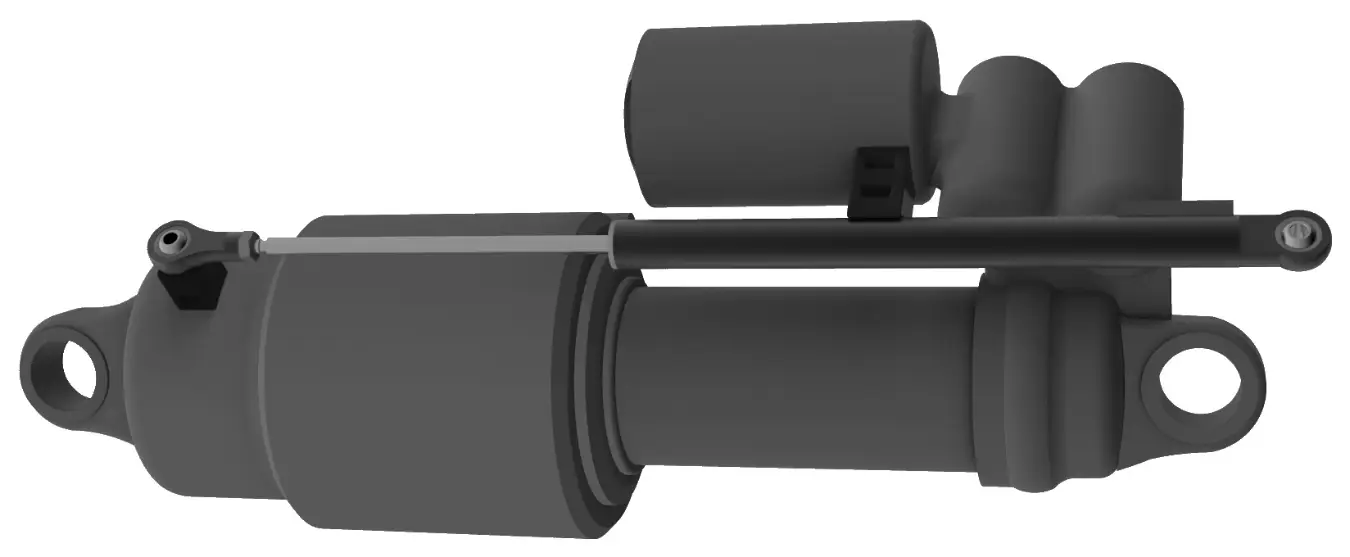
Jeder Federungssensor verbindet den beweglichen und den festen Teil einer Federung und wird an beiden Enden von einer Halterung getragen. Montiere die Sensoren einzeln nacheinander.
- Prüfe, ob der Sensorhub den vollen Travel der zu messenden Federung abdeckt.Ein Sensor, dessen Hub kürzer als der Travel ist, wird beim ersten harten Schlag zerstört — siehe Kit-Konfigurationen.
- Wähle eine Position, an der der Sensor weder den Reifen noch die Umlenkung oder andere Teile berührt, die ihn treffen könnten.
- Befestige mit dem Montagekit für die jeweilige Federung eine Halterung am beweglichen und eine am festen Teil.
- Befestige den Sensor über die selbstausrichtenden Gelenke an beiden Halterungen.Entferne bei engen Platzverhältnissen den oberen Gelenkkopf und seine Madenschraube, um den Sensor einsetzen zu können.
- Stelle den Sensor leicht eingefahren ein — 2 bis 3 mm vor der vollständig ausgefahrenen Position — bevor du etwas festziehst.Montiere einen Sensor niemals vollständig ausgefahren.
- Bewege die Federung von Hand durch ihren gesamten Travel.Die Stange muss frei, ohne Kraftaufwand und ohne Verdrehen gleiten.Der Sensor darf seinen eigenen Endanschlag nicht erreichen, bevor die Federung ihren vollen Travel erreicht.Die Carbonabdeckung darf Rahmen, Fahrgestell und Halterungen nicht berühren.
- Setze die Carbonabdeckung wieder auf, falls du sie entfernt hast.
Digitale Bremssensoren
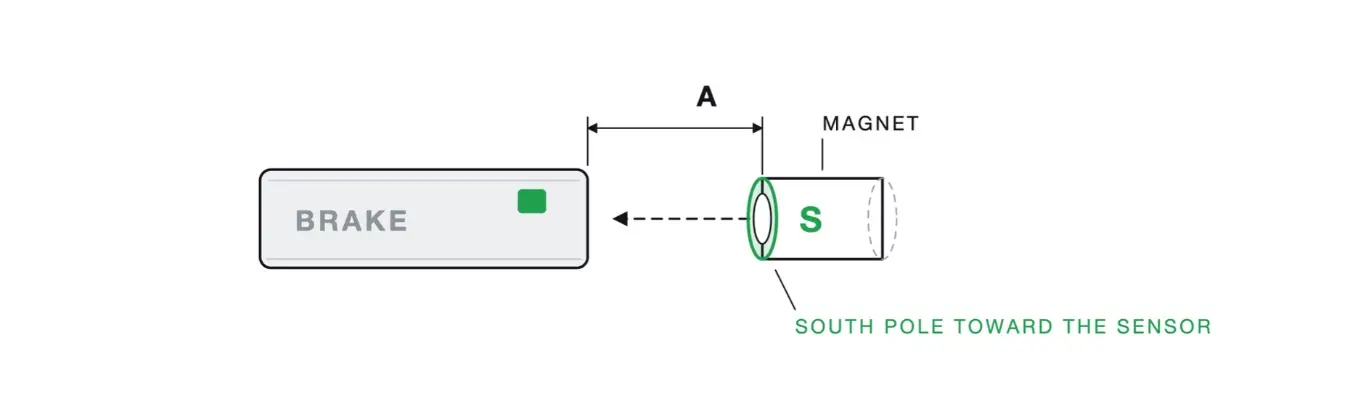
Nur V3 ProDer Sensor erfasst einen Magneten am Bremshebel. Das Sensorelement sitzt am kabelabgewandten Ende des Sensors; auf dieses Ende muss der Magnet zeigen.
- Befestige den Sensor mit einem dünnen Kabelbinder neben dem Bremshebel an einer Stelle, an der er den Rider nicht behindert.Ziehe den Kabelbinder nicht zu fest an — er kann den Sensor beschädigen.
- Befestige den Magneten mit seinem Südpol zum Sensor am Hebel, sodass er frontal auf das Sensorende zeigt und auf einer gemeinsamen Achse mit ihm liegt.Niemals am Kabelende und niemals seitlich am Gehäuse.Der Magnet hat keine Polmarkierung: Bei eingeschaltetem Gerät und angeschlossenem Sensor ist die Seite richtig, bei der die Sensor-LED aufleuchtet. Bleibt sie aus, drehe den Magneten um 180° und befestige ihn erneut.
- Stelle den Abstand so klein ein, wie es der Hebelweg erlaubt, ohne dass der Magnet den Sensor berührt.Bei losgelassenem Hebel ist die LED aus; beim Ziehen des Hebels leuchtet sie auf.
Analoge Bremssensoren
Nur V3 ProDie analogen Sensoren werden genau wie die digitalen montiert. Sie erfassen die Hebelbewegung statt nur den Zustand betätigt oder unbetätigt.
- Montiere Sensor und Magnet wie bei den digitalen Sensoren: neben dem Hebel mit einem dünnen Kabelbinder, Magnet-Südpol zum Sensor, frontal zum kabelabgewandten Ende und auf einer gemeinsamen Achse mit ihm.Ziehe den Kabelbinder nicht zu fest an — er kann den Sensor beschädigen.Der Magnet hat keine Polmarkierung: Bei eingeschaltetem Gerät und angeschlossenem Sensor ist die Seite richtig, bei der die Sensor-LED aufleuchtet. Bleibt sie über den gesamten Hebelweg aus, drehe den Magneten um 180° und befestige ihn erneut.
- Stelle den Abstand so klein ein, wie es der Hebelweg erlaubt, ohne dass der Magnet den Sensor berührt.Korrekte Montage: Bei vollständig losgelassenem Hebel ist die LED aus; über den Hebelweg wird sie zunehmend heller und erreicht bei vollständig gezogenem Hebel ihre volle Helligkeit.
Geschwindigkeitssensor
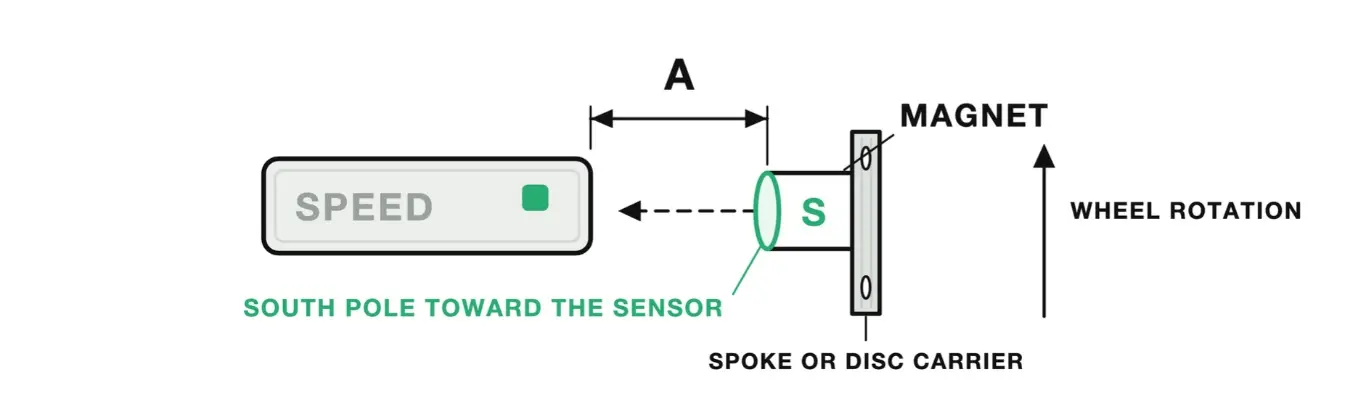
Nur V3 ProDer Geschwindigkeitssensor erfasst bei jeder Radumdrehung einen am Rad befestigten Magneten.
- Befestige den Sensor mit einem Kabelbinder an einem festen Teil der Federung oder des Fahrgestells nahe dem Rad.Ziehe den Kabelbinder nicht zu fest an.
- Befestige den Magneten am Rad — an den Speichen oder am Bremsscheibenträger — mit dem Südpol zum Sensorkopf.
- Montiere Sensor und Magnet so nah an der Nabe, wie es die Teile erlauben, und halte den Abstand zwischen ihnen möglichst klein.
- Prüfe die Erkennung vor der Fahrt: Drehe das Rad bei eingeschaltetem Gerät.Die Sensor-LED muss bei jedem Vorbeilauf des Magneten aufleuchten. Tut sie das nicht, verkleinere den Abstand oder drehe den Magneten um.
GPS-Antenne
Montiere die GPS-Antenne mit ihrer Halterung und einigen Kabelbindern möglichst hoch am Fahrzeug und frei von Hindernissen — etwa am Oberrohr, einer Tankhalterung oder auf dem Dach.
Erfassungseinheit
Montiere die Erfassungseinheit mit den mitgelieferten Kunststoffhalterungen am Rahmen oder Fahrgestell oder konstruiere eine eigene Halterung anhand der vier M3-Gewindebohrungen an der Unterseite.
Sensoren anschließen
Eine Farbe pro Kanal, am Gerät und in der Software.
Vor dem Anschließen
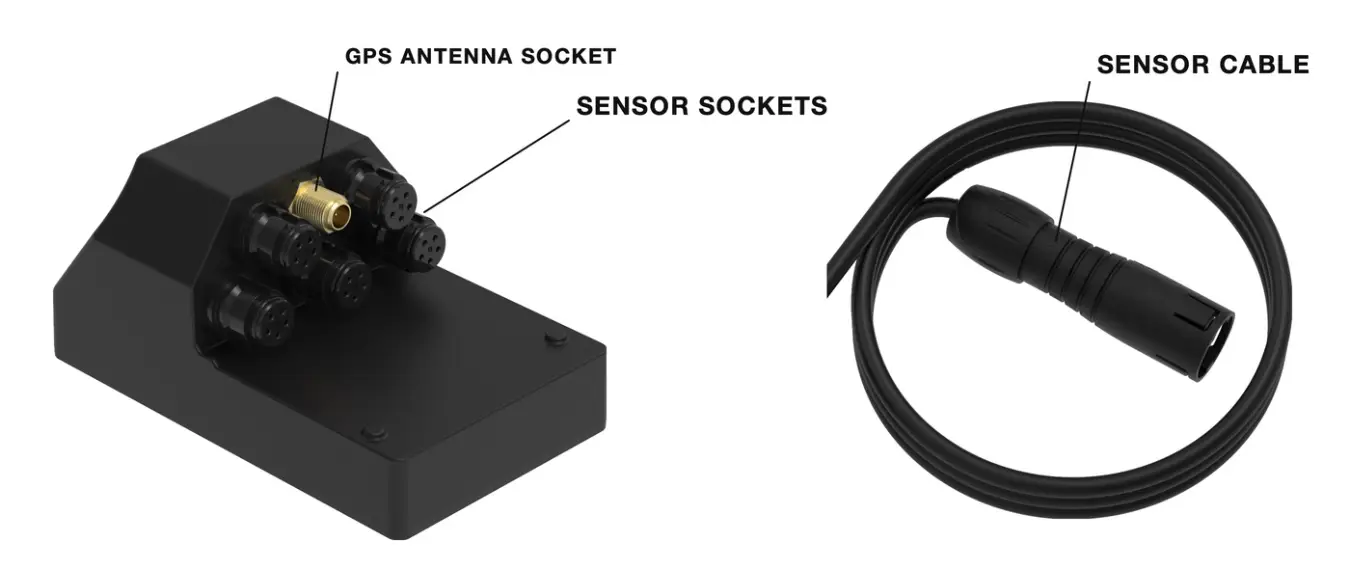
Die Erfassungseinheit hat einen GPS-Anschluss und entweder 2 oder 5 Sensoranschlüsse. BYB Telemetry verwendet ein festes Farbschema an den Anschlüssen sowie in Software und App. Wenn du ein anderes Schema bevorzugst, kannst du die Kanalfarben in den Softwareeinstellungen ändern. Schließe die Sensoren entsprechend dem gewählten Modus an. Jeder Anschluss hat eine Farbe und eine zugewiesene Position — die Anordnung beider Geräte findest du unter Gerät verwenden.
Gerät verwenden
Tasten, LEDs, Anschlüsse und automatische Pause.
Tasten und LEDs
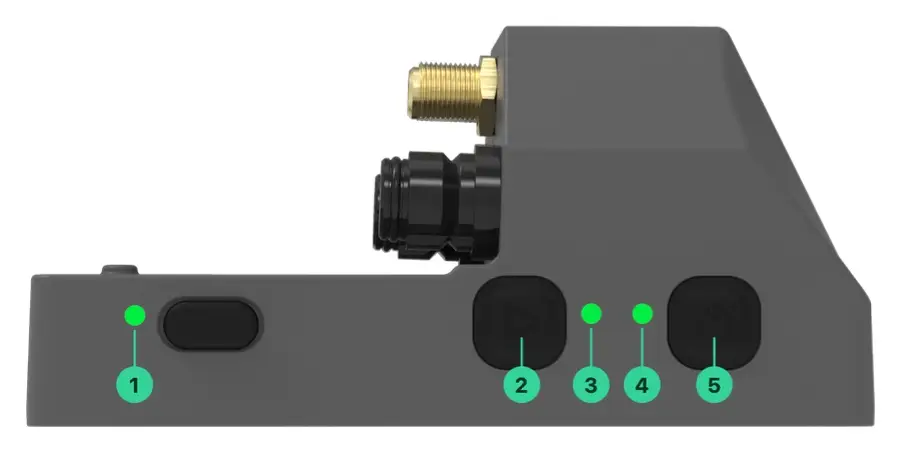
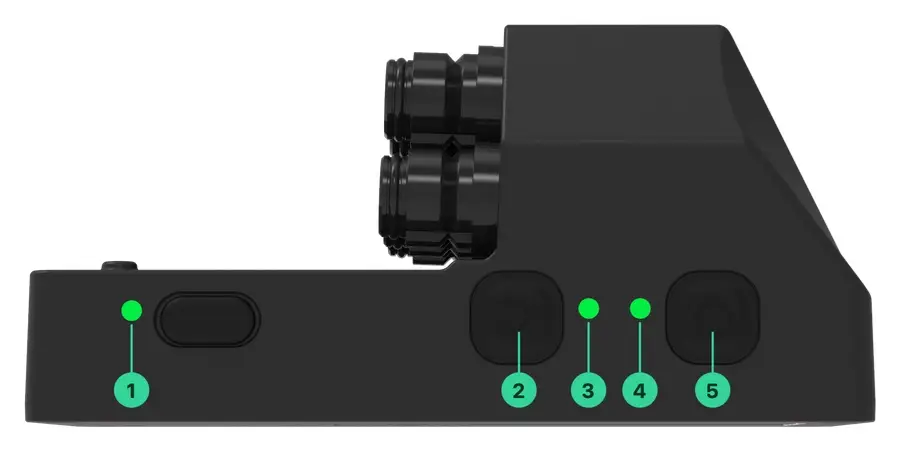
Das Gerät hat zwei Tasten — Power und Run — und wird durch kurzes oder langes Drücken bedient. Beide Tasten und alle drei LEDs sitzen an der Seitenfläche bei beiden Geräten an denselben Positionen.
Beide Tasten wecken ein ausgeschaltetes Gerät auf; verwende Power für den normalen Start.
| Nr. | Bedienelement | Funktion |
|---|---|---|
| 1 | Lade-LED | Leuchtet während des Ladens neben dem Ladeanschluss. |
| 2 | Run-Taste | Startet und beendet eine Erfassung und aktiviert den Verbindungsmodus. |
| 3 | Run-LED | Zustand der Erfassung. |
| 4 | Power-LED | Zustand des Geräts. |
| 5 | Power-Taste | Schaltet das Gerät ein und aus. |
| Taste | Aktion | Ergebnis |
|---|---|---|
| Power | Kurz drücken | Schaltet aus. |
| Run | Kurz drücken, aufzeichnungsbereit | Startet eine Erfassung. |
| Run | Kurz drücken, während der Aufzeichnung | Beendet die Erfassung. |
| Run | 1.5 s halten | Aktiviert den Verbindungsmodus (Wi-Fi). Beende eine Erfassung vor dem Wechsel in den Verbindungsmodus. |
| Run | Kurz drücken, im Verbindungsmodus | Verlässt den Verbindungsmodus und schaltet aus. Schalte das Gerät zum Aufzeichnen erneut ein. |
| Power | 2.5 s halten, dann loslassen | Aktiviert den USB-Datenübertragungsmodus — das Gerät erscheint als Laufwerk.V3 Pro |
| Power | Länger als 8 s halten, dann loslassen | Zurücksetzen auf Werkseinstellungen — stellt die Standardeinstellungen wieder her und startet neu. Aufzeichnungen bleiben im Speicher. |
| Power | Gedrückt halten, bis das Gerät neu startet, dann loslassen | Neustart erzwingen — startet das Gerät neu, ohne seine Einstellungen zu ändern. |
| Tasten | Aktion | Ergebnis |
|---|---|---|
| Power + Run | 3 s halten, loslassen, sobald die Power-LED rot wird, vor 8 s | Stellt die Standardeinstellungen wieder her und startet neu. Aufzeichnungen bleiben im Speicher. |
| Power + Run | Bis 8 s weiter gedrückt halten | Formatiert den Speicher, stellt die Standardeinstellungen wieder her und startet neu. Alle Aufzeichnungen auf dem Gerät werden gelöscht. |
| LED | Zustand | Bedeutung |
|---|---|---|
| Power | Grün | Eingeschaltet, Akkustand ausreichend. |
| Power | Rot | Eingeschaltet, Akkustand unter 40%. Lade vor dem nächsten Run nach. |
| Run | Rot, dauerhaft leuchtend | Bereit zur Erfassung, noch keine GPS-Position bestimmt. |
| Run | Grün, dauerhaft leuchtend | Bereit zur Erfassung, GPS-Position bestimmt. |
| Run | Langsam blinkend | Daten werden erfasst. |
| Run | Langsam blinkend + blaues Aufblitzen | Daten werden mit verbundenen BLE-Sensoren erfasst. Die Anzahl der blauen Lichtblitze entspricht der Anzahl verbundener BLE-Sensoren.V3 Pro |
| Run | Schnell blau blinkend | Verbindungsmodus (Wi-Fi) ist aktiv. |
| Run | Blau, erst dauerhaft leuchtend, dann blinkend | Nur beim Einschalten: Suche nach gespeicherten BLE-Sensoren.V3 Pro |
| Run + Power | Beide dauerhaft blau leuchtend | USB-Datenübertragungsmodus ist aktiv.V3 Pro |
| Laden | Ein | Akku wird geladen. Die LED erlischt, wenn der Akku voll ist. |
Anschlüsse
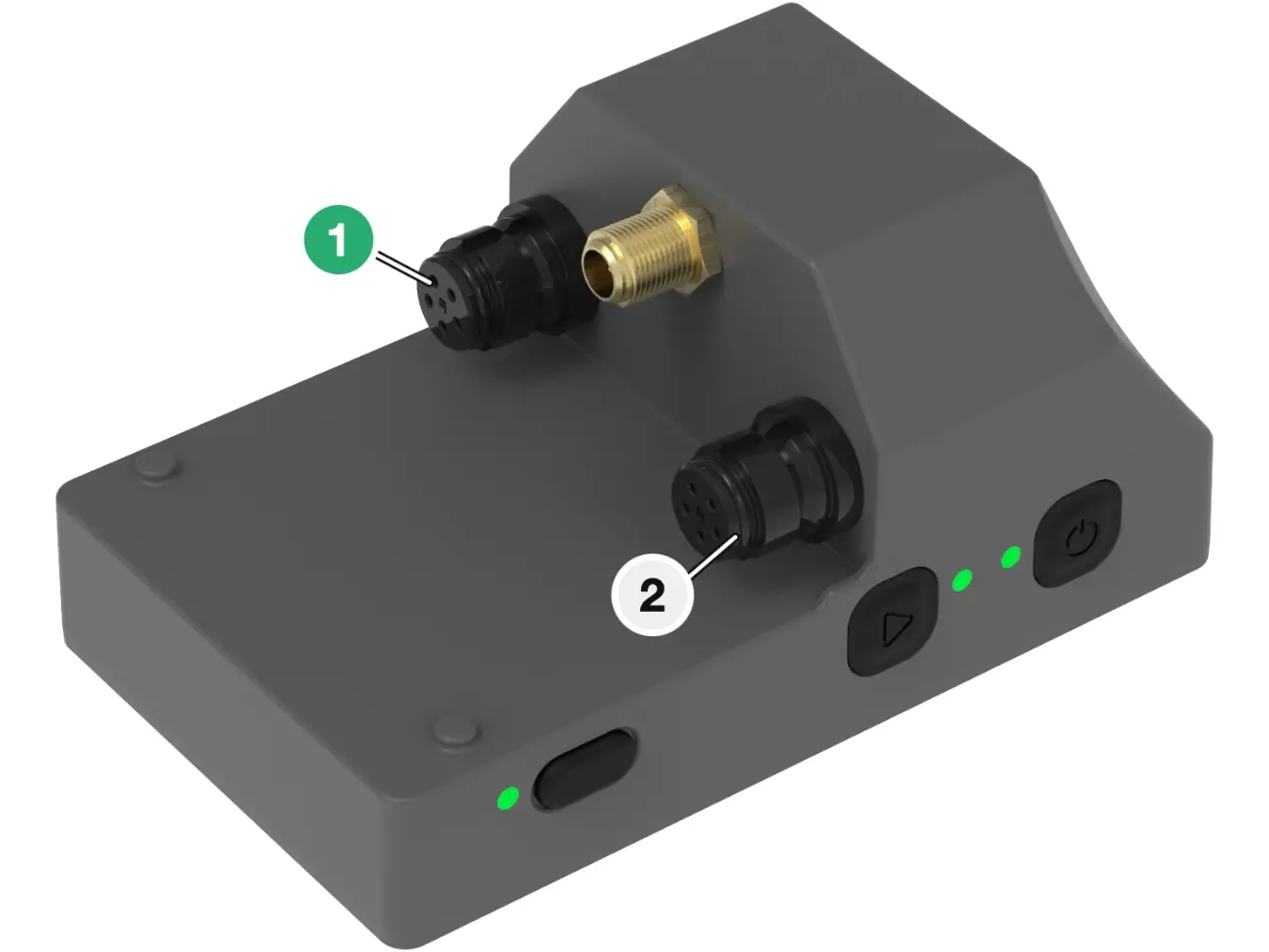
Nur V3V3 hat zwei Sensoranschlüsse und den GPS-Anschluss und nimmt daher zwei Federungssensoren und die Antenne auf. Die Zuordnung ist fest: Anschluss 1 links, Anschluss 2 rechts, GPS-SMA in der Mitte.
| Anschluss | Sensor |
|---|---|
| 1 | Federung 1 |
| 2 | Federung 2 |
| SMA | GPS-Antenne |
Anschlüsse und Kanalzuordnung
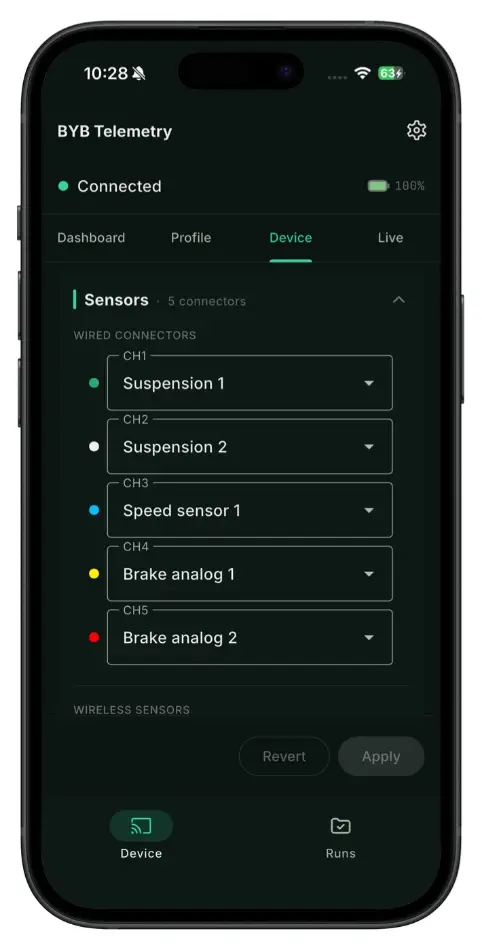
Nur V3 ProV3 Pro hat fünf Sensoranschlüsse und den GPS-Anschluss. Die fünf Anschlüsse bilden einen gemeinsamen Vorrat, den du nach Bedarf zuordnest: beliebige Kombinationen aus Federungs-, Geschwindigkeits-, Brems- und eigenen Sensoren, insgesamt bis zu fünf. Jeder Anschluss ist nummeriert und dynamisch zugeordnet, sodass das Gerät deinem Setup folgt.
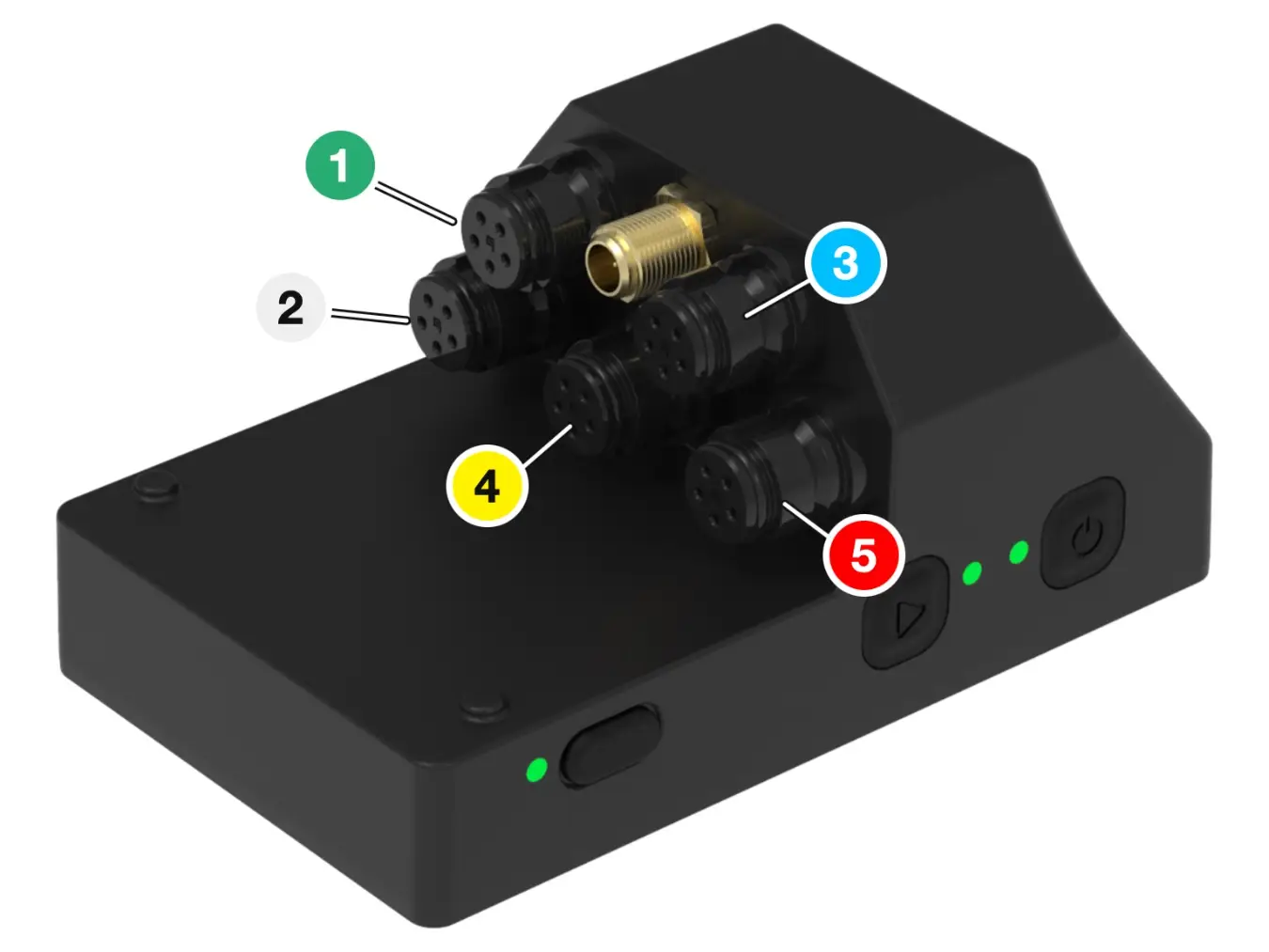
Standardkonfiguration:
| Anschluss | Sensor |
|---|---|
| 1 | Federung 1 |
| 2 | Federung 2 |
| 3 | Geschwindigkeitssensor |
| 4 | Vorderradbremse |
| 5 | Hinterradbremse |
| SMA | GPS-Antenne |
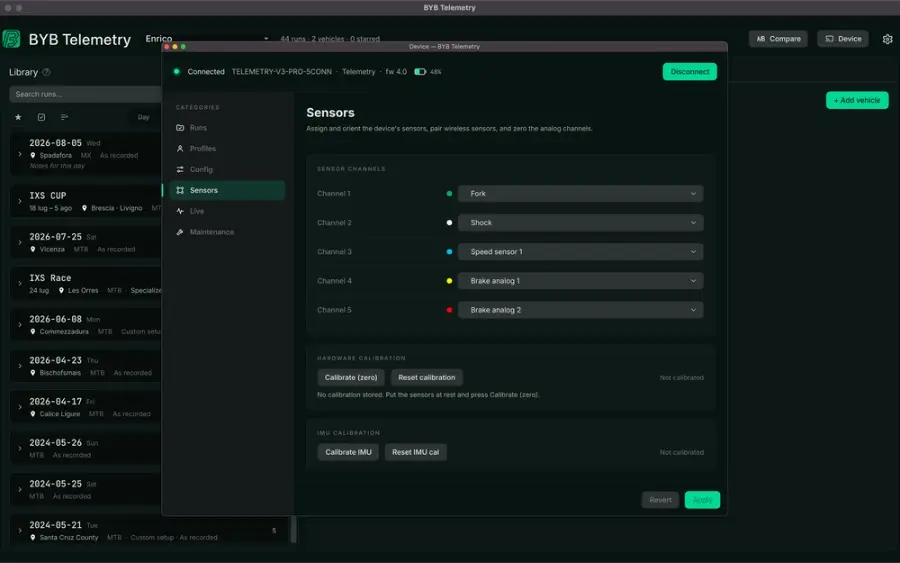
Verbinde dich zum Ändern über die App oder PC-Software mit dem Gerät, öffne die Gerätekonfiguration und weise jedem Anschluss den montierten Sensor zu.
Automatische Pause
Die automatische Pause unterbricht die Erfassung, wenn das Fahrzeug stillsteht. So füllt sich ein Run nicht mit Standzeiten zwischen den Fahrten.
| Einstellung | Erfassung pausiert, wenn |
|---|---|
| Deaktiviert | Nie — das System erfasst, bis du es stoppst. |
| IMU | 5 Sekunden lang keine Bewegung erkannt wird. |
| GPS | die GPS-Geschwindigkeit 5 Sekunden lang unter 6 km/h bleibt. |
| IMU + GPS | beide Bedingungen gleichzeitig erfüllt sind. |
Drahtlose Verbindung
Ein Wi-Fi-Netzwerk. Alles Weitere — Konfiguration, Downloads und Firmware — läuft darüber.
Mit deinem BYB Telemetry verbinden
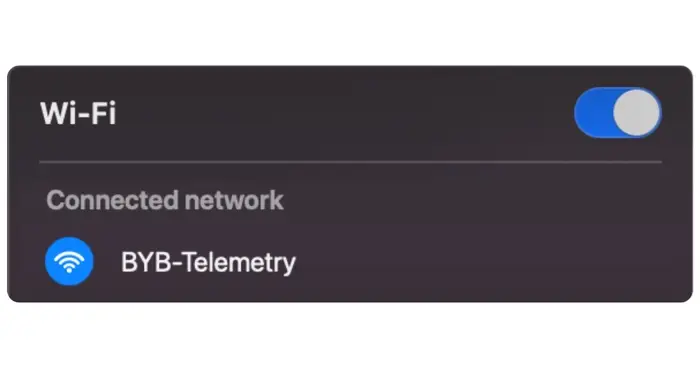
- Netzwerkname
- BYB-Telemetry
- Passwort
- bybtelemetry
- Schalte das Gerät ein und beende eine gegebenenfalls laufende Erfassung.
- Halte Run gedrückt, bis die Run-LED schnell blau blinkt, und lass dann los — Tasten und LEDs.
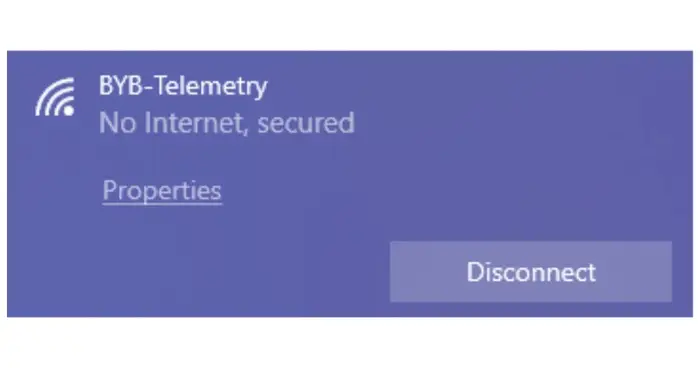
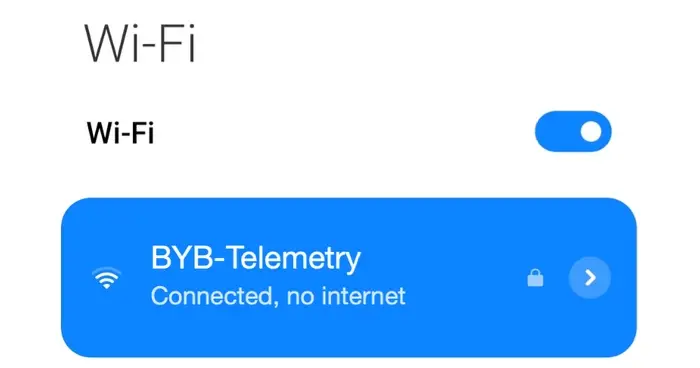
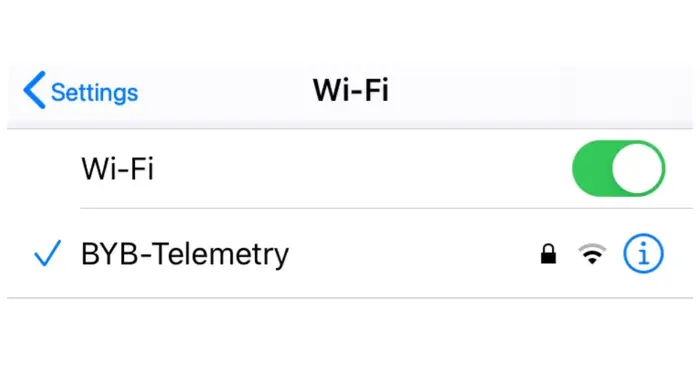
- Suche auf deinem Telefon oder Computer in der Wi-Fi-Liste nach BYB-Telemetry.
- Verbinde dich mit dem oben angegebenen Passwort (bybtelemetry) — alles kleingeschrieben, ein Wort, ohne Leerzeichen.
- Dein Telefon oder Computer meldet möglicherweise "Verbunden" oder "Verbunden ohne Internet" — beides ist normal.
- Wenn du mit der Konfiguration oder dem Herunterladen fertig bist, drücke Run kurz, um die Verbindung zu trennen. Beim Verlassen des Verbindungsmodus schaltet sich das Gerät aus; schalte es vor der Aufzeichnung erneut ein — Tasten und LEDs.
Konfiguration
Wähle den Aufzeichnungsmodus, konfiguriere das Gerät und bereite die Sensoren vor der Erfassung vor.
BYB-Modi
Der Modus teilt Software und App mit, welche Daten sie erwarten und welche Diagramme sie erstellen sollen. Wähle ihn vor Beginn einer Erfassung und schließe die Sensoren entsprechend an.
| Modus | Federungskanäle |
|---|---|
| MTB | Federung 1 und 2 |
| MOTO | Federung 1 und 2 |
| QUADV3 Pro | Federung vorn links und rechts, Federung hinten |
| CARV3 Pro | Federung vorn links und rechts, Federung hinten links und rechts |
| OPENV3 Pro | Eigene Sensoren an CH1–CH5 |
Geschwindigkeits- und Bremskanäle werden in jedem Modus zusammen mit den Federungskanälen aufgezeichnet, außer in OPEN, wo du alle fünf Kanäle selbst zuweist.
Der OPEN-Modus ist für eigene Sensoren vorgesehen. Alle analogen Kanäle CH1 bis CH5 sind verfügbar, und du gibst nicht an, was angeschlossen ist — diese Zuordnung musst du selbst im Blick behalten. Im OPEN-Modus aufgezeichnete Runs werden als .bybOpen gespeichert und lassen sich nur mit der BYB Telemetry Software öffnen und in .csv konvertieren.
Gerätekonfiguration
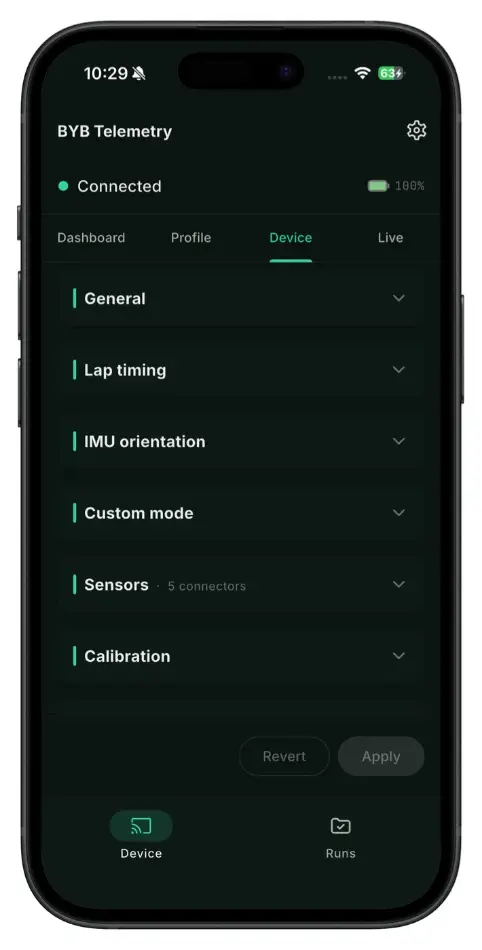
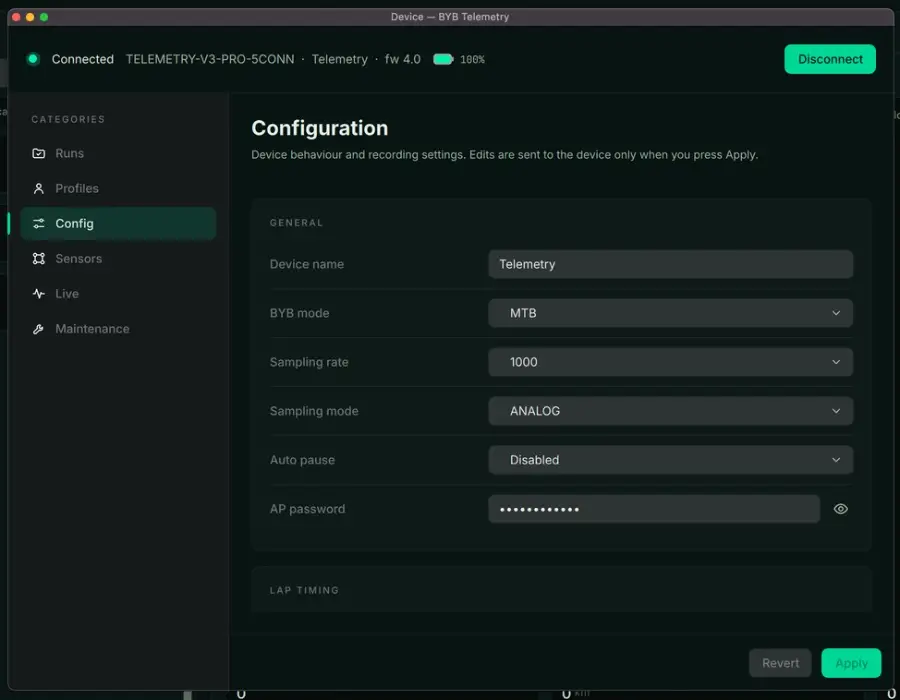
Lies und ändere die Geräteeinstellungen bei bestehender Wi-Fi-Verbindung. Änderungen unter Konfiguration und Sensoren erreichen das Gerät, wenn du "Anwenden" drückst. Die Rider- und Fahrzeugkonfiguration verwendet stattdessen "An Gerät senden" — Rider und Fahrzeug an das Gerät senden.
Die Tasten zur Hardwarekanal- und IMU-Kalibrierung erfassen ihre Referenzen sofort — Hardwarekanal-Kalibrierung und IMU-Kalibrierung.
- Gerätename
- Der dem Gerät zugewiesene Name. Im Verbindungsmodus wird daraus der Wi-Fi-Name, z. B. BYB-DeviceName.
- BYB-Modus
- Wählt den Fahrzeugmodus. Schließe die Sensoren entsprechend dem gewählten Modus an — die Modi sind unter BYB-Modi aufgeführt.
- Automatische Pause
- Unterbricht die Datenerfassung, wenn das Fahrzeug stillsteht. Die Bedingungen findest du unter Automatische Pause.
- AP-Passwort
- Das Passwort des Geräte-Wi-Fi-Netzwerks. Vorgabe: bybtelemetry.
- AbtastrateV3 Pro
- Die Erfassungsrate jedes Kanals.
- KanalzuordnungV3 Pro
- Die Zuordnung jedes Anschlusses zu seinem Sensor. Frei anpassbar.
- SensorkalibrierungV3 Pro
- Erfasst die Kanalnullpunkte auf dem Gerät — Hardwarekanal-Kalibrierung.
- IMU-KalibrierungV3 Pro
- Kalibriert die integrierte IMU — siehe IMU-Kalibrierung.
- Lap-TypV3 Pro
- Geschlossene Strecke (Rundkurs mit gemeinsamem Start/Ziel) oder offene Strecke (getrennter Start und Ziel).
- Externer TriggerV3 Pro
- Aktiviert den Trigger-Empfang und legt fest, wie viele Trigger verwendet werden.
- Externe Trigger-IDV3 Pro
- Der Name des Triggers. Er muss mit der ID des verwendeten Triggers übereinstimmen.
- HerzfrequenzsensorV3 Pro
- Aktiviert den BLE-Herzfrequenzsensor.
- LeistungsmesserV3 Pro
- Aktiviert den BLE-Fahrrad-Leistungsmesser.
- Herzfrequenzsensor / Leistungsmesser koppelnV3 Pro
- Startet die Kopplung eines bestimmten BLE-Sensors.
- Benutzerdefinierter CodeV3 Pro
- Ein Code, den wir einem Kunden für eine spezielle Funktion zuweisen. Lass ihn unverändert, sofern du keinen von uns erhalten hast.
- Speicher löschen
- Löscht alle im Speicher abgelegten Runs.
- Werkseinstellungen
- Setzt das gesamte Gerät auf Werkseinstellungen zurück.
Sensorvorbereitung
Prüfe vor der Aufzeichnung die Sensormontage über die gesamte Federungsbewegung — Montage. Vervollständige Sensorhub, Federungs-Travel, Rad-Travel und Radgröße des Fahrzeugs und sende die Konfiguration dann an das Gerät — Rider und Fahrzeug an das Gerät senden.
Verwende zum Erfassen der Kanalnullpunkte auf der Erfassungseinheit Hardwarekanal-Kalibrierung. Wiederhole die Hardwarekalibrierung, wenn ein Sensor oder seine Halterung versetzt wird.
Ein manueller Nullpunkt an einem aufgezeichneten Run ist eine Softwarekorrektur und keine an die Erfassungseinheit gesendete Kalibrierung. Die Korrektur einer bestehenden Aufzeichnung gehört zu Kalibrierung aufgezeichneter Runs.
Hardwarekanal-Kalibrierung
Nur V3 ProDie Hardwarekanal-Kalibrierung speichert die aktuellen analogen Sensormesswerte als Nullpunktreferenzen auf dem Gerät. "Kalibrieren (Nullpunkt)" erfasst alle Kanäle gleichzeitig. Bereite deshalb alle angeschlossenen Sensoren vor dem Drücken vor. Spätere Aufzeichnungen enthalten die gespeicherten Referenzen; die IMU wird dabei nicht kalibriert.
- Montiere und prüfe jeden Sensor — Montage.Lass den Linearsensor bei vollständig ausgefederter Federung um 2–3 mm eingefahren. Prüfe, ob der Sensor den gesamten Federungs-Travel abdeckt, ohne dass Abdeckung oder Halterung kollidieren.
- Vervollständige die Fahrzeuggeometrie und sende sie an das Gerät — Rider und Fahrzeug an das Gerät senden.
- Verbinde dich mit dem Gerät und öffne Gerät > Sensoren — Mit deinem BYB Telemetry verbinden.
- Prüfe die Zuordnungen unter "Sensorkanäle".Ist eine Zuordnung falsch, wähle den richtigen Sensor und drücke vor der Kalibrierung "Anwenden". Ein als "Nicht zugewiesen" belassener Kanal wird nicht aufgezeichnet.
- Stütze das Fahrzeug sicher ab, sodass jede gemessene Federung vollständig ausgefedert ist.Das ist die Null-Travel-Position der Federung, nicht ihre Position unter Rider-Gewicht. Lass jeden Sensor in seiner Aufzeichnungsposition montiert.
- Bringe andere angeschlossene analoge Sensoren in ihre bekannte Nullpunktposition.Lass bei einem analogen Bremssensor die Bremse vollständig los. Ein digitaler Bremsschalter und ein Radgeschwindigkeitssensor benötigen keinen analogen Nullpunkt.
- Drücke in der Karte "Hardwarekalibrierung" auf "Kalibrieren (Nullpunkt)".Der Befehl erfasst die Nullpunkte sofort auf dem Gerät; er wartet nicht auf "Anwenden".
- Warte auf "Kalibriert" und prüfe die gespeicherten Kanalwerte.
"Kalibrierung zurücksetzen" in der Karte "Hardwarekalibrierung" löscht die gespeicherten Kanalnullpunkte auf dem Gerät. Die separate IMU-Referenz wird dadurch nicht gelöscht.
Lege bei einem eigenen analogen Sensor vor diesem Befehl seinen physikalischen Nullpunkt fest; ein stillstehender Messwert ist nicht unbedingt null. Frage info@bybtech.it, wenn die Referenz unbekannt ist.
Eine Nullpunktkorrektur an einem aufgezeichneten Run aktualisiert das Gerät nicht. Manuelle Korrekturen und die Auswahl der Kalibrierungsquelle gehören zu Kalibrierung aufgezeichneter Runs.
IMU-Ausrichtung
So liest du die Beschleunigungs- und Gyroskopdaten.
IMU-Ausrichtung der Erfassungseinheit
Die Erfassungseinheit enthält einen 3-Achsen-Beschleunigungssensor und ein 3-Achsen-Gyroskop. Alle Beschleunigungs- und Gyroskopkanäle erscheinen in der Software und folgen der unten gezeigten Ausrichtung.
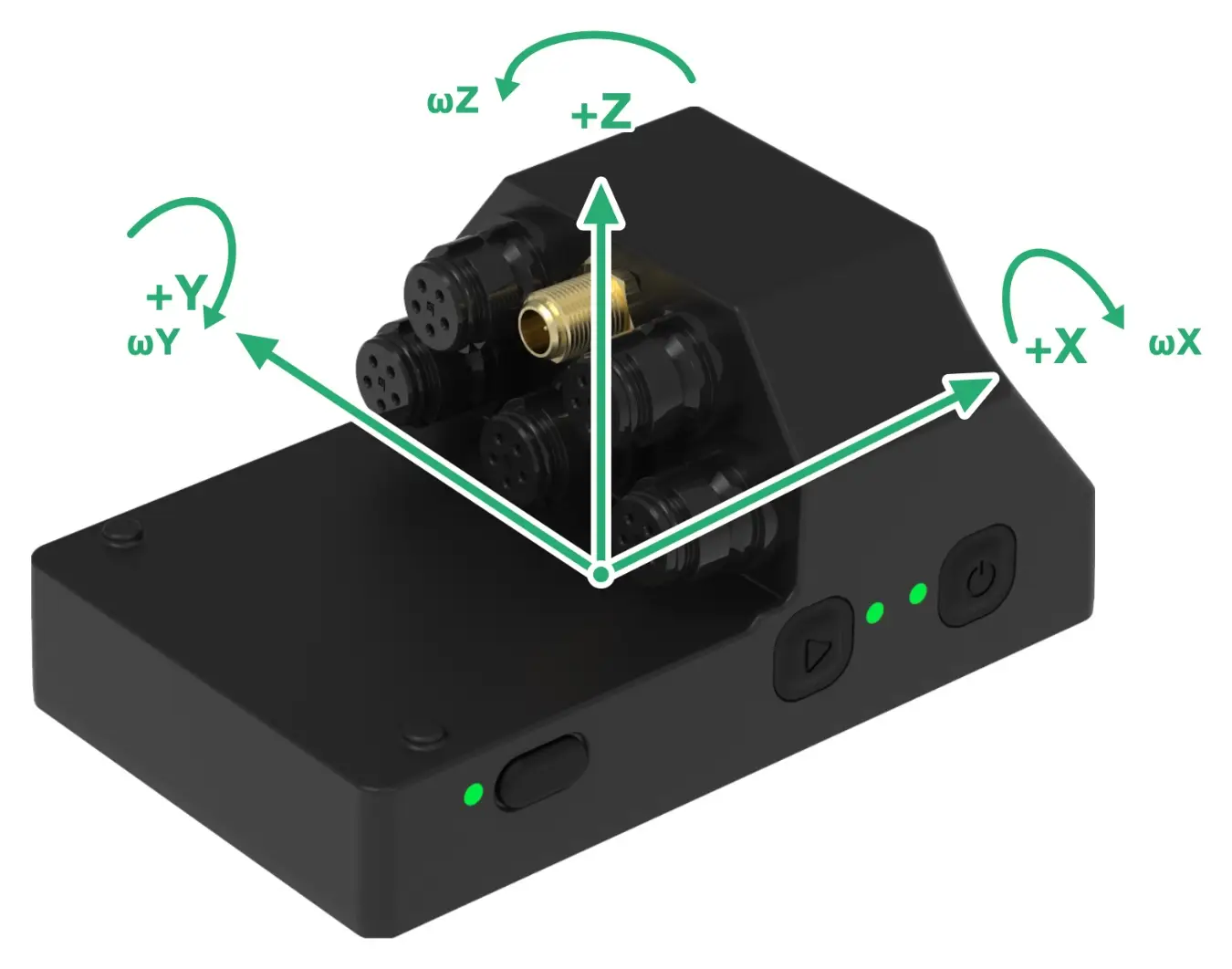
Die Achsen gehören zum Gerät, nicht zum Fahrzeug. Stelle die Montagerichtungen ein und erfasse die IMU-Referenz im Stillstand — IMU-Kalibrierung. Die Software verwendet beides, um X als seitliche, Y als vorwärts gerichtete und Z als vertikale Achse darzustellen.
IMU-Kalibrierung
Nur V3 ProFühre die IMU-Kalibrierung bei fest in seiner endgültigen Position montiertem Gerät und stillstehendem Fahrzeug auf ebenem Untergrund durch. Das Gerät speichert 3 Beschleunigungs- und 3 Gyroskop-Referenzwerte. Die Software verwendet sie zusammen mit den Montagerichtungen, um die Bewegungsachsen auszurichten und den Gyroskop-Offset im Stillstand zu entfernen.
Eine geneigte Montage ist zulässig. Die Schwerkraft bestimmt die Vertikale, aber nicht die Vorwärtsrichtung: Auch die Montagerichtungen müssen stimmen.
- Montiere das Gerät in seiner endgültigen Position und ziehe die Halterung fest.
- Verbinde dich mit dem Gerät und öffne Gerät > Konfiguration — Mit deinem BYB Telemetry verbinden.
- Stelle in der Karte "IMU-Ausrichtung" die Werte für "Achse nach vorn", "Achse nach oben" und "Achse nach rechts" ein.Wähle mithilfe von IMU-Ausrichtung der Erfassungseinheit die vorzeichenbehafteten Geräteachsen, die am Fahrzeug nach vorn, oben und rechts zeigen.
- Drücke "Anwenden", um die Ausrichtungseinstellungen zu senden.
- Stelle das Fahrzeug aufrecht auf ebenen Untergrund, mit den Rädern am Boden und ohne Rider-Gewicht.Lass die Federung in ihrer Ruheposition. Halte das Fahrzeug still; wippe es nicht und halte es nicht zu einer Seite geneigt.
- Öffne Gerät > Sensoren und drücke in der Karte "IMU-Kalibrierung" auf "IMU kalibrieren".Dadurch wird die Referenz sofort auf dem Gerät erfasst; der Befehl wartet nicht auf "Anwenden".
- Warte, bis die Karte "Kalibriert" und die gespeicherten Referenzwerte anzeigt.Halte das Fahrzeug bis zum Abschluss des Befehls still.
"Kalibrierung zurücksetzen" in dieser Karte löscht die gespeicherte IMU-Referenz auf dem Gerät. Erfasse vor der nächsten Aufzeichnung eine neue Referenz. Die Hardwarekanal-Kalibrierung hat eine separate Einstellung — Hardwarekanal-Kalibrierung.
Eine aktuelle Gerätekalibrierung verändert keinen bereits aufgezeichneten Run. Korrekturen bestehender Runs gehören zu Kalibrierung aufgezeichneter Runs; Anzeigereferenzen zu Anzeigeeinheiten und Referenzen.
V3 Pro-Funktionen
V3 PROLive-Daten, BLE-Sensoren und Lap-Zeitmessung.
Live-Daten und SAG
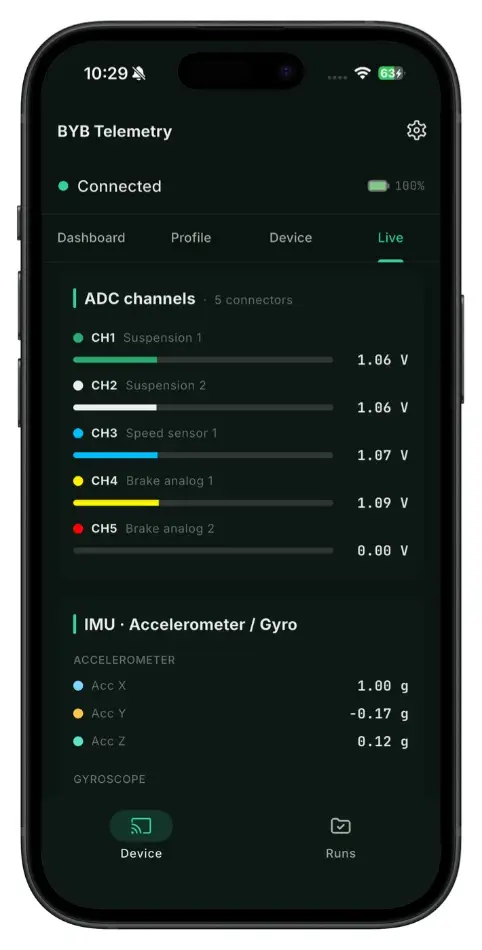
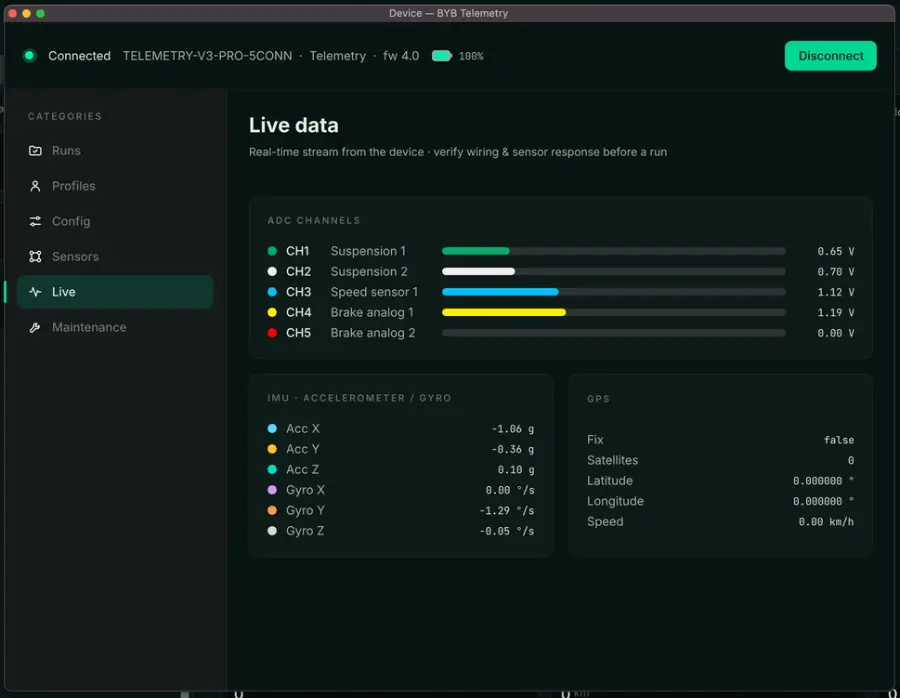
Die Live-Seite überträgt während der Verbindung die Sensormesswerte vom Gerät: die analogen Kanäle mit ihrer Spannung, Beschleunigungssensor und Gyroskop sowie den GPS-Positionsstatus. Prüfe hier vor einem Run, ob alle Sensoren angeschlossen sind und reagieren — bewege eine Federung, ziehe einen Bremshebel, drehe ein Rad und beobachte den Messwert.
Live zeigt auch SAG: wie weit die Federung unter dem Rider-Gewicht einfedert. Unter "Messen an" stehen "Federung" oder "Rad" zur Auswahl; SAG wird in Millimetern und Prozent angezeigt.
- Verbinde dich mit dem Gerät und öffne Gerät > Live-Daten — Mit deinem BYB Telemetry verbinden.
- Wähle im Bereich "SAG" das richtige Fahrzeug.
- Prüfe, ob Sensorlängen, Federungshübe und Rad-Travel des Fahrzeugs zur montierten Federung passen — Fahrzeug hinzufügen.
- Stütze das Fahrzeug ohne Rider sicher ab, sodass jede gemessene Federung vollständig ausgefedert ist. Drücke "Nullpunkt setzen" und halte das Fahrzeug bis zum Ende der Erfassung still.
- Lass den Rider die normale Fahrposition einnehmen und lies SAG in Prozent und Millimetern ab.
- Wähle unter "Messen an" je nach gewünschter Messreferenz "Federung" oder "Rad".
Rad-SAG verwendet die Leverage-Kurve aus dem aktuellen Setup-Blatt des gewählten Fahrzeugs oder die ihm zugewiesene Fahrzeugkurve — Setup-Blatt. Ohne Kurve verwendet die Ansicht das Verhältnis von Federungshub zu Rad-Travel; die Fahrzeugdaten müssen zur montierten Federung passen.
BLE-Sensoren — Herzfrequenz und Leistungsmesser
V3 Pro verbindet sich mit handelsüblichen BLE-Herzfrequenzsensoren und Fahrrad-Leistungsmessern. Jeder Sensor wird einmal gekoppelt; seine eindeutige ID wird dann für spätere Sessions im Gerät gespeichert.
- Aktiviere den Sensor — lege den Herzfrequenzgurt an oder bewege den Leistungsmesser.
- Aktiviere den Wi-Fi-Modus am BYB Telemetry.
- Öffne die App oder Software und gehe zum Gerätekonfigurationsmenü.
- Tippe auf Scan heart rate sensor oder Scan cycling power meter.
- Warte, bis die Kopplung abgeschlossen ist — der eindeutige Code des gekoppelten Sensors wird angezeigt.
- Setze Heart rate sensor oder Power meter sensor vor Beginn eines Runs auf YES.
Externe BYB Chrono Trigger
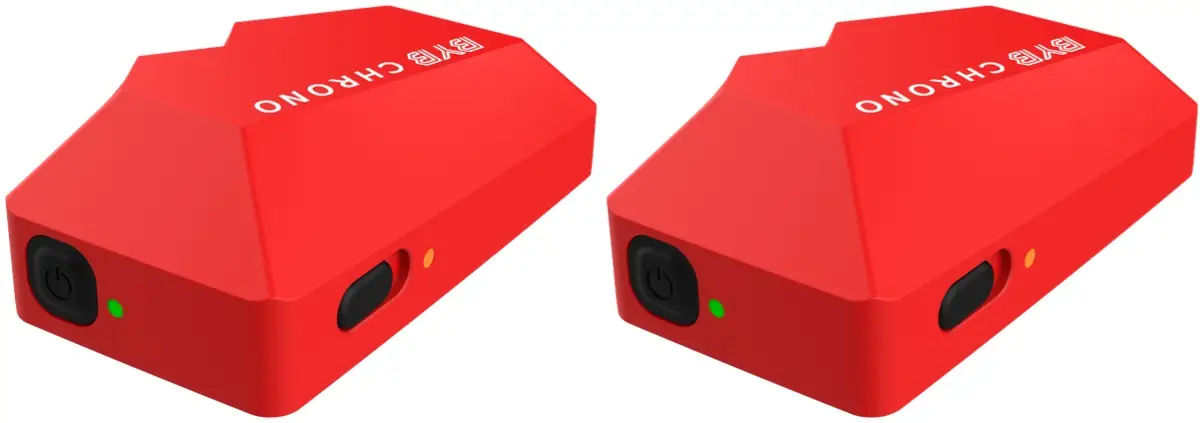
V3 Pro zeichnet Lap-Zeiten von externen BYB Chrono Triggern entlang der Strecke auf. Aufstellung, Kopplung und die eigenen Einstellungen des Triggers findest du im BYB Chrono-Handbuch.
- Offener Lap
- Die Strecke hat einen getrennten Start und ein getrenntes Ziel; Ein- und Ausfahrt liegen an unterschiedlichen Punkten.
- Geschlossener Lap
- Die Strecke ist ein Rundkurs mit gemeinsamer Start-/Ziellinie. Die Ein- und Ausfahrts-Laps werden automatisch aus den Berechnungen ausgeschlossen.
- Externer Trigger
- Koppelt Chrono mit einem Trigger für eine präzise Zeitmessung unabhängig vom GPS-Empfang. Aktiviere den Empfang und gib die Anzahl verwendeter Trigger an.
- Externe Trigger-ID
- Der Trigger-Name. Alle verwendeten Trigger müssen dieselbe ID haben — vier Trigger auf einer Strecke teilen sie sich, zum Beispiel "Trigger-TeamX". Wähle einen eigenen Namen, damit du ihn nicht mit einem anderen Team auf derselben Strecke teilst. Vorgabe: Chrono.
- Trigger-Rolle
- Jedem Trigger kannst du "Start", "Ziel", "Start/Ziel" oder einen nummerierten Split — "Split 1", "Split 2" usw. — zuweisen. Verwende für einen offenen Lap getrennte Start- und Ziel-Zeitmesslinien, für einen geschlossenen Lap Start/Ziel und dazwischen nummerierte Splits. Bei "Automatisch" ergeben sich die Rollen aus der Reihenfolge der Trigger-Durchfahrten.
- Stelle auf der Erfassungseinheit den Lap-Typ passend zur Strecke ein (geschlossene oder offene Strecke), setze Externer Trigger auf Ja und gib die externe Trigger-ID sowie die Anzahl der verwendeten Trigger ein.
- Schalte jeden Trigger ein und stelle seine externe Trigger-ID auf denselben Namen wie auf dem Gerät — alle verwendeten Trigger tragen einen Namen, zum Beispiel "Trigger-TeamX".
- Weise jedem Trigger die zu seiner Streckenposition passende "Trigger-Rolle" zu und drücke dann in dessen Gerätebereich "Anwenden" — BYB Chrono-Handbuch.
- Stelle die eingeschalteten Trigger wie unter Trigger an der Strecke aufstellen beschrieben an der Strecke auf und prüfe, ob jede LED blinkt: Eine blinkende LED bedeutet, dass der Trigger aktiv ist.
Die Tastenbefehle und das Rücksetzen des Triggers sind im BYB Chrono-Handbuch beschrieben. Sie sind von den Bedienelementen der Erfassungseinheit unter Tasten und LEDs getrennt.
Trigger an der Strecke aufstellen
Die Positionen der Trigger entscheiden, ob die Lap-Zeiten nutzbar sind. Ein Trigger zu nah am Start- oder Endpunkt löst aus, während das Fahrzeug noch stillsteht; zwei zu nahe Trigger stören sich gegenseitig. Stelle zuerst den Lap-Typ ein und platziere die Trigger passend dazu.
- Offener Lap
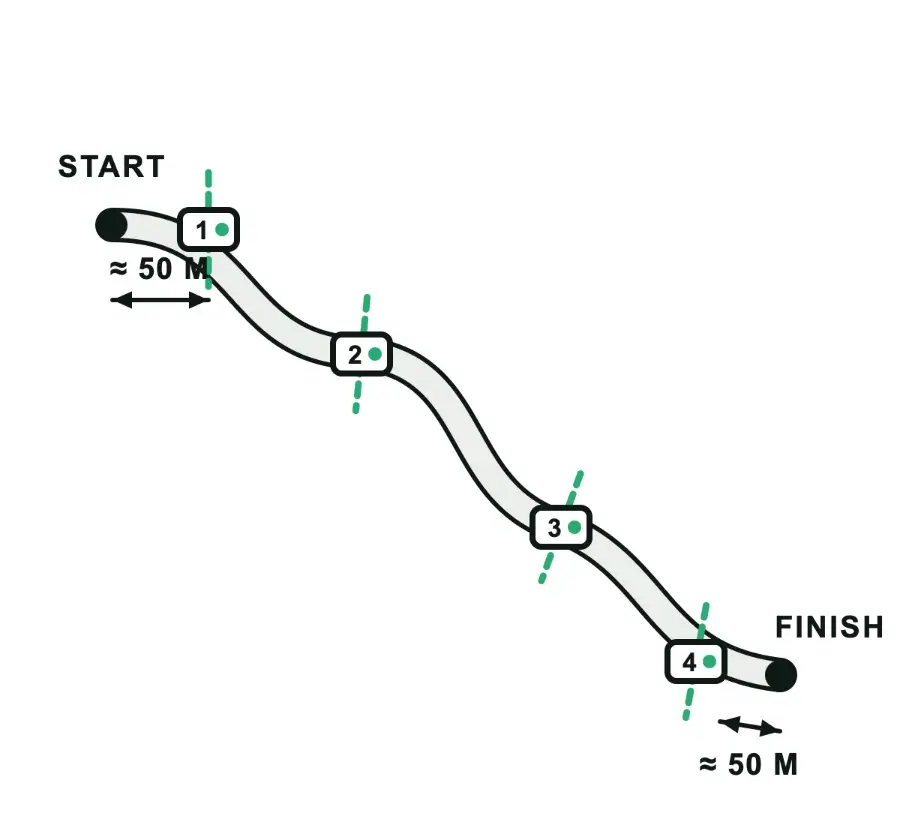
- Mindestens zwei Trigger: einer etwa 50 m hinter dem Startpunkt, einer etwa 50 m vor dem Endpunkt. Splits liegen dazwischen — vier Trigger ergeben Start, zwei Splits und Ziel.
- Geschlossener Lap
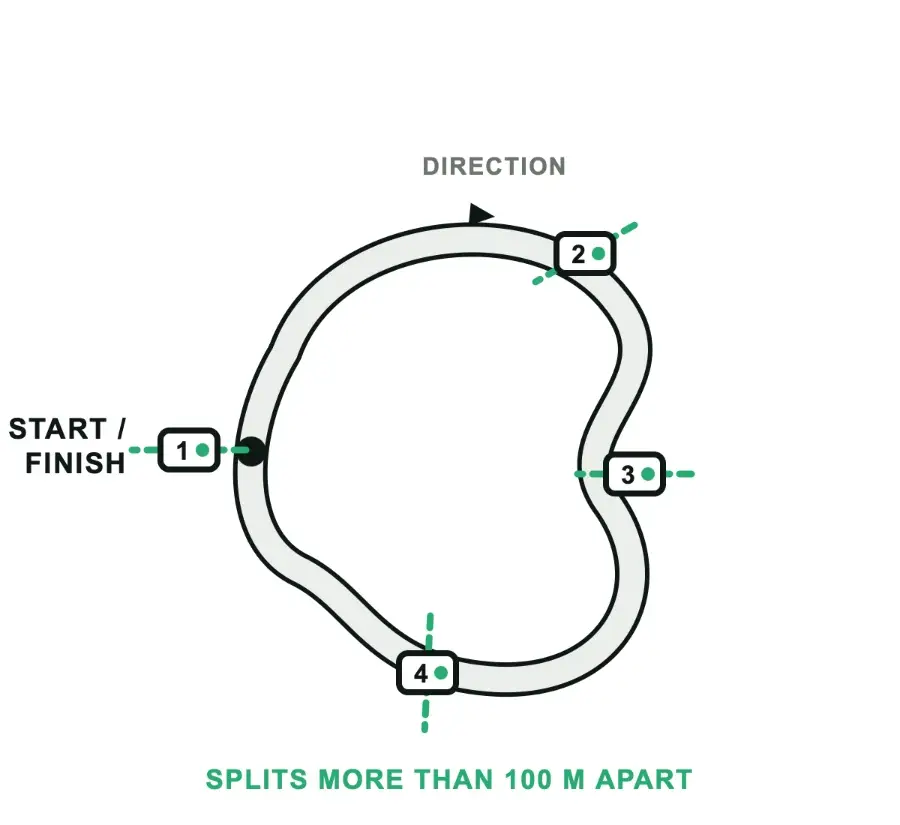
- Ein Trigger an der Start-/Ziellinie genügt — stelle ihn an einem freien Streckenabschnitt möglichst weit von Kreuzungen entfernt auf, damit eine Durchfahrt auf einem anderen Teil des Rundkurses ihn nicht kreuzt. Ergänze Splits entlang des Rundkurses, um den Lap zu unterteilen.
- Zwischen-Splits
- Zusätzliche Trigger zwischen dem ersten und dem letzten, mit mehr als 100 m Abstand zueinander. Gib die Gesamtzahl der verwendeten Trigger in der Gerätekonfiguration an.
- Reihenfolge
- Stelle jeden Trigger an der Zeitmesslinie auf, die seiner zugewiesenen Rolle entspricht. Bei "Automatisch" ergeben sich die Zeitmesslinien aus der Durchfahrtsreihenfolge — behalte zum Vergleich von Splits zwischen Runs dieselbe Anordnung und Abfolge bei.
Rider, Fahrzeuge und Setups
Vor der Aufzeichnung: Rider wählen, Fahrzeug hinzufügen, Setup erfassen und dann Rider und Fahrzeug an das Gerät senden.
Rider wählen
Wähle das Rider-Profil in der Software oder App, bevor du ein Fahrzeug hinzufügst. Jedes Profil hat eine eigene Garage und eigene Runs.
- Rider-Profil
- Die fahrende Person und das Profil, dem die Runs zugeordnet werden sollen.
- Fahrzeug
- Das Fahrzeug in der Garage dieses Riders, mit seiner Geometrie und Setup-Historie.
- Rider und Fahrzeug auf dem Gerät
- Der über Gerät > Profile gesendete Rider und das Fahrzeug. Das Gerät speichert sie in jedem Run, damit Downloads dem richtigen Profil und Fahrzeug zugeordnet werden.
- Öffne die Startseite und wähle für das erste Profil "Neues Profil…".Verwende am Desktop Profil > "Neues Profil…", um einen weiteren Rider hinzuzufügen.
- Gib den Rider-Namen ein.Geburtsdatum, Gewicht und Größe sind optional; du benötigst sie nicht, um mit der Aufzeichnung zu beginnen.
- Drücke "Profil erstellen".
- Prüfe, ob auf der Startseite der richtige Rider ausgewählt ist.Wähle für spätere Sessions dieses bestehende Profil.
Die Profilverwaltung ist im Handbuch für Software und App beschrieben. Sende den gewählten Rider und das Fahrzeug vor der Aufzeichnung an das Gerät — Rider und Fahrzeug an das Gerät senden.
Fahrzeug hinzufügen
Füge das Fahrzeug zur Garage des gewählten Riders hinzu und gib seine tatsächliche Geometrie ein. Sensorhub, Federungs-Travel, Rad-Travel und Radgröße werden benötigt, um die aufgezeichneten Messwerte auszuwerten.
- Wähle auf der Startseite das Rider-Profil — Rider wählen.
- Öffne die Garage und wähle "+ Fahrzeug hinzufügen".
- Wähle den Fahrzeugtyp und gib Marke und Modell ein.Ergänze Konfiguration und Baujahr, wenn sie dieses Fahrzeug von einem anderen unterscheiden.
- Gib für jeden montierten Federungssensor die Geometrie ein.Verwende für den Sensor-Travel den tatsächlichen Sensorhub, nicht den Federungs-Travel. Die folgenden Beispiele sind keine Standardeinstellungen für dein Fahrzeug.
- Prüfe die Radgröße und gegebenenfalls die Anzahl der Radmagnete für den Geschwindigkeitssensor.
- Speichere das Fahrzeug.Ergänze fehlende Pflichtwerte, bevor du es an das Gerät sendest. Bereite dann das Setup vor — Setup-Blatt.
| Feld | Einheit | Beispiel |
|---|---|---|
| Federungs-Travel | mm | 200 |
| Sensor-Travel | mm | 210 |
| Rad-Travel | mm | 215 |
| Radgröße | in oder mm | 29 · 690 |
Gib für jeden montierten Federungssensor die Geometrie ein. Aktualisiere diese Garage-Werte, wenn ein Bauteil die Fahrzeuggeometrie verändert.
Setup-Blatt
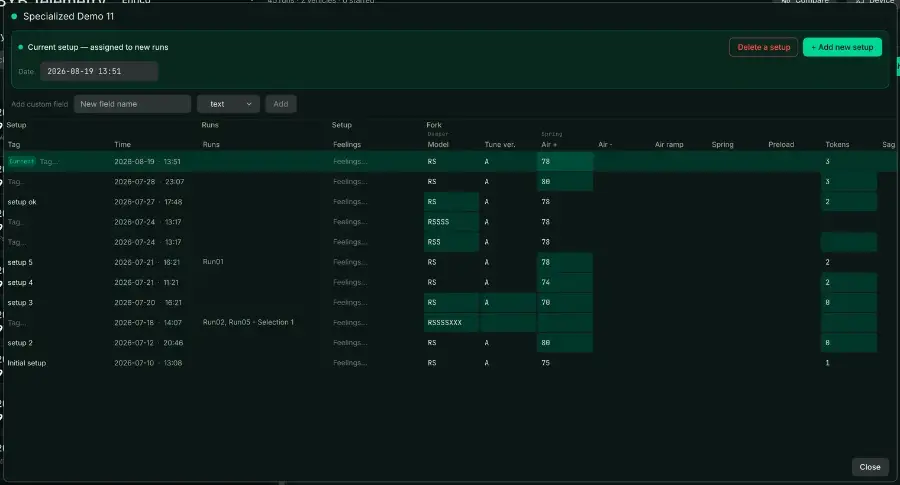
Erfasse in der "Setup-Blatt"-Zeitleiste des Fahrzeugs die verwendeten Einstellungen und gegebenenfalls die Leverage-Kurve. Datiere das Setup vor den Run, für den es gilt. Verwende diesen Eintrag weiter, bis sich die Einstellungen ändern.
- Wähle das Rider-Profil und öffne das Fahrzeug in der Garage.
- Öffne die "Setup-Blatt"-Zeitleiste.
- Wähle für das erste Setup oder bei geänderten Einstellungen "+ Neues Setup hinzufügen".
- Gib die tatsächlich verwendeten Drücke, Spring, Klickversteller und weiteren Einstellungen ein.
- Stelle "Datum" auf den Zeitpunkt ein, ab dem diese Einstellungen galten.Verwende einen Zeitpunkt vor oder zum Start des Runs.
- Weise in der Zeile "Leverage" gegebenenfalls die verwendete Leverage-Kurve zu.
- Wähle in der Zeile "Leverage" des Setup-Blatts "Ändern…".
- Wähle die Kurve für die montierte Umlenkung und Sensorbefestigung.Verwende "Keine Leverage", wenn keine Kurve zutrifft; die Fahrzeuggeometrie liefert dann das lineare Verhältnis.
- Stelle "Von" auf den Zeitpunkt ein, ab dem die Kurve galt.
- Drücke "Leverage ändern" und prüfe den entstandenen Setup-Eintrag.
| Was | Speicherort | Wann es sich ändert |
|---|---|---|
| Fahrzeuggeometrie | Garage; wird an das Gerät gesendet | Wenn ein Bauteil die Geometrie verändert |
| Einstellungen und Leverage-Kurve | Setup-Blatt-Zeitleiste | Wenn sich die verwendeten Einstellungen ändern |
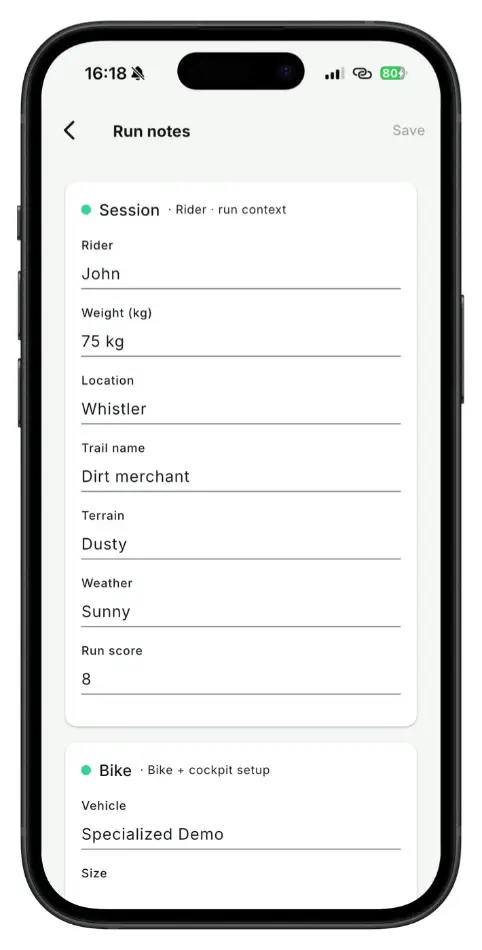
| Run-Anmerkungen | Notizen des Runs | Für jeden Run |
Das Erstellen von Kurven, Bearbeiten der Setup-Historie und Korrigieren früherer Runs sind unter Leverage, Setup-Blätter und Kalibrierung aufgezeichneter Runs im Handbuch für Software und App beschrieben.
Rider und Fahrzeug an das Gerät senden
Das Gerät benötigt vor der Aufzeichnung den richtigen Rider und das richtige Fahrzeug. "Aus Garage laden…" wählt aus, was gesendet wird; "An Gerät senden" überträgt es. Das Gerät enthält 1 aktive Rider- und Fahrzeugkonfiguration.
- Wähle das Rider-Profil in der Software oder App — Rider wählen.
- Verbinde dich über Wi-Fi mit dem Gerät — Mit deinem BYB Telemetry verbinden.
- Öffne Gerät > Profile und prüfe Name und Seriennummer des verbundenen Geräts.
- Wähle "Aus Garage laden…" oder "Fahrzeug wechseln…" und wähle das Fahrzeug.
- Prüfe Rider-Name, Fahrzeug und Aufzeichnungsmodus.Behebe Meldungen zu fehlender Geometrie oder einem unpassenden Modus, bevor du fortfährst.
- Drücke "An Gerät senden" und warte, bis der Vorgang abgeschlossen ist.
- Prüfe, ob am Fahrzeug "Auf dem Gerät" steht und der Rider stimmt."Nicht gesendet – drücke „An Gerät senden“" bedeutet, dass der Entwurf das Gerät noch nicht erreicht hat.
Das Gerät erhält Rider, Fahrzeug und Aufzeichnungsgeometrie. Setup-Blatt und Leverage bleiben in der Software oder App — Setup-Blatt.
Geräteeinstellungen verwenden "Anwenden" unter Konfiguration — Gerätekonfiguration.
Sensorzuordnungen verwenden "Anwenden" unter Sensoren. Hardwarekanal- und IMU-Kalibrierung wirken sofort — Hardwarekanal-Kalibrierung und IMU-Kalibrierung.
Wo heruntergeladene Runs abgelegt werden
Heruntergeladene Runs werden dem Rider-Profil und Fahrzeug zugeordnet, die vor der Aufzeichnung an das Gerät gesendet wurden. Die Software weist das letzte Setup zu, dessen Datum vor oder zur Startzeit des Runs liegt, einschließlich seiner Leverage-Kurve, falls vorhanden.
Prüfe nach dem Herunterladen Rider, Fahrzeug und Setup. Zuordnungsdetails und Korrekturen sind im Handbuch für Software und App beschrieben.
Änderungen zwischen Runs
- Drücke, Klickversteller, Spring oder Leverage geändert: Erfasse ein neues datiertes Setup — Setup-Blatt.
- Rider, Fahrzeug oder Geometrie geändert: Sende die Konfiguration erneut — Rider und Fahrzeug an das Gerät senden.
Wenn das Gerät oder ein Sensor versetzt wurde, wiederhole vor dem nächsten Run seine Hardwarekalibrierung — IMU-Kalibrierung und Hardwarekanal-Kalibrierung.
Run nachträglich korrigieren
Korrigiere einen bestehenden Run in der Software oder App — Run-Zuordnungen. Das Senden einer neuen Konfiguration oder eine neue Hardwarekalibrierung wirkt sich nur auf spätere Aufzeichnungen aus.
Prüfe vor dem nächsten Run Rider und Fahrzeug auf dem Gerät und sende bei Bedarf erneut — Rider und Fahrzeug an das Gerät senden.
Runs herunterladen und Konfigurationen verwalten
Daten vom Gerät übertragen, am Schreibtisch oder an der Strecke.
Der Gerätebereich
App und PC-Software zeigen denselben Gerätebereich und erfüllen dieselbe Aufgabe: Sie listen den Geräteinhalt auf und übertragen ihn auf dein Telefon oder deinen Computer.
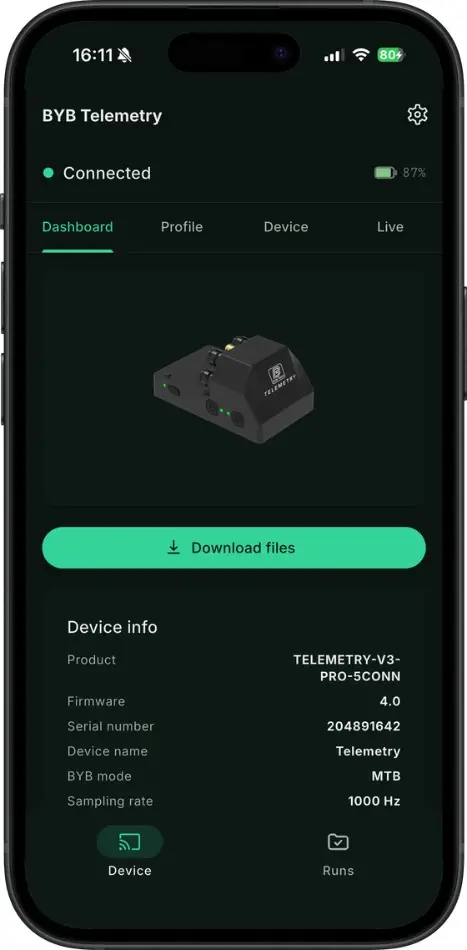
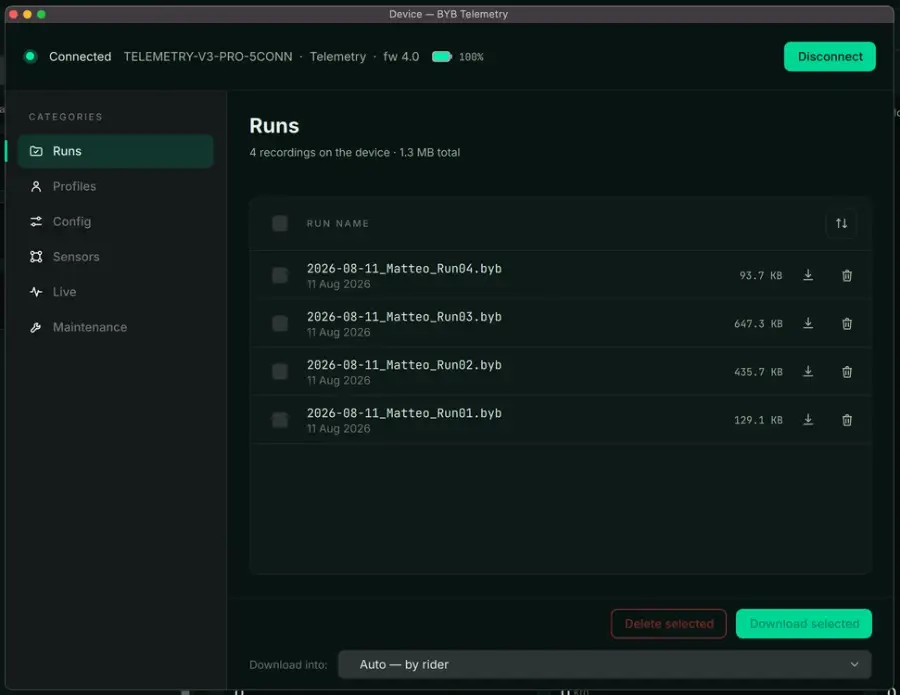
- Verbinde dich über Wi-Fi mit dem Gerät — Mit deinem BYB Telemetry verbinden.
- Öffne die App oder Software.
- Öffne den Gerätebereich — die App startet dort, in der Software verwendest du die Schaltfläche Gerät in der oberen Leiste.
- Prüfe die Kopfzeile: Sie zeigt das Gerät, seine Firmware und den Akkustand.
- Lade die Runs herunter.Tippe in der App auf Download files.Markiere in der Software die gewünschten Runs und drücke Download der Auswahl. Die Einstellung "Download nach:" bestimmt den Ordner — belasse sie auf "Automatisch – nach Rider", damit Runs nach Rider abgelegt werden.
- Prüfe nach dem Herunterladen den zugewiesenen Rider, das Fahrzeug und das Setup — Wo heruntergeladene Runs abgelegt werden.
Dieses Handbuch behandelt die Datenerfassung und Zuordnung zum richtigen Fahrzeug. Fahre im Handbuch für Software und App mit Run-Daten verstehen, Runs vergleichen und Trends fort. Die Interpretation der Daten für ein Setup wird im Online-Trainingskurs unter bybtech.it behandelt.
Firmware-Update
Zwei Minuten, am Ladegerät.
Firmware aktualisieren
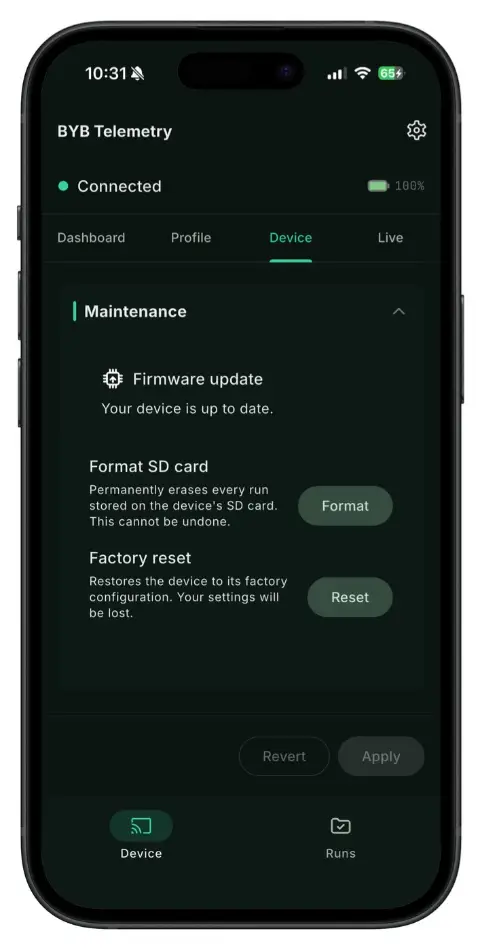
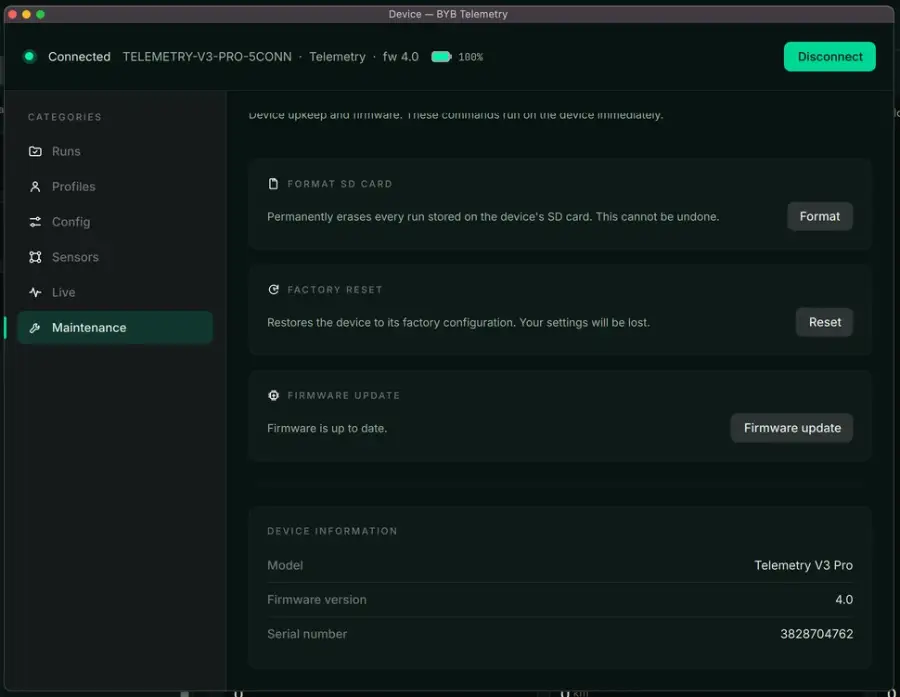
- Verbinde dich über Wi-Fi mit dem Gerät — Mit deinem BYB Telemetry verbinden.
- Öffne die App.
- Wenn ein Update verfügbar ist, erscheint ein Pop-up.
- Befolge die Bildschirmanweisungen, um das Update abzuschließen.
System laden
Interner wiederaufladbarer Akku, 5 V 1 A.
Akku laden
- Nimm die Schutzkappe des Micro USB-Anschlusses ab.
- Verbinde das Micro USB-Kabel mit dem Anschluss am Gerät.
- Verwende ausschließlich einen PC-USB-Anschluss oder ein Telefonladegerät mit 5 V, 1 A.
- Die Lade-LED leuchtet beim Laden und erlischt, wenn der Akku voll ist.
- Setze die Schutzkappe vor der nächsten Fahrt wieder auf.
System reinigen
Es ist ein professionelles Messgerät. Behandle es entsprechend.
Systemreinigung
Reinige BYB Telemetry vorsichtig mit Wasser und einem weichen Tuch.
Fehlerbehebung
Suche das Symptom und führe die Lösung aus. Bei hier nicht aufgeführten Problemen: info@bybtech.it.
Das Gerät kann keine GPS-Position bestimmen
Schalte das Gerät einige Minuten vor dem ersten Run ein und lass es ruhig liegen, mit freiliegender Antenne und freier Sicht zum Himmel. Eine Positionsbestimmung aus dem Kaltstart dauert normalerweise etwa 5 Minuten. Die Run-LED leuchtet dauerhaft grün, sobald eine zuverlässige 3D-Position bestimmt ist.
Wenn weiterhin keine Position bestimmt wird:
- Prüfe, ob das Antennenkabel vollständig im SMA-Anschluss sitzt.
- Versetze die Antenne nach oben und weg von Metall, Carbon und Verkleidungsteilen, die die Sicht zum Himmel verdecken.
- Entferne dich von Gebäuden, Bäumen, Überdachungen und Aufbauten im Fahrerlager.
Der Run hat keine GPS-Karte
Die Datenerfassung begann vor der Positionsbestimmung. Deshalb enthält der Run Sensordaten, aber keine Position. Warte immer, bis die Run-LED dauerhaft grün leuchtet, bevor du Run drückst — rot bedeutet, dass GPS noch sucht.
Das Gerät reagiert nicht
Halte Power gedrückt, bis das Gerät neu startet, und lass dann los — Tasten und LEDs. Dieser erzwungene Neustart startet das Gerät nur neu; seine Einstellungen bleiben erhalten.
Das Wi-Fi-Passwort wird nicht akzeptiert
- Versuche das Standardpasswort: bybtelemetry.
- Wenn das Passwort geändert wurde und du es nicht mehr weißt, schalte das Gerät aus und verwende beim Einschalten das Rücksetzen nur der Einstellungen mit beiden Tasten — Tasten und LEDs. Lass los, sobald die Power-LED rot wird; halte nicht bis zur Speicherformatierung weiter gedrückt. Verbinde dich mit dem Standardpasswort erneut.
Das Gerät erscheint nicht in der Wi-Fi-Liste
- Beende jede Erfassung und halte dann Run gedrückt, bis die Run-LED schnell blau blinkt — Tasten und LEDs.
- Suche nach BYB- gefolgt vom Gerätenamen statt nach BYB-Telemetry, wenn das Gerät umbenannt wurde.
- Schalte mobile Daten aus oder weise das Telefon an, in diesem Netzwerk zu bleiben: Ohne Internet trennen Telefone die Verbindung oft selbstständig.
- Lade das Gerät — eine rote Power-LED bedeutet einen Akkustand unter 40%.
Ein Kanal zeigt null oder eine flache Linie
- Prüfe, ob der Stecker vollständig sitzt und die Schutzkappe am verwendeten Kanal entfernt ist.
- Prüfe, ob der gewählte Modus zum Fahrzeug und den angeschlossenen Sensoren passt — siehe BYB-Modi.
- Prüfe das Sensorkabel auf Quetschungen und auf einen herausgezogenen Stecker am Sensorende.
- Stecke den Sensor an einen anderen Kanal: Wandert der Fehler mit, liegt es am Sensor; bleibt er am Kanal, liegt es am Gerät.
Bei einem Gerät mit benutzerdefinierten Kanälen:
- Prüfe, ob jeder Kanal dem tatsächlich eingesteckten Sensor zugeordnet ist.
- Prüfe, ob die Zuordnung vor der Session an das Gerät gesendet wurde — nachträglich lässt sie sich nicht ändern.
Die Federungsdaten wirken falsch oder abgeschnitten
Eine Kurve, die nie den vollen Travel erreicht oder oben oder unten abflacht, deutet fast immer auf Kalibrierung oder Montage statt auf einen Defekt hin.
- Kalibriere erneut: Die manuelle Kalibrierung muss jedes Mal wiederholt werden, wenn ein Sensor oder eine Halterung versetzt oder neu montiert wird.
- Prüfe, ob die für das Fahrzeug eingetragenen Travel-Werte zur tatsächlich montierten Federung passen.
- Prüfe, ob der Sensorhub den vollen Travel der Federung abdeckt — siehe Kit-Konfigurationen.
- Prüfe, ob sich die Halterungen bewegen: Eine unter Last verrutschende Halterung flacht die Kurve ab oder verzerrt sie.
- Prüfe, ob der Sensor seinen Anschlag nicht vor der Federung erreicht und ob die Gelenke so ausgerichtet sind, dass nichts klemmt.
Ein Run fehlt oder wird von der Software nicht geladen
- Prüfe, ob die erforderlichen Fahrzeugparameter ausgefüllt sind — ohne sie kann die Software den Run nicht laden und fragt jedes Mal nach den fehlenden Angaben.
- Prüfe, ob der Run vor dem Ausschalten des Geräts mit der Run-Taste beendet wurde.
- Prüfe die Einstellungen der automatischen Pause: Ist eine Mindestgeschwindigkeit eingestellt, wird während einer Session im Stillstand nichts aufgezeichnet.
- Verbinde dich erneut und aktualisiere den Gerätebereich — siehe Der Gerätebereich.
Ich finde meine Runs nach dem Herunterladen nicht
Heruntergeladene Runs können unter einem anderen Rider-Profil liegen, wenn ein anderes Profil gewählt ist oder vor der Session nicht der richtige Rider und das richtige Fahrzeug an die Erfassungseinheit gesendet wurden. Prüfe die Profilauswahl auf der Startseite und suche in den anderen Profilen, einschließlich Gast. Wähle den richtigen Rider und das Fahrzeug und sende sie vor der nächsten Session an das Gerät — Rider und Fahrzeug an das Gerät senden.
Kein Brems- oder Geschwindigkeitssignal
Nur V3 Pro- Prüfe den Abstand zwischen Magnet und Sensorende — wenige Millimeter, nicht mehr.
- Prüfe, ob der Südpol des Magneten zum Sensorende zeigt und ob sich keines der Teile verschoben hat.
- Prüfe, ob die Kanalzuordnung zu den Anschlüssen der Sensoren passt.
Der Akku hält keine Session durch
- Prüfe, ob die Lade-LED vor dem Abziehen erloschen war: Sie leuchtet, bis der Akku voll ist — siehe System laden.
- Prüfe Ladegeräteleistung und Ladezeit anhand von Technische Daten.
Technische Daten
Erfassung und Speicher
| Spezifikation | V3 | V3 Pro |
|---|---|---|
| Abtastrate pro Kanal | 500 Hz | 500 – 1000 Hz |
| Interner Speicher | 2 GB | 4 GB |
| Akkulaufzeit bei Erfassung | 8 h + | 10 h + |
| Akkulaufzeit im Ruhezustand | 250 Tage | 300 Tage |
| Ladezeit | 2.5 h | 3 h |
| Gewicht | 75 g | 80 g |
| Spezifikation | Wert |
|---|---|
| Genauigkeit | 1% |
| Beschleunigungssensor | 3 Achsen, ±16 g |
| Gyroskop | 3 Achsen, ±1000 °/s |
| GPS | Modul in Automobilqualität, 25 Hz, mehrere Satellitenkonstellationen, ±0.5 m, externe hochempfindliche Antenne |
| Abmessungen | 80 × 50 × 40 mm |
| Material | Kunststoff |
| Ladeanschluss | Micro USB, 5 V 1 A |
| Sensoranschlusstyp | 5-polige Buchse |
| Wasserdichtigkeit | Erfassungseinheit und Sensoren IP65, Anschlüsse IP67; Micro USB-Anschluss nicht abgedichtet |
| Montagehalterungen | Ein Paar enthalten |