TELEMETRY
Manuale utenteUnità di acquisizione V3 & V3 Pro
Indice
TELEMETRY- 01Guida rapidaLa tua prima run
- 02Cosa trovi nella confezione?Contenuto del kit
- 03Unità di acquisizioneV3 e V3 Pro
- 04Configurazioni del kitQuanti sensori sospensione · Quale corsa scegliere
- 05SensoriSensori lineari · Antenna GPS · Sensori freno e velocità
- 06SupportiSupporti per il telaio · Supporto GPS · Supporti delle sospensioni
- 07InstallazioneSensori sospensione · Sensori freno digitali · Sensori freno analogici · Sensore di velocità · Antenna GPS · Unità di acquisizione
- 08Collegamento dei sensoriPrima del collegamento
- 09Uso dell'unitàPulsanti e LED · Connettori · Connettori e mappatura dei canali · Pausa automatica
- 10Connessione wirelessConnessione al tuo BYB Telemetry
- 11ConfigurazioneModalità BYB · Configurazione del dispositivo · Preparazione dei sensori · Calibrazione hardware dei canali
- 12Orientamento IMUOrientamento IMU dell'unità di acquisizione · Calibrazione IMU
- 13Funzioni V3 ProDati in tempo reale e SAG · Sensori BLE — frequenza cardiaca e potenza · Trigger esterni BYB Chrono · Posizionamento dei trigger sul percorso
- 14Rider, veicoli e setupSelezione del rider · Aggiunta del veicolo · Scheda setup · Invio di rider e veicolo all'unità · Dove vengono archiviate le run scaricate · Modifiche tra le run · Correzione di una run dopo la registrazione
- 15Download delle run e gestione delle configurazioniIl pannello Dispositivo
- 16Aggiornamento firmwareAggiornare il firmware
- 17Ricarica del sistemaRicarica della batteria
- 18Pulizia del sistemaPulizia
- 19Risoluzione dei problemiL'unità non ottiene il fix GPS · La run non ha una mappa GPS · L'unità non risponde · La password Wi-Fi non viene accettata · L'unità non compare nell'elenco Wi-Fi · Un canale legge zero o una linea piatta · I dati delle sospensioni sembrano errati o tagliati · Manca una run oppure il software non la carica · Non trovo le run dopo il download · Nessun segnale di freno o velocità · La batteria non dura una sessione
- 20SpecificheAcquisizione e memoria
Guida rapida
La tua prima run
- Monta il sistema.Installa l'unità di acquisizione e i sensori con i supporti inclusi, controlla l'intera escursione delle sospensioni e collega i sensori: Installazione e Collegamento dei sensori.
- Installa e apri il software o l'app.Fallo prima di andare in pista: Installazione del software.
- Crea e seleziona il tuo profilo rider.In Home, scegli "Nuovo profilo…" per il primo rider, inserisci il nome e premi "Crea profilo". Controlla il rider selezionato prima di aprire il Garage: Selezione del rider.
- Aggiungi il tuo veicolo al Garage.Usa "+ Aggiungi veicolo", scegli il tipo di veicolo, inserisci marca e modello e completa la geometria di ogni sensore sospensione installato: Aggiunta del veicolo.
- Registra il setup iniziale e assegna un'eventuale curva leverage.Apri la cronologia "Scheda setup" del veicolo, registra le regolazioni effettivamente in uso e controlla la data e l'ora di validità: Scheda setup.
- Invia rider e veicolo all'unità.Accendi l'unità, tieni premuto Run per 1.5 secondi per entrare in modalità connessione e collegati al Wi-Fi dell'unità (password predefinita: bybtelemetry): Connessione al tuo BYB Telemetry.Apri Dispositivo > Profili, scegli "Carica dal Garage…", seleziona il veicolo e premi "Invia al dispositivo". Controlla il nome del rider e lo stato "Sul dispositivo" del veicolo: Invio di rider e veicolo all'unità.
- Controlla la modalità di registrazione e l'assegnazione dei sensori.La modalità deve corrispondere al veicolo e ai suoi sensori: Modalità BYB e Configurazione del dispositivo.Completati i controlli, premi e rilascia Run per uscire dalla modalità connessione; l'unità si spegne: Pulsanti e LED.
- Accendi l'unità e attendi il fix GPS.Premi Power per avviare l'unità: Pulsanti e LED.Prima di registrare, attendi che il LED Run diventi verde fisso: il GPS ha ottenuto il fix.
- Avvia la registrazione.Premi e rilascia Run; il LED Run lampeggia lentamente.
- Guida, poi ferma la registrazione.Premi e rilascia di nuovo Run. Non serve mantenere collegato il software o l'app durante la guida.
- Scarica la run.Rientra in modalità connessione e scarica dal pannello Dispositivo: Il pannello Dispositivo.Controlla rider, veicolo e setup assegnati alla run: Dove vengono archiviate le run scaricate.
Cosa trovi nella confezione?
Un'unità di acquisizione, i sensori e i componenti per fissarli al veicolo.
Contenuto del kit
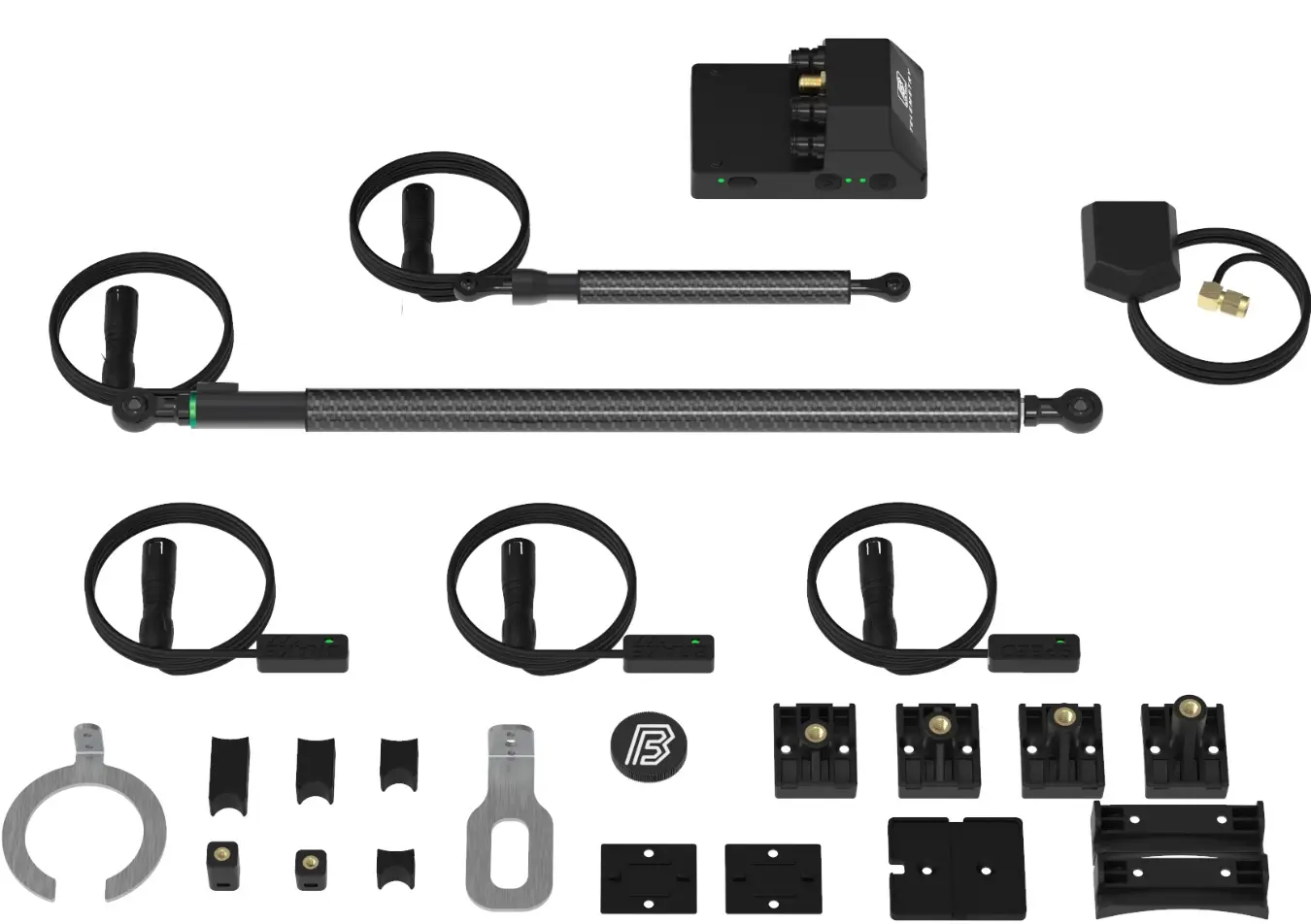
BYB Telemetry è un sistema completo di acquisizione dati, pronto all'uso per applicazioni ad alte prestazioni. Ogni kit nasce dagli stessi componenti: la stessa unità di acquisizione, gli stessi corpi sensore e lo stesso software. Da un kit all'altro cambiano il numero e il tipo di sensori: vedi Configurazioni del kit.
| Qtà | Componente | Funzione |
|---|---|---|
| 1 | Unità di acquisizione | Registra tutti i canali e memorizza le run |
| 2–4 | Sensori sospensione | Misurano il movimento delle sospensioni, con corsa adeguata a ciascuna sospensione |
| 1 | Antenna GPS e supporto | Posizione, velocità e mappatura del percorso |
| 1 | Sensore di velocità | Velocità della ruotaV3 Pro |
| 2 | Sensori freno digitali | Utilizzo dei freniV3 Pro |
| 2 | Supporti dell'unità di acquisizione | Fissano l'unità al telaio o allo chassis |
| 1 | Kit di montaggio della sospensione | Staffe in acciaio e plastica per un sensore sospensione |
| 1 | Kit viti | Elementi di fissaggio per i supporti |
| 1 | Kit magneti | Magneti per i sensori freno e velocitàV3 Pro |
| 1 | Kit tappi connettori | Sigillano i connettori che non usi |
Unità di acquisizione
Due versioni: V3 e V3 Pro. Alcune funzioni sono diverse.
V3 e V3 Pro
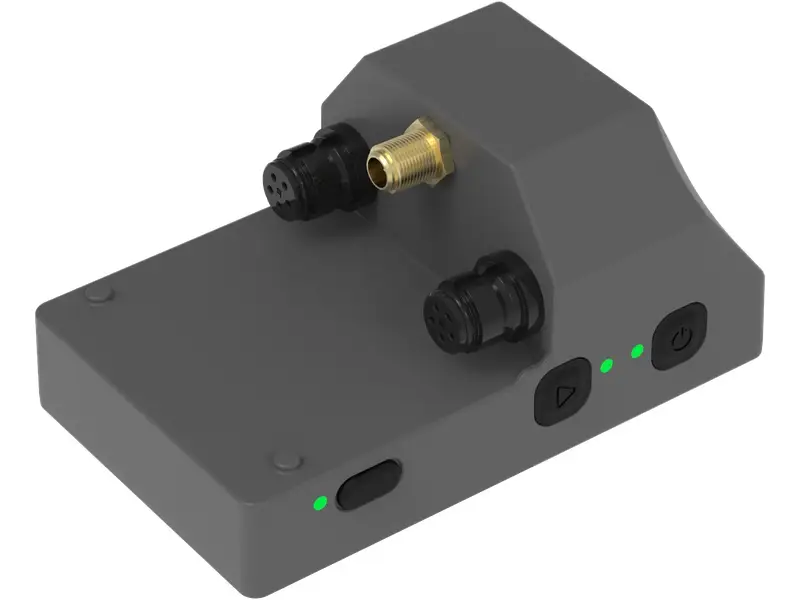
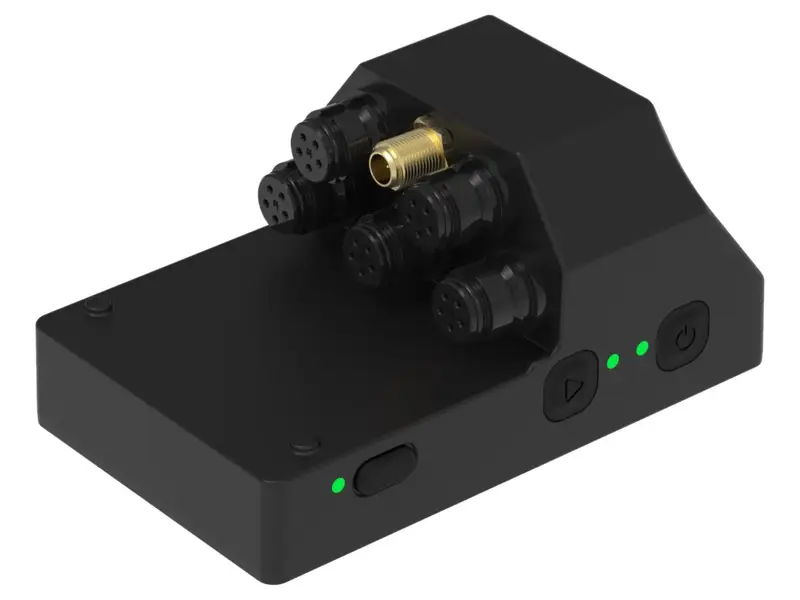
Entrambe le unità registrano il movimento delle sospensioni e la dinamica del veicolo con un'IMU integrata, composta da accelerometro a 3 assi e giroscopio a 3 assi, salvano le run nella memoria interna e le trasferiscono tramite Wi-Fi. La V3 Pro aggiunge più connettori, canali configurabili e le funzioni che ne dipendono.
| Componente | V3 | V3 Pro |
|---|---|---|
| Connettori sensori | 2 | 5 |
| Connettore GPS (SMA) | 1 | 1 |
| Mappatura dei canali | Fissa | Definita dall'utente |
| Modalità veicolo | MTB, MOTO | MTB, MOTO, QUAD, CAR, OPEN |
| IMU integrata (6 assi) | Sì | Sì |
| GPS integrato, 25 Hz multiconstellazione | Sì | Sì |
| Frequenza di campionamento per canale | 500 Hz fissi | 500 – 1000 Hz, selezionabile |
| Sensori lineari per sospensioni | 2 | 4 |
| Sensore di velocità | — | Sì |
| Sensori freno | — | Sì |
| Trigger cablato | — | Sì |
| Accelerometri esterni da 100 g | — | Sì |
| Accelerometri esterni da 200 g | — | Sì |
| Sensori estensimetrici | — | Sì |
| Sensore di sterzo | — | Sì |
| Sensori personalizzati da 3.3 V | — | Sì, in modalità OPEN |
| Sensori BLE di frequenza cardiaca e potenza | — | Sì |
| Trigger esterni BYB Chrono | — | Sì |
| Calibrazione manuale dei sensori | — | Sì |
| Calibrazione IMU | — | Sì |
Configurazioni del kit
Un sistema, quattro configurazioni. Cambiano soprattutto il contenuto del kit e la corsa dei sensori.
Quanti sensori sospensione
La configurazione dipende dal numero di sospensioni del veicolo. Due sospensioni, una anteriore e una posteriore, costituiscono la configurazione base; ogni sospensione aggiuntiva richiede un sensore e un kit di montaggio. Il resto del kit rimane uguale.
| Configurazione | Sensori sospensione | Cosa misura | Modalità veicolo |
|---|---|---|---|
| Base | 2 | Sospensione anteriore, sospensione posteriore | MTB · MOTO |
| Base + 1 | 3 | Anteriore sinistra e destra, posteriore | QUAD |
| Base + 2 | 4 | Anteriore sinistra e destra, posteriore sinistra e destra | CAR |
| Personalizzata | Su richiesta | Qualsiasi combinazione, anche con sensori non BYB | OPEN |
La V3 ha due connettori per sensori e supporta quindi solo la configurazione base. Tre o quattro sensori sospensione, o qualsiasi sensore aggiuntivo per freni, velocità o accelerometri remoti, richiedono una V3 Pro.
Quale corsa scegliere
Scegli la corsa del sensore in base al travel della sospensione che misura, non al veicolo su cui è montato. Quattro corse standard coprono quasi tutti i veicoli; le altre sono realizzate su richiesta.
| Sensore | Corse standard | Per travel della sospensione fino a | Diametro del corpo |
|---|---|---|---|
| Lungo | 210 mm · 350 mm | Fino a 210 mm · 350 mm | 13 mm |
| Corto | 80 mm · 150 mm | Fino a 80 mm · 150 mm | 9.5 mm |
Sensori
Sensori lineari universali e componenti che completano il sistema.
Sensori lineari
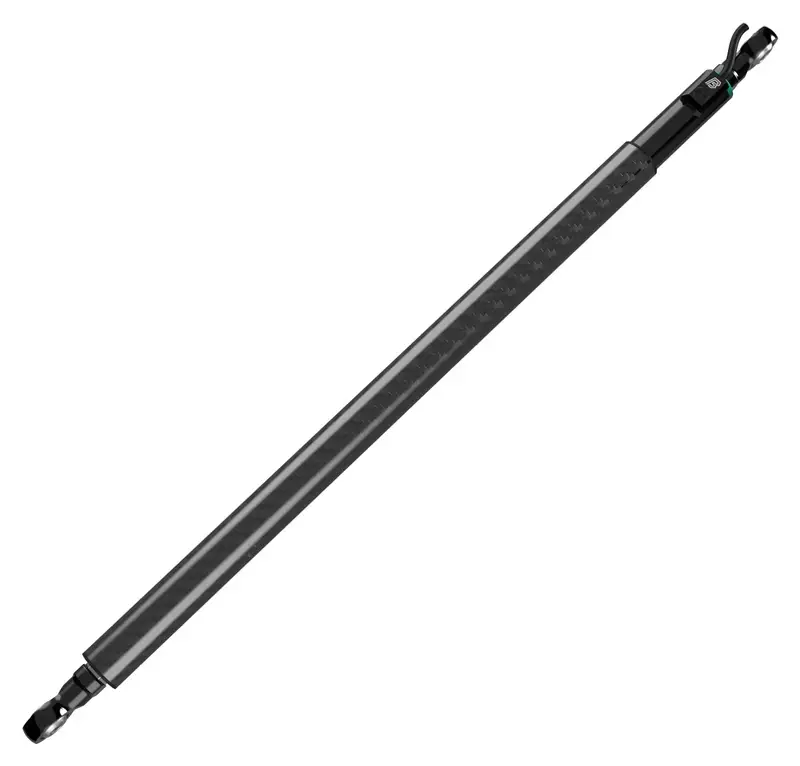
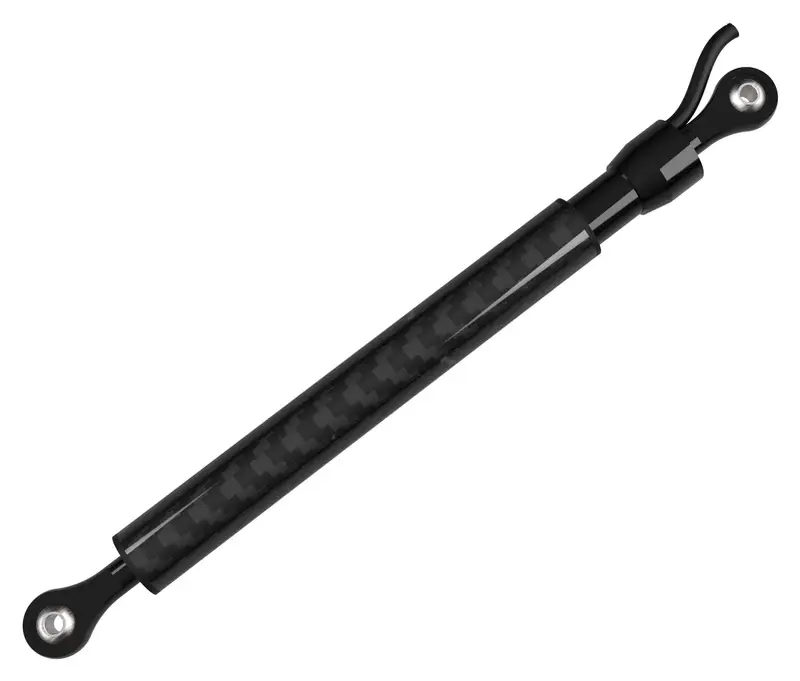
Il sensore deve adattarsi alla sospensione che misura: al suo travel e allo spazio disponibile attorno. Da un sensore all'altro cambiano solo corsa e diametro del corpo; le corse e i kit corrispondenti sono in Configurazioni del kit.
- Sensore motorsport ad alta precisione
- Corpo compatto in alluminio anodizzato nero
- Bassa forza di azionamento
- Snodi sferici autoallineanti rimovibili
- Sigillato contro acqua e polvere
- Copertura in carbonio
Antenna GPS
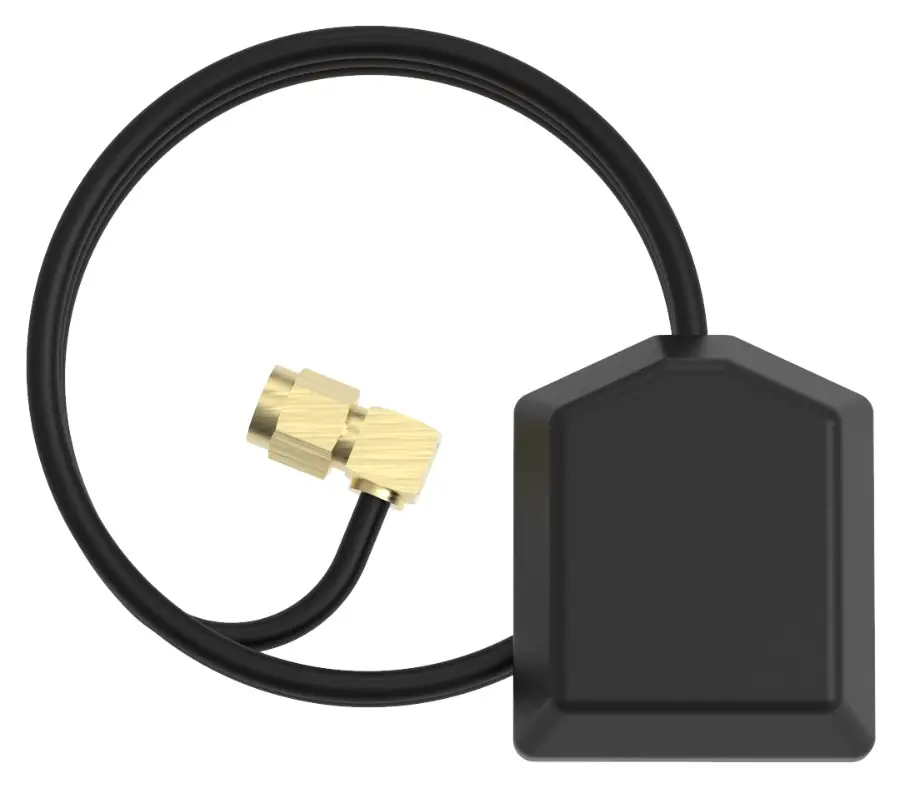
L'antenna GPS registra posizione, velocità al suolo e forma del percorso ed è identica in ogni configurazione. Colloca i dati sulla mappa, così puoi leggere una traccia in relazione al tratto che l'ha prodotta.
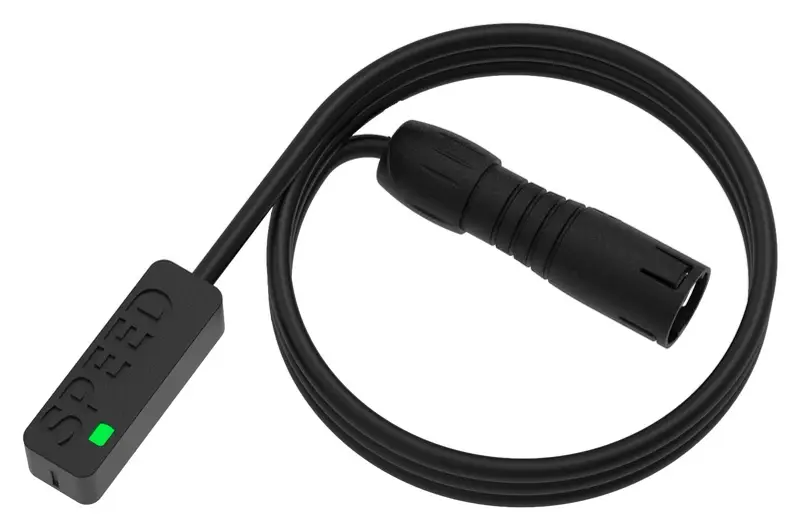
Sensori freno e velocità
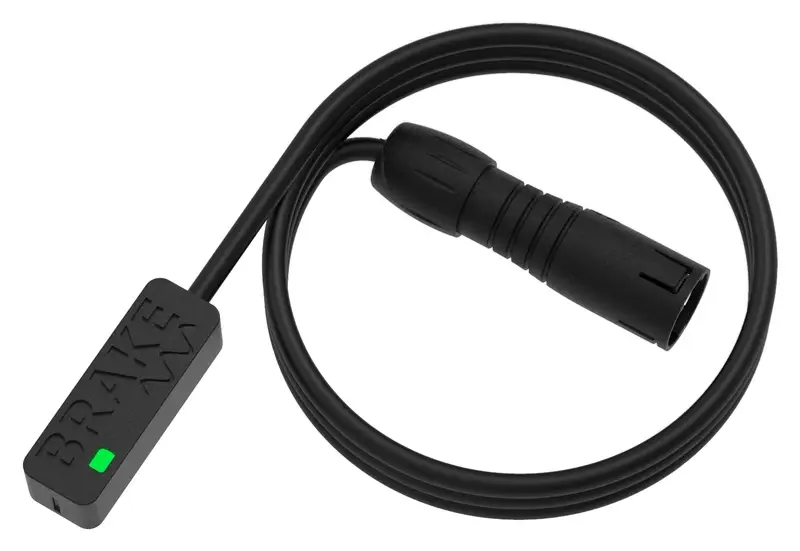
Solo V3 ProI dati di freni e velocità abilitano funzioni nel software e nell'app: puoi vedere come frena il rider e individuare i tratti esatti dove guadagna o perde tempo. Entrambi i sensori leggono un magnete, quindi non devi aprire il circuito idraulico né tagliare cavi.
- Compatto
- Uscita digitale; versione analogica disponibile come aggiornamento
- Montaggio rapido: i sensori freno non richiedono l'apertura del circuito idraulico
Supporti
Dove si monta ogni componente e come si fissa.
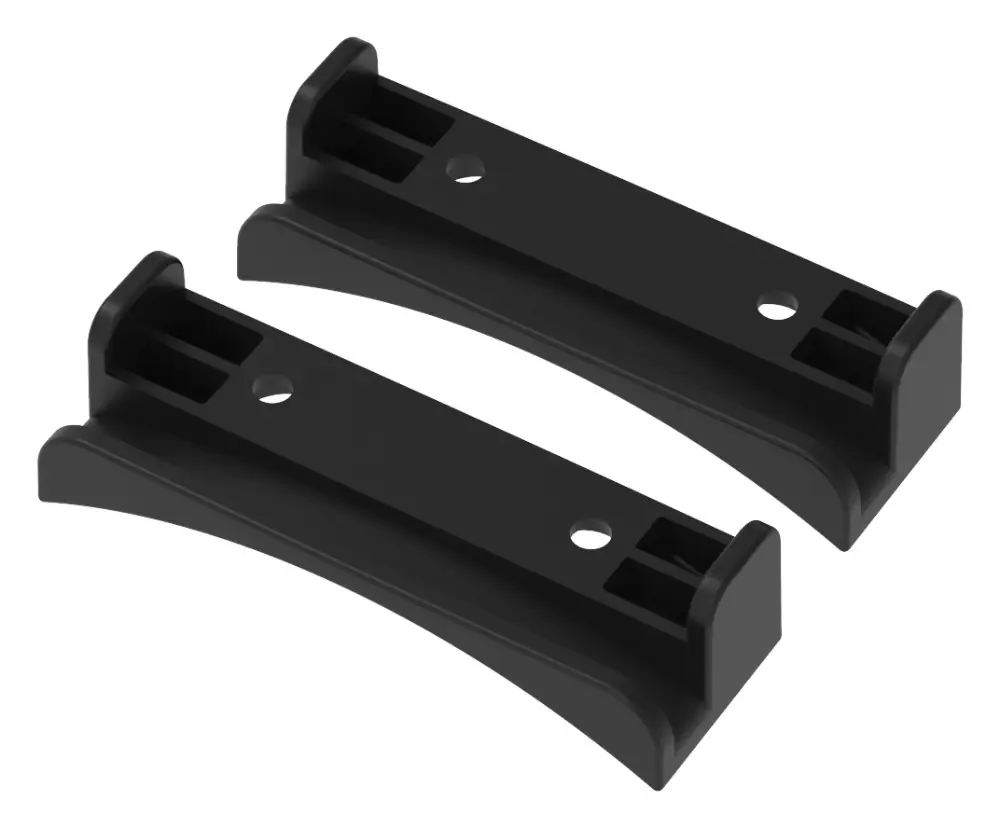
Supporti per il telaio
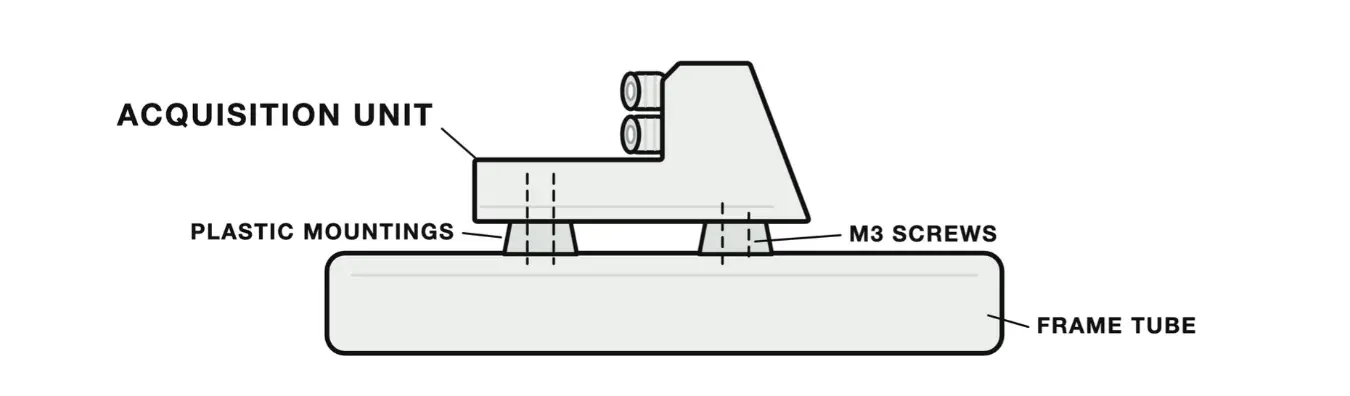
L'unità di acquisizione include supporti in plastica per un tubo del telaio o dello chassis. Puoi anche montarla in qualsiasi punto del veicolo usando i quattro fori filettati M3 sotto l'unità. Su richiesta, è possibile stampare in 3D supporti personalizzati.
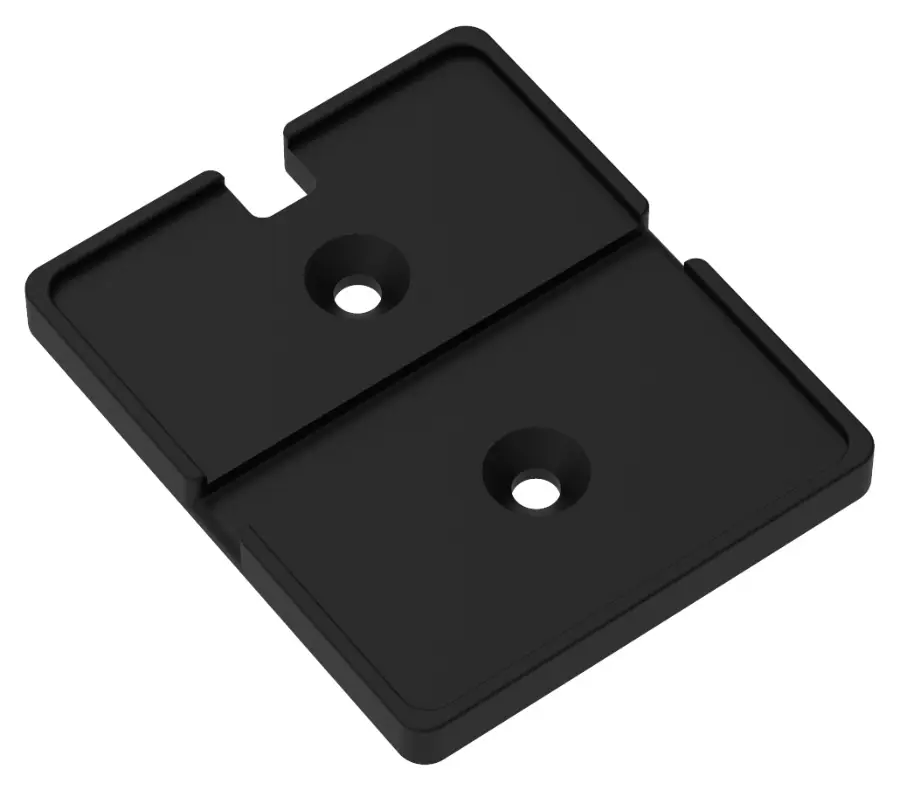
Supporto GPS
L'antenna GPS si monta con una sola fascetta. Installala dove ha una visuale libera del cielo.
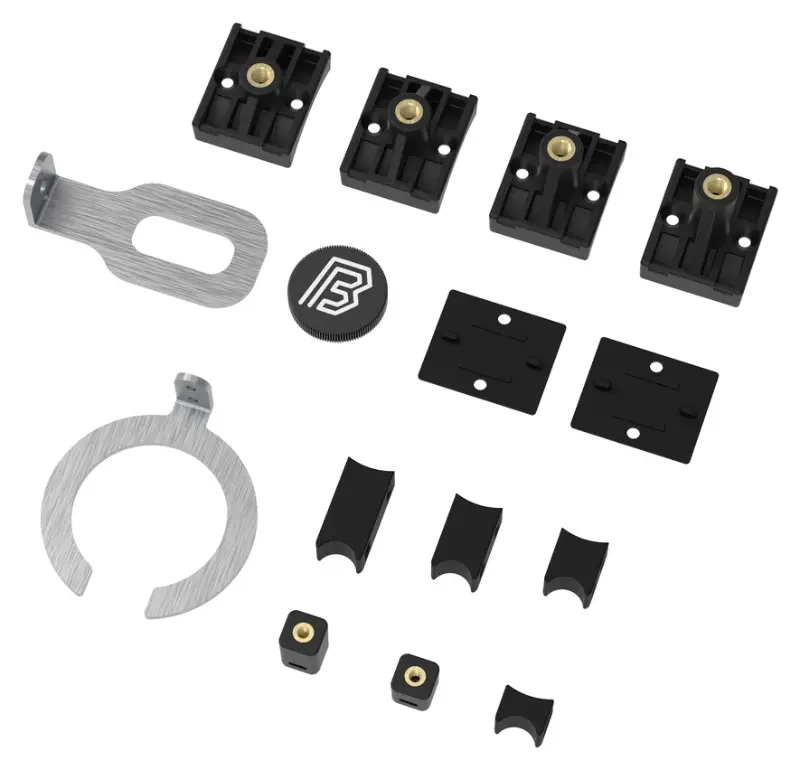
Supporti delle sospensioni
I sensori sospensione si installano con un kit completo di supporti in acciaio e plastica, compatibili con ogni tipo di sospensione: doppia piastra, monopiastra, Air o Spring. Qui sotto sono mostrati due dei kit disponibili.
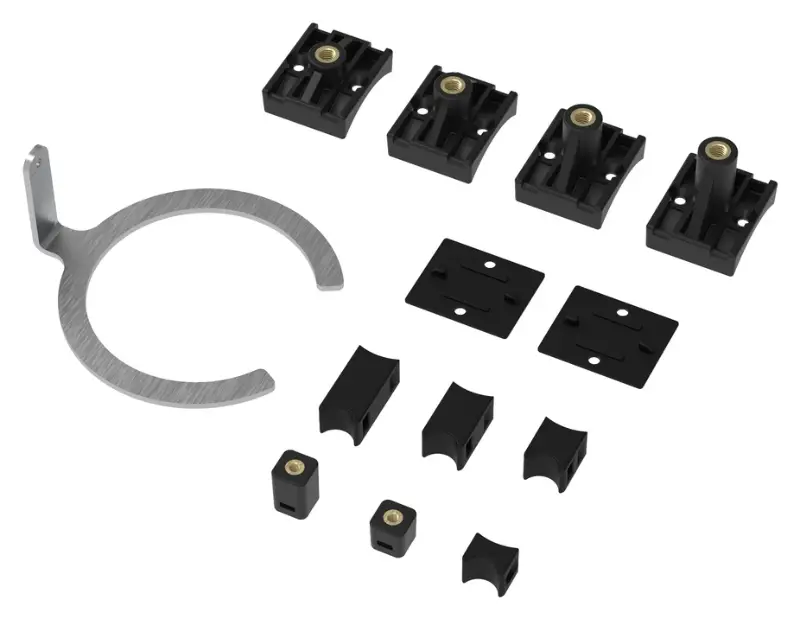
Se i supporti inclusi non sono adatti al veicolo o alla sospensione, consulta il catalogo Supporti stampabili in 3D per trovare una staffa sensore o un supporto per l'unità compatibile. Scarica gratuitamente i file STL con un account BYB Tech, verifica la compatibilità dichiarata prima di stampare e controlla gli ingombri lungo tutta l'escursione: Sensori sospensione. Se non trovi un modello adatto, contatta BYB Tech prima di montare il sensore.
Installazione
Sensori sospensione
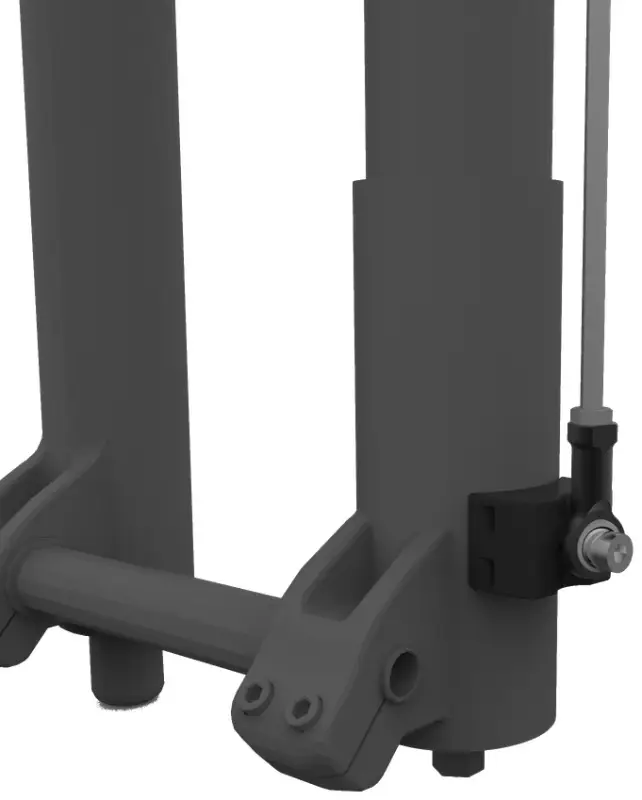
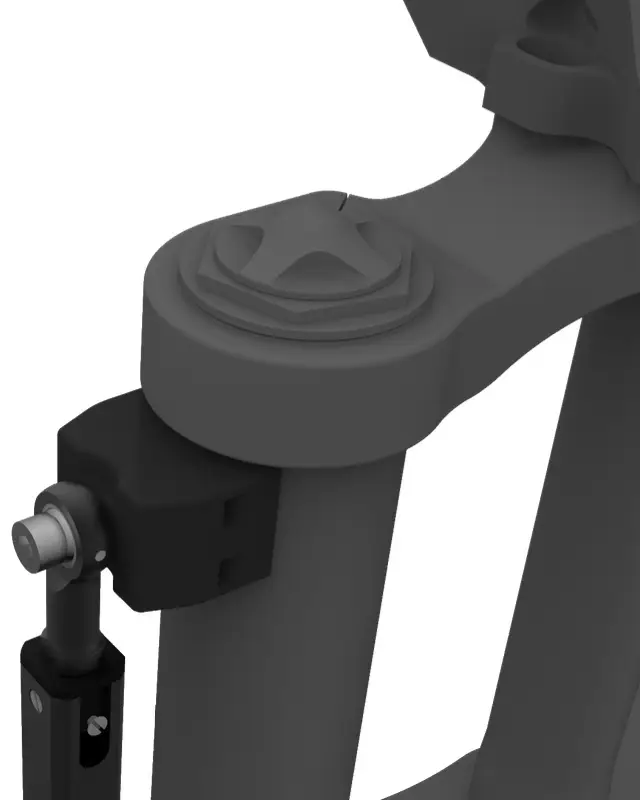
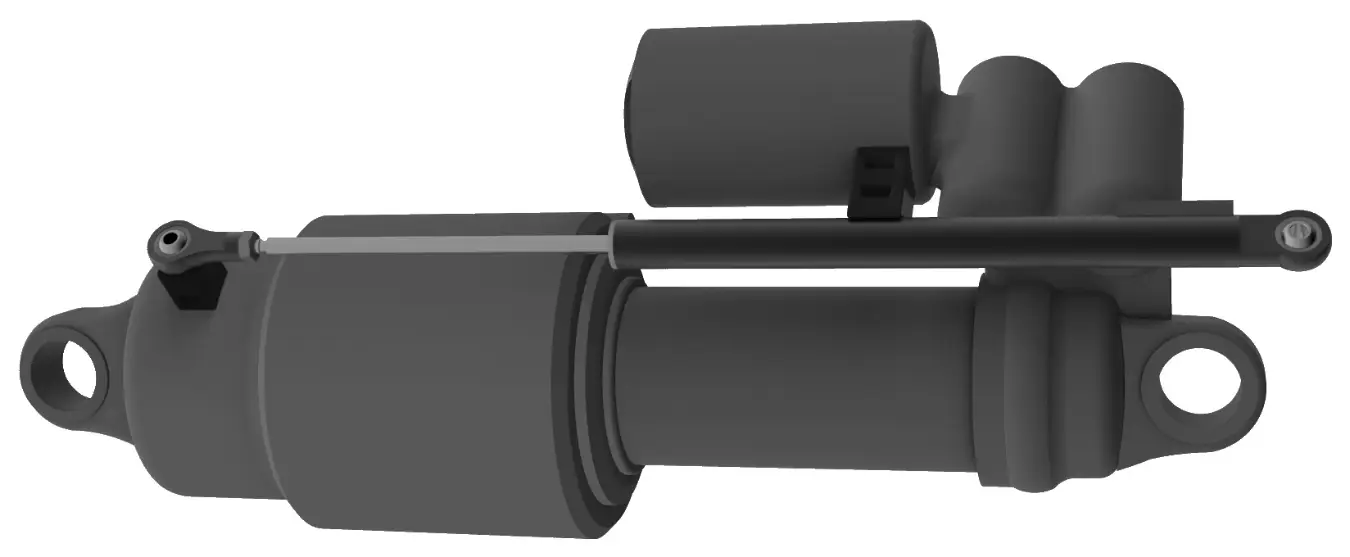
Ogni sensore sospensione collega la parte mobile e quella fissa di una sospensione, con una staffa a ciascuna estremità. Monta un sensore alla volta.
- Verifica che la corsa del sensore copra tutto il travel della sospensione da misurare.Un sensore più corto del travel viene distrutto al primo urto forte: vedi Configurazioni del kit.
- Scegli una posizione in cui il sensore rimanga lontano da pneumatico, leveraggio e qualsiasi elemento che possa colpirlo.
- Fissa una staffa alla parte mobile e una alla parte fissa, usando il kit di montaggio per quella sospensione.
- Collega il sensore a entrambe le staffe tramite gli snodi autoallineanti.Negli spazi stretti, rimuovi lo snodo superiore e il relativo grano per inserire il sensore.
- Prima di serrare, lascia il sensore leggermente retratto, da 2 a 3 mm rispetto alla massima estensione.Non montare mai un sensore completamente esteso.
- Muovi a mano la sospensione lungo tutta la sua escursione.Lo stelo deve scorrere liberamente, senza forzature e senza torsioni.Il sensore non deve raggiungere il proprio fondo corsa prima che la sospensione raggiunga il proprio.La copertura in carbonio non deve toccare telaio, chassis o supporti.
- Rimonta la copertura in carbonio se l'hai rimossa.
Sensori freno digitali
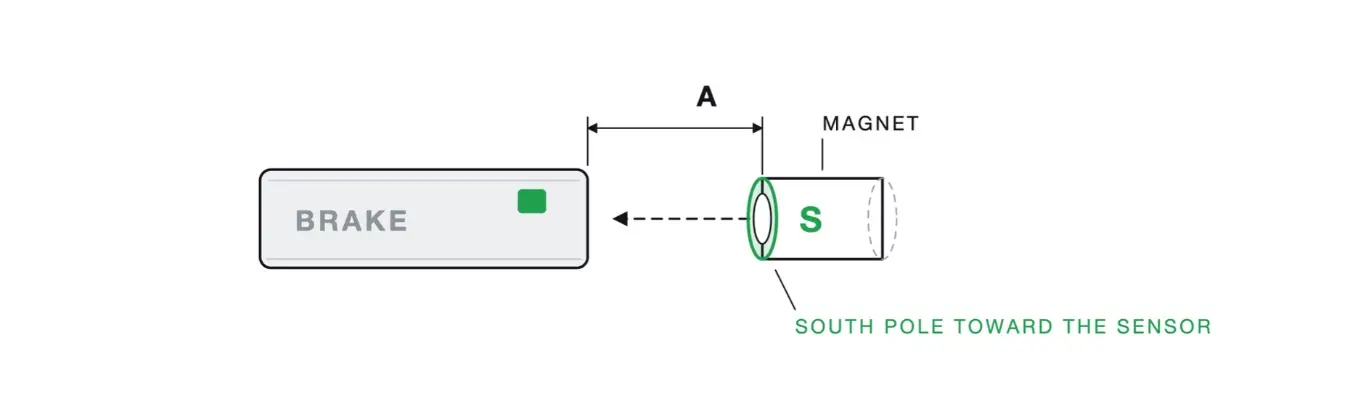
Solo V3 ProIl sensore legge un magnete sulla leva del freno. L'elemento sensibile si trova all'estremità opposta al cavo: il magnete deve essere rivolto verso quell'estremità.
- Fissa il sensore accanto alla leva del freno con una fascetta sottile, in un punto dove non interferisca con il rider.Non stringere troppo la fascetta: potresti danneggiare il sensore.
- Fissa il magnete alla leva con il polo sud verso il sensore, di fronte all'estremità del sensore e sul suo stesso asse.Mai verso l'estremità del cavo e mai verso il fianco del corpo.Il magnete non ha indicazioni dei poli: con l'unità accesa e il sensore collegato, il lato corretto è quello che accende il LED del sensore. Se resta spento, ruota il magnete di 180° e rimontalo.
- Riduci la distanza quanto lo consente la corsa della leva, senza che il magnete tocchi il sensore.Con la leva rilasciata il LED è spento; tirandola si accende.
Sensori freno analogici
Solo V3 ProI sensori analogici si montano esattamente come quelli digitali. Misurano il movimento della leva, anziché indicare solo se è tirata.
- Monta sensore e magnete come per i sensori digitali: accanto alla leva con una fascetta sottile, polo sud del magnete verso l'estremità opposta al cavo e sullo stesso asse del sensore.Non stringere troppo la fascetta: potresti danneggiare il sensore.Il magnete non ha indicazioni dei poli: con l'unità accesa e il sensore collegato, il lato corretto è quello che accende il LED. Se resta spento per tutta la corsa della leva, ruota il magnete di 180° e rimontalo.
- Riduci la distanza quanto lo consente la corsa della leva, senza che il magnete tocchi il sensore.Installazione corretta: con la leva completamente rilasciata il LED è spento e aumenta gradualmente di luminosità lungo la corsa, fino alla massima intensità con la leva completamente tirata.
Sensore di velocità
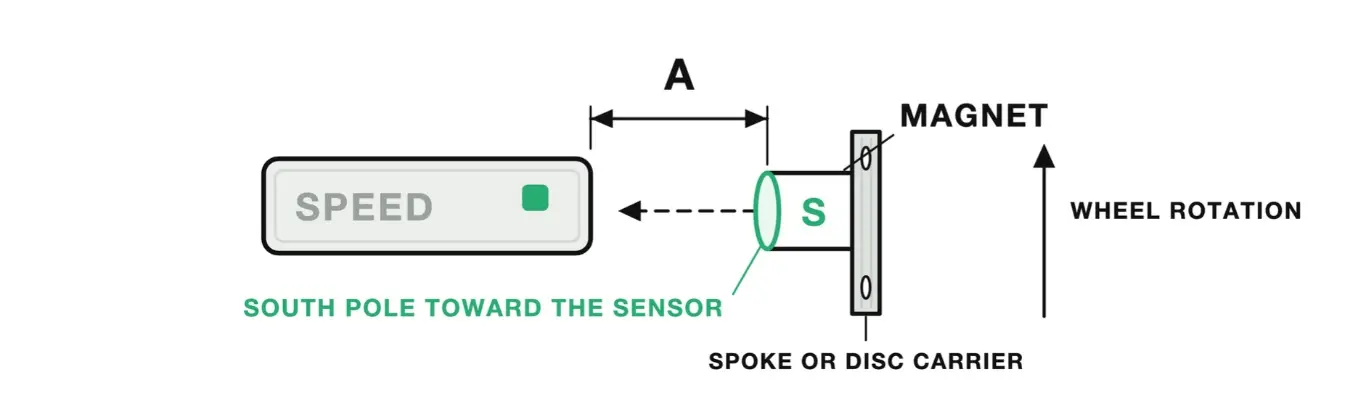
Solo V3 ProIl sensore di velocità legge un magnete montato sulla ruota una volta per giro.
- Fissa il sensore con una fascetta a una parte fissa della sospensione o dello chassis, vicino alla ruota.Non stringere troppo la fascetta.
- Fissa il magnete alla ruota, sui raggi o sul supporto del disco, con il polo sud rivolto verso la testa del sensore.
- Posiziona sensore e magnete il più vicino possibile al mozzo, con la distanza minima possibile tra loro.
- Prima di partire, verifica il rilevamento: con l'unità accesa, fai girare la ruota.Il LED del sensore deve accendersi a ogni passaggio del magnete. Se non succede, riduci la distanza o gira il magnete.
Antenna GPS
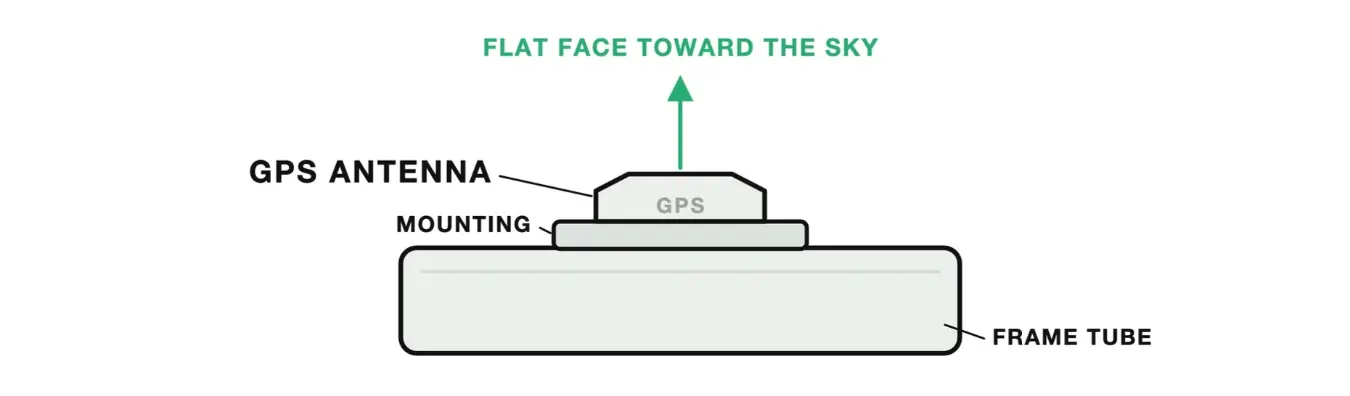
Installa l'antenna GPS con il supporto dedicato e un paio di fascette, il più in alto possibile sul veicolo e senza ostacoli: vanno bene un tubo superiore, una staffa del serbatoio o il tetto.
Unità di acquisizione
Installa l'unità di acquisizione sul telaio o sullo chassis con i supporti in plastica inclusi, oppure realizza un supporto usando i quattro fori filettati M3 sul fondo.
Collegamento dei sensori
Un colore per canale, sull'unità e nel software.
Prima del collegamento
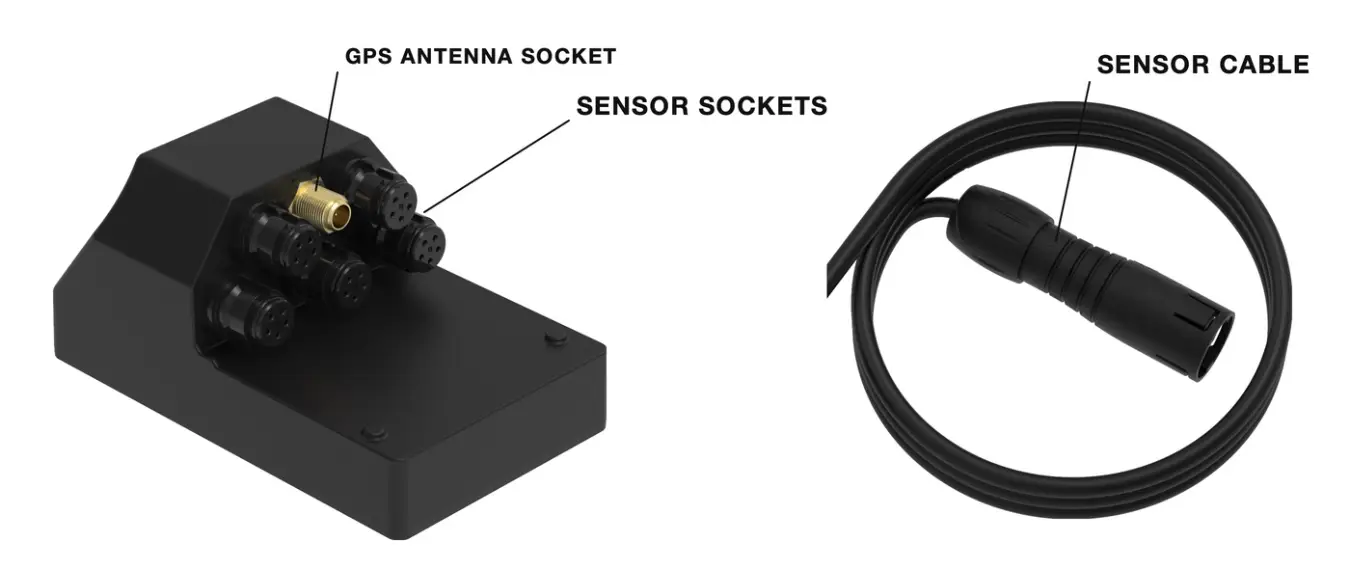
L'unità di acquisizione ha un connettore GPS e 2 o 5 connettori per sensori. BYB Telemetry segue uno schema colori fisso, usato sui connettori, nel software e nell'app. Se preferisci uno schema diverso, puoi cambiare i colori dei canali nelle impostazioni del software. Collega i sensori in base alla modalità selezionata. Ogni connettore ha un colore e una posizione assegnata: la disposizione su entrambe le unità è in Uso dell'unità.
Uso dell'unità
Pulsanti, LED, connettori e pausa automatica.
Pulsanti e LED
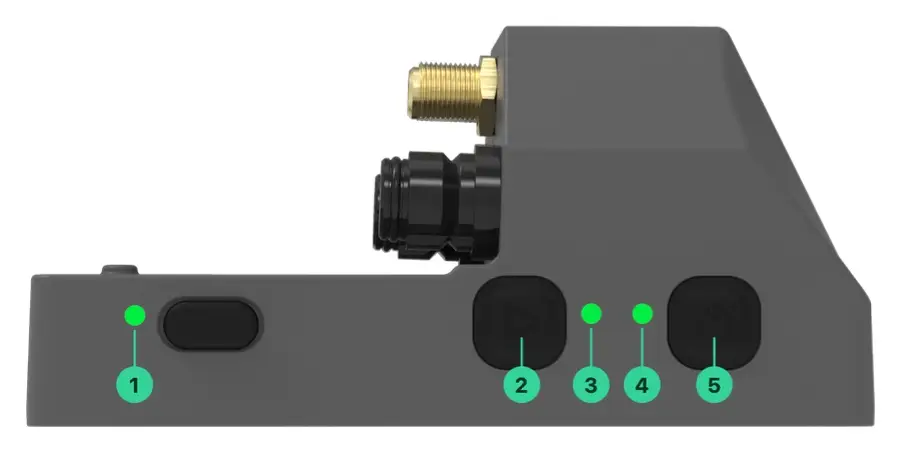
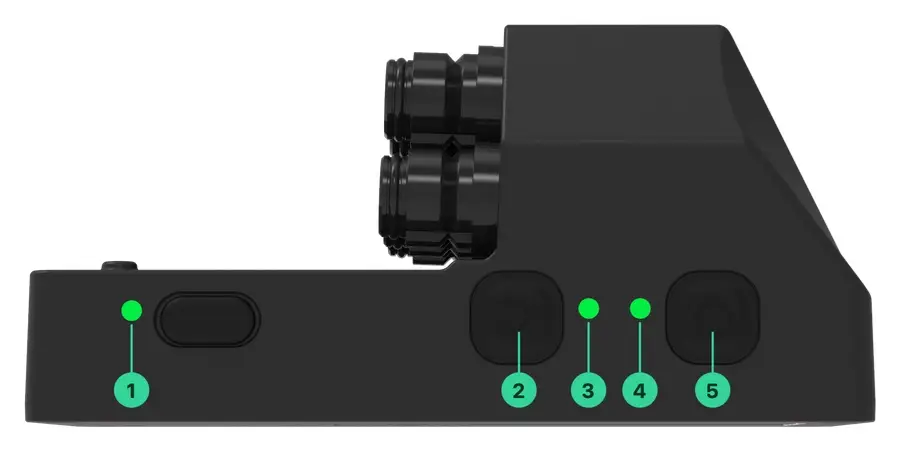
L'unità ha due pulsanti, Power e Run, e ogni funzione si attiva con una pressione breve o prolungata. Entrambi i pulsanti e tutti e tre i LED si trovano sul lato, nelle stesse posizioni su entrambe le unità.
Entrambi i pulsanti accendono l'unità spenta; per l'avvio normale usa Power.
| N. | Comando | Funzione |
|---|---|---|
| 1 | LED di ricarica | Si accende durante la ricarica della batteria, accanto alla porta di ricarica. |
| 2 | Pulsante Run | Avvia e ferma un'acquisizione e abilita la modalità connessione. |
| 3 | LED Run | Indica lo stato dell'acquisizione. |
| 4 | LED Power | Indica lo stato dell'unità. |
| 5 | Pulsante Power | Accende e spegne l'unità. |
| Pulsante | Azione | Risultato |
|---|---|---|
| Power | Premi e rilascia | Spegne l'unità. |
| Run | Premi e rilascia, pronta per registrare | Avvia un'acquisizione. |
| Run | Premi e rilascia, durante la registrazione | Ferma l'acquisizione. |
| Run | Tieni premuto per 1.5 s | Abilita la modalità connessione (Wi-Fi). Ferma l'acquisizione prima di entrare in modalità connessione. |
| Run | Premi e rilascia, in modalità connessione | Esce dalla modalità connessione e spegne l'unità. Riaccendila per registrare. |
| Power | Tieni premuto per 2.5 s, poi rilascia | Abilita il trasferimento dati USB: l'unità compare come un disco.V3 Pro |
| Power | Tieni premuto per più di 8 s, poi rilascia | Ripristino di fabbrica: ripristina le impostazioni predefinite e riavvia l'unità. Le registrazioni restano in memoria. |
| Power | Tieni premuto fino al riavvio dell'unità, poi rilascia | Riavvio forzato: riavvia l'unità senza modificarne le impostazioni. |
| Pulsanti | Azione | Risultato |
|---|---|---|
| Power + Run | Tieni premuto per 3 s e rilascia quando il LED Power diventa rosso, prima di 8 s | Ripristina le impostazioni predefinite e riavvia l'unità. Le registrazioni restano in memoria. |
| Power + Run | Continua a tenere premuto fino a 8 s | Formatta la memoria, ripristina le impostazioni predefinite e riavvia l'unità. Tutte le registrazioni presenti vengono cancellate. |
| LED | Stato | Significato |
|---|---|---|
| Power | Verde | Unità accesa, livello della batteria sufficiente. |
| Power | Rosso | Unità accesa, batteria sotto il 40%. Ricarica prima della prossima run. |
| Run | Rosso fisso | Pronta per l'acquisizione, fix GPS non ancora ottenuto. |
| Run | Verde fisso | Pronta per l'acquisizione, fix GPS ottenuto. |
| Run | Lampeggio lento | Acquisizione dei dati in corso. |
| Run | Lampeggio lento + lampo blu | Acquisizione dei dati con sensori BLE collegati. Il numero di lampi blu corrisponde al numero di sensori BLE collegati.V3 Pro |
| Run | Lampeggio rapido, blu | La modalità connessione (Wi-Fi) è attiva. |
| Run | Blu fisso, poi lampeggiante | Solo all'avvio: ricerca dei sensori BLE memorizzati.V3 Pro |
| Run + Power | Entrambi blu fissi | Il trasferimento dati USB è attivo.V3 Pro |
| Ricarica | Acceso | Batteria in carica. Il LED si spegne quando la batteria è completamente carica. |
Connettori
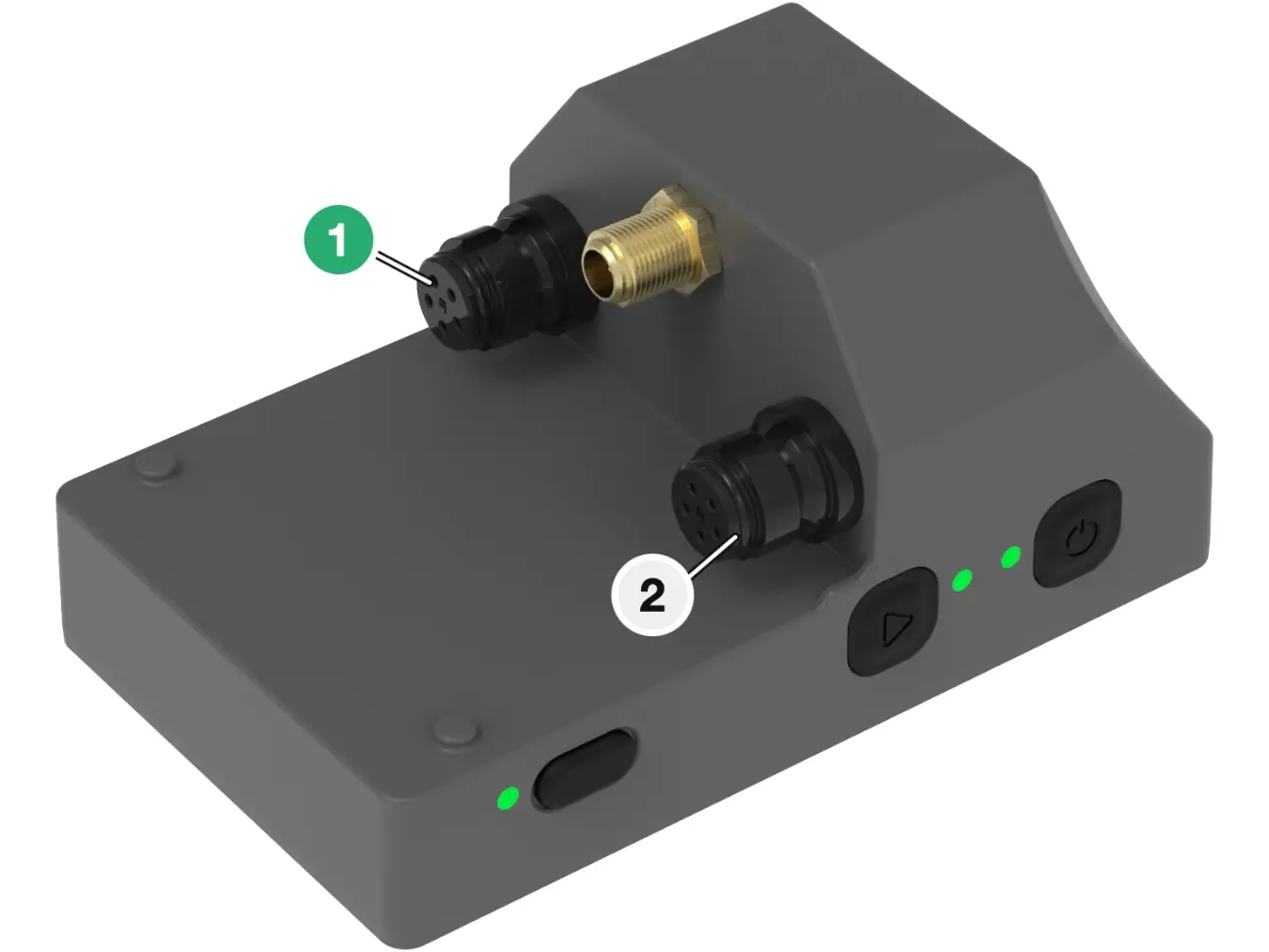
Solo V3La V3 ha due connettori per sensori e il connettore GPS: accoglie quindi due sensori sospensione e l'antenna. La mappatura è fissa: connettore 1 a sinistra, connettore 2 a destra e SMA GPS al centro.
| Connettore | Sensore |
|---|---|
| 1 | Sospensione 1 |
| 2 | Sospensione 2 |
| SMA | Antenna GPS |
Connettori e mappatura dei canali
Solo V3 ProLa V3 Pro ha cinque connettori per sensori e il connettore GPS. I cinque connettori sono una risorsa condivisa da assegnare secondo necessità: qualsiasi combinazione di sensori sospensione, velocità, freno e personalizzati, fino a cinque in totale. Ogni connettore è numerato e mappato dinamicamente, così l'unità si adatta al tuo setup.
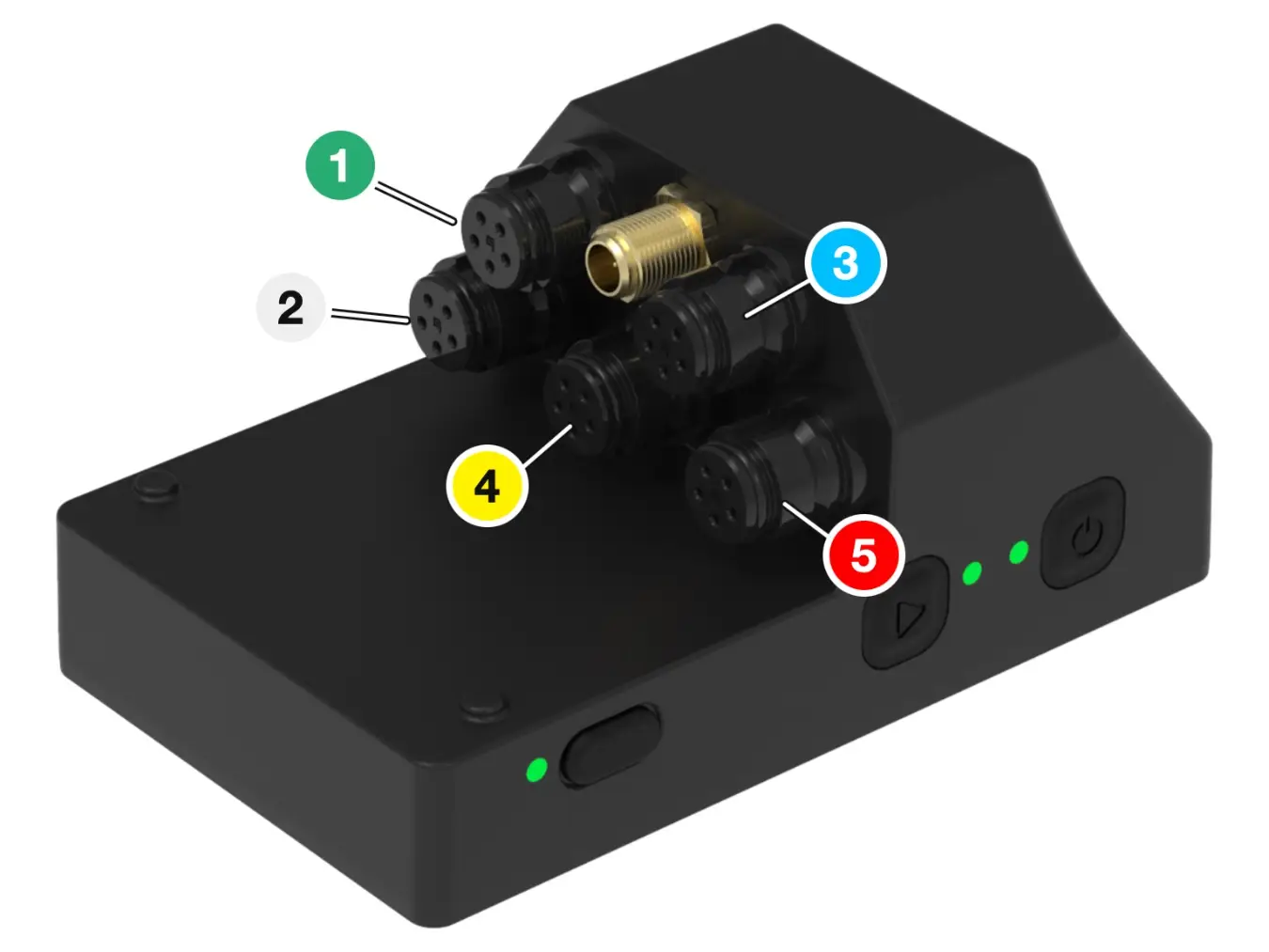
Configurazione standard:
| Connettore | Sensore |
|---|---|
| 1 | Sospensione 1 |
| 2 | Sospensione 2 |
| 3 | Sensore di velocità |
| 4 | Freno anteriore |
| 5 | Freno posteriore |
| SMA | Antenna GPS |
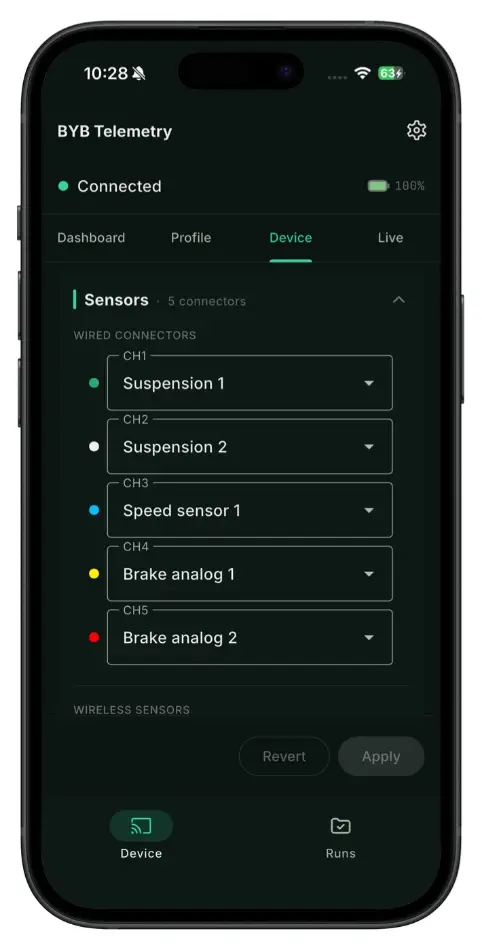
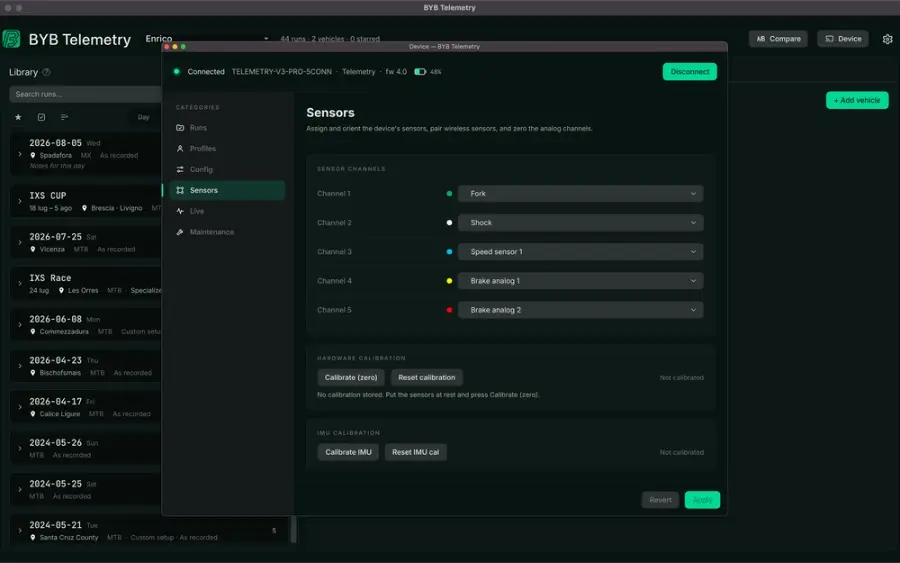
Per modificarla, collegati all'unità dall'app o dal software PC, apri la configurazione del dispositivo e assegna ogni connettore al sensore installato.
Pausa automatica
La pausa automatica interrompe l'acquisizione quando il veicolo è fermo, così la run non include tutto il tempo di sosta tra una run e l'altra.
| Impostazione | L'acquisizione si interrompe quando |
|---|---|
| Disabilitata | Mai: il sistema acquisisce fino a quando lo fermi. |
| IMU | Non viene rilevato movimento per 5 secondi. |
| GPS | La velocità GPS rimane sotto 6 km/h per 5 secondi. |
| IMU + GPS | Entrambe le condizioni si verificano contemporaneamente. |
Connessione wireless
Una rete Wi-Fi. Configurazione, download e firmware passano tutti da lì.
Connessione al tuo BYB Telemetry
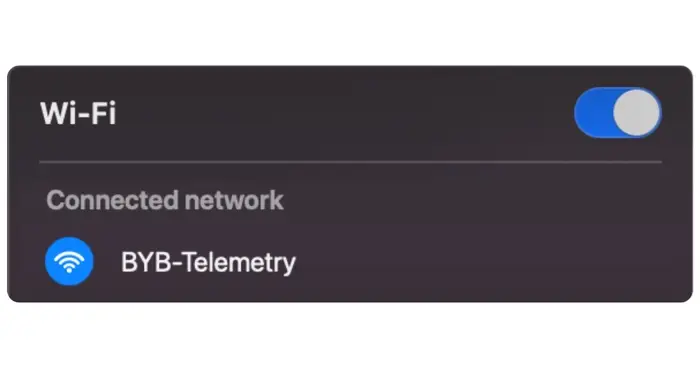
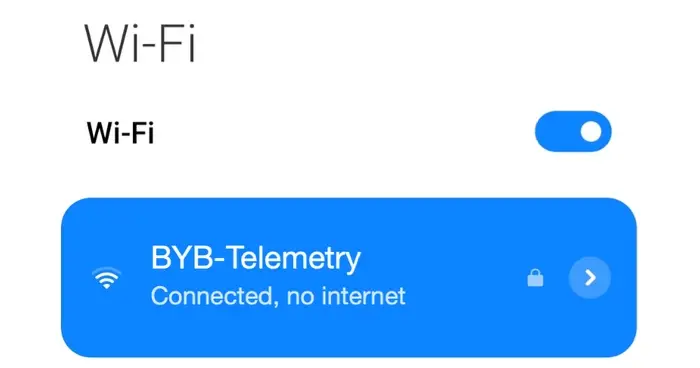
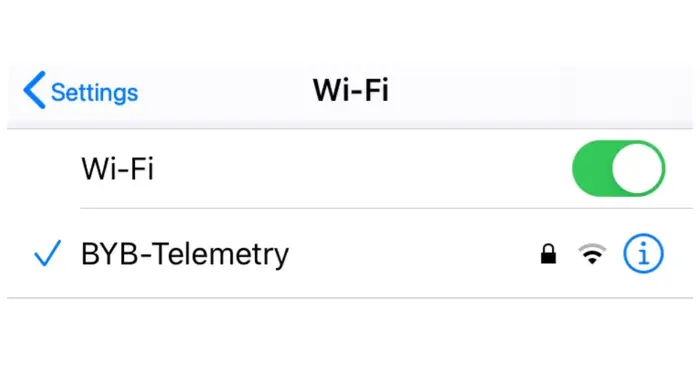
- Nome della rete
- BYB-Telemetry
- Password
- bybtelemetry
- Accendi l'unità e ferma eventuali acquisizioni in corso.
- Tieni premuto Run finché il LED Run non inizia a lampeggiare rapidamente in blu, poi rilascia: Pulsanti e LED.
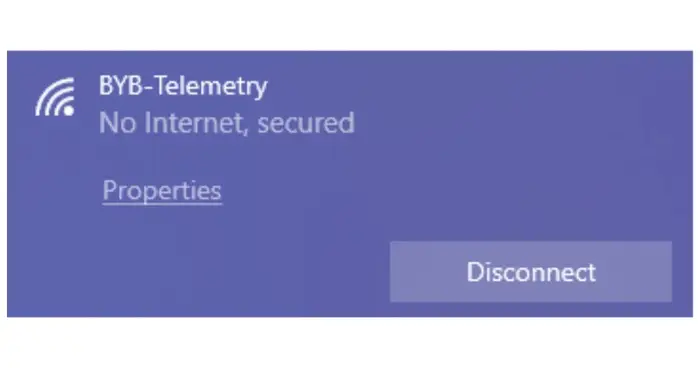
- Sul telefono o sul computer, cerca la rete Wi-Fi BYB-Telemetry nell'elenco.
- Collegati con la password indicata sopra (bybtelemetry): tutta minuscola, una parola, senza spazi.
- Il telefono o il computer potrebbe indicare "Connesso" oppure "Connesso senza Internet": entrambe le indicazioni sono normali.
- Quando hai terminato la configurazione o il download, premi e rilascia Run per disconnetterti. Uscendo dalla modalità connessione, l'unità si spegne: riaccendila prima di registrare, come descritto in Pulsanti e LED.
Configurazione
Scegli la modalità di registrazione, configura l'unità e prepara i sensori prima dell'acquisizione.
Modalità BYB
La modalità indica al software e all'app quali dati aspettarsi e quali grafici costruire. Selezionala prima di avviare un'acquisizione e collega i sensori di conseguenza.
| Modalità | Canali sospensione |
|---|---|
| MTB | Sospensione 1 e 2 |
| MOTO | Sospensione 1 e 2 |
| QUADV3 Pro | Sospensione anteriore sinistra e destra, sospensione posteriore |
| CARV3 Pro | Sospensione anteriore sinistra e destra, sospensione posteriore sinistra e destra |
| OPENV3 Pro | Sensori personalizzati su CH1–CH5 |
I canali velocità e freno vengono registrati insieme ai canali sospensione in tutte le modalità tranne OPEN, dove assegni tu tutti e cinque i canali.
La modalità OPEN è dedicata ai sensori personalizzati. Tutti i canali analogici da CH1 a CH5 sono disponibili e non devi dichiarare cosa colleghi: tenerne traccia è tua responsabilità. Le run registrate in OPEN vengono salvate come .bybOpen e puoi aprirle e convertirle in .csv solo con il software BYB Telemetry.
Configurazione del dispositivo
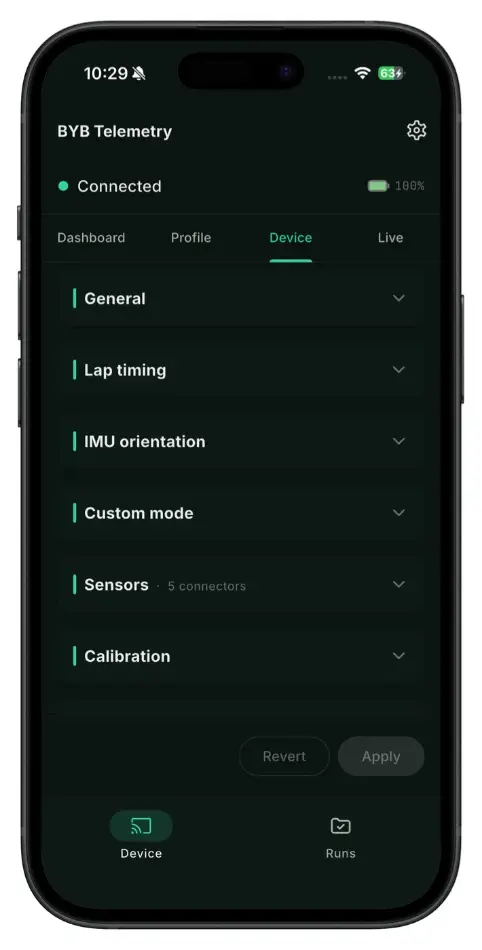
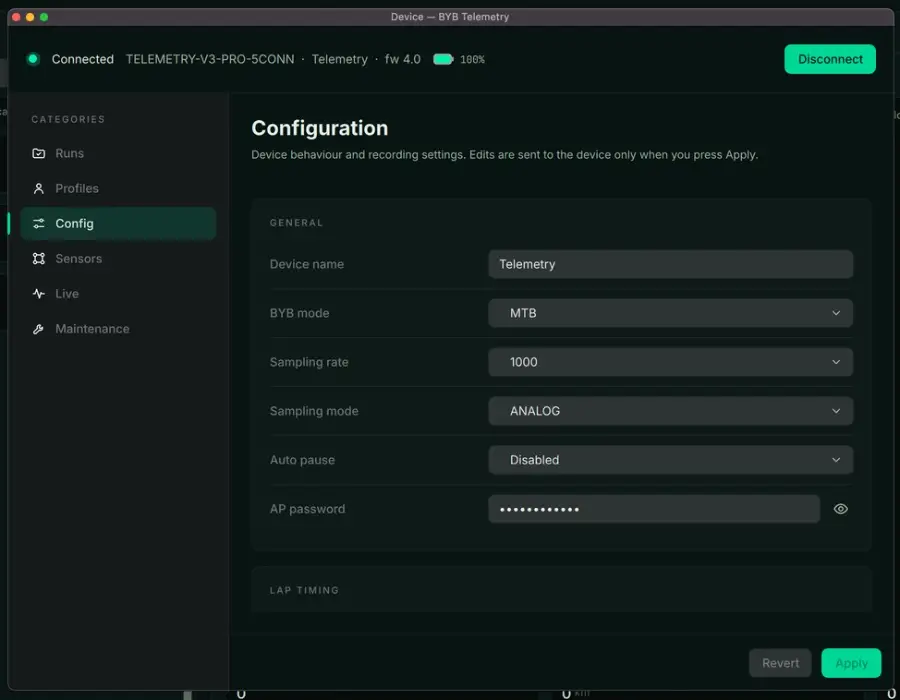
Leggi e modifica le impostazioni dell'unità durante la connessione Wi-Fi. Le modifiche in Configurazione e Sensori raggiungono l'unità quando premi "Applica". Per rider e veicolo si usa invece "Invia al dispositivo": Invio di rider e veicolo all'unità.
I pulsanti di calibrazione dei canali hardware e dell'IMU acquisiscono immediatamente i riferimenti: Calibrazione hardware dei canali e Calibrazione IMU.
- Nome dispositivo
- Il nome assegnato al dispositivo. In modalità connessione diventa il nome della rete Wi-Fi, ad esempio BYB-DeviceName.
- Modalità BYB
- Seleziona la modalità del veicolo. Collega i sensori in base alla modalità scelta: l'elenco è in Modalità BYB.
- Pausa automatica
- Interrompe l'acquisizione quando il veicolo è fermo. Le condizioni sono in Pausa automatica.
- Password AP
- La password della rete Wi-Fi del dispositivo. Predefinita: bybtelemetry.
- Frequenza di campionamentoV3 Pro
- La frequenza di acquisizione di ciascun canale.
- Mappatura dei canaliV3 Pro
- L'associazione tra ciascun connettore e il relativo sensore. Completamente personalizzabile.
- Calibrazione dei sensoriV3 Pro
- Acquisisce i riferimenti di zero dei canali sull'unità: Calibrazione hardware dei canali.
- Calibrazione IMUV3 Pro
- Calibra l'IMU integrata: vedi Calibrazione IMU.
- Tipo di lapV3 Pro
- Circuito chiuso, ad anello con partenza/arrivo comuni, oppure aperto, con partenza e arrivo separati.
- Trigger esternoV3 Pro
- Abilita la ricezione dei trigger e indica quanti ne vengono utilizzati.
- ID trigger esternoV3 Pro
- Il nome del trigger. Deve corrispondere all'ID del trigger che usi.
- Sensore di frequenza cardiacaV3 Pro
- Abilita il sensore BLE di frequenza cardiaca.
- Misuratore di potenzaV3 Pro
- Abilita il misuratore di potenza BLE per ciclismo.
- Abbinamento frequenza cardiaca / potenzaV3 Pro
- Avvia l'abbinamento di un sensore BLE specifico.
- Codice personalizzatoV3 Pro
- Un codice che assegniamo a un cliente per una funzione dedicata. Lascialo invariato se non te ne abbiamo fornito uno.
- Cancella memoria
- Cancella tutte le run presenti in memoria.
- Ripristino di fabbrica
- Ripristina l'intera configurazione di fabbrica del dispositivo.
Preparazione dei sensori
Prima di registrare, controlla il montaggio dei sensori lungo tutta l'escursione delle sospensioni: Installazione. Inserisci nella configurazione del veicolo la corsa dei sensori, il travel delle sospensioni, il travel alla ruota e la dimensione della ruota, poi invia la configurazione all'unità: Invio di rider e veicolo all'unità.
Per acquisire gli zeri dei canali sull'unità di acquisizione, usa Calibrazione hardware dei canali. Ripeti la calibrazione hardware quando sposti un sensore o il suo supporto.
L'azzeramento manuale di una run registrata è una correzione software, non una calibrazione inviata all'unità di acquisizione. Per correggere una registrazione esistente, vedi Calibrazione delle run registrate.
Calibrazione hardware dei canali
Solo V3 ProLa calibrazione hardware dei canali memorizza sull'unità le letture attuali dei sensori analogici come riferimenti di zero. "Calibra (zero)" acquisisce tutti i canali insieme, quindi prepara tutti i sensori collegati prima di premerlo. Le registrazioni successive includono i riferimenti memorizzati; questa procedura non calibra l'IMU.
- Installa e controlla tutti i sensori: Installazione.Con la sospensione completamente estesa, mantieni il sensore lineare retratto di 2–3 mm. Verifica che il sensore copra tutto il travel senza collisioni della copertura o del supporto.
- Completa la geometria del veicolo e inviala all'unità: Invio di rider e veicolo all'unità.
- Collegati all'unità e apri Dispositivo > Sensori — Connessione al tuo BYB Telemetry.
- Controlla le assegnazioni in "Canali sensori".Se un'assegnazione è errata, seleziona il sensore corretto e premi "Applica" prima della calibrazione. Un canale lasciato su "Non assegnato" non viene registrato.
- Sostieni il veicolo in sicurezza, in modo che tutte le sospensioni misurate siano completamente estese.Questa è la posizione di travel zero della sospensione, non quella sotto il peso del rider. Lascia ogni sensore montato nella sua posizione di registrazione.
- Porta gli altri eventuali sensori analogici collegati al loro riferimento di zero noto.Per un sensore freno analogico, rilascia completamente il freno. Un interruttore freno digitale e un sensore di velocità ruota non richiedono uno zero analogico.
- Premi "Calibra (zero)" nella scheda "Calibrazione hardware".Il comando acquisisce subito gli zeri sull'unità, senza attendere "Applica".
- Attendi lo stato "Calibrati" e controlla i valori dei canali memorizzati.
"Ripristina calibrazione" nella scheda "Calibrazione hardware" cancella gli zeri dei canali memorizzati sull'unità. Non cancella il riferimento IMU separato.
Per un sensore analogico personalizzato, determina lo zero fisico prima di usare questo comando: una lettura a veicolo fermo non è necessariamente zero. Se non conosci il riferimento, chiedi a info@bybtech.it.
Correggere lo zero su una run registrata non aggiorna l'unità. Le correzioni manuali e la scelta della fonte di calibrazione sono descritte in Calibrazione delle run registrate.
Orientamento IMU
Come leggere i dati di accelerazione e giroscopio.
Orientamento IMU dell'unità di acquisizione
L'unità di acquisizione contiene un accelerometro a 3 assi e un giroscopio a 3 assi. Tutti i canali di accelerazione e giroscopio compaiono nel software e seguono l'orientamento illustrato sotto.
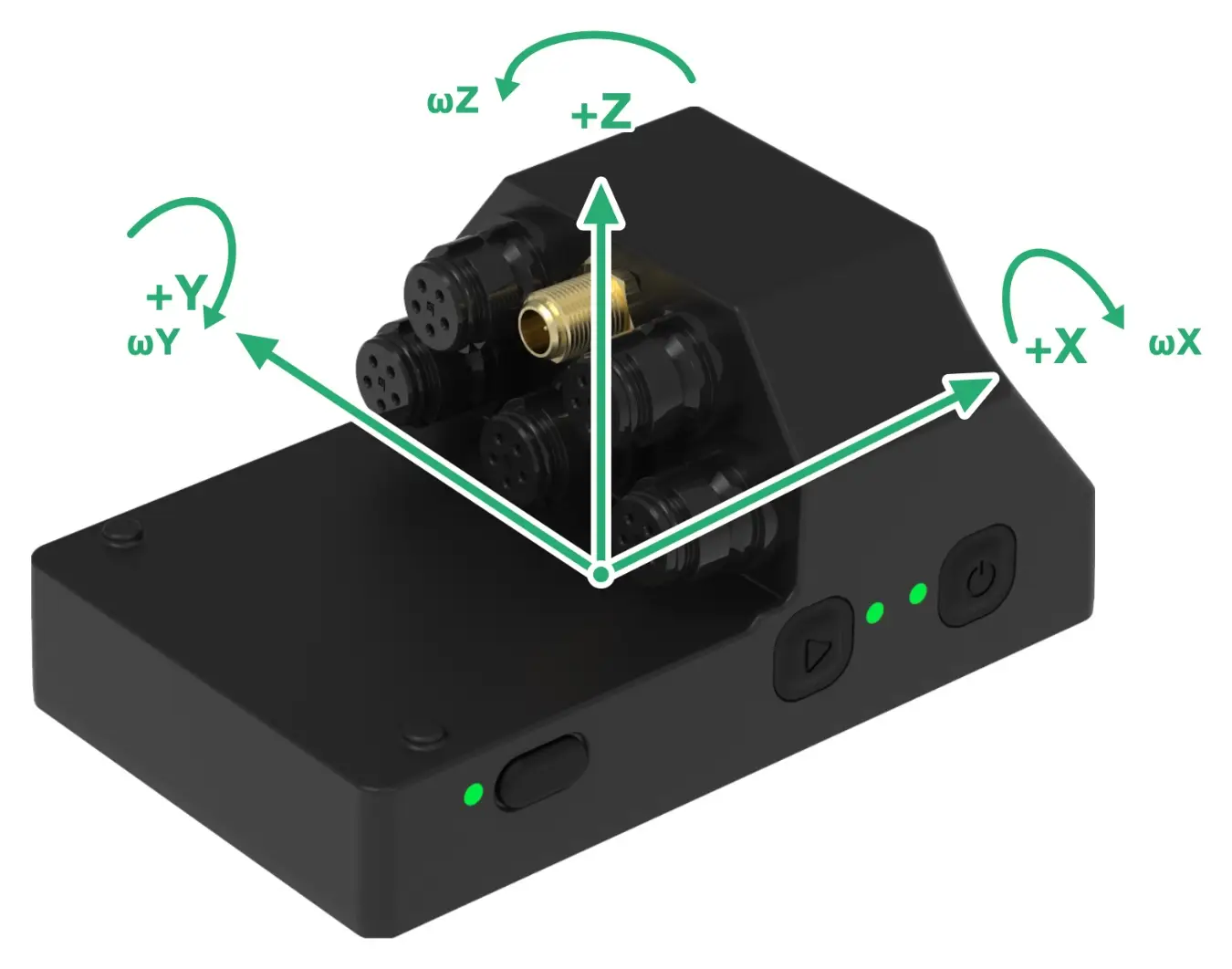
Gli assi appartengono all'unità, non al veicolo. Imposta le direzioni di montaggio e acquisisci il riferimento IMU a veicolo fermo: Calibrazione IMU. Il software usa entrambi per esprimere X come laterale, Y come longitudinale e Z come verticale.
Calibrazione IMU
Solo V3 ProEsegui la calibrazione IMU con l'unità fissata nella posizione definitiva e il veicolo fermo su un terreno piano. L'unità memorizza le letture di riferimento di 3 accelerometri e 3 giroscopi. Il software le usa con le direzioni di montaggio per allineare gli assi di movimento ed eliminare l'offset dei giroscopi a veicolo fermo.
Puoi montare l'unità inclinata. La gravità identifica la verticale, ma non la direzione in avanti: anche le direzioni di montaggio devono essere corrette.
- Monta l'unità nella posizione definitiva e serra il supporto.
- Collegati all'unità e apri Dispositivo > Configurazione — Connessione al tuo BYB Telemetry.
- Imposta "Asse anteriore", "Asse superiore" e "Asse destro" nella scheda "Orientamento IMU".Scegli gli assi dell'unità, con il rispettivo segno, che puntano verso la parte anteriore, superiore e destra del veicolo, usando Orientamento IMU dell'unità di acquisizione.
- Premi "Applica" per inviare le impostazioni di orientamento.
- Tieni il veicolo verticale su un terreno piano, con le ruote a terra e senza il peso del rider.Lascia le sospensioni nella posizione di riposo. Tieni fermo il veicolo, senza farlo oscillare né inclinarlo da un lato.
- Apri Dispositivo > Sensori e premi "Calibra IMU" nella scheda "Calibrazione IMU".Il riferimento viene acquisito subito sull'unità, senza attendere "Applica".
- Attendi che la scheda mostri "Calibrata" e le letture di riferimento memorizzate.Tieni fermo il veicolo fino al completamento del comando.
"Ripristina calibrazione" in questa scheda cancella il riferimento IMU memorizzato sull'unità. Acquisiscine uno nuovo prima di registrare. La calibrazione hardware dei canali ha una propria impostazione separata: Calibrazione hardware dei canali.
Calibrare l'unità ora non cambia una run già registrata. Le correzioni a una run esistente sono descritte in Calibrazione delle run registrate; i riferimenti di visualizzazione sono in Unità e riferimenti di visualizzazione.
Funzioni V3 Pro
V3 PRODati in tempo reale, sensori BLE e cronometraggio dei lap.
Dati in tempo reale e SAG
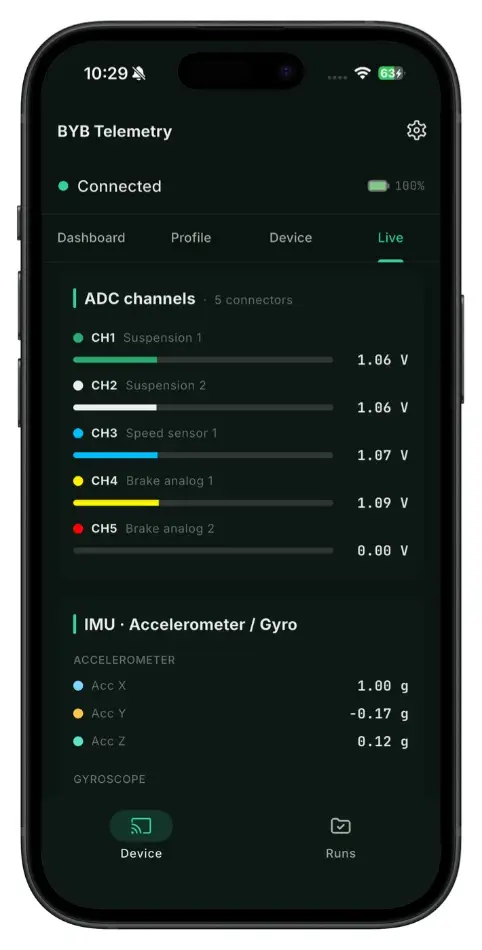
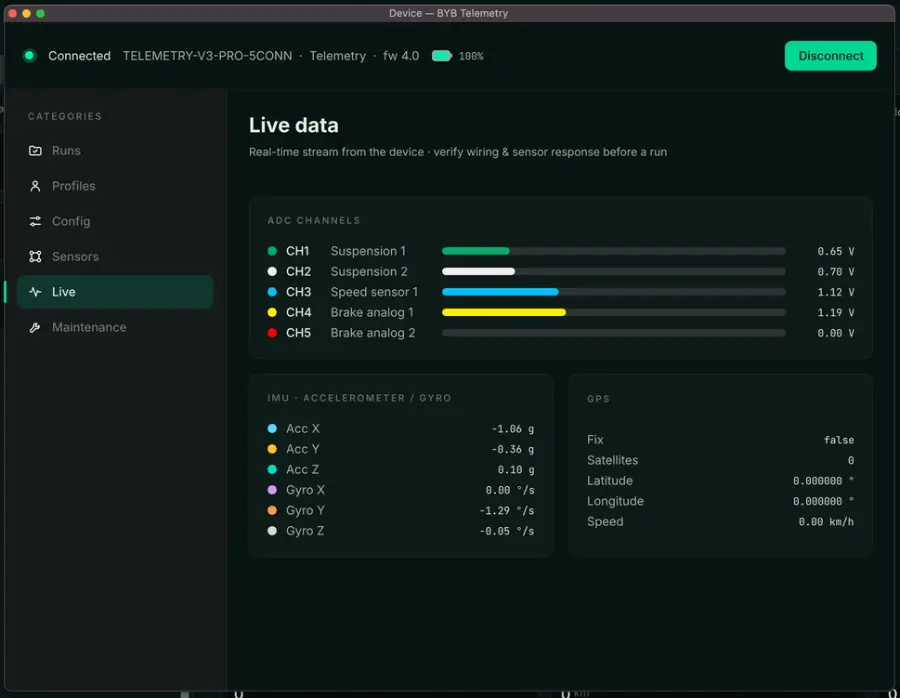
La pagina Dati live mostra le letture dei sensori mentre l'unità è collegata: i canali analogici con la relativa tensione, accelerometro e giroscopio e il fix GPS. Usala prima di una run per verificare che ogni sensore sia collegato e risponda: muovi una sospensione, tira una leva del freno, gira una ruota e osserva come cambia il valore.
La pagina mostra anche il SAG, cioè quanto si comprime la sospensione sotto il peso del rider. "Misura su" offre "Sospensione" o "Ruota", con SAG in millimetri e percentuale.
- Collegati all'unità e apri Dispositivo > Dati live — Connessione al tuo BYB Telemetry.
- Seleziona il veicolo corretto nell'area "SAG".
- Verifica che lunghezze dei sensori, corse delle sospensioni e travel alla ruota del veicolo corrispondano alle sospensioni installate: Aggiunta del veicolo.
- Senza il rider sul veicolo, sostienilo in sicurezza in modo che ogni sospensione misurata sia completamente estesa. Premi "Imposta zero" e mantieni fermo il veicolo fino alla fine dell'acquisizione.
- Fai assumere al rider la normale posizione di guida, poi leggi il SAG in percentuale e millimetri.
- Scegli "Sospensione" o "Ruota" sotto "Misura su" in base al riferimento desiderato.
Il SAG alla ruota usa la curva leverage della scheda setup attuale del veicolo selezionato oppure la curva assegnata al veicolo. Vedi Scheda setup. Senza curva, la vista usa il rapporto tra corsa e travel alla ruota; i dati del veicolo devono corrispondere alle sospensioni installate.
Sensori BLE — frequenza cardiaca e potenza
La V3 Pro si collega a cardiofrequenzimetri e misuratori di potenza BLE per ciclismo in commercio. Ogni sensore si abbina una sola volta; il suo ID univoco viene poi memorizzato nel dispositivo per le sessioni successive.
- Attiva il sensore: indossa la fascia cardio oppure muovi il misuratore di potenza.
- Abilita la modalità Wi-Fi sul BYB Telemetry.
- Apri l'app o il software e vai al menu di configurazione del dispositivo.
- Tocca Scan heart rate sensor oppure Scan cycling power meter.
- Attendi il completamento dell'abbinamento: viene mostrato il codice univoco del sensore abbinato.
- Imposta Heart rate sensor oppure Power meter sensor su YES prima di iniziare una run.
Trigger esterni BYB Chrono
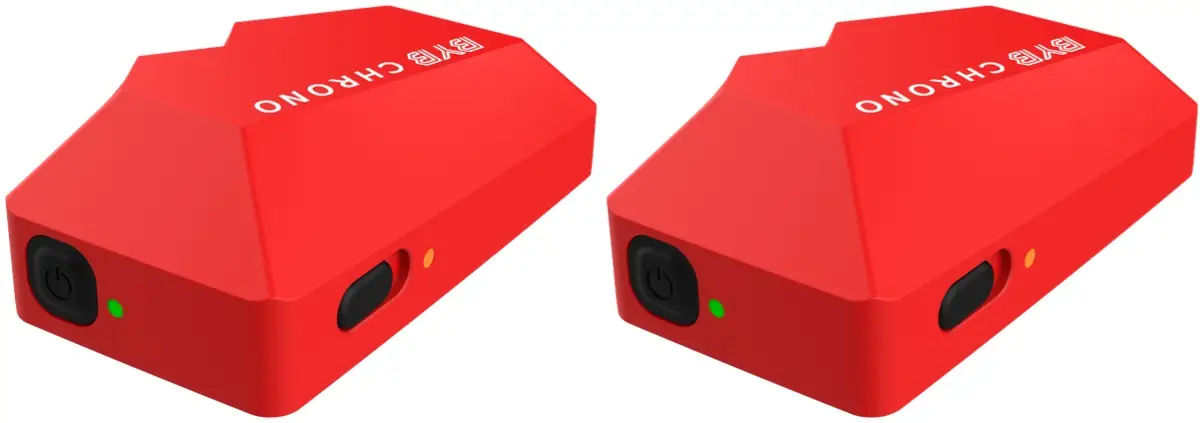
La V3 Pro registra i tempi dei lap dai trigger esterni BYB Chrono posizionati lungo il percorso. Posizionamento, abbinamento e impostazioni del trigger sono nel manuale BYB Chrono.
- Lap aperto
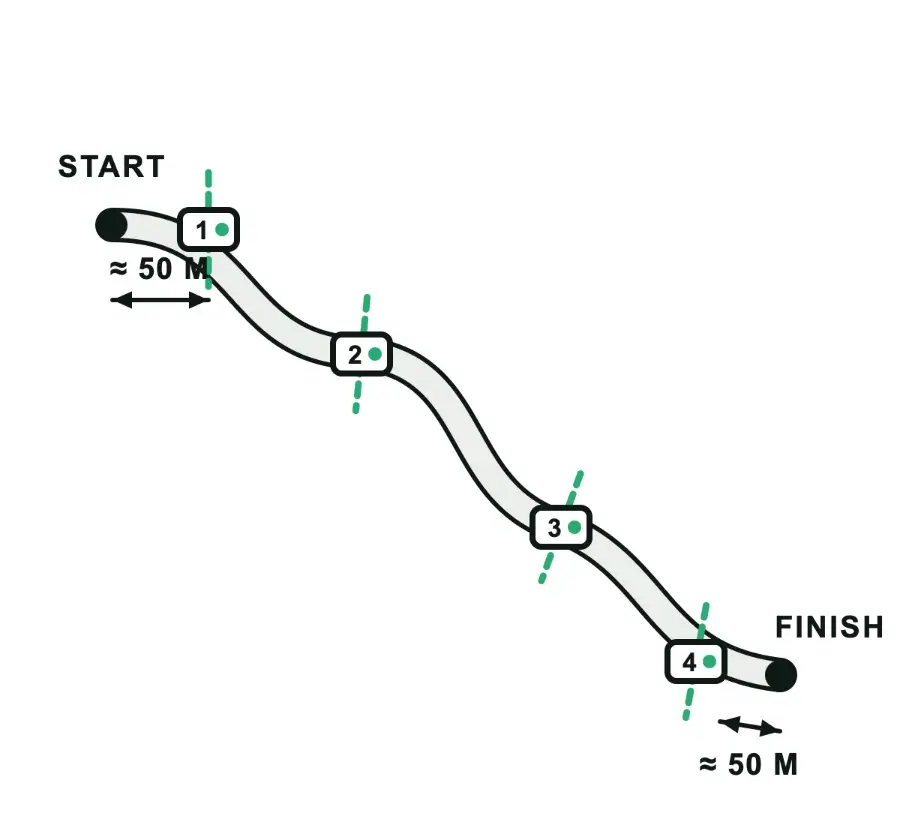
- Il percorso ha partenza e arrivo distinti; i punti di ingresso e uscita sono separati.
- Lap chiuso
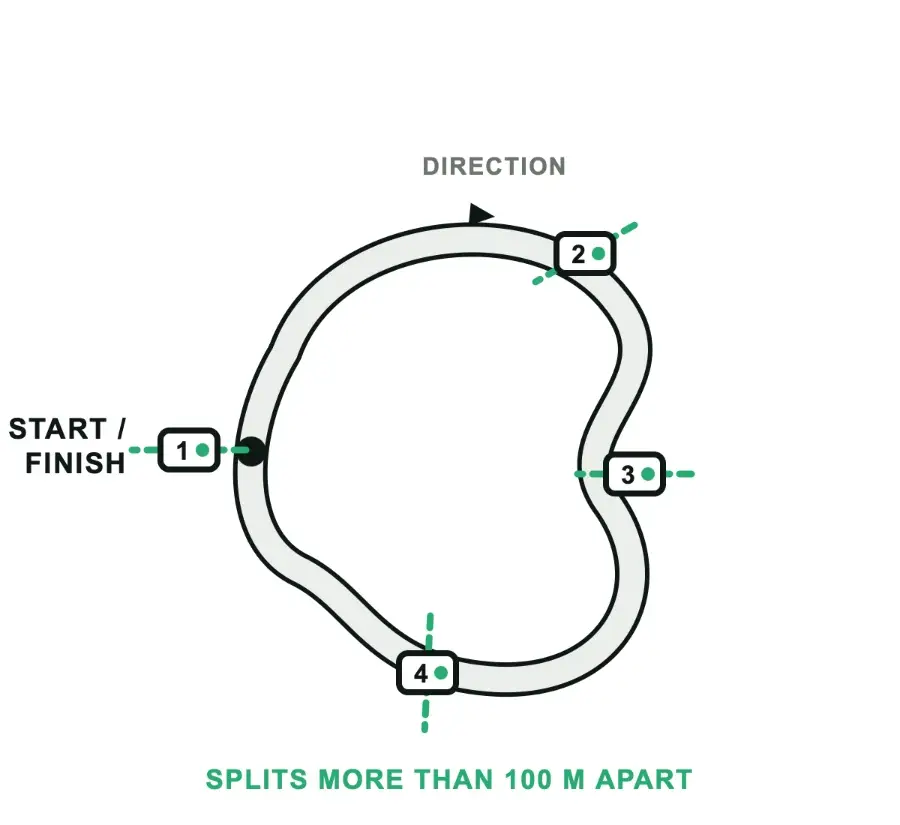
- Il percorso è un anello con una linea comune di partenza/arrivo. I lap di ingresso e uscita vengono esclusi automaticamente dai calcoli.
- Trigger esterno
- Abbina Chrono a un trigger per un cronometraggio preciso, indipendente dalla ricezione GPS. Abilita la ricezione e indica il numero di trigger utilizzati.
- ID trigger esterno
- Il nome del trigger. Tutti i trigger utilizzati devono avere lo stesso ID: ad esempio, quattro trigger su un percorso lo condividono tutti come "Trigger-TeamX". Scegli un nome personale, così non coincide con quello di un altro team sullo stesso percorso. Predefinito: Chrono.
- Ruolo del trigger
- A ogni trigger puoi assegnare "Partenza", "Arrivo", "Partenza/Arrivo" oppure uno split numerato: "Split 1", "Split 2" e così via. Usa linee separate di Partenza e Arrivo per un lap aperto, Partenza/Arrivo per un lap chiuso e split numerati intermedi. "Automatico" determina i ruoli dall'ordine di attraversamento dei trigger.
- Sull'unità di acquisizione, imposta Tipo di lap in base al percorso, chiuso o aperto, imposta Trigger esterno su Sì e inserisci ID trigger esterno e numero di trigger da usare.
- Accendi ogni trigger e impostane l'ID trigger esterno sullo stesso nome inserito nell'unità: tutti i trigger utilizzati hanno un unico nome, ad esempio "Trigger-TeamX".
- Assegna a ogni trigger il "Ruolo del trigger" corrispondente alla posizione sul percorso, poi premi "Applica" nel pannello Dispositivo di quel trigger: manuale BYB Chrono.
- Posiziona i trigger accesi lungo il percorso come descritto in Posizionamento dei trigger sul percorso e verifica che ogni LED lampeggi: il lampeggio indica che il trigger è attivo.
I comandi dei pulsanti e la procedura di ripristino del trigger sono nel manuale BYB Chrono. Sono separati dai comandi dell'unità di acquisizione in Pulsanti e LED.
Posizionamento dei trigger sul percorso
La posizione dei trigger determina se i tempi dei lap sono utilizzabili. Un trigger troppo vicino al punto di avvio o arresto si attiva mentre il veicolo è ancora fermo; due trigger troppo vicini interferiscono tra loro. Imposta prima il tipo di lap, poi posiziona i trigger di conseguenza.
- Lap aperto
- Almeno due trigger: uno circa 50 m dopo il punto di partenza e uno circa 50 m prima del punto di arresto. Gli split vanno in mezzo: quattro trigger danno partenza, due split e arrivo.
- Lap chiuso
- Basta un trigger sulla linea di partenza/arrivo: posizionalo su un tratto libero, il più lontano possibile dalle intersezioni, così un passaggio su un'altra parte dell'anello non lo attraversa. Aggiungi split lungo l'anello per suddividere il lap.
- Split intermedi
- Trigger aggiuntivi tra il primo e l'ultimo, a più di 100 m l'uno dall'altro. Indica il numero totale utilizzato nella configurazione del dispositivo.
- Ordine
- Posiziona ogni trigger sulla linea corrispondente al ruolo assegnato. Con ruoli "Automatico", le linee vengono determinate dall'ordine di attraversamento: mantieni la stessa disposizione e sequenza tra le run per confrontare gli split.
Rider, veicoli e setup
Prima di registrare: seleziona il rider, aggiungi il veicolo, registra il setup e invia rider e veicolo all'unità.
Selezione del rider
Seleziona il profilo rider nel software o nell'app prima di aggiungere un veicolo. Ogni profilo ha il proprio Garage e le proprie run.
- Profilo rider
- La persona che guida e il profilo a cui assegnare le run.
- Veicolo
- Il veicolo nel Garage di quel rider, con geometria e cronologia dei setup.
- Rider e veicolo sul dispositivo
- Il rider e il veicolo inviati tramite Dispositivo > Profili. L'unità li memorizza in ogni run, così i download vengono assegnati al profilo e al veicolo corretti.
- Apri Home e scegli "Nuovo profilo…" per il primo profilo.Sul desktop, usa Profilo > "Nuovo profilo…" per aggiungere un altro rider.
- Inserisci il nome del rider.Data di nascita, peso e altezza sono facoltativi; non servono per iniziare a registrare.
- Premi "Crea profilo".
- Controlla che su Home sia selezionato il rider corretto.Nelle sessioni successive, seleziona questo profilo esistente.
La gestione dei profili è descritta nel manuale del software e dell'app. Prima di registrare, invia il rider e il veicolo selezionati all'unità: Invio di rider e veicolo all'unità.
Aggiunta del veicolo
Aggiungi il veicolo al Garage del rider selezionato e inserisci la geometria reale. Corsa del sensore, travel della sospensione, travel alla ruota e dimensione della ruota servono a interpretare le misure registrate.
- Seleziona il profilo rider su Home: Selezione del rider.
- Apri il Garage e scegli "+ Aggiungi veicolo".
- Scegli il tipo di veicolo e inserisci marca e modello.Aggiungi configurazione e anno se servono a distinguere questo veicolo da un altro.
- Inserisci la geometria per ogni sensore sospensione installato.Per la corsa del sensore, usa il valore reale del sensore, non il travel della sospensione. Gli esempi sotto non sono impostazioni predefinite per il tuo veicolo.
- Controlla la dimensione della ruota e il numero di magneti del sensore di velocità, se installato.
- Salva il veicolo.Completa gli eventuali valori obbligatori mancanti prima di inviarlo all'unità. Poi prepara il setup: Scheda setup.
| Campo | Unità | Esempio |
|---|---|---|
| Travel della sospensione | mm | 200 |
| Corsa del sensore | mm | 210 |
| Travel alla ruota | mm | 215 |
| Dimensione della ruota | in o mm | 29 · 690 |
Inserisci la geometria per ogni sensore sospensione installato. Aggiorna questi valori nel Garage quando un componente modifica la geometria del veicolo.
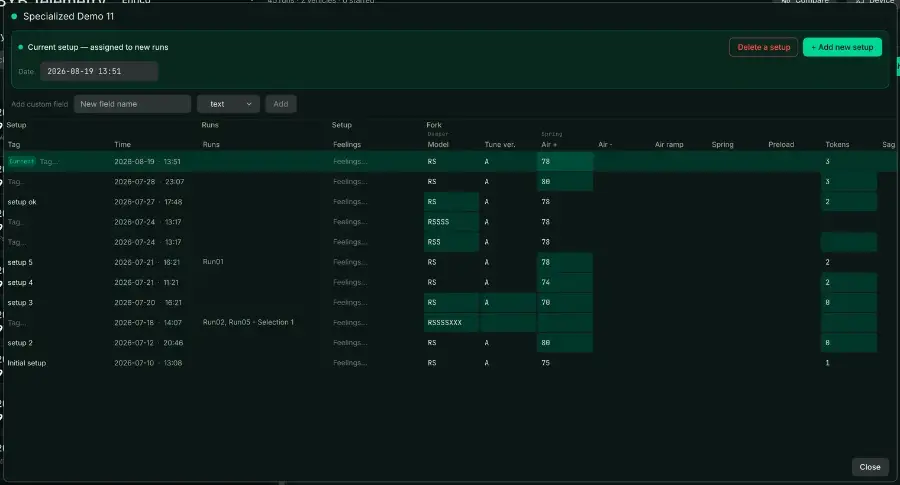
Scheda setup
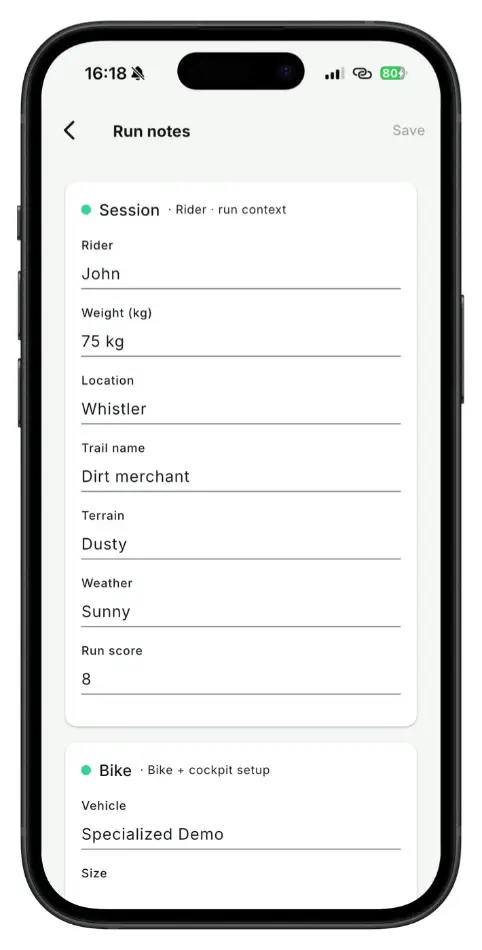
Usa la cronologia "Scheda setup" del veicolo per registrare le regolazioni in uso e l'eventuale curva leverage. Assegna al setup una data precedente alla run a cui si applica. Continua a usare quella voce finché le regolazioni non cambiano.
- Seleziona il profilo rider e apri il veicolo nel Garage.
- Apri la cronologia "Scheda setup".
- Scegli "+ Aggiungi nuovo setup" per il primo setup o quando cambiano le regolazioni.
- Inserisci i valori di pressure, spring, click e altre regolazioni effettivamente in uso.
- Imposta "Data" al momento in cui queste regolazioni sono diventate attive.Usa un'ora uguale o precedente all'inizio della run.
- Assegna l'eventuale curva leverage montata nella riga "Leverage".
- Scegli "Cambia…" nella riga "Leverage" della scheda setup.
- Seleziona la curva per il leveraggio e il montaggio del sensore in uso.Usa "Nessun leverage" quando non si applica alcuna curva; la geometria del veicolo fornisce la relazione lineare.
- Imposta "Dal" al momento da cui la curva è applicabile.
- Premi "Cambia leverage" e controlla la voce di setup risultante.
| Dato | Dove si trova | Quando cambia |
|---|---|---|
| Geometria del veicolo | Garage; inviata all'unità | Quando un componente modifica la geometria |
| Regolazioni e curva leverage | Cronologia della scheda setup | Quando cambiano le regolazioni in uso |
| Osservazioni sulla run | Note della run | Per ogni run |
La creazione delle curve, la modifica della cronologia setup e la correzione di una run precedente sono descritte in Leverage, Schede setup e Calibrazione delle run registrate nel manuale del software e dell'app.
Invio di rider e veicolo all'unità
Prima di registrare, l'unità deve avere rider e veicolo corretti. "Carica dal Garage…" seleziona cosa inviare; "Invia al dispositivo" esegue l'invio. L'unità conserva 1 configurazione attiva di rider e veicolo.
- Seleziona il profilo rider nel software o nell'app: Selezione del rider.
- Collegati all'unità tramite Wi-Fi: Connessione al tuo BYB Telemetry.
- Apri Dispositivo > Profili e controlla nome e numero di serie dell'unità collegata.
- Scegli "Carica dal Garage…" oppure "Cambia veicolo…" e seleziona il veicolo.
- Controlla nome del rider, veicolo e modalità di registrazione.Risolvi i messaggi di geometria incompleta o modalità non corrispondente prima di continuare.
- Premi "Invia al dispositivo" e attendi la fine dell'operazione.
- Verifica che il veicolo mostri "Sul dispositivo" e che il rider sia corretto."Non inviato — premi Invia al dispositivo" indica che la bozza non ha ancora raggiunto l'unità.
L'unità riceve rider, veicolo e geometria di registrazione. La scheda setup e il leverage rimangono nel software o nell'app: Scheda setup.
Per le impostazioni del dispositivo si usa "Applica" in Configurazione: Configurazione del dispositivo.
Per le assegnazioni dei sensori si usa "Applica" in Sensori. La calibrazione hardware dei canali e dell'IMU ha effetto immediato: Calibrazione hardware dei canali e Calibrazione IMU.
Dove vengono archiviate le run scaricate
Le run scaricate vengono assegnate al profilo rider e al veicolo inviati all'unità prima di registrare. Il software assegna il setup più recente con data e ora uguali o precedenti all'inizio della run, inclusa l'eventuale curva leverage.
Dopo il download controlla rider, veicolo e setup. I dettagli dell'associazione e le correzioni sono nel manuale del software e dell'app.
Modifiche tra le run
- Hai cambiato i valori di pressure, click, spring o leverage: registra un nuovo setup datato, come descritto in Scheda setup.
- Hai cambiato rider, veicolo o geometria: invia di nuovo la configurazione, come descritto in Invio di rider e veicolo all'unità.
Se hai spostato l'unità o un sensore, ripeti la rispettiva calibrazione hardware prima della prossima run: Calibrazione IMU e Calibrazione hardware dei canali.
Correzione di una run dopo la registrazione
Correggi una run esistente nel software o nell'app: Assegnazione delle run. L'invio di una nuova configurazione o una nuova calibrazione hardware riguarda solo le registrazioni successive.
Prima della prossima run, controlla rider e veicolo sull'unità e inviali di nuovo se necessario: Invio di rider e veicolo all'unità.
Download delle run e gestione delle configurazioni
Trasferire i dati dall'unità, alla scrivania o ai box.
Il pannello Dispositivo
L'app e il software PC mostrano lo stesso pannello Dispositivo e svolgono la stessa funzione: elencano ciò che è memorizzato sull'unità e lo trasferiscono sul telefono o sul computer.
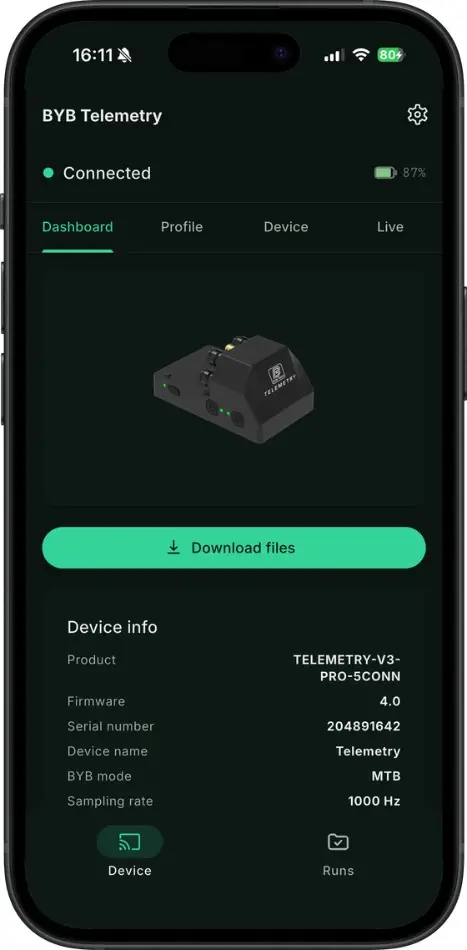
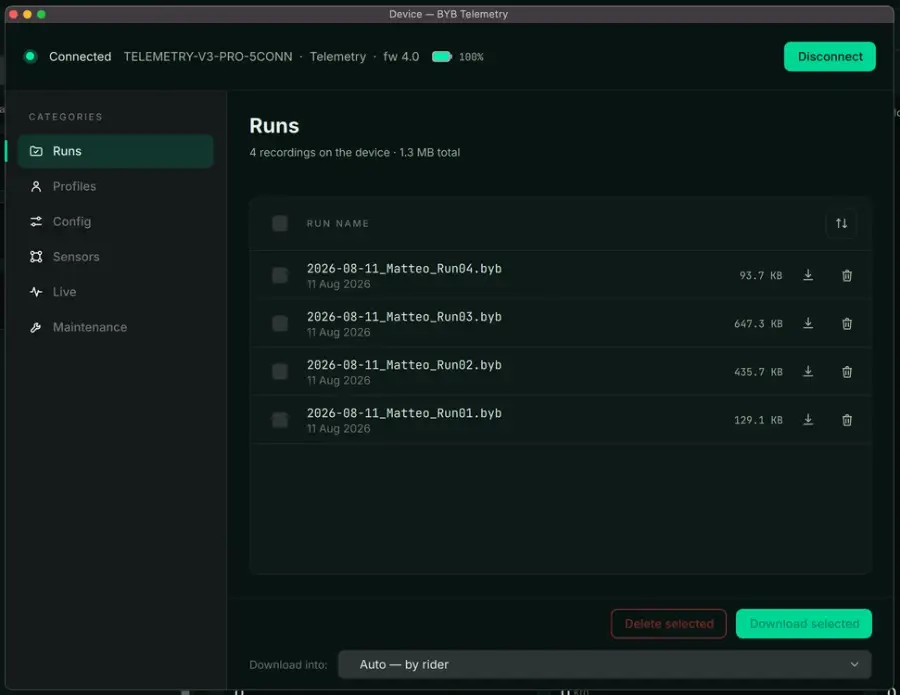
- Collegati all'unità tramite Wi-Fi: Connessione al tuo BYB Telemetry.
- Apri l'app o il software.
- Apri il pannello Dispositivo: l'app si apre su questo pannello; nel software usa il pulsante Dispositivo nella barra superiore.
- Controlla l'intestazione: indica nome dell'unità, firmware e livello della batteria.
- Scarica le run.Nell'app tocca Download dei file.Nel software seleziona le run desiderate e premi Download delle selezionate. L'impostazione "Scarica in:" determina la cartella: lasciala su Automatico per archiviare le run per rider.
- Controlla rider, veicolo e setup assegnati dopo il download: Dove vengono archiviate le run scaricate.
Questo manuale descrive l'acquisizione dei dati e la loro archiviazione sotto il veicolo corretto. Prosegui con Comprendere i dati delle run, Confrontare le run e Trends nel manuale del software e dell'app. L'interpretazione dei dati per il setup è trattata nel corso di formazione online su bybtech.it.
Aggiornamento firmware
Due minuti, con il caricatore collegato.
Aggiornare il firmware
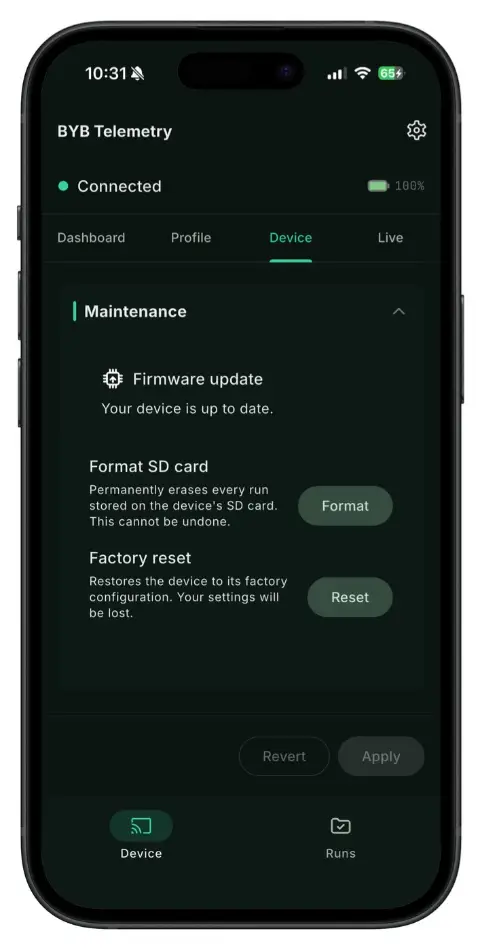
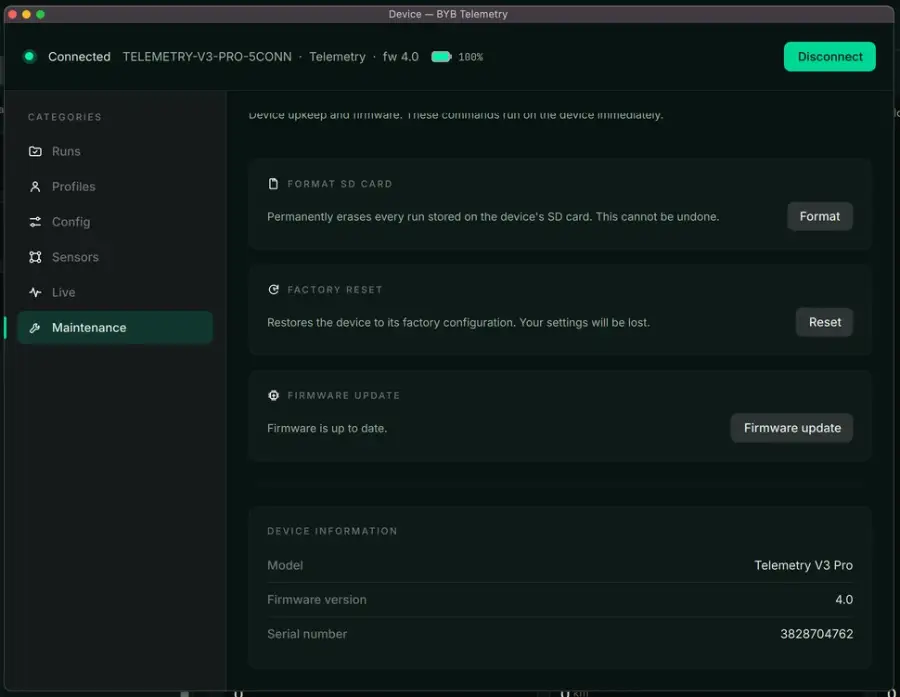
- Collegati all'unità tramite Wi-Fi: Connessione al tuo BYB Telemetry.
- Apri l'app.
- Se è disponibile un aggiornamento, compare una finestra.
- Segui le istruzioni sullo schermo per completare l'aggiornamento.
Ricarica del sistema
Batteria interna ricaricabile, 5 V 1 A.
Ricarica della batteria
- Rimuovi il tappo protettivo della porta micro USB.
- Collega il cavo micro USB alla porta dell'unità.
- Usa soltanto una porta USB del PC o un caricatore per telefono da 5 V, 1 A.
- Il LED di ricarica è acceso durante la ricarica e si spegne quando la batteria è completamente carica.
- Rimetti il tappo protettivo prima della prossima uscita.
Pulizia del sistema
È uno strumento professionale. Trattalo come tale.
Pulizia
Pulisci BYB Telemetry delicatamente, con acqua e un panno morbido.
Risoluzione dei problemi
Individua il sintomo e applica la soluzione. Per i casi non elencati: info@bybtech.it.
L'unità non ottiene il fix GPS
Accendi l'unità qualche minuto prima della prima run e lasciala ferma, con l'antenna all'aperto e una visuale libera del cielo. A freddo, un fix richiede normalmente circa 5 minuti. Il LED Run diventa verde fisso quando ottiene un fix 3D affidabile.
Se ancora non ottiene il fix:
- Verifica che il cavo dell'antenna sia inserito completamente nel connettore SMA.
- Sposta l'antenna più in alto e lontano da metallo, carbonio e carrozzeria che coprono la visuale del cielo.
- Allontanati da edifici, alberi, tende e strutture del paddock.
La run non ha una mappa GPS
La registrazione è iniziata prima del fix, quindi la run contiene i dati dei sensori ma nessuna posizione. Attendi sempre che il LED Run diventi verde fisso prima di premere Run: rosso significa che il GPS sta ancora cercando.
L'unità non risponde
Tieni premuto Power fino al riavvio dell'unità, poi rilascia: Pulsanti e LED. Questo riavvio forzato riavvia soltanto l'unità e mantiene le impostazioni.
La password Wi-Fi non viene accettata
- Prova la password predefinita: bybtelemetry.
- Se hai cambiato la password e non la ricordi, spegni l'unità e usa il ripristino delle sole impostazioni con i due pulsanti all'avvio: Pulsanti e LED. Rilascia quando il LED Power diventa rosso; non proseguire fino alla formattazione della memoria. Ricollegati con la password predefinita.
L'unità non compare nell'elenco Wi-Fi
- Ferma eventuali acquisizioni, poi tieni premuto Run finché il LED Run non lampeggia rapidamente in blu: Pulsanti e LED.
- Se hai rinominato l'unità, cerca BYB- seguito dal nome del dispositivo anziché BYB-Telemetry.
- Disattiva i dati mobili oppure indica al telefono di restare su questa rete: in assenza di Internet, i telefoni spesso interrompono la connessione autonomamente.
- Ricarica l'unità: il LED Power rosso indica una batteria sotto il 40%.
Un canale legge zero o una linea piatta
- Verifica che il connettore sia inserito completamente e che il canale utilizzato non abbia il tappo.
- Verifica che la modalità selezionata corrisponda al veicolo e ai sensori collegati: vedi Modalità BYB.
- Controlla che il cavo del sensore non sia schiacciato e che il connettore lato sensore non sia sfilato.
- Sposta il sensore su un altro canale: se il problema segue il sensore, il guasto è nel sensore; se resta sul canale, è nell'unità.
Su un'unità con canali definiti dall'utente:
- Verifica che ogni canale sia assegnato al sensore effettivamente collegato.
- Verifica che la mappatura sia stata inviata all'unità prima della sessione: non puoi modificarla in seguito.
I dati delle sospensioni sembrano errati o tagliati
Una traccia che non raggiunge mai il travel completo o che si appiattisce in alto o in basso dipende quasi sempre dalla calibrazione o dal montaggio, più che da un guasto.
- Ricalibra: la calibrazione manuale va ripetuta ogni volta che sposti o rimonti un sensore o un supporto.
- Verifica che i valori di travel inseriti per il veicolo corrispondano alla sospensione effettivamente montata.
- Verifica che la corsa del sensore copra tutto il travel della sospensione: vedi Configurazioni del kit.
- Verifica che i supporti non si muovano: una staffa che si sposta sotto carico appiattisce o deforma la traccia.
- Verifica che il sensore non arrivi a fondo corsa prima della sospensione e che gli snodi siano allineati senza impuntamenti.
Manca una run oppure il software non la carica
- Verifica che i parametri obbligatori del veicolo siano compilati: senza di essi il software non può caricare la run e chiede ogni volta i dati mancanti.
- Verifica di aver fermato la run con il pulsante Run prima di spegnere l'unità.
- Controlla le impostazioni della pausa automatica: con una velocità minima impostata, una sessione a veicolo fermo non registra nulla.
- Ricollegati e aggiorna il pannello Dispositivo: vedi Il pannello Dispositivo.
Non trovo le run dopo il download
Le run scaricate potrebbero trovarsi in un altro profilo rider se è selezionato un profilo diverso o se rider e veicolo corretti non sono stati inviati all'unità prima della sessione. Controlla il selettore profili di Home e cerca negli altri profili, incluso Guest. Seleziona rider e veicolo corretti e inviali all'unità prima della prossima sessione: Invio di rider e veicolo all'unità.
Nessun segnale di freno o velocità
Solo V3 Pro- Controlla la distanza tra magnete ed estremità del sensore: pochi millimetri, non di più.
- Verifica che il polo sud del magnete sia rivolto verso l'estremità del sensore e che nessuno dei due si sia spostato.
- Verifica che la mappatura dei canali corrisponda ai collegamenti dei sensori.
La batteria non dura una sessione
- Verifica che il LED di ricarica fosse spento prima di scollegare il cavo: rimane acceso fino a ricarica completa. Vedi Ricarica del sistema.
- Controlla i dati del caricatore e il tempo di ricarica rispetto a Specifiche.
Specifiche
Acquisizione e memoria
| Specifica | V3 | V3 Pro |
|---|---|---|
| Frequenza di campionamento di ciascun canale | 500 Hz | 500 – 1000 Hz |
| Memoria interna | 2 GB | 4 GB |
| Autonomia in acquisizione | 8 h + | 10 h + |
| Autonomia in standby | 250 giorni | 300 giorni |
| Tempo di ricarica | 2.5 h | 3 h |
| Peso | 75 g | 80 g |
| Specifica | Valore |
|---|---|
| Precisione | 1% |
| Accelerometro | 3 assi, ±16 g |
| Giroscopio | 3 assi, ±1000 °/s |
| GPS | Modulo di grado automotive, 25 Hz multiconstellazione, ±0.5 m, antenna esterna ad alta sensibilità |
| Dimensioni | 80 × 50 × 40 mm |
| Materiale | Plastica |
| Connettore di ricarica | Micro USB, 5 V 1 A |
| Tipo di connettore sensore | Femmina a 5 pin |
| Resistenza all'acqua | Unità di acquisizione e sensori IP65, connettori IP67; porta micro USB non sigillata |
| Staffe di montaggio | Una coppia inclusa |