
TELEMETRY
Manuel d’utilisationUnité d’acquisition V3 & V3 Pro
Sommaire
TELEMETRY- 01Démarrage rapideTon premier run
- 02Que contient la boîte ?Contenu du kit
- 03Unité d’acquisitionV3 et V3 Pro
- 04Configurations des kitsNombre de capteurs de suspension · Choix de la course
- 05CapteursCapteurs linéaires · Antenne GPS · Capteurs de frein et de vitesse
- 06FixationsSupports de cadre · Fixation GPS · Fixations de suspension
- 07InstallationCapteurs de suspension · Capteurs de frein numériques · Capteurs de frein analogiques · Capteur de vitesse · Antenne GPS · Unité d’acquisition
- 08Branchement des capteursAvant le branchement
- 09Utilisation de l’unitéBoutons et LED · Connecteurs · Connecteurs et attribution des canaux · Pause automatique
- 10Connexion sans filConnexion à ton BYB Telemetry
- 11ConfigurationModes BYB · Configuration de l’appareil · Préparation des capteurs · Étalonnage matériel des canaux
- 12Orientation de l’IMUOrientation de l’IMU de l’unité d’acquisition · Étalonnage IMU
- 13Fonctions V3 ProDonnées en direct et SAG · Capteurs BLE — fréquence cardiaque et puissance · Triggers externes BYB Chrono · Placement des Triggers sur le parcours
- 14Riders, véhicules et setupsSélectionner le rider · Ajouter le véhicule · Fiche Setup · Envoyer le rider et le véhicule à l’unité · Destination des runs téléchargés · Changements entre les runs · Corriger un run après coup
- 15Téléchargement des runs et gestion des configurationsLe panneau Appareil
- 16Mise à jour du firmwareMettre à jour le firmware
- 17Recharge du systèmeRecharge de la batterie
- 18Nettoyage du systèmeNettoyage
- 19DépannageL’unité n’arrive pas à obtenir une localisation GPS · Le run n’a pas de carte GPS · L’unité ne répond pas · Le mot de passe Wi-Fi est refusé · L’unité n’apparaît pas dans la liste Wi-Fi · Un canal affiche zéro ou une ligne plate · Les données de suspension semblent fausses ou écrêtées · Un run manque ou le logiciel ne le charge pas · Je ne retrouve pas mes runs après le téléchargement · Aucun signal de frein ou de vitesse · La batterie ne tient pas toute la session
- 20CaractéristiquesAcquisition et mémoire
Démarrage rapide
Ton premier run
- Monte le système.Installe l’unité d’acquisition et les capteurs avec les fixations fournies, vérifie le mouvement complet des suspensions, puis branche les capteurs — Installation et Branchement des capteurs.
- Installe et ouvre le logiciel ou l’app.Fais-le avant de partir sur le parcours — Installation du logiciel.
- Crée et sélectionne ton profil de rider.Sur Accueil, choisis « Nouveau profil… » pour le premier rider, saisis son nom et appuie sur « Créer le profil ». Vérifie le rider sélectionné avant d’ouvrir le Garage — Sélectionner le rider.
- Ajoute ton véhicule au Garage.Utilise « + Ajouter un véhicule », choisis son type, saisis sa marque et son modèle, puis renseigne la géométrie de chaque capteur de suspension installé — Ajouter le véhicule.
- Consigne le setup initial et attribue une courbe de leverage, s’il y en a une.Ouvre l’historique « Fiche Setup » du véhicule, consigne les réglages réellement montés et vérifie leur date et heure de prise d’effet — Fiche Setup.
- Envoie le rider et le véhicule à l’unité.Allume l’unité, maintiens Run pendant 1.5 seconde pour activer le mode de connexion, puis rejoins son Wi-Fi (mot de passe par défaut : bybtelemetry) — Connexion à ton BYB Telemetry.Ouvre Appareil > Profils, choisis « Charger depuis le Garage… », sélectionne le véhicule, puis appuie sur « Envoyer à l'appareil ». Vérifie le nom du rider et l’état « Sur l'appareil » du véhicule — Envoyer le rider et le véhicule à l’unité.
- Vérifie le mode d’enregistrement et l’attribution des capteurs.Le mode doit correspondre au véhicule et à ses capteurs — Modes BYB et Configuration de l’appareil.Une fois les vérifications terminées, appuie brièvement sur Run pour quitter le mode de connexion ; l’unité s’éteint — Boutons et LED.
- Allume l’unité et attends la localisation GPS.Appuie sur Power pour démarrer l’unité — Boutons et LED.Avant de démarrer un enregistrement, attends que la LED Run devienne verte fixe : le GPS est localisé.
- Démarre l’enregistrement.Appuie brièvement sur Run ; la LED Run clignote lentement.
- Roule, puis arrête l’enregistrement.Appuie de nouveau brièvement sur Run. Le logiciel ou l’app n’a pas besoin de rester connecté pendant que tu roules.
- Télécharge le run.Repasse en mode de connexion et télécharge via le panneau Appareil — Le panneau Appareil.Vérifie le rider, le véhicule et le setup attribués au run — Destination des runs téléchargés.
Que contient la boîte ?
Une unité d’acquisition, les capteurs et leurs fixations au véhicule.
Contenu du kit
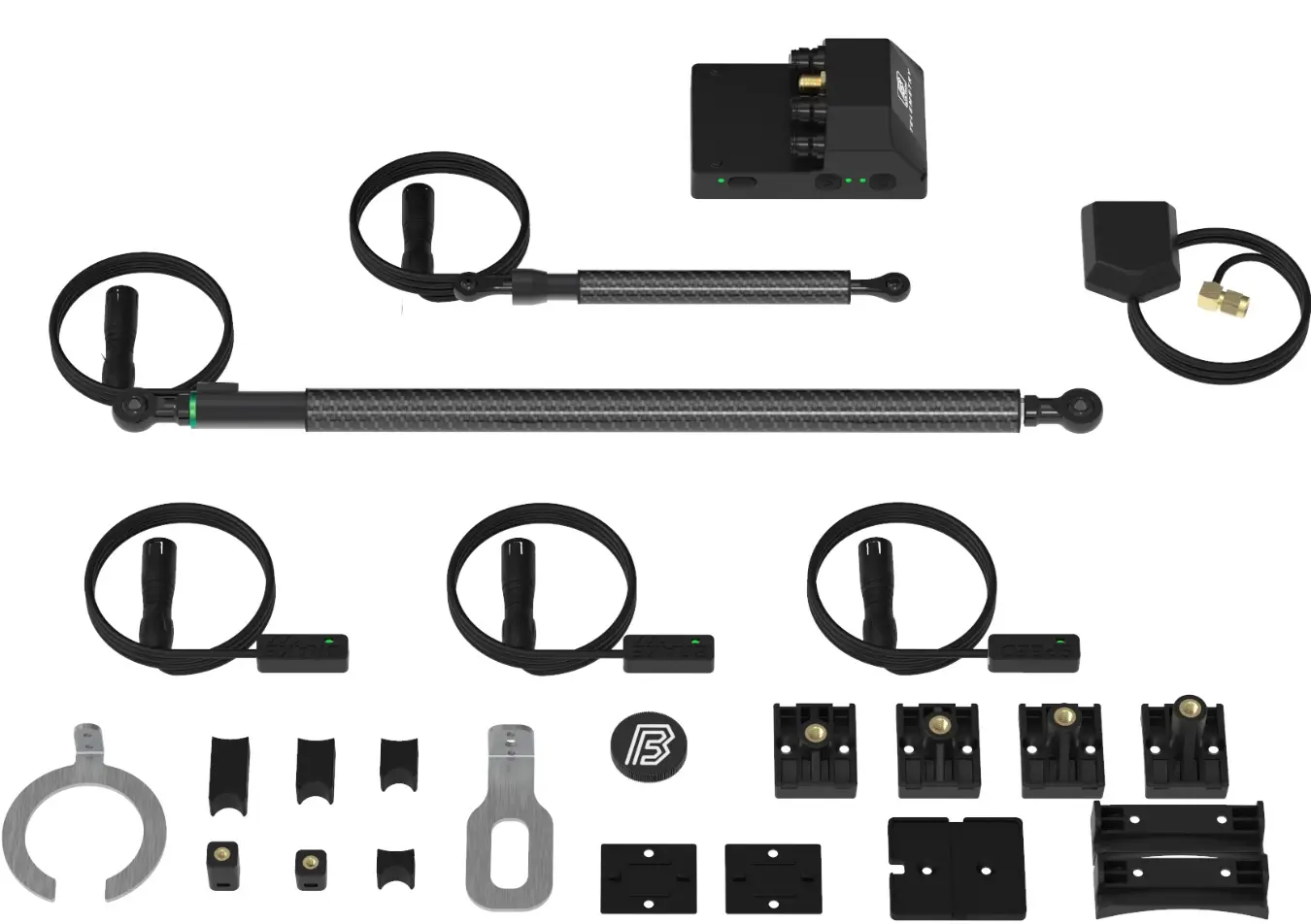
BYB Telemetry est un système complet d’acquisition de données, prêt à l’emploi pour les applications à hautes performances. Chaque kit utilise les mêmes éléments : unité d’acquisition, corps des capteurs et logiciel. Le nombre et le type de capteurs changent selon le kit — voir Configurations des kits.
| Qté | Élément | Fonction |
|---|---|---|
| 1 | Unité d’acquisition | Enregistre tous les canaux et stocke les runs |
| 2–4 | Capteurs de suspension | Mesurent le mouvement des suspensions — course adaptée à la suspension |
| 1 | Antenne GPS et support | Position, vitesse et cartographie du parcours |
| 1 | Capteur de vitesse | Vitesse de la roueV3 Pro |
| 2 | Capteurs de frein numériques | Utilisation des freinsV3 Pro |
| 2 | Supports de l’unité d’acquisition | Maintiennent l’unité sur le cadre ou le châssis |
| 1 | Kit de fixation de suspension | Supports en acier et en plastique pour un capteur de suspension |
| 1 | Kit de visserie | Visserie pour les supports |
| 1 | Kit d’aimants | Aimants pour les capteurs de frein et de vitesseV3 Pro |
| 1 | Kit de capuchons de connecteurs | Ferment les connecteurs inutilisés |
Unité d’acquisition
Deux versions : V3 et V3 Pro. Certaines fonctions diffèrent.
V3 et V3 Pro
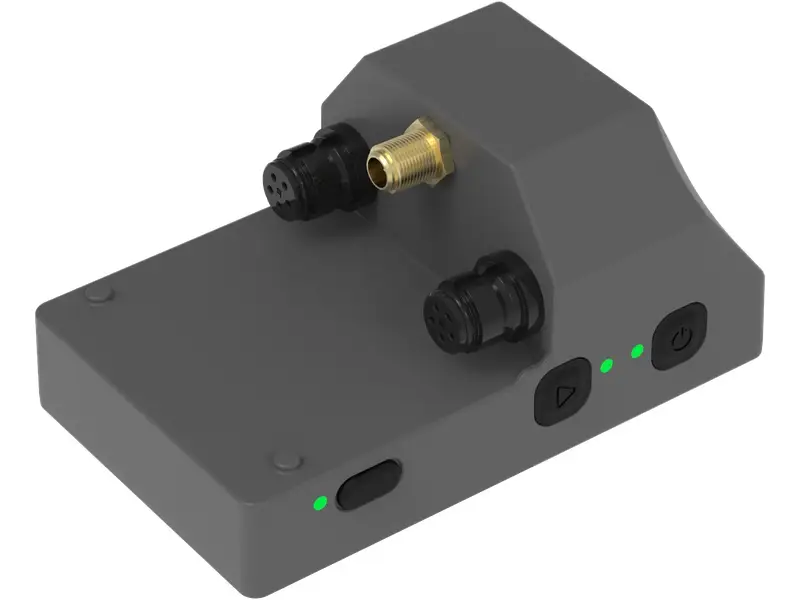
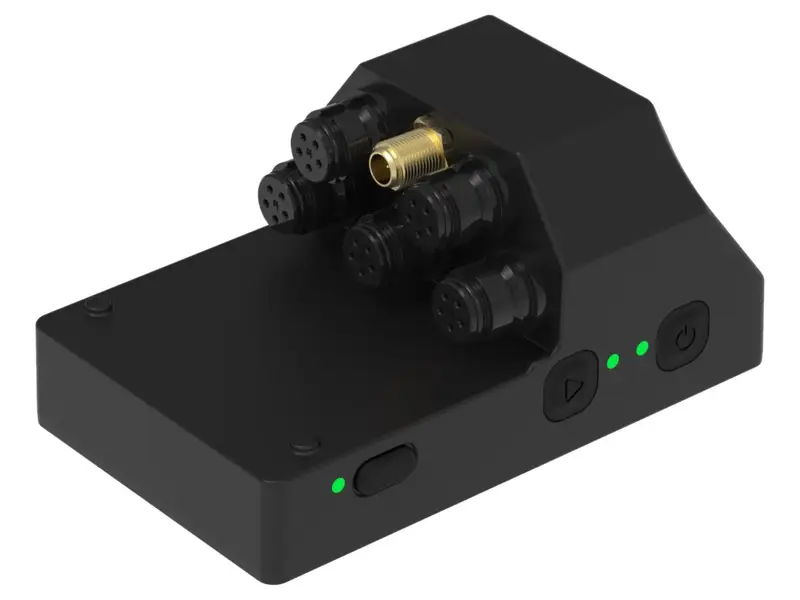
Les deux unités enregistrent le mouvement des suspensions et la dynamique du véhicule avec une IMU intégrée (accéléromètre à 3 axes et gyroscope à 3 axes), stockent les runs en mémoire interne et les transfèrent par Wi-Fi. La V3 Pro ajoute des connecteurs, des canaux configurables et les fonctions qui en dépendent.
| Composant | V3 | V3 Pro |
|---|---|---|
| Connecteurs de capteurs | 2 | 5 |
| Connecteur GPS (SMA) | 1 | 1 |
| Attribution des canaux | Fixe | Définie par l’utilisateur |
| Modes véhicule | MTB, MOTO | MTB, MOTO, QUAD, CAR, OPEN |
| IMU intégrée (6 axes) | Oui | Oui |
| GPS intégré, multiconstellation à 25 Hz | Oui | Oui |
| Fréquence d’échantillonnage par canal | 500 Hz fixe | 500 – 1000 Hz, au choix |
| Capteurs linéaires de suspension | 2 | 4 |
| Capteur de vitesse | — | Oui |
| Capteurs de frein | — | Oui |
| Trigger filaire | — | Oui |
| Accéléromètres externes 100 g | — | Oui |
| Accéléromètres externes 200 g | — | Oui |
| Capteurs à jauges de contrainte | — | Oui |
| Capteur de direction | — | Oui |
| Capteurs 3.3 V personnalisés | — | Oui, en mode OPEN |
| Fréquence cardiaque et capteur de puissance BLE | — | Oui |
| Triggers externes BYB Chrono | — | Oui |
| Étalonnage manuel des capteurs | — | Oui |
| Étalonnage IMU | — | Oui |
Configurations des kits
Un système, quatre configurations. Elles diffèrent surtout par le contenu du kit et la course des capteurs.
Nombre de capteurs de suspension
La configuration dépend du nombre de suspensions du véhicule. Deux suspensions, une avant et une arrière, constituent la base ; chaque suspension supplémentaire ajoute un capteur et un kit de fixation. Le reste du kit reste identique.
| Configuration | Capteurs de suspension | Éléments mesurés | Mode véhicule |
|---|---|---|---|
| Base | 2 | Suspension avant, suspension arrière | MTB · MOTO |
| Base + 1 | 3 | Avant gauche et droit, arrière | QUAD |
| Base + 2 | 4 | Avant gauche et droit, arrière gauche et droit | CAR |
| Personnalisée | Sur demande | Toute combinaison, y compris avec des capteurs autres que BYB | OPEN |
La V3 possède deux connecteurs de capteurs et couvre donc uniquement la configuration de base. Trois ou quatre capteurs de suspension, ou tout capteur supplémentaire — freins, vitesse, accéléromètres déportés — nécessitent une V3 Pro.
Choix de la course
Choisis la course du capteur selon le travel de la suspension mesurée, pas selon le véhicule. Quatre courses standard couvrent presque tous les véhicules ; les autres sont fabriquées sur commande.
| Capteur | Courses standard | Convient à un travel de suspension jusqu’à | Diamètre du corps |
|---|---|---|---|
| Long | 210 mm · 350 mm | jusqu’à 210 mm · 350 mm | 13 mm |
| Court | 80 mm · 150 mm | jusqu’à 80 mm · 150 mm | 9.5 mm |
Capteurs
Capteurs linéaires universels et éléments complémentaires du système.
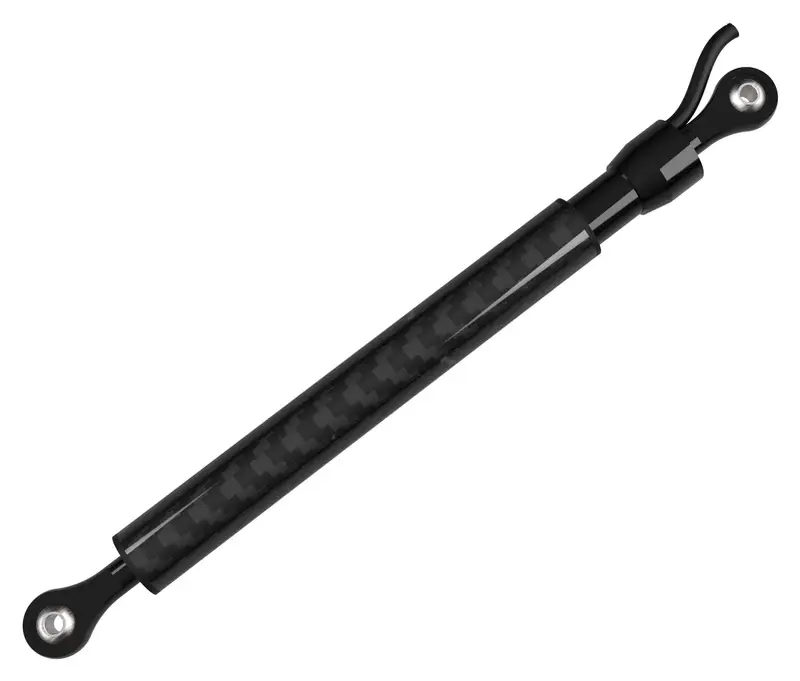
Capteurs linéaires
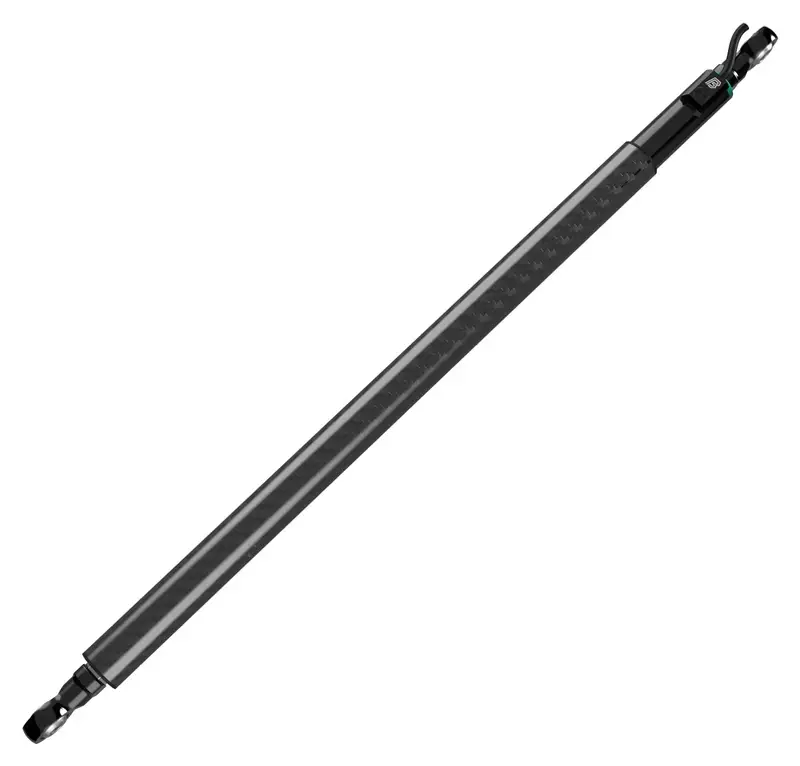
Le capteur doit être adapté à la suspension mesurée : son travel et l’espace disponible autour. Seuls la course et le diamètre du corps distinguent les capteurs ; les courses et les kits correspondants figurent dans les configurations des kits.
- Capteur de sport automobile haute précision
- Corps compact en aluminium anodisé noir
- Faible effort d’actionnement
- Rotules auto-alignantes démontables
- Étanche à l’eau et à la poussière
- Protection en carbone
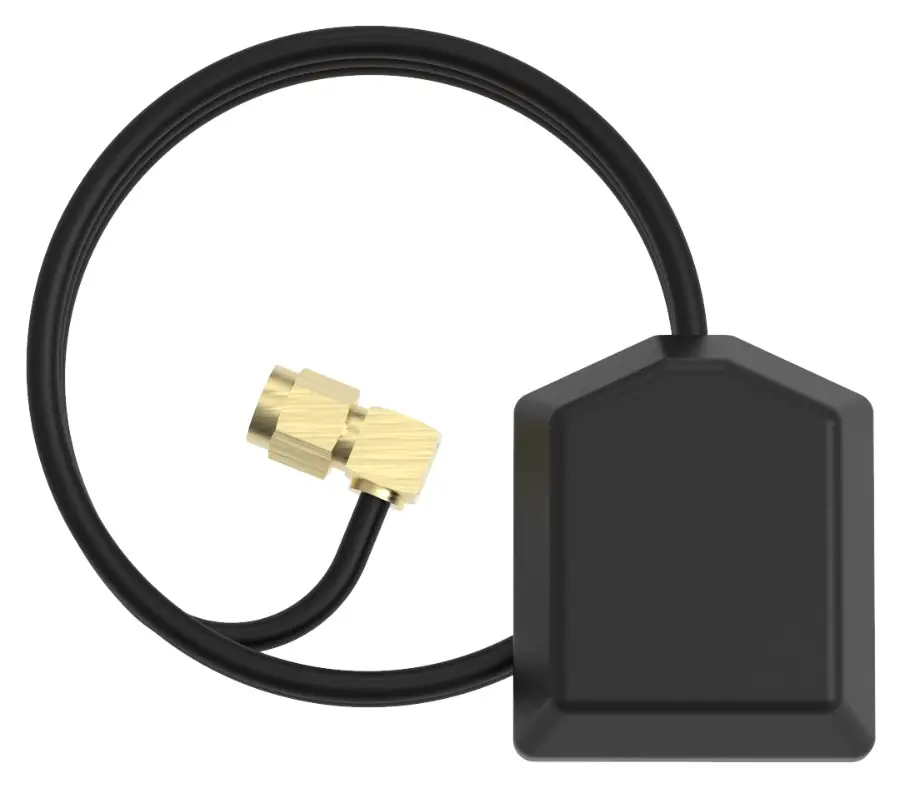
Antenne GPS
L’antenne GPS enregistre la position, la vitesse au sol et le tracé du parcours ; elle est identique dans toutes les configurations. Elle situe tes données sur la carte pour relier la trace d’un canal à la portion de parcours correspondante.
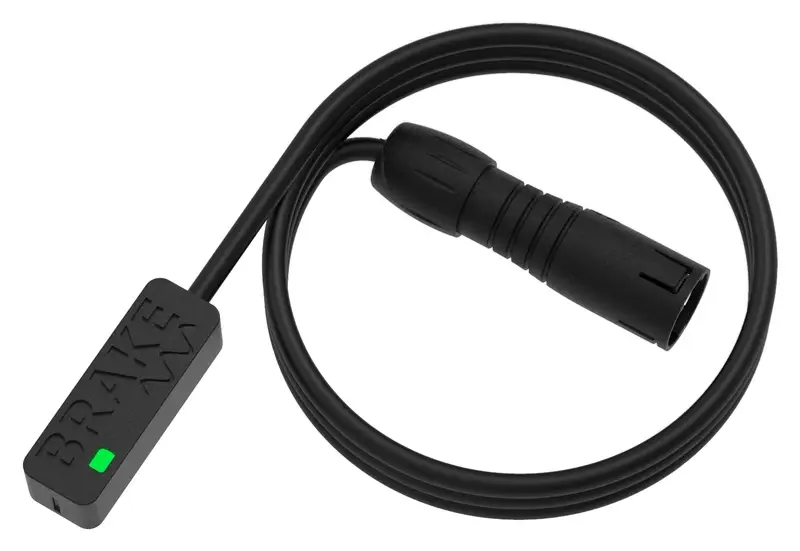
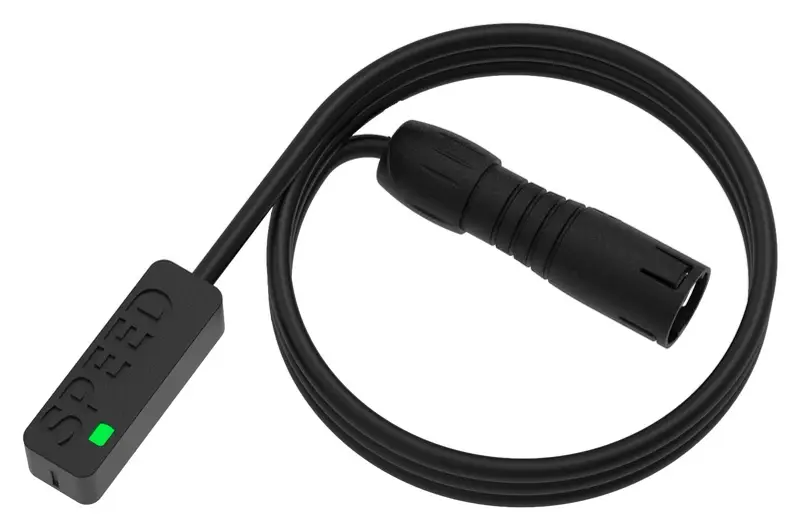
Capteurs de frein et de vitesse
V3 Pro uniquementLes données de freinage et de vitesse débloquent des fonctions du logiciel et de l’app : tu peux observer le freinage du rider et repérer les portions exactes où il gagne ou perd du temps. Les deux capteurs lisent un aimant ; aucun circuit hydraulique n’est ouvert et aucun câble n’est coupé pour un raccordement.
- Compacts
- Sortie numérique ; version analogique disponible en option
- Montage rapide — les capteurs de frein ne nécessitent pas d’ouvrir le circuit hydraulique
Fixations
L’emplacement de chaque élément et ce qui le maintient.
Supports de cadre
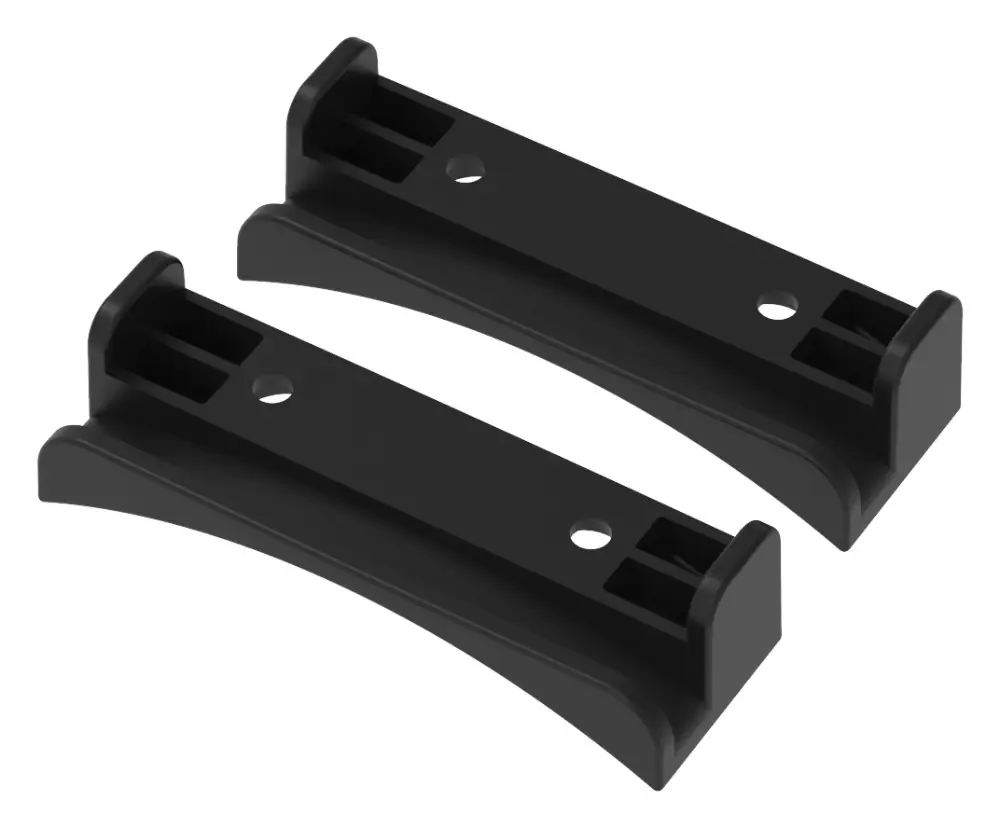
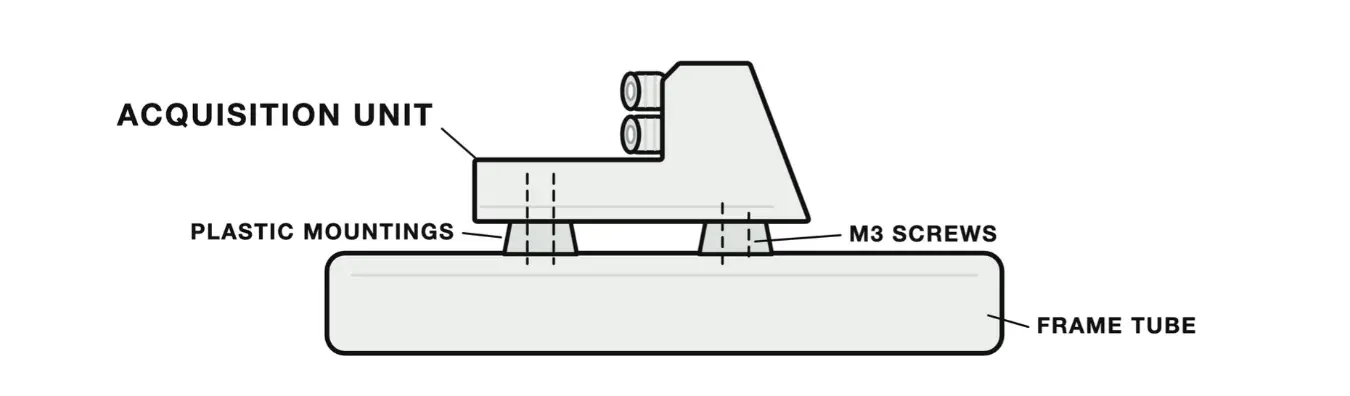
L’unité d’acquisition est fournie avec des supports en plastique pour tube de cadre ou de châssis. Les quatre trous filetés M3 sous l’unité permettent aussi un montage ailleurs sur le véhicule. Des supports sur mesure peuvent être imprimés en 3D sur demande.
Fixation GPS
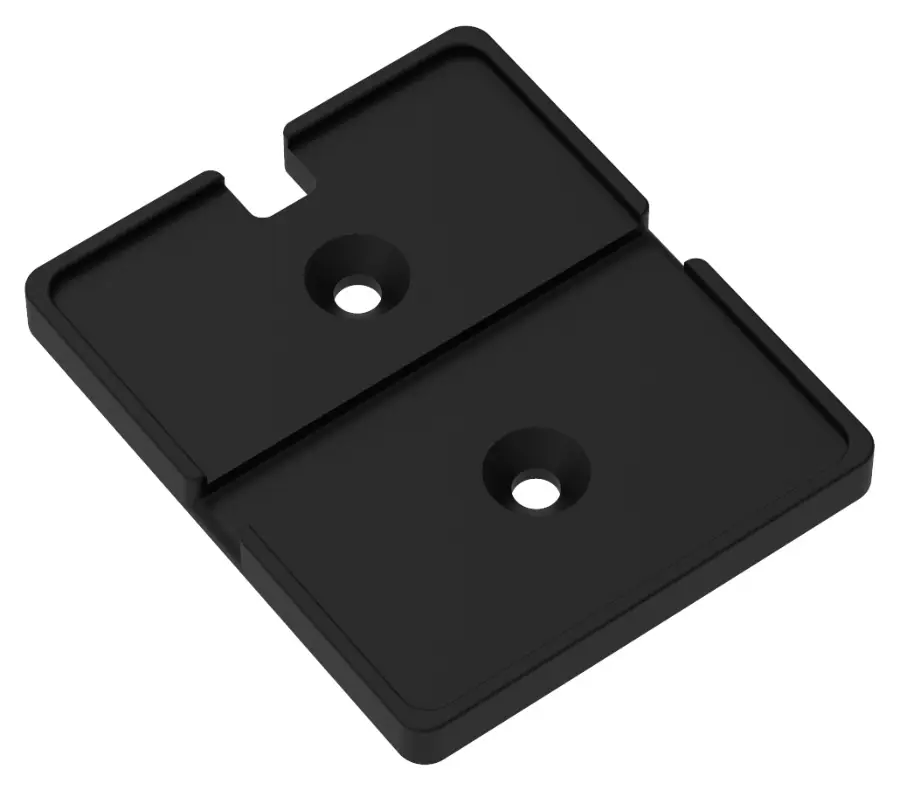
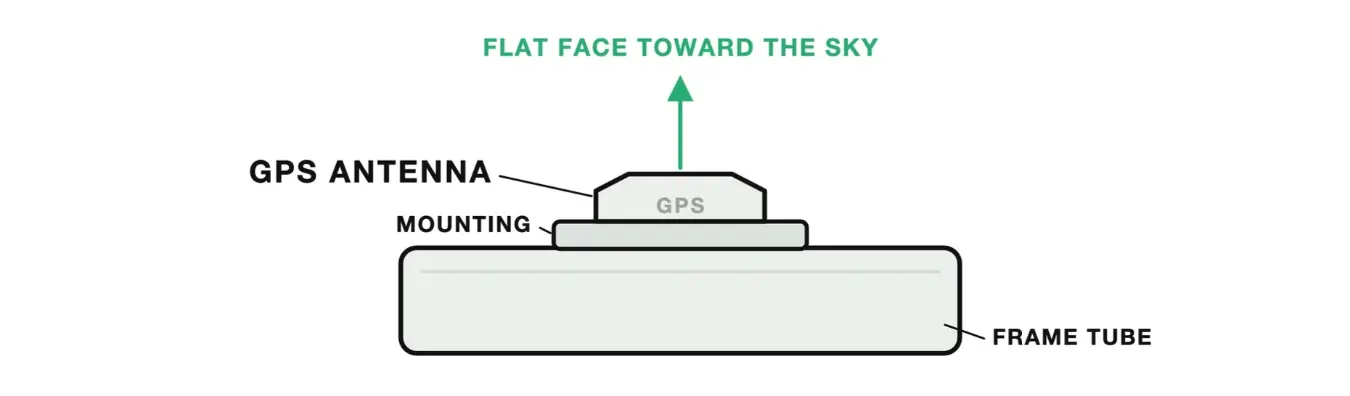
L’antenne GPS se fixe avec un seul collier de serrage. Installe-la avec une vue dégagée du ciel.
Fixations de suspension
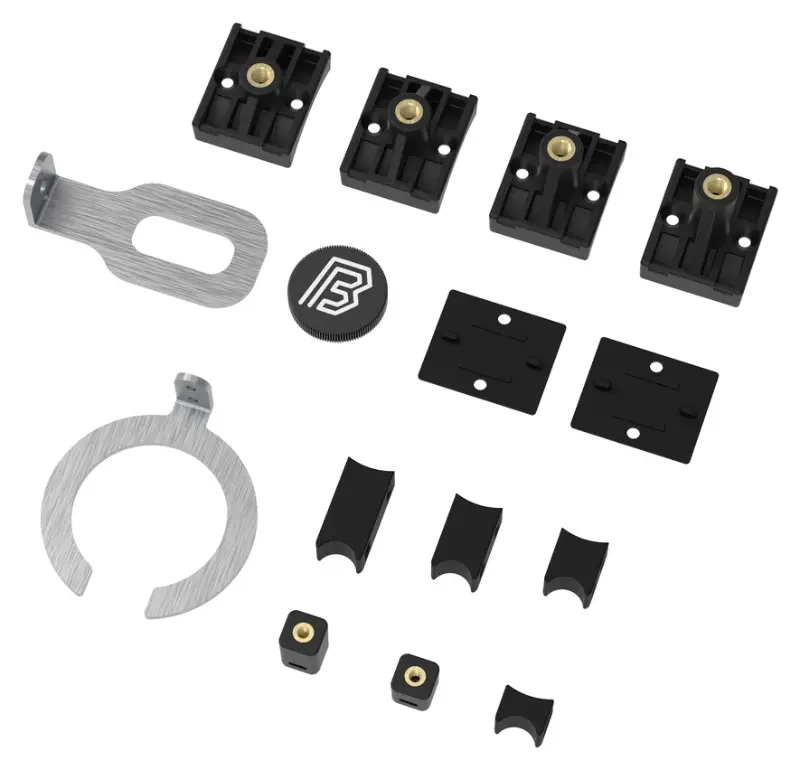
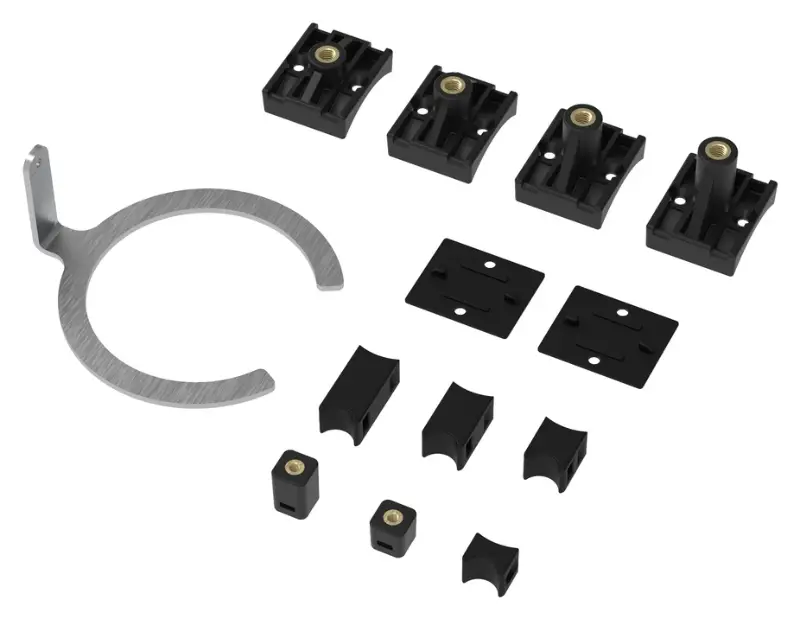
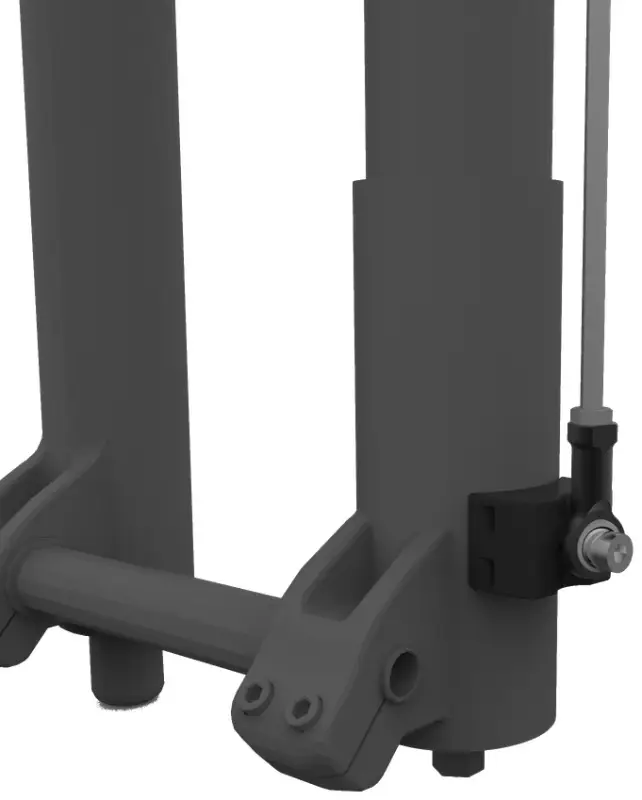
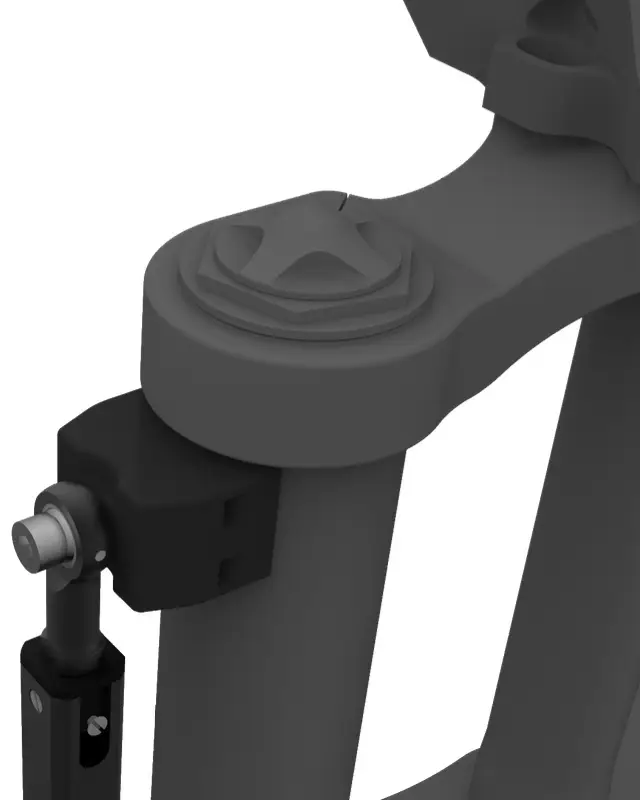
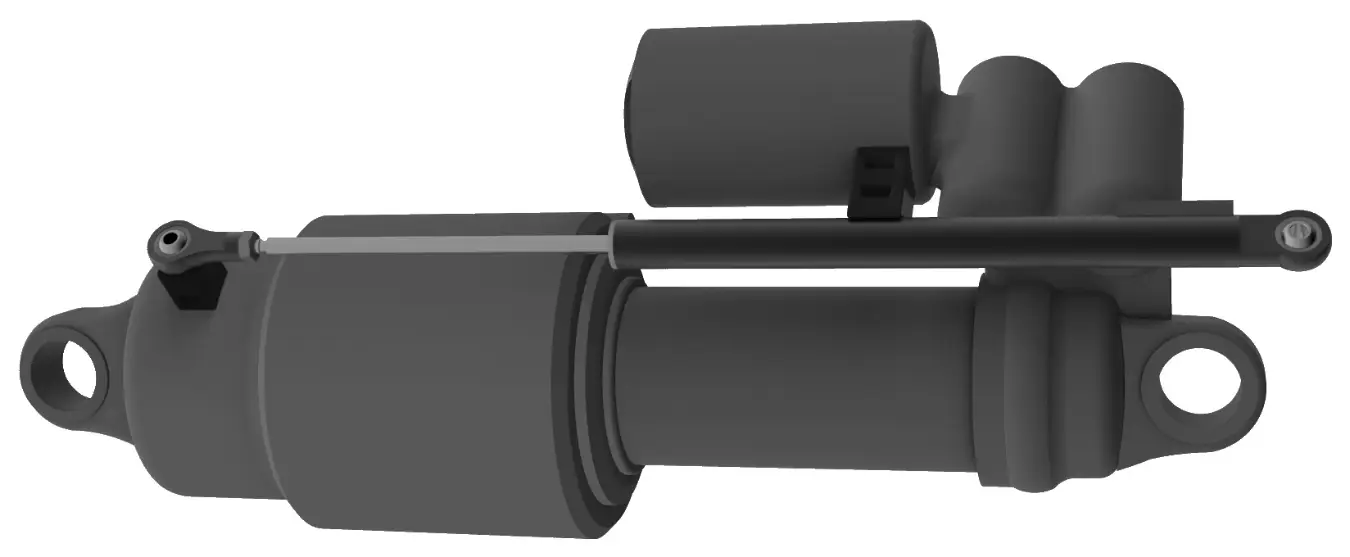
Les capteurs de suspension s’installent avec un ensemble complet de supports en acier et en plastique, compatibles avec tous les types de suspensions : double té, simple té, à air ou à ressort. Deux des ensembles disponibles sont présentés ci-dessous.
Si les fixations fournies ne conviennent pas à ton véhicule ou à ta suspension, cherche un support de capteur ou d’unité compatible dans le catalogue Supports imprimables en 3D. Télécharge les fichiers STL gratuits avec un compte BYB Tech, vérifie la compatibilité indiquée avant l’impression, puis contrôle les dégagements sur tout le travel de suspension — Capteurs de suspension. Si aucun modèle ne convient, contacte BYB Tech avant de monter le capteur.
Installation
Capteurs de suspension
Chaque capteur relie la partie mobile et la partie fixe d’une suspension, avec un support à chaque extrémité. Monte un capteur à la fois.
- Vérifie que la course du capteur couvre tout le travel de la suspension mesurée.Un capteur trop court est détruit au premier choc important — voir Configurations des kits.
- Choisis un emplacement où le capteur reste à l’écart du pneu, de la cinématique et de tout élément susceptible de le heurter.
- Fixe un support sur la partie mobile et l’autre sur la partie fixe avec le kit adapté à cette suspension.
- Relie le capteur aux deux supports par ses rotules auto-alignantes.Si l’espace manque, retire la rotule supérieure et sa vis sans tête pour introduire le capteur.
- Avant tout serrage, place le capteur légèrement rentré, à 2 à 3 mm de son extension maximale.Ne monte jamais un capteur entièrement déployé.
- Actionne la suspension à la main sur tout son travel.La tige doit coulisser librement, sans effort ni torsion.Le capteur ne doit pas arriver en fin de course avant que la suspension atteigne la fin de son travel.La protection en carbone ne doit toucher ni le cadre, ni le châssis, ni les supports.
- Remets la protection en carbone si tu l’as retirée.
Capteurs de frein numériques
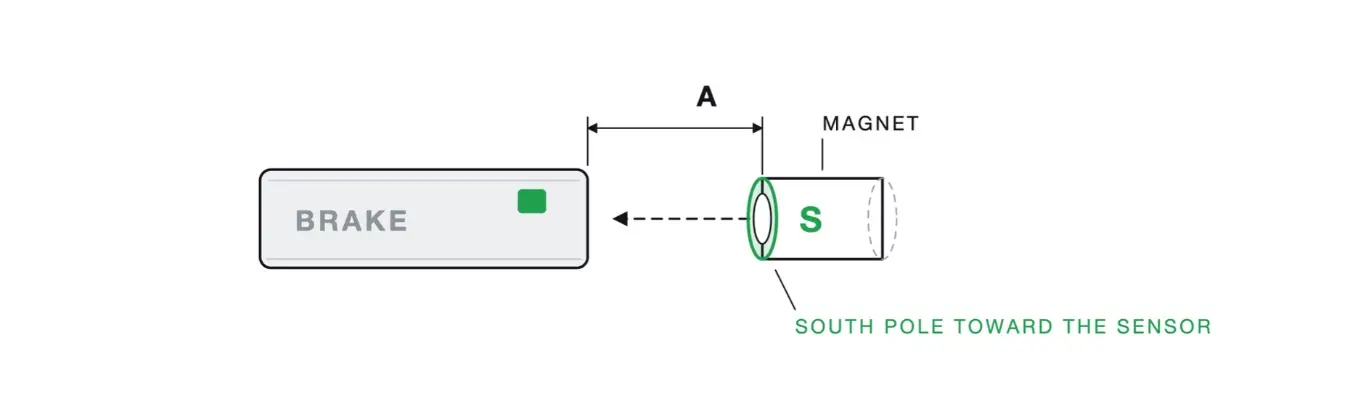
V3 Pro uniquementLe capteur détecte un aimant sur le levier de frein. L’élément sensible se trouve à l’extrémité opposée au câble : l’aimant doit donc faire face à cette extrémité.
- Fixe le capteur à côté du levier avec un collier fin, sans gêner le rider.Ne serre pas trop le collier : tu risques d’endommager le capteur.
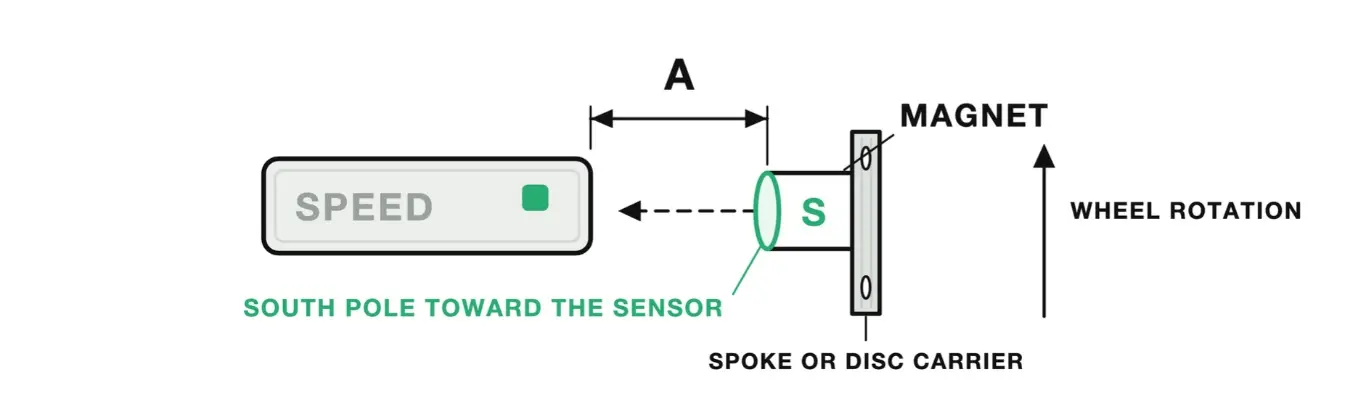
- Fixe l’aimant au levier, pôle sud vers le capteur, face à son extrémité et dans le même axe.Jamais côté câble, ni contre le flanc du corps.Les pôles de l’aimant ne sont pas repérés : unité allumée et capteur branché, le bon côté est celui qui allume la LED du capteur. Si elle reste éteinte, retourne l’aimant de 180° et remonte-le.
- Réduis l’écart autant que le mouvement du levier le permet, sans contact entre l’aimant et le capteur.Levier relâché, la LED est éteinte ; elle s’allume quand tu tires le levier.
Capteurs de frein analogiques
V3 Pro uniquementLes capteurs analogiques se montent comme les numériques. Ils mesurent le déplacement du levier au lieu d’indiquer seulement s’il est actionné.
- Monte le capteur et l’aimant comme pour les capteurs numériques : à côté du levier avec un collier fin, pôle sud de l’aimant vers l’extrémité opposée au câble, dans le même axe que le capteur.Ne serre pas trop le collier : tu risques d’endommager le capteur.Les pôles de l’aimant ne sont pas repérés : unité allumée et capteur branché, le bon côté est celui qui allume la LED du capteur. Si elle reste éteinte sur toute la course du levier, retourne l’aimant de 180° et remonte-le.
- Réduis l’écart autant que le mouvement du levier le permet, sans contact entre l’aimant et le capteur.Montage correct : la LED est éteinte lorsque le levier est entièrement relâché ; sa luminosité augmente progressivement jusqu’au maximum lorsque le levier est tiré à fond.
Capteur de vitesse
V3 Pro uniquementLe capteur de vitesse lit un aimant monté sur la roue, une fois par tour.
- Fixe le capteur avec un collier sur une partie fixe de la suspension ou du châssis, près de la roue.Ne serre pas trop le collier.
- Fixe l’aimant à la roue — rayons ou support de disque — pôle sud face à la tête du capteur.
- Place le capteur et l’aimant aussi près du moyeu que possible, et réduis au maximum l’écart entre eux.
- Avant de rouler, vérifie la détection : allume l’unité et tourne la roue.La LED du capteur doit s’allumer à chaque passage de l’aimant. Sinon, réduis l’écart ou retourne l’aimant.
Antenne GPS
Installe l’antenne GPS avec son support dédié et deux colliers, aussi haut que possible sur le véhicule et sans obstacle : tube supérieur, support de réservoir ou toit conviennent.
Unité d’acquisition
Installe l’unité sur le cadre ou le châssis avec les supports en plastique fournis, ou conçois un support utilisant les quatre trous filetés M3 sous l’unité.
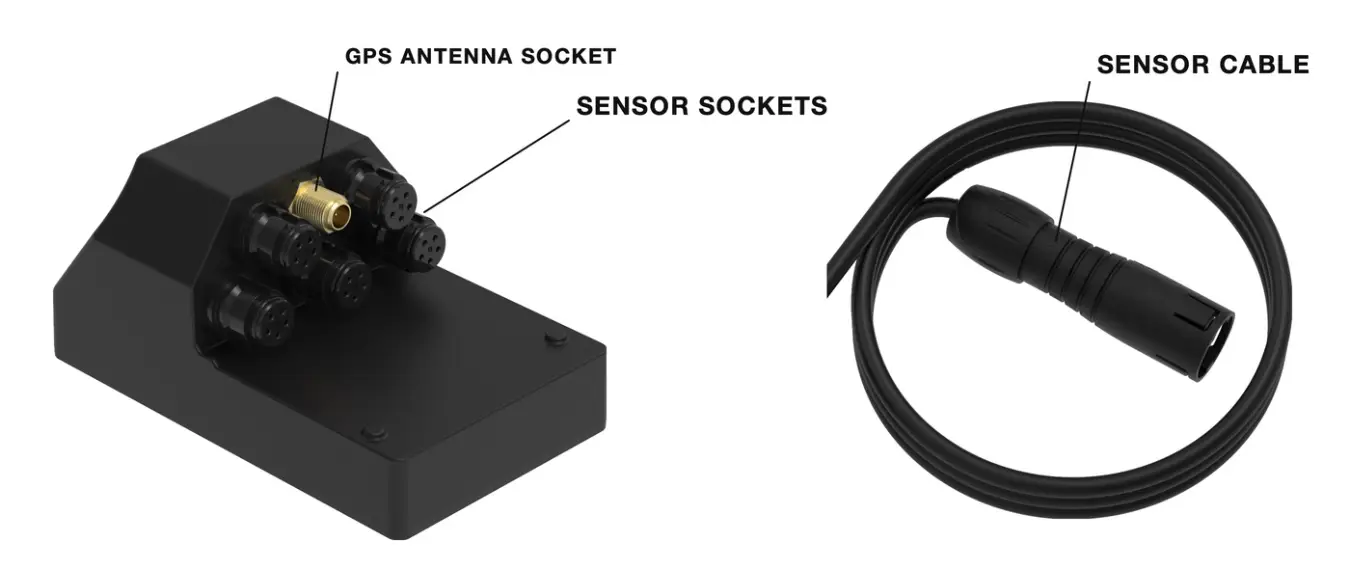
Branchement des capteurs
Une couleur par canal, sur l’unité et dans le logiciel.
Avant le branchement
L’unité possède un connecteur GPS et 2 ou 5 connecteurs de capteurs. BYB Telemetry utilise le même code couleur sur les connecteurs, dans le logiciel et dans l’app. Tu peux modifier les couleurs des canaux dans les paramètres du logiciel si tu préfères un autre code. Branche les capteurs selon le mode sélectionné. Chaque connecteur possède une couleur et une position attribuée ; les dispositions des deux unités figurent dans Utilisation de l’unité.
Utilisation de l’unité
Boutons, LED, connecteurs et pause automatique.
Boutons et LED
L’unité possède deux boutons, Power et Run : toutes les actions se font par un appui bref ou maintenu. Les deux boutons et les trois LED se trouvent sur le côté, aux mêmes emplacements sur les deux unités.
Les deux boutons peuvent réveiller une unité éteinte ; utilise Power pour un démarrage normal.
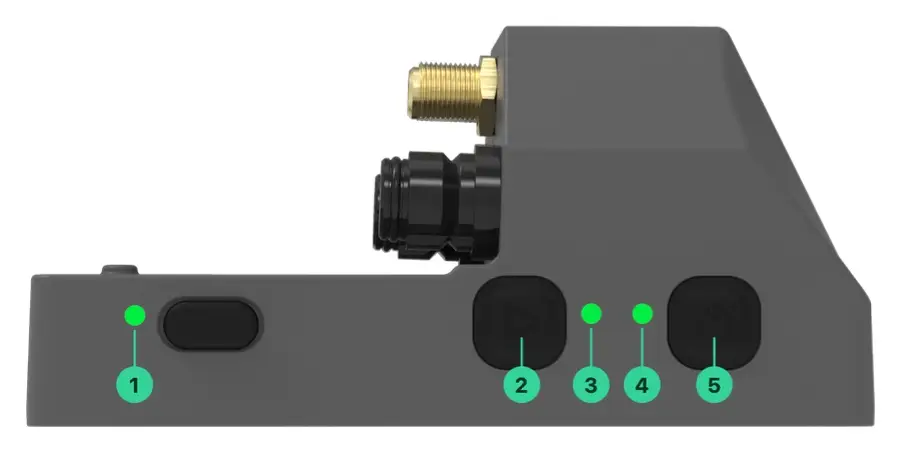
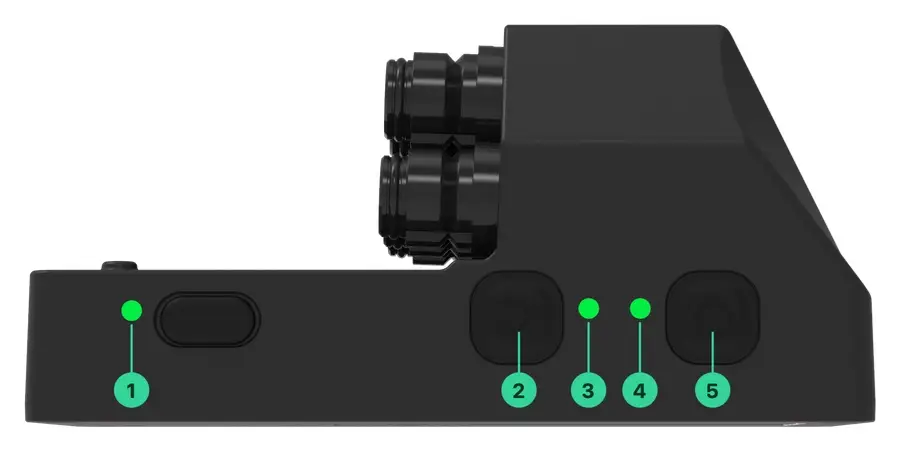
| N° | Commande | Fonction |
|---|---|---|
| 1 | LED de charge | S’allume pendant la recharge de la batterie, à côté du port de charge. |
| 2 | Bouton Run | Démarre et arrête une acquisition, et active le mode de connexion. |
| 3 | LED Run | Indique l’état de l’acquisition. |
| 4 | LED Power | Indique l’état de l’unité. |
| 5 | Bouton Power | Allume et éteint l’unité. |
| Bouton | Action | Résultat |
|---|---|---|
| Power | Appuyer brièvement | Éteint l’unité. |
| Run | Appuyer brièvement, prêt à enregistrer | Démarre une acquisition. |
| Run | Appuyer brièvement, en cours d’enregistrement | Arrête l’acquisition. |
| Run | Maintenir 1.5 s | Active le mode de connexion (Wi-Fi). Arrête toute acquisition avant d’activer ce mode. |
| Run | Appuyer brièvement, mode de connexion | Quitte le mode de connexion et éteint l’unité. Rallume-la pour enregistrer. |
| Power | Maintenir 2.5 s, puis relâcher | Active le transfert de données USB : l’unité apparaît comme un lecteur.V3 Pro |
| Power | Maintenir plus de 8 s, puis relâcher | Réinitialisation d’usine : rétablit les paramètres par défaut et redémarre. Les enregistrements restent en mémoire. |
| Power | Maintenir jusqu’au redémarrage de l’unité, puis relâcher | Redémarrage forcé : redémarre l’unité sans modifier ses paramètres. |
| Boutons | Action | Résultat |
|---|---|---|
| Power + Run | Maintenir 3 s, relâcher quand la LED Power devient rouge, avant 8 s | Rétablit les paramètres par défaut et redémarre. Les enregistrements restent en mémoire. |
| Power + Run | Maintenir jusqu’à 8 s | Formate la mémoire, rétablit les paramètres par défaut et redémarre. Tous les enregistrements de l’unité sont effacés. |
| LED | État | Signification |
|---|---|---|
| Power | Vert | Unité allumée, batterie suffisamment chargée. |
| Power | Rouge | Unité allumée, batterie inférieure à 40%. Recharge avant le prochain run. |
| Run | Rouge fixe | Prêt pour l’acquisition, sans localisation GPS pour le moment. |
| Run | Vert fixe | Prêt pour l’acquisition, localisation GPS obtenue. |
| Run | Clignotement lent | Acquisition de données en cours. |
| Run | Clignotement lent + éclair bleu | Acquisition avec capteurs BLE connectés. Le nombre d’éclairs bleus correspond au nombre de capteurs BLE connectés.V3 Pro |
| Run | Clignotement rapide bleu | Le mode de connexion (Wi-Fi) est actif. |
| Run | Bleu fixe, puis clignotant | Au démarrage uniquement : recherche des capteurs BLE enregistrés.V3 Pro |
| Run + Power | Les deux en bleu fixe | Le mode de transfert de données USB est actif.V3 Pro |
| Charge | Allumée | Batterie en charge. La LED s’éteint lorsque la batterie est pleine. |
Connecteurs
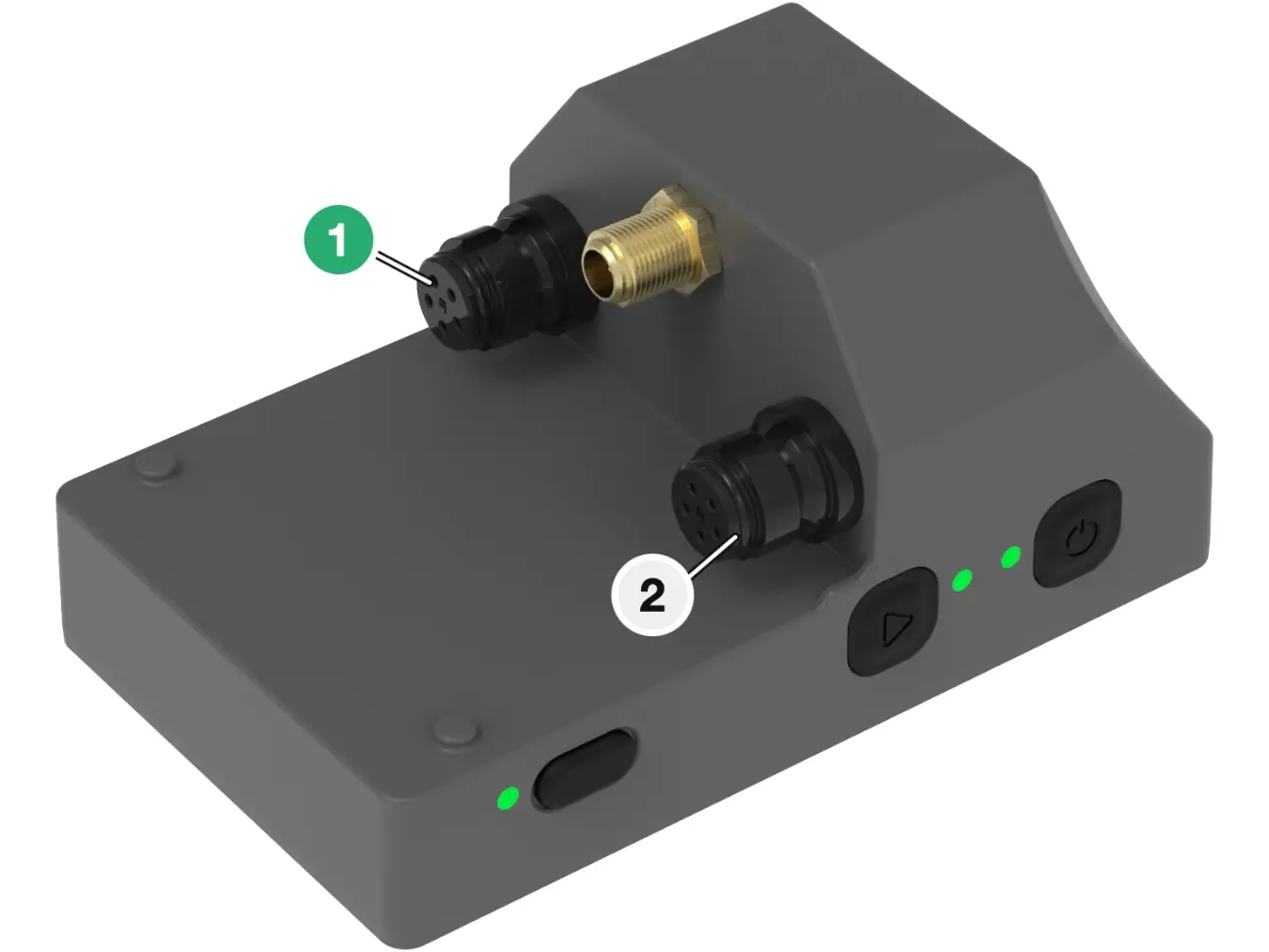
V3 uniquementLa V3 possède deux connecteurs de capteurs et un connecteur GPS : elle accueille deux capteurs de suspension et l’antenne. L’attribution est fixe : connecteur 1 à gauche, connecteur 2 à droite, GPS SMA au centre.
| Connecteur | Capteur |
|---|---|
| 1 | Suspension 1 |
| 2 | Suspension 2 |
| SMA | Antenne GPS |
Connecteurs et attribution des canaux
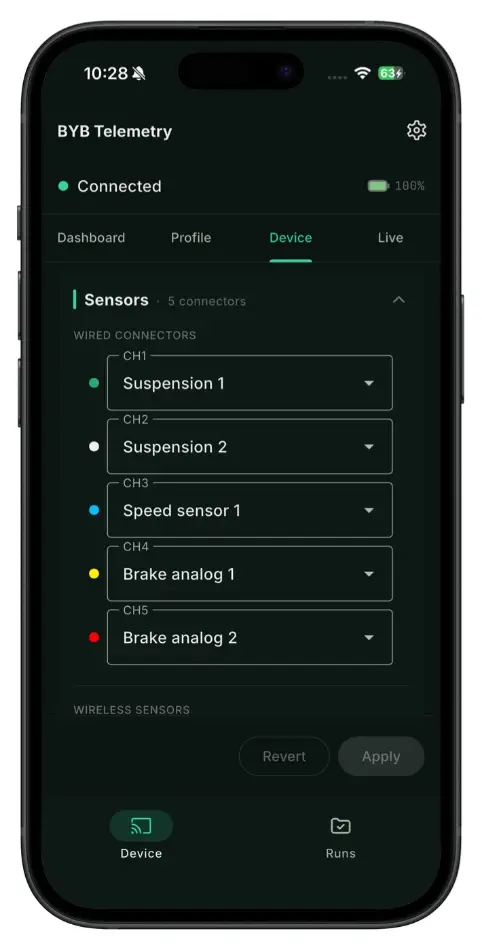
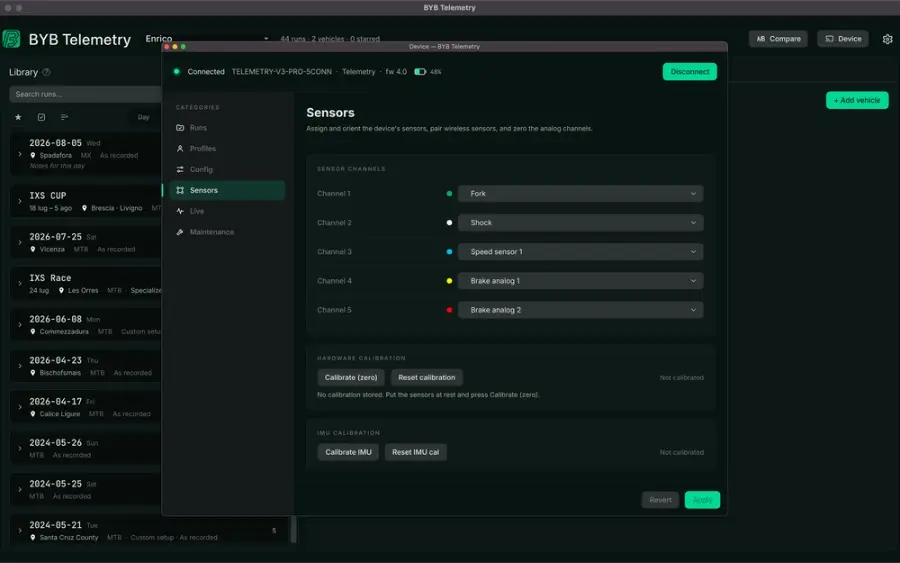
V3 Pro uniquementLa V3 Pro possède cinq connecteurs de capteurs et un connecteur GPS. Les cinq forment un ensemble commun que tu attribues selon tes besoins : toute combinaison de capteurs de suspension, de vitesse, de frein et personnalisés, jusqu’à cinq au total. Chaque connecteur est numéroté et son attribution est dynamique : l’unité s’adapte à ton setup.
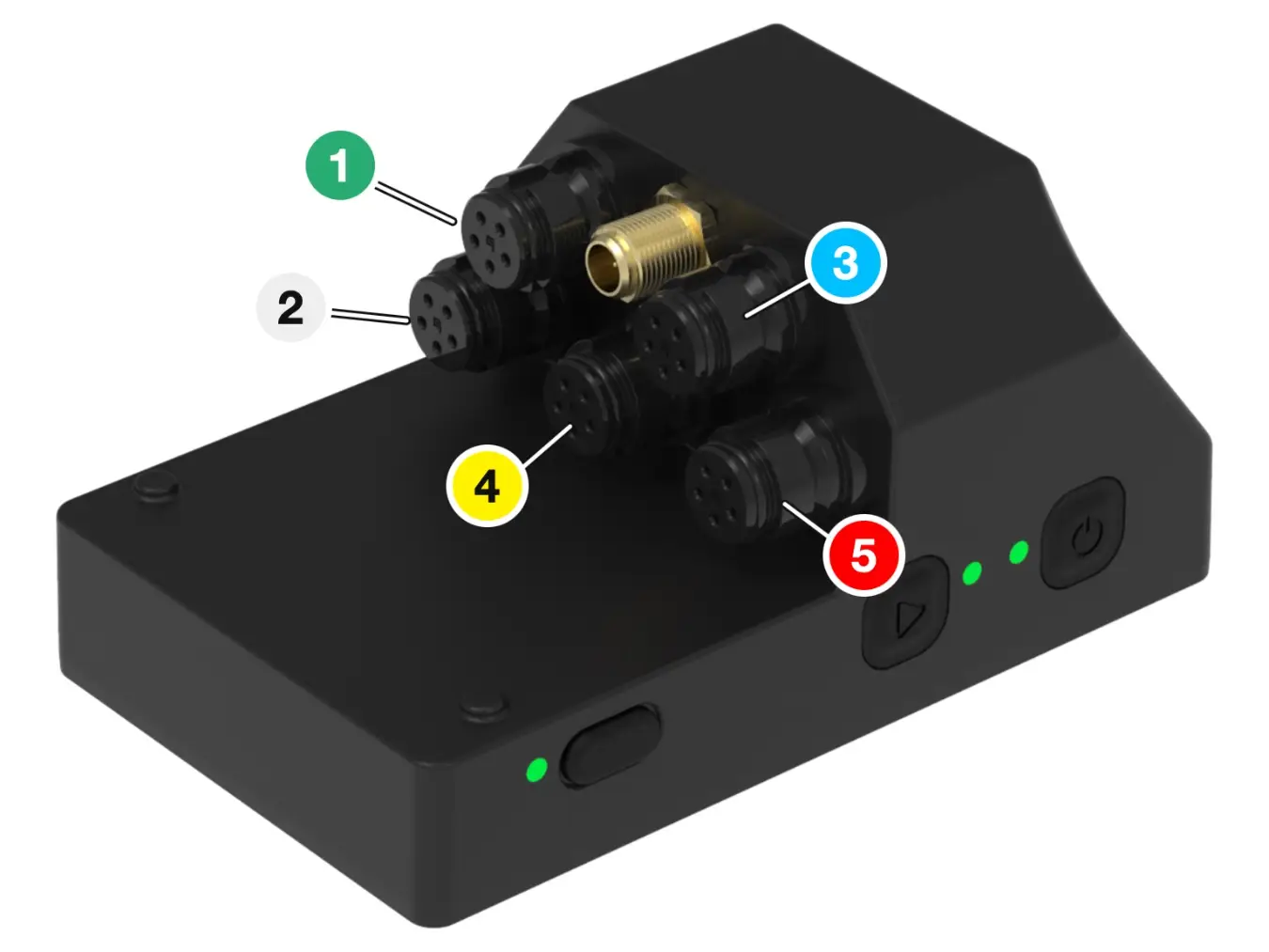
Configuration standard :
| Connecteur | Capteur |
|---|---|
| 1 | Suspension 1 |
| 2 | Suspension 2 |
| 3 | Capteur de vitesse |
| 4 | Frein avant |
| 5 | Frein arrière |
| SMA | Antenne GPS |
Pour la modifier, connecte-toi à l’unité avec l’app ou le logiciel PC, ouvre la configuration de l’appareil et attribue chaque connecteur au capteur installé.
Pause automatique
La pause automatique arrête l’échantillonnage quand le véhicule est immobile pour ne pas remplir le run avec les attentes entre passages.
| Réglage | L’échantillonnage se met en pause lorsque |
|---|---|
| Désactivée | Jamais : le système échantillonne jusqu’à ton arrêt manuel. |
| IMU | Aucun mouvement n’est détecté pendant 5 secondes. |
| GPS | La vitesse GPS reste inférieure à 6 km/h pendant 5 secondes. |
| IMU + GPS | Les deux conditions sont réunies en même temps. |
Connexion sans fil
Un réseau Wi-Fi fait passer la configuration, les téléchargements et le firmware.
Connexion à ton BYB Telemetry
- Nom du réseau
- BYB-Telemetry
- Mot de passe
- bybtelemetry
- Allume l’unité et arrête toute acquisition en cours.
- Maintiens Run jusqu’au clignotement bleu rapide de la LED Run, puis relâche — Boutons et LED.
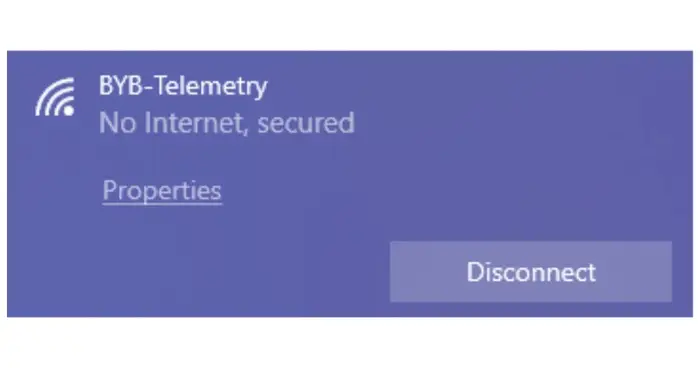
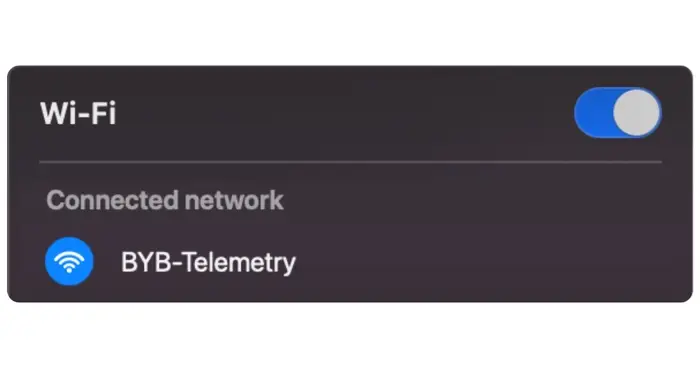
- Sur ton téléphone ou ton ordinateur, cherche le réseau Wi-Fi BYB-Telemetry dans la liste.
- Connecte-toi avec le mot de passe ci-dessus (bybtelemetry) : tout en minuscules, en un seul mot, sans espace.
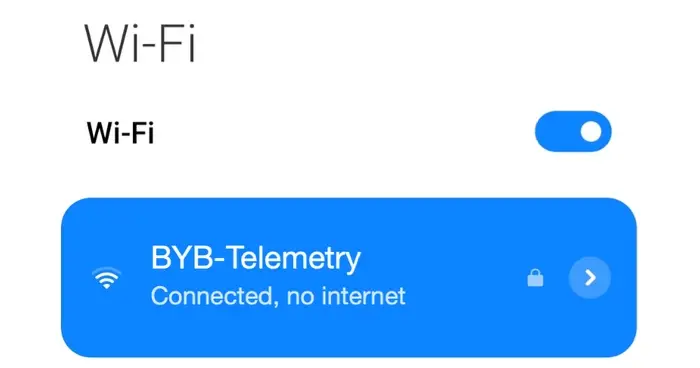
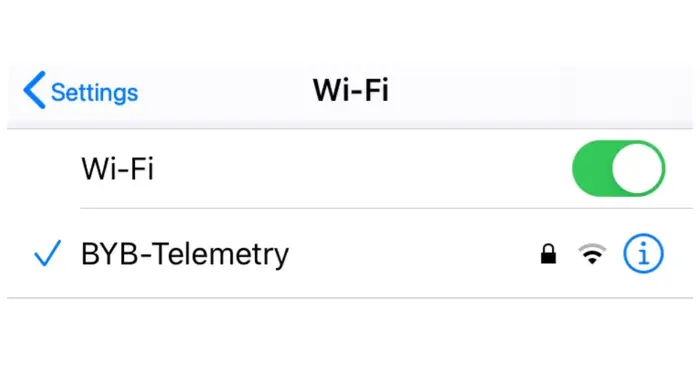
- Ton appareil peut indiquer « Connecté » ou « Connecté sans Internet » : les deux sont normaux.
- Quand la configuration ou le téléchargement est terminé, appuie brièvement sur Run pour te déconnecter. Quitter le mode de connexion éteint l’unité ; rallume-la avant d’enregistrer — Boutons et LED.
Configuration
Choisis le mode d’enregistrement, configure l’unité et prépare les capteurs avant l’acquisition.
Modes BYB
Le mode indique au logiciel et à l’app les données attendues et les graphiques à construire. Sélectionne-le avant de commencer une acquisition et branche les capteurs en conséquence.
| Mode | Canaux de suspension |
|---|---|
| MTB | Suspension 1 et 2 |
| MOTO | Suspension 1 et 2 |
| QUADV3 Pro | Suspensions avant gauche et droite, suspension arrière |
| CARV3 Pro | Suspensions avant gauche et droite, suspensions arrière gauche et droite |
| OPENV3 Pro | Capteurs personnalisés sur CH1–CH5 |
Les canaux de vitesse et de frein sont enregistrés avec les suspensions dans tous les modes sauf OPEN, où tu attribues toi-même les cinq canaux.
Le mode OPEN est destiné aux capteurs personnalisés. Tous les canaux analogiques CH1 à CH5 sont disponibles sans déclaration des éléments branchés : tu dois en garder la trace. Les runs du mode OPEN sont enregistrés en .bybOpen ; seul le logiciel BYB Telemetry peut les ouvrir et les convertir en .csv.
Configuration de l’appareil
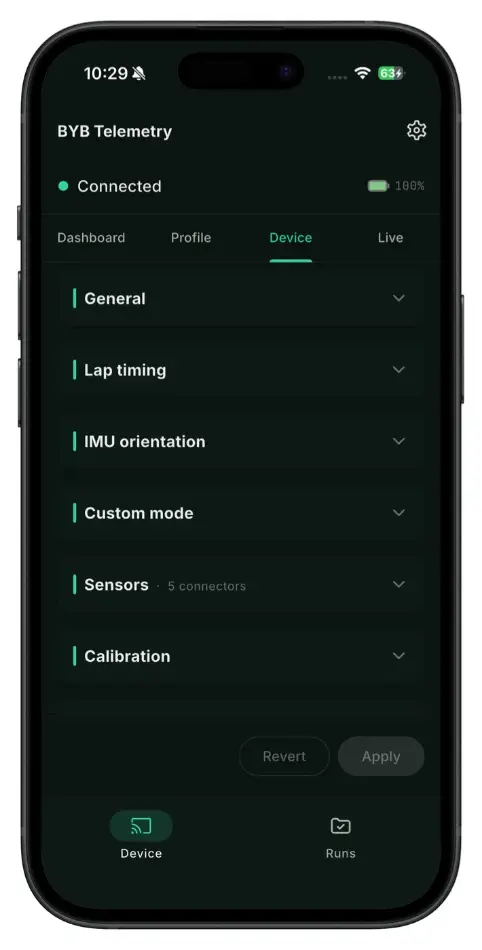
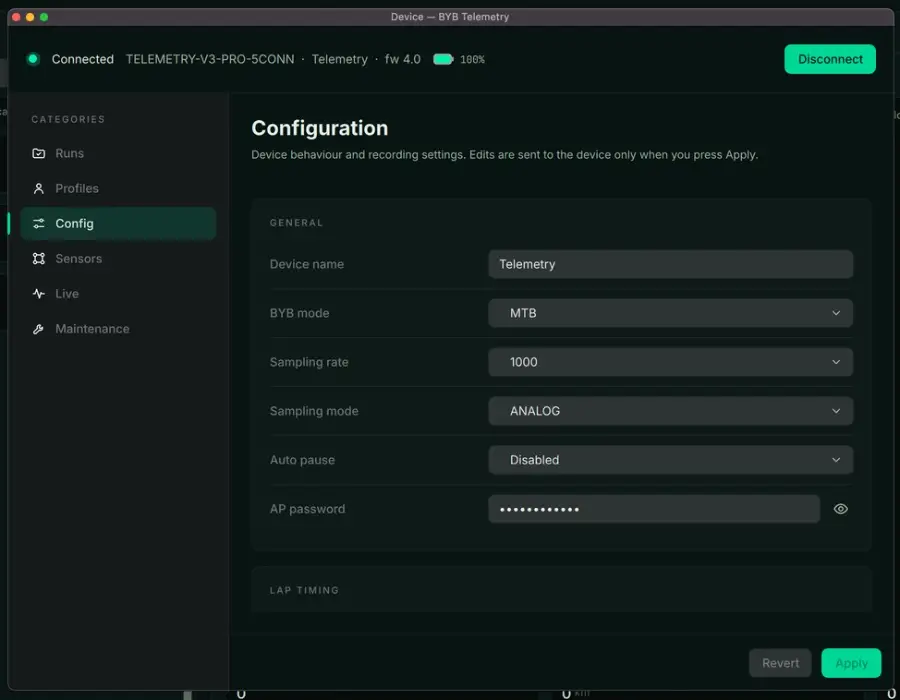
Consulte et modifie les paramètres de l’unité pendant la connexion Wi-Fi. Les modifications de Config et Capteurs sont envoyées lorsque tu appuies sur « Appliquer ». Le rider et le véhicule s’envoient avec « Envoyer à l'appareil » — Envoyer le rider et le véhicule à l’unité.
Les boutons d’étalonnage matériel des canaux et de l’IMU capturent immédiatement leurs références — Étalonnage matériel des canaux et Étalonnage IMU.
- Nom de l’appareil
- Nom attribué à l’appareil. En mode de connexion, il devient le nom du réseau Wi-Fi, par exemple BYB-DeviceName.
- Mode BYB
- Sélectionne le mode véhicule. Branche les capteurs selon le mode choisi — la liste figure dans Modes BYB.
- Pause automatique
- Arrête l’échantillonnage quand le véhicule est immobile. Les conditions figurent dans Pause automatique.
- Mot de passe AP
- Mot de passe du réseau Wi-Fi de l’appareil. Par défaut : bybtelemetry.
- Fréquence d’échantillonnageV3 Pro
- Fréquence d’acquisition de chaque canal.
- Attribution des canauxV3 Pro
- Correspondance entre chaque connecteur et son capteur. Entièrement personnalisable.
- Étalonnage des capteursV3 Pro
- Capture les références de zéro des canaux sur l’unité — Étalonnage matériel des canaux.
- Étalonnage IMUV3 Pro
- Étalonne l’IMU intégrée — voir Étalonnage IMU.
- Type de lapV3 Pro
- Circuit fermé (boucle avec départ/arrivée communs) ou ouvert (départ et arrivée séparés).
- Trigger externeV3 Pro
- Active la réception des Triggers et déclare leur nombre.
- ID du Trigger externeV3 Pro
- Nom du Trigger. Il doit correspondre à l’ID du Trigger utilisé.
- Capteur de fréquence cardiaqueV3 Pro
- Active le capteur BLE de fréquence cardiaque.
- Capteur de puissanceV3 Pro
- Active le capteur de puissance cycliste BLE.
- Appairage fréquence cardiaque / puissanceV3 Pro
- Lance la procédure d’appairage d’un capteur BLE précis.
- Code personnaliséV3 Pro
- Code attribué à un client pour une fonction dédiée. Ne le modifie pas si nous ne t’en avons pas fourni un.
- Effacer la mémoire
- Efface tous les runs stockés en mémoire.
- Rétablir les paramètres d'usine
- Rétablit l’ensemble des paramètres d’usine de l’appareil.
Préparation des capteurs
Avant d’enregistrer, vérifie le montage des capteurs sur tout le mouvement des suspensions — Installation. Renseigne la course du capteur, le travel de suspension, le travel de roue et la taille de roue du véhicule, puis envoie sa configuration à l’unité — Envoyer le rider et le véhicule à l’unité.
Pour capturer les zéros des canaux sur l’unité, utilise Étalonnage matériel des canaux. Refais l’étalonnage matériel si un capteur ou sa fixation bouge.
Un zéro manuel sur un run enregistré est une correction logicielle, pas un étalonnage envoyé à l’unité. La correction d’un enregistrement existant est expliquée dans Étalonnage des runs enregistrés.
Étalonnage matériel des canaux
V3 Pro uniquementL’étalonnage matériel enregistre les mesures actuelles des capteurs analogiques comme références de zéro sur l’unité. « Étalonner (zéro) » capture tous les canaux en même temps : prépare tous les capteurs branchés avant d’appuyer. Les enregistrements suivants contiennent ces références ; cette opération n’étalonne pas l’IMU.
- Installe et vérifie chaque capteur — Installation.Suspension entièrement détendue, garde le capteur linéaire rentré de 2–3 mm. Vérifie que le capteur couvre tout le travel sans collision de sa protection ou de son support.
- Renseigne la géométrie du véhicule et envoie-la à l’unité — Envoyer le rider et le véhicule à l’unité.
- Connecte-toi à l’unité et ouvre Appareil > Capteurs — Connexion à ton BYB Telemetry.
- Vérifie les attributions dans « Canaux de capteurs ».Si une attribution est incorrecte, choisis le bon capteur et appuie sur « Appliquer » avant l’étalonnage. Un canal laissé « Non attribué » n’est pas enregistré.
- Soutiens le véhicule de manière sûre pour détendre complètement toutes les suspensions mesurées.Il s’agit de la position de travel nul de la suspension, pas de sa position sous le poids du rider. Garde chaque capteur monté dans sa position d’enregistrement.
- Place les autres capteurs analogiques branchés à leur référence physique de zéro connue.Pour un capteur de frein analogique, relâche complètement le frein. Un contacteur de frein numérique et un capteur de vitesse de roue n’ont pas besoin d’un zéro analogique.
- Appuie sur « Étalonner (zéro) » dans la carte « Étalonnage matériel ».La commande capture immédiatement les zéros sur l’unité, sans attendre « Appliquer ».
- Attends l’état « Étalonnés » et vérifie les valeurs des canaux enregistrées.
« Réinitialiser l'étalonnage » dans la carte « Étalonnage matériel » efface les zéros de canaux stockés sur l’unité. La référence IMU distincte n’est pas effacée.
Pour un capteur analogique personnalisé, détermine son zéro physique avant cette commande : une mesure immobile ne vaut pas forcément zéro. Si tu ignores la référence, contacte info@bybtech.it.
Corriger le zéro d’un run enregistré ne met pas l’unité à jour. Les corrections manuelles et le choix de la source d’étalonnage sont expliqués dans Étalonnage des runs enregistrés.
Orientation de l’IMU
Lecture des données d’accélération et de gyroscope.
Orientation de l’IMU de l’unité d’acquisition
L’unité contient un accéléromètre à 3 axes et un gyroscope à 3 axes. Tous leurs canaux apparaissent dans le logiciel et suivent l’orientation ci-dessous.
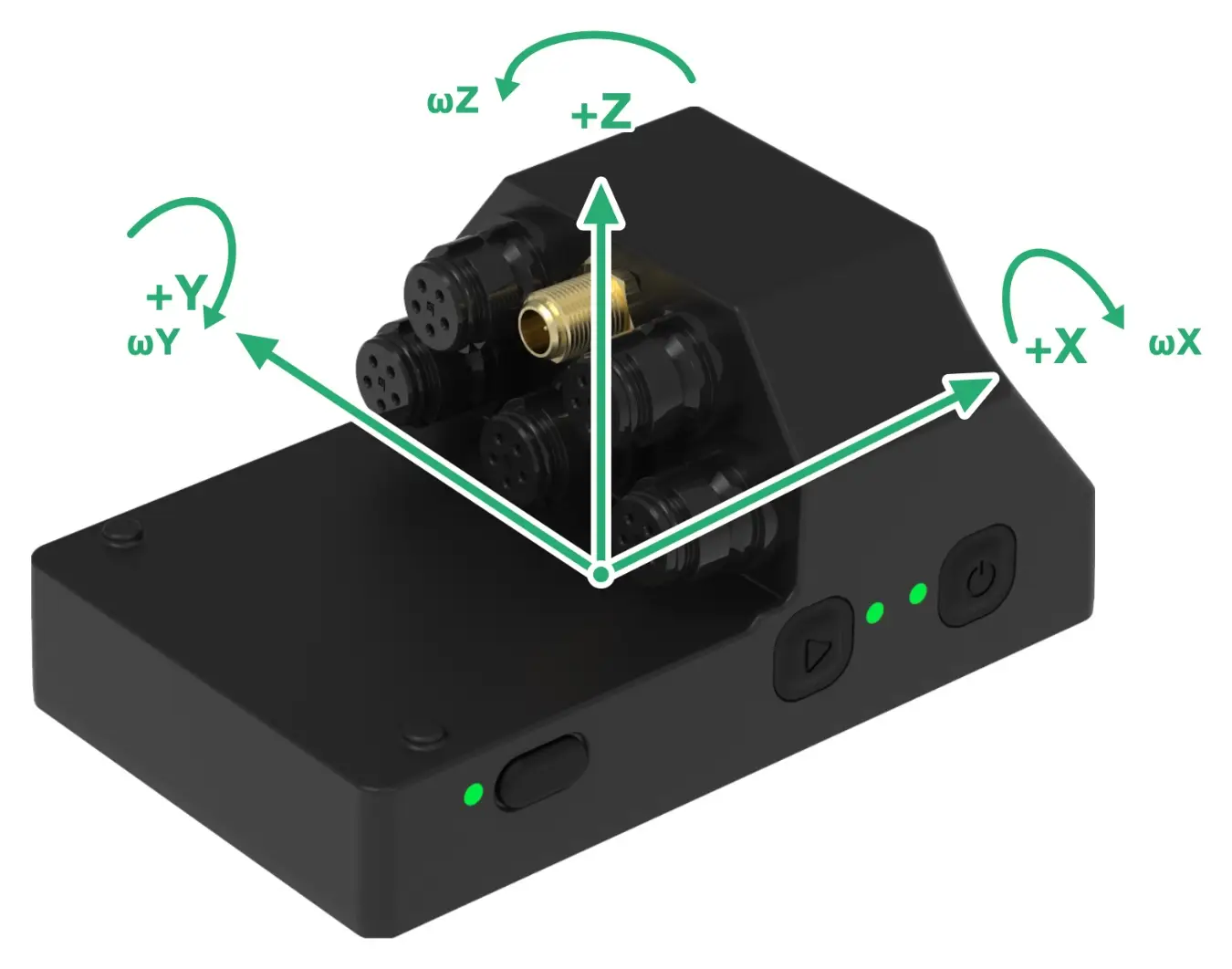
Les axes appartiennent à l’unité, pas au véhicule. Définis les directions de montage et capture la référence IMU à l’arrêt — Étalonnage IMU. Le logiciel utilise les deux pour exprimer X latéralement, Y vers l’avant et Z verticalement.
Étalonnage IMU
V3 Pro uniquementEffectue l’étalonnage IMU avec l’unité fixée dans sa position définitive et le véhicule immobile sur un sol horizontal. L’unité enregistre 3 mesures de référence d’accéléromètre et 3 de gyroscope. Le logiciel les associe aux directions de montage pour aligner les axes du mouvement et supprimer le biais du gyroscope à l’arrêt.
Un montage incliné est permis. La gravité indique la verticale, mais pas l’avant : les directions de montage doivent aussi être correctes.
- Installe l’unité dans sa position définitive et serre sa fixation.
- Connecte-toi à l’unité et ouvre Appareil > Config — Connexion à ton BYB Telemetry.
- Règle « Axe vers l'avant », « Axe vers le haut » et « Axe vers la droite » dans la carte « Orientation de l'IMU ».Choisis les axes signés de l’unité pointant vers l’avant, le haut et la droite du véhicule à l’aide de Orientation de l’IMU de l’unité d’acquisition.
- Appuie sur « Appliquer » pour envoyer les paramètres d’orientation.
- Place le véhicule droit sur un sol horizontal, roues au sol et sans le poids du rider.Laisse la suspension dans sa position de repos. Garde le véhicule immobile, sans le balancer ni le tenir incliné sur un côté.
- Ouvre Appareil > Capteurs et appuie sur « Étalonner l'IMU » dans la carte « Étalonnage IMU ».La référence est capturée immédiatement sur l’unité, sans attendre « Appliquer ».
- Attends que la carte indique « Étalonné » et affiche les mesures de référence enregistrées.Garde le véhicule immobile jusqu’à la fin de la commande.
« Réinitialiser l'étalonnage » dans cette carte efface la référence IMU de l’unité. Capture une nouvelle référence avant de réenregistrer. L’étalonnage matériel des canaux possède son propre réglage distinct — Étalonnage matériel des canaux.
Étalonner l’unité maintenant ne modifie aucun run déjà enregistré. Les corrections de runs existants sont expliquées dans Étalonnage des runs enregistrés ; les références d’affichage dans Unités et références d’affichage.
Fonctions V3 Pro
V3 PRODonnées en direct, capteurs BLE et chronométrage des laps.
Données en direct et SAG
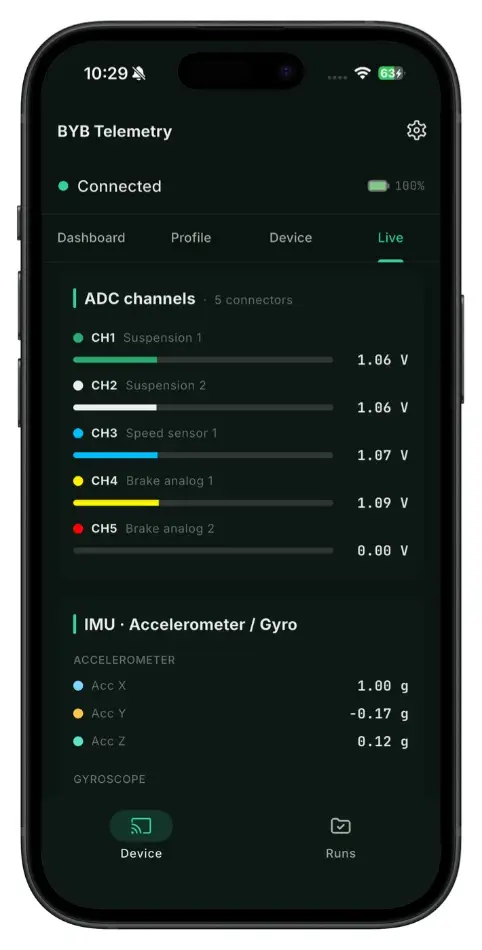
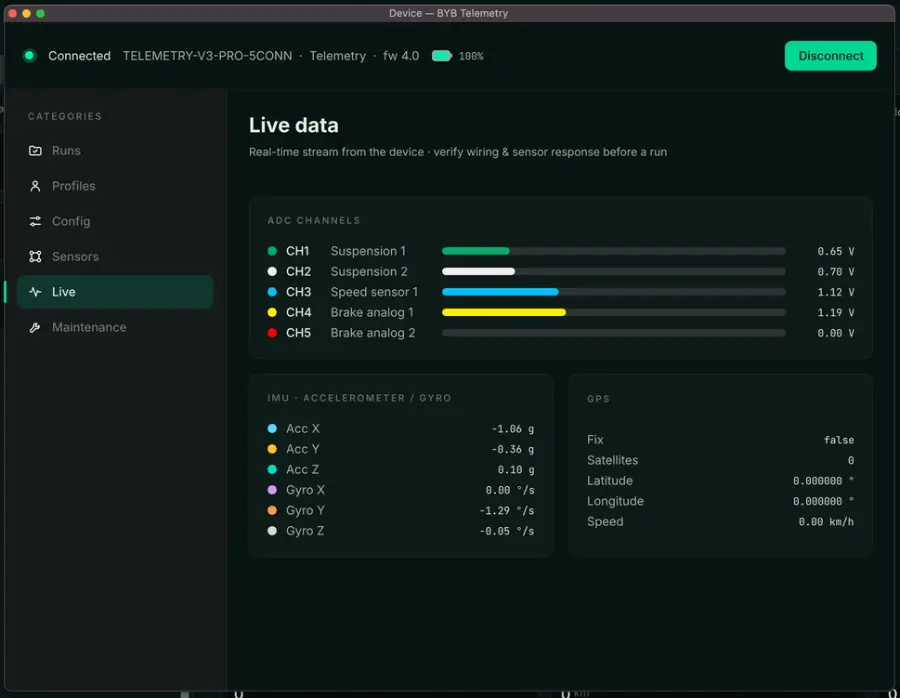
La page Données en direct transmet les mesures pendant la connexion : tensions des canaux analogiques, accéléromètre, gyroscope et localisation GPS. Avant un run, vérifie chaque branchement et chaque réponse en bougeant une suspension, en tirant un levier ou en tournant une roue, puis observe la valeur correspondante.
Elle affiche aussi le SAG : l’enfoncement de la suspension sous le poids du rider. « Mesurer au niveau de » propose « Suspension » ou « Roue », avec le SAG en millimètres et en pourcentage.
- Connecte-toi à l’unité et ouvre Appareil > Données en direct — Connexion à ton BYB Telemetry.
- Sélectionne le bon véhicule dans la zone « SAG ».
- Vérifie que les longueurs des capteurs, les courses des suspensions et le travel de roue du véhicule correspondent aux éléments montés — Ajouter le véhicule.
- Sans le rider, soutiens le véhicule de manière sûre pour détendre complètement chaque suspension mesurée. Appuie sur « Définir le zéro » et garde le véhicule immobile jusqu’à la fin de la capture.
- Fais prendre au rider sa position habituelle, puis lis le SAG en pourcentage et en millimètres.
- Choisis « Suspension » ou « Roue » sous « Mesurer au niveau de » selon la référence souhaitée.
Le SAG à la roue utilise la courbe de leverage de la fiche Setup actuelle du véhicule sélectionné ou sa courbe attribuée — Fiche Setup. Sans courbe, la vue utilise le rapport entre course et travel de roue ; les données du véhicule doivent correspondre à la suspension installée.
Capteurs BLE — fréquence cardiaque et puissance
La V3 Pro se connecte aux ceintures cardiaques et capteurs de puissance cyclistes BLE du commerce. Chaque capteur est appairé une seule fois ; son ID unique est ensuite conservé dans l’appareil pour les sessions suivantes.
- Active le capteur : porte la ceinture cardiaque ou mets le capteur de puissance en mouvement.
- Active le mode Wi-Fi de BYB Telemetry.
- Ouvre l’app ou le logiciel et accède au menu de configuration de l’appareil.
- Appuie sur Scan heart rate sensor ou Scan cycling power meter.
- Attends la fin de l’appairage : le code unique du capteur appairé s’affiche.
- Règle Heart rate sensor ou Power meter sensor sur YES avant de commencer un run.
Triggers externes BYB Chrono
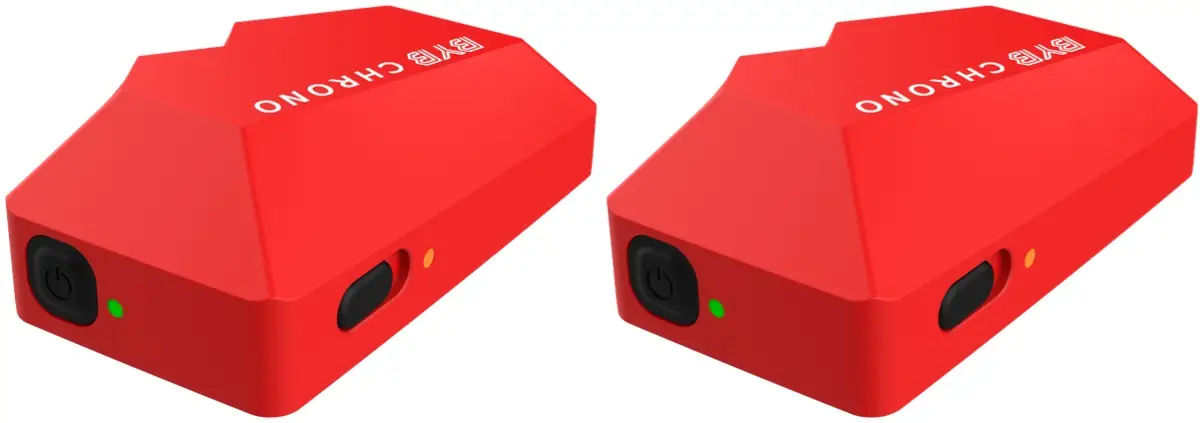
La V3 Pro enregistre les temps de lap fournis par les Triggers externes BYB Chrono placés sur le parcours. Leur placement, leur appairage et leurs paramètres sont expliqués dans le manuel BYB Chrono.
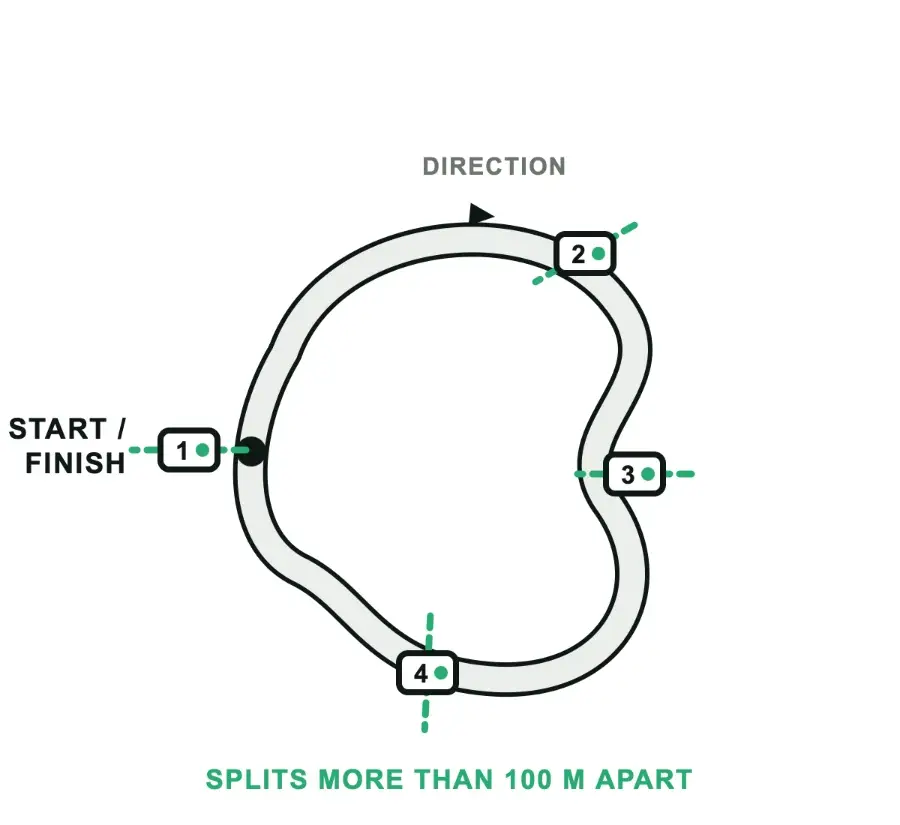
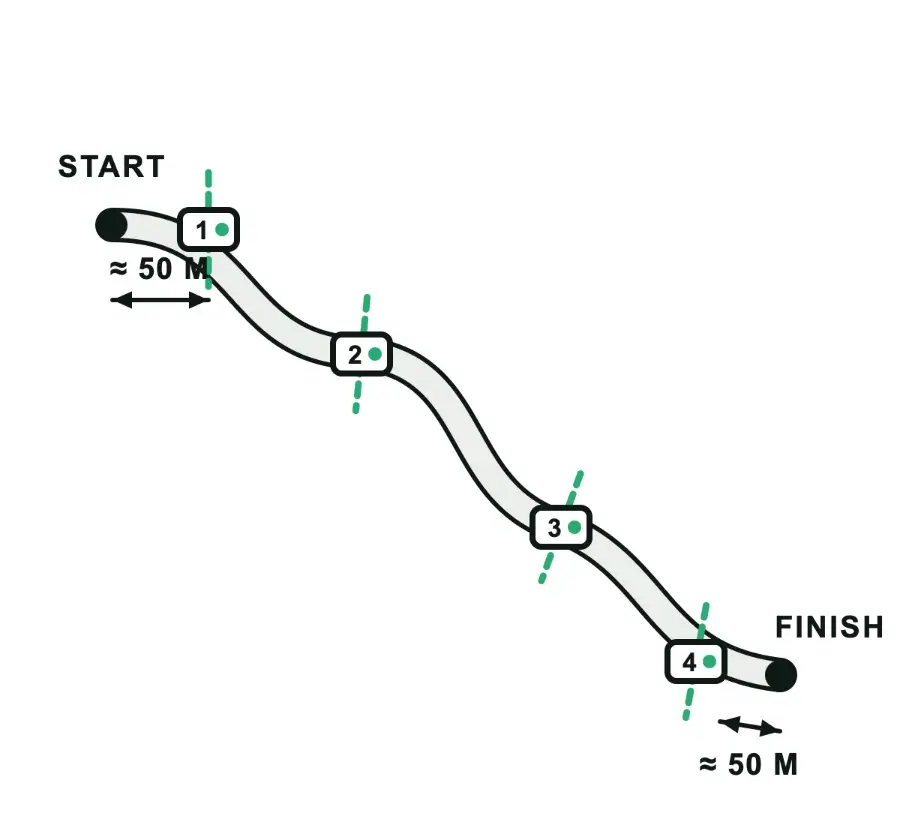
- Lap ouvert
- Le parcours possède un départ et une arrivée distincts ; les points d’entrée et de sortie sont séparés.
- Lap fermé
- Le parcours forme une boucle avec une ligne commune de départ/arrivée. Les laps d’entrée et de sortie sont automatiquement exclus des calculs.
- Trigger externe
- Associe Chrono à un Trigger pour un chronométrage précis indépendant de la réception GPS. Active la réception et déclare le nombre de Triggers utilisés.
- ID du Trigger externe
- Nom du Trigger. Tous les Triggers utilisés doivent porter le même ID : par exemple « Trigger-TeamX » pour quatre Triggers sur un parcours. Choisis ton propre nom pour éviter de partager celui d’une autre équipe sur le même parcours. Par défaut : Chrono.
- Rôle du Trigger
- Chaque Trigger peut recevoir « Départ », « Arrivée », « Départ/Arrivée » ou un split numéroté — « Split 1 », « Split 2 », etc. Utilise des lignes de départ et d’arrivée séparées pour un lap ouvert, Départ/Arrivée pour un lap fermé et des splits numérotés entre les deux. « Automatique » détermine les rôles d’après l’ordre de franchissement des Triggers.
- Sur l’unité, règle le type de lap selon le parcours (circuit fermé ou ouvert), active le Trigger externe avec Oui, puis saisis son ID et le nombre de Triggers utilisés.
- Allume chaque Trigger et règle son ID de Trigger externe sur le nom saisi dans l’unité : tous les Triggers partagent un nom, par exemple « Trigger-TeamX ».
- Attribue à chaque Trigger le « Rôle du Trigger » correspondant à sa position sur le parcours, puis appuie sur « Appliquer » dans son panneau Appareil — Manuel BYB Chrono.
- Place les Triggers allumés sur le parcours comme décrit dans Placement des Triggers sur le parcours et vérifie que chaque LED clignote : cela indique que le Trigger est actif.
Les commandes du bouton et la réinitialisation du Trigger figurent dans le manuel BYB Chrono. Elles sont distinctes des commandes de l’unité dans Boutons et LED.
Placement des Triggers sur le parcours
Le placement des Triggers détermine si les temps de lap sont exploitables. Trop près du départ ou du point d’arrêt, un Trigger se déclenche alors que le véhicule est encore immobile ; trop proches l’un de l’autre, deux Triggers interfèrent. Définis d’abord le type de lap, puis place les Triggers en conséquence.
- Lap ouvert
- Au moins deux Triggers : un environ 50 m après le départ, un environ 50 m avant le point d’arrêt. Les splits se placent entre les deux ; quatre Triggers donnent un départ, deux splits et une arrivée.
- Lap fermé
- Un Trigger sur la ligne de départ/arrivée suffit : choisis une portion dégagée, loin des intersections, pour éviter un franchissement depuis une autre partie de la boucle. Ajoute des splits sur la boucle pour décomposer le lap.
- Splits intermédiaires
- Triggers supplémentaires entre le premier et le dernier, espacés de plus de 100 m. Déclare le nombre total utilisé dans la configuration de l’appareil.
- Ordre
- Place chaque Trigger sur la ligne correspondant à son rôle. Avec les rôles « Automatique », les lignes sont déduites de l’ordre de franchissement : garde la même disposition et la même séquence entre runs pour comparer les splits.
Riders, véhicules et setups
Avant l’enregistrement : sélectionne le rider, ajoute le véhicule, consigne son setup, puis envoie le rider et le véhicule à l’unité.
Sélectionner le rider
Sélectionne le profil du rider dans le logiciel ou l’app avant d’ajouter un véhicule. Chaque profil possède son Garage et ses runs.
- Profil du rider
- La personne qui roule et le profil qui doit recevoir les runs.
- Véhicule
- Le véhicule du Garage de ce rider, avec sa géométrie et son historique de setups.
- Rider et véhicule sur l’appareil
- Le rider et le véhicule envoyés via Appareil > Profils. L’unité les stocke dans chaque run pour classer les téléchargements dans le bon profil et le bon véhicule.
- Ouvre Accueil et choisis « Nouveau profil… » pour le premier profil.Sur ordinateur, utilise Profil > « Nouveau profil… » pour ajouter un rider.
- Saisis le nom du rider.La date de naissance, le poids et la taille sont facultatifs ; ils ne sont pas nécessaires pour commencer à enregistrer.
- Appuie sur « Créer le profil ».
- Vérifie que le bon rider est sélectionné sur Accueil.Pour les sessions suivantes, sélectionne ce profil existant.
La gestion des profils est expliquée dans le manuel du logiciel et de l’app. Envoie le rider et le véhicule sélectionnés à l’unité avant l’enregistrement — Envoyer le rider et le véhicule à l’unité.
Ajouter le véhicule
Ajoute le véhicule au Garage du rider sélectionné et renseigne sa géométrie réelle. La course des capteurs, le travel des suspensions, le travel de roue et la taille de roue sont nécessaires pour interpréter les mesures enregistrées.
- Sélectionne le profil du rider sur Accueil — Sélectionner le rider.
- Ouvre le Garage et choisis « + Ajouter un véhicule ».
- Choisis le type du véhicule et saisis sa marque et son modèle.Ajoute la configuration et l’année si elles permettent de le distinguer d’un autre véhicule.
- Renseigne la géométrie de chaque capteur de suspension installé.Pour le travel du capteur, utilise sa course réelle, pas le travel de la suspension. Les exemples ci-dessous ne sont pas les réglages par défaut de ton véhicule.
- Vérifie la taille de roue et le nombre d’aimants de roue du capteur de vitesse, s’il est installé.
- Enregistre le véhicule.Renseigne toutes les valeurs obligatoires manquantes avant l’envoi à l’unité. Prépare ensuite son setup — Fiche Setup.
| Champ | Unité | Exemple |
|---|---|---|
| Travel de suspension | mm | 200 |
| Travel du capteur | mm | 210 |
| Travel de roue | mm | 215 |
| Taille de roue | in ou mm | 29 · 690 |
Renseigne la géométrie de chaque capteur installé. Mets ces valeurs du Garage à jour lorsqu’une pièce modifie la géométrie du véhicule.
Fiche Setup
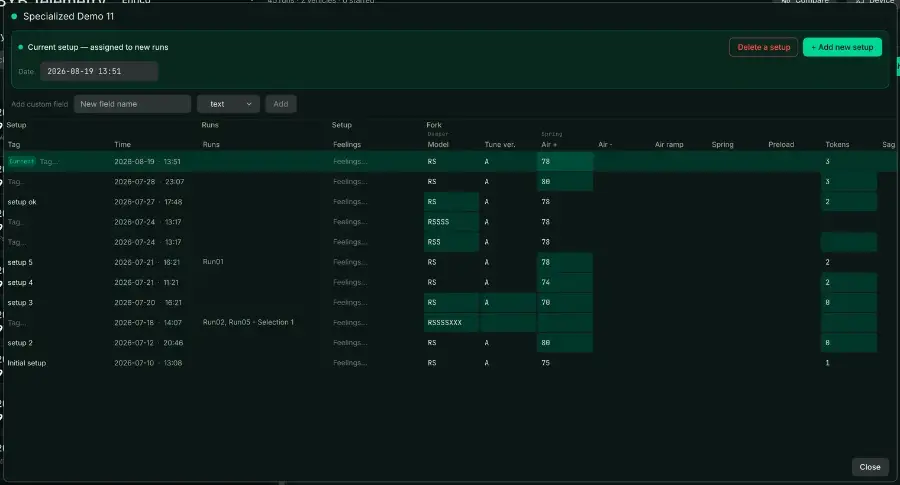
Utilise l’historique « Fiche Setup » du véhicule pour consigner ses réglages et sa courbe de leverage, s’il y en a une. Date le setup avant le run concerné et conserve cette entrée jusqu’au prochain changement de réglages.
- Sélectionne le profil du rider et ouvre le véhicule dans le Garage.
- Ouvre l’historique « Fiche Setup ».
- Choisis « + Ajouter un setup » pour le premier setup ou lorsque les réglages changent.
- Saisis les pressions, le spring, les clics et les autres réglages réellement montés.
- Règle « Date » sur le moment où ces réglages ont pris effet.Choisis une heure antérieure ou égale au début du run.
- Attribue la courbe de leverage montée, s’il y en a une, dans la ligne « Leverage ».
- Choisis « Changer… » dans la ligne « Leverage » de la fiche Setup.
- Sélectionne la courbe correspondant à la cinématique et au montage du capteur.Utilise « Aucun leverage » si aucune courbe ne s’applique ; la géométrie du véhicule fournit alors la relation linéaire.
- Règle « Du » sur le début de validité de la courbe.
- Appuie sur « Changer le leverage » et vérifie l’entrée de setup obtenue.
| Élément | Emplacement | Quand le modifier |
|---|---|---|
| Géométrie du véhicule | Garage ; envoyée à l’unité | Lorsqu’une pièce modifie la géométrie |
| Réglages et courbe de leverage | Historique de la fiche Setup | Lorsque les réglages montés changent |
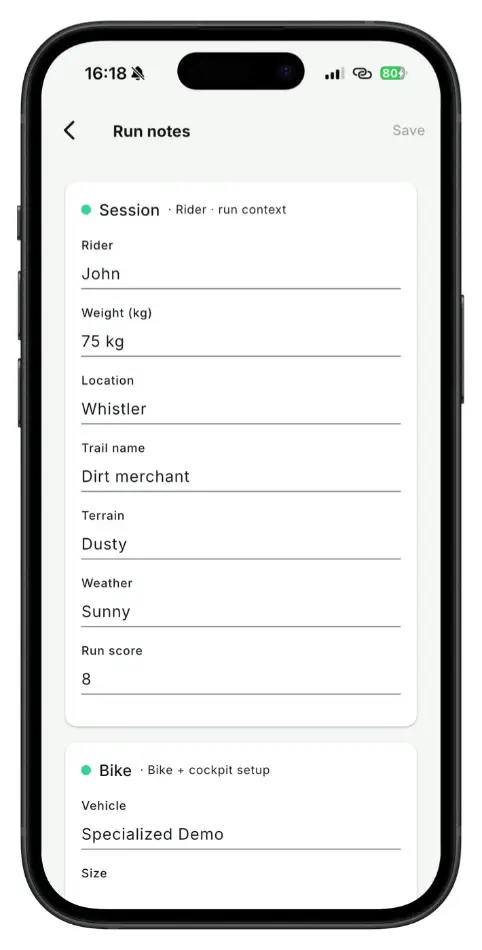
| Remarques du run | Notes du run | À chaque run |
La création des courbes, la modification de l’historique des setups et la correction d’un run précédent sont expliquées dans Leverage, Fiches Setup et Étalonnage des runs enregistrés du manuel du logiciel et de l’app.
Envoyer le rider et le véhicule à l’unité
L’unité doit contenir le bon rider et le bon véhicule avant l’enregistrement. « Charger depuis le Garage… » sélectionne les éléments ; « Envoyer à l'appareil » les envoie. L’unité conserve 1 configuration active de rider et de véhicule.
- Sélectionne le profil du rider dans le logiciel ou l’app — Sélectionner le rider.
- Connecte-toi à l’unité par Wi-Fi — Connexion à ton BYB Telemetry.
- Ouvre Appareil > Profils et vérifie le nom et le numéro de série de l’unité connectée.
- Choisis « Charger depuis le Garage… » ou « Changer de véhicule… » et sélectionne le véhicule.
- Vérifie le nom du rider, le véhicule et le mode d’enregistrement.Corrige tout message de géométrie manquante ou de mode incompatible avant de continuer.
- Appuie sur « Envoyer à l'appareil » et attends la fin de l’opération.
- Vérifie que le véhicule indique « Sur l'appareil » et que le rider est correct.« Non envoyé — appuie sur Envoyer à l'appareil » signifie que le brouillon n’a pas encore atteint l’unité.
L’unité reçoit le rider, le véhicule et la géométrie d’enregistrement. La fiche Setup et le leverage restent dans le logiciel ou l’app — Fiche Setup.
Les paramètres de l’appareil utilisent « Appliquer » dans Config — Configuration de l’appareil.
L’attribution des capteurs utilise « Appliquer » dans Capteurs. L’étalonnage matériel des canaux et de l’IMU prend effet immédiatement — Étalonnage matériel des canaux et Étalonnage IMU.
Destination des runs téléchargés
Les runs téléchargés rejoignent le profil du rider et le véhicule envoyés à l’unité avant l’enregistrement. Le logiciel attribue le setup le plus récent daté au plus tard au début du run, avec sa courbe de leverage éventuelle.
Vérifie le rider, le véhicule et le setup après le téléchargement. Les correspondances et les corrections sont expliquées dans le manuel du logiciel et de l’app.
Changements entre les runs
- Pressions, clics, spring ou leverage modifiés : consigne un nouveau setup daté — Fiche Setup.
- Rider, véhicule ou géométrie modifiés : renvoie la configuration — Envoyer le rider et le véhicule à l’unité.
Si l’unité ou un capteur a bougé, refais son étalonnage matériel avant le prochain run — Étalonnage IMU et Étalonnage matériel des canaux.
Corriger un run après coup
Corrige le run existant dans le logiciel ou l’app — Attribution des runs. L’envoi d’une configuration ou un nouvel étalonnage matériel ne concernent que les enregistrements suivants.
Avant le prochain run, vérifie le rider et le véhicule sur l’unité et renvoie-les si nécessaire — Envoyer le rider et le véhicule à l’unité.
Téléchargement des runs et gestion des configurations
Récupérer les données de l’unité, au bureau ou sur le terrain.
Le panneau Appareil
L’app et le logiciel PC affichent le même panneau Appareil et remplissent la même fonction : lister le contenu de l’unité et le récupérer sur ton téléphone ou ton ordinateur.
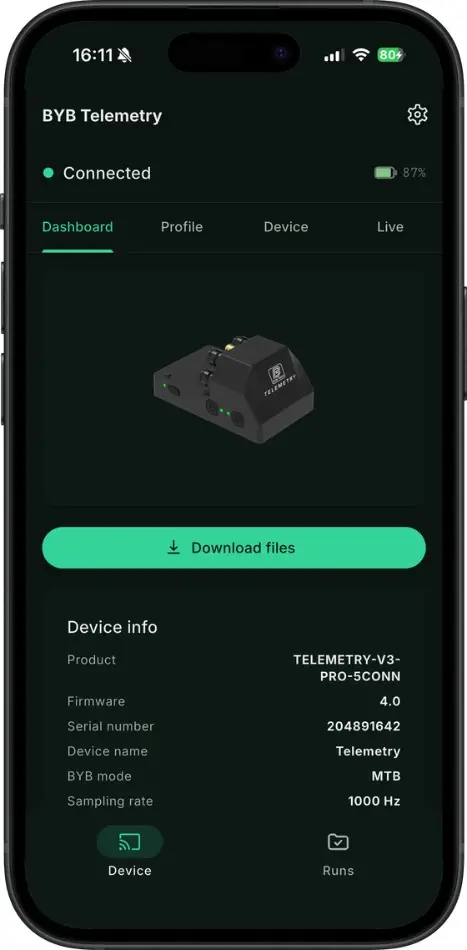
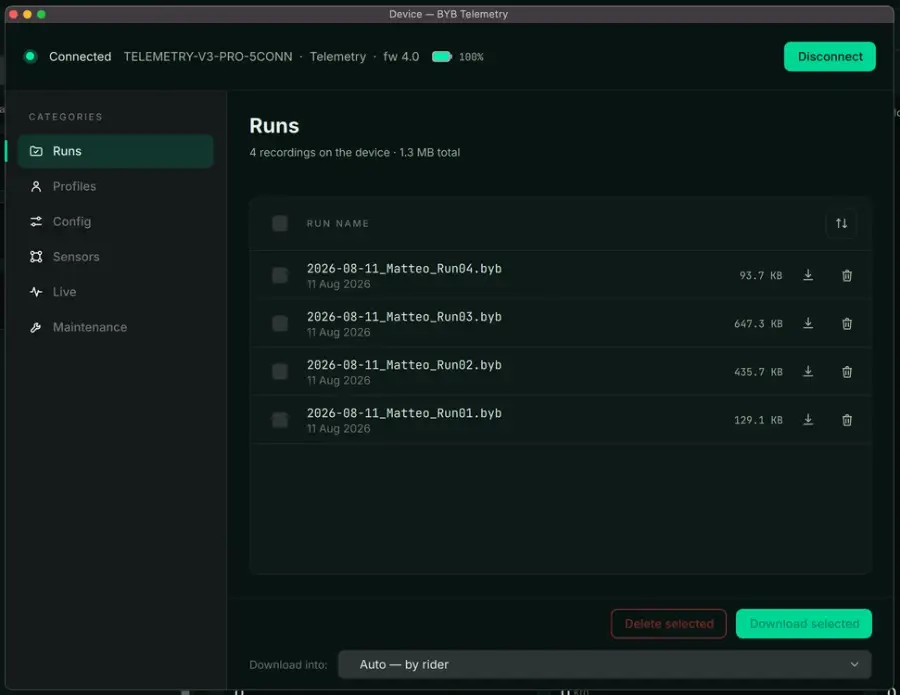
- Connecte-toi à l’unité par Wi-Fi — Connexion à ton BYB Telemetry.
- Ouvre l’app ou le logiciel.
- Ouvre le panneau Appareil : l’app s’ouvre directement dessus ; dans le logiciel, utilise le bouton Appareil de la barre supérieure.
- Vérifie l’en-tête : il indique le nom de l’unité, son firmware et le niveau de batterie.
- Télécharge les runs.Dans l’app, appuie sur Download files.Dans le logiciel, coche les runs et appuie sur Download de la sélection. Le réglage « Download dans : » choisit le dossier ; laisse Auto pour classer les runs par rider.
- Vérifie le rider, le véhicule et le setup attribués après le téléchargement — Destination des runs téléchargés.
Ce manuel explique la capture des données et leur classement sous le bon véhicule. Poursuis avec Comprendre les données d’un run, Comparer les runs et Trends dans le manuel du logiciel et de l’app. La formation en ligne sur bybtech.it explique comment interpréter les données pour régler un setup.
Mise à jour du firmware
Deux minutes, appareil branché au chargeur.
Mettre à jour le firmware
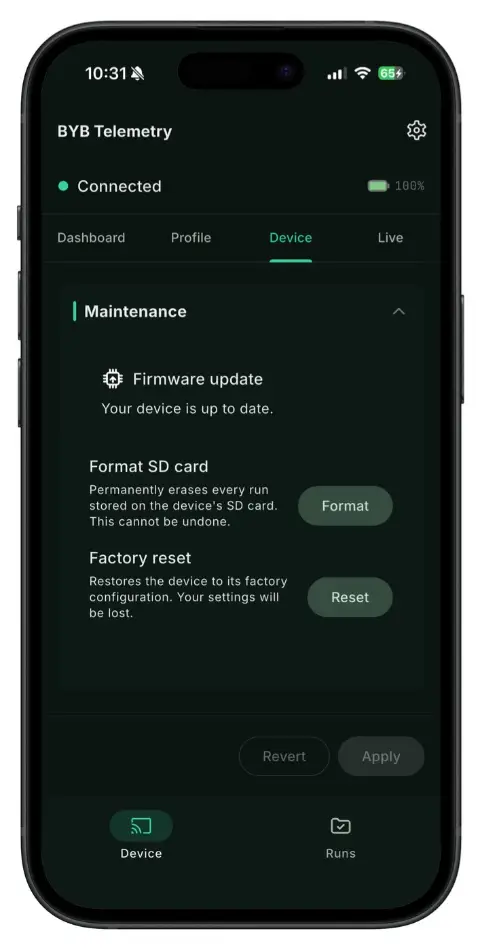
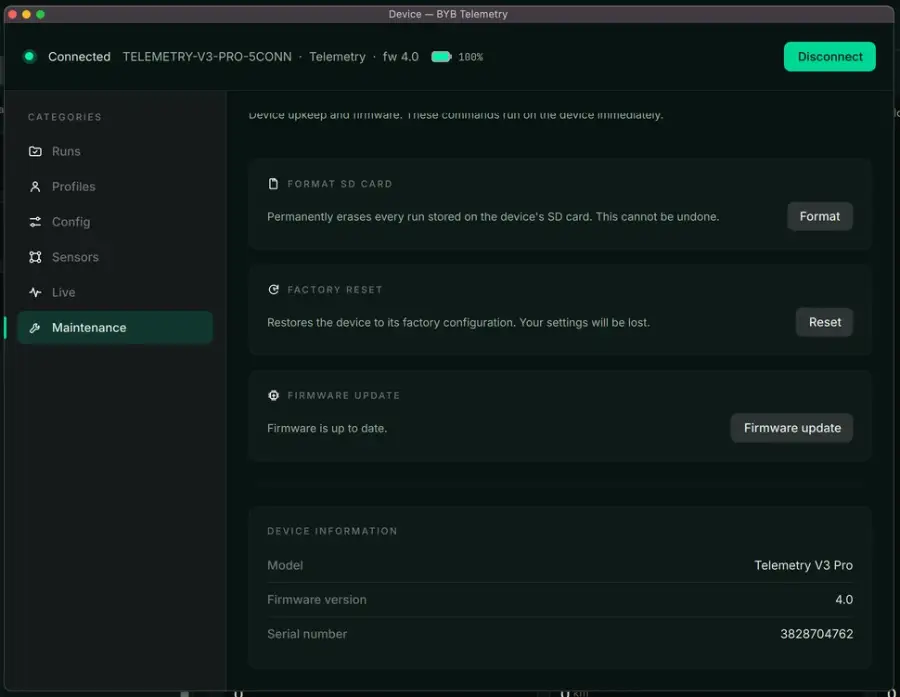
- Connecte-toi à l’unité par Wi-Fi — Connexion à ton BYB Telemetry.
- Ouvre l’app.
- Une fenêtre s’affiche si une mise à jour est disponible.
- Suis les instructions à l’écran pour terminer la mise à jour.
Recharge du système
Batterie interne rechargeable, 5 V 1 A.
Recharge de la batterie
- Retire le capuchon de protection micro USB.
- Branche le câble micro USB sur le port de l’unité.
- Utilise uniquement un port USB de PC ou un chargeur de téléphone de 5 V, 1 A.
- La LED de charge est allumée pendant la recharge et s’éteint lorsque la batterie est pleine.
- Remets le capuchon avant la prochaine sortie.
Nettoyage du système
C’est un instrument professionnel. Manipule-le avec soin.
Nettoyage
Nettoie délicatement BYB Telemetry avec de l’eau et un chiffon doux.
Dépannage
Repère le symptôme et applique la solution. Pour les autres cas : info@bybtech.it.
L’unité n’arrive pas à obtenir une localisation GPS
Allume l’unité quelques minutes avant le premier run et laisse-la immobile, antenne dégagée avec une vue libre du ciel. Une localisation à froid prend habituellement environ 5 minutes. La LED Run devient verte fixe lorsqu’une localisation 3D fiable est obtenue.
Si la localisation reste impossible :
- Vérifie que le câble d’antenne est bien inséré dans le connecteur SMA.
- Place l’antenne plus haut et loin du métal, du carbone et des carrosseries qui masquent le ciel.
- Éloigne-toi des bâtiments, arbres, auvents et installations du paddock.
Le run n’a pas de carte GPS
L’enregistrement a commencé avant la localisation : le run contient les données des capteurs, mais aucune position. Attends toujours que la LED Run devienne verte fixe avant d’appuyer sur Run ; le rouge indique que le GPS cherche encore.
L’unité ne répond pas
Maintiens Power jusqu’au redémarrage de l’unité, puis relâche — Boutons et LED. Ce redémarrage forcé ne fait que redémarrer l’unité ; ses paramètres restent identiques.
Le mot de passe Wi-Fi est refusé
- Essaie le mot de passe par défaut : bybtelemetry.
- Si le mot de passe modifié est oublié, éteins l’unité et utilise la réinitialisation des seuls paramètres à deux boutons au démarrage — Boutons et LED. Relâche quand la LED Power devient rouge, sans poursuivre jusqu’au formatage de la mémoire. Reconnecte-toi avec le mot de passe par défaut.
L’unité n’apparaît pas dans la liste Wi-Fi
- Arrête toute acquisition, puis maintiens Run jusqu’au clignotement bleu rapide de la LED Run — Boutons et LED.
- Si l’unité a été renommée, cherche BYB- suivi de son nom, au lieu de BYB-Telemetry.
- Désactive les données mobiles ou indique au téléphone de rester sur ce réseau : sans Internet, les téléphones interrompent souvent la connexion d’eux-mêmes.
- Recharge l’unité : une LED Power rouge indique une batterie inférieure à 40%.
Un canal affiche zéro ou une ligne plate
- Vérifie que le connecteur est complètement inséré et que le capuchon du canal utilisé est retiré.
- Vérifie que le mode sélectionné correspond au véhicule et aux capteurs branchés — voir Modes BYB.
- Vérifie que le câble du capteur n’est pas pincé et que son connecteur côté capteur n’a pas été arraché.
- Branche le capteur sur un autre canal : si le défaut suit le capteur, celui-ci est en cause ; s’il reste sur le canal, l’unité est en cause.
Sur une unité à canaux personnalisables :
- Vérifie que chaque canal est attribué au capteur réellement branché.
- Vérifie que l’attribution a été envoyée à l’unité avant la session : elle ne peut pas être modifiée après coup.
Les données de suspension semblent fausses ou écrêtées
Une trace qui n’atteint jamais le travel total ou qui s’aplatit en haut ou en bas provient presque toujours de l’étalonnage ou du montage plutôt que d’une panne.
- Refais l’étalonnage : l’étalonnage manuel doit être répété chaque fois qu’un capteur ou une fixation est déplacé ou remonté.
- Vérifie que les valeurs de travel saisies pour le véhicule correspondent aux suspensions installées.
- Vérifie que la course du capteur couvre tout le travel de la suspension — voir Configurations des kits.
- Vérifie que les supports ne bougent pas : un support qui se déplace sous charge aplatit ou déforme la trace.
- Vérifie que le capteur n’arrive pas en butée avant la suspension et que ses rotules sont alignées sans point dur.
Un run manque ou le logiciel ne le charge pas
- Vérifie que les paramètres obligatoires du véhicule sont renseignés : sinon le logiciel ne peut pas charger le run et redemande les données manquantes à chaque fois.
- Vérifie que le run a été arrêté avec le bouton Run avant l’extinction de l’unité.
- Vérifie la pause automatique : avec une vitesse minimale définie, une session immobile n’enregistre rien.
- Reconnecte-toi et actualise le panneau Appareil — voir Le panneau Appareil.
Je ne retrouve pas mes runs après le téléchargement
Les runs téléchargés peuvent se trouver sous un autre profil si un autre rider est sélectionné ou si le bon rider et le bon véhicule n’ont pas été envoyés avant la session. Vérifie le sélecteur de profil d’Accueil et cherche dans les autres profils, y compris Invité. Sélectionne le bon rider et le bon véhicule et envoie-les avant la prochaine session — Envoyer le rider et le véhicule à l’unité.
Aucun signal de frein ou de vitesse
V3 Pro uniquement- Vérifie l’écart entre l’aimant et l’extrémité du capteur : quelques millimètres au maximum.
- Vérifie que le pôle sud de l’aimant fait face à l’extrémité du capteur et qu’aucun des deux n’a bougé.
- Vérifie que l’attribution des canaux correspond aux branchements.
La batterie ne tient pas toute la session
- Vérifie que la LED de charge était éteinte avant le débranchement : elle reste allumée jusqu’à la charge complète — voir Recharge du système.
- Vérifie les caractéristiques du chargeur et la durée de charge dans Caractéristiques.
Caractéristiques
Acquisition et mémoire
| Caractéristique | V3 | V3 Pro |
|---|---|---|
| Fréquence d’échantillonnage par canal | 500 Hz | 500 – 1000 Hz |
| Mémoire interne | 2 GB | 4 GB |
| Autonomie en acquisition | 8 h + | 10 h + |
| Autonomie en veille | 250 jours | 300 jours |
| Durée de charge | 2.5 h | 3 h |
| Poids | 75 g | 80 g |
| Caractéristique | Valeur |
|---|---|
| Précision | 1% |
| Accéléromètre | 3 axes, ±16 g |
| Gyroscope | 3 axes, ±1000 °/s |
| GPS | Module de qualité automobile, multiconstellation à 25 Hz, ±0.5 m, antenne externe haute sensibilité |
| Dimensions | 80 × 50 × 40 mm |
| Matériau | Plastique |
| Connecteur de charge | Micro USB, 5 V 1 A |
| Type de connecteur de capteur | Femelle à 5 broches |
| Étanchéité | Unité d’acquisition et capteurs IP65, connecteurs IP67 ; port micro USB non étanche |
| Supports de montage | Une paire fournie |