TELEMETRY
Manual do utilizadorUnidade de aquisição V3 & V3 Pro
Índice
TELEMETRY- 01Início rápidoO teu primeiro run
- 02O que vem na caixa?Conteúdo do kit
- 03Unidade de aquisiçãoV3 e V3 Pro
- 04Configurações do kitNúmero de sensores de suspensão · Escolha do curso
- 05SensoresSensores lineares · Antena GPS · Sensores de travão e velocidade
- 06SuportesSuportes do quadro · Montagem do GPS · Suportes da suspensão
- 07InstalaçãoSensores de suspensão · Sensores de travão digitais · Sensores de travão analógicos · Sensor de velocidade · Antena GPS · Unidade de aquisição
- 08Ligação dos sensoresAntes de ligar
- 09Utilização da unidadeBotões e LEDs · Conectores · Conectores e atribuição de canais · Pausa automática
- 10Ligação sem fiosLigação ao teu BYB Telemetry
- 11ConfiguraçãoModos BYB · Configuração do dispositivo · Preparação dos sensores · Calibração dos canais de hardware
- 12Orientação da IMUOrientação da IMU da unidade de aquisição · Calibração da IMU
- 13Funções da V3 ProDados em direto e SAG · Sensores BLE — frequência cardíaca e medidor de potência · Triggers externos BYB Chrono · Colocação dos Triggers na pista
- 14Riders, veículos e setupsSelecionar o rider · Adicionar o veículo · Folha de setup · Enviar o rider e o veículo para a unidade · Onde ficam os runs descarregados · Alterações entre runs · Corrigir um run posteriormente
- 15Descarregar runs e gerir configuraçõesO painel Dispositivo
- 16Atualização de firmwareAtualizar o firmware
- 17Carregamento do sistemaCarregamento da bateria
- 18Limpeza do sistemaLimpeza do sistema
- 19Resolução de problemasA unidade não obtém uma fixação GPS · O run não tem mapa GPS · A unidade não responde · A palavra-passe Wi-Fi não é aceite · A unidade não aparece na lista de Wi-Fi · Um canal indica zero ou uma linha constante · Os dados de suspensão parecem errados ou cortados · Falta um run ou o software não o carrega · Não encontro os meus runs depois de os descarregar · Sem sinal de travão ou velocidade · A bateria não dura uma sessão
- 20EspecificaçõesAquisição e memória
Início rápido
O teu primeiro run
- Monta o sistema.Instala a unidade de aquisição e os sensores com os suportes incluídos, verifica todo o movimento da suspensão e depois liga os sensores — Instalação e Ligação dos sensores.
- Instala e abre o software ou a aplicação.Faz isto antes de ires para a pista — Instalação do software.
- Cria e seleciona o teu perfil de rider.Em Início, escolhe "Novo perfil…" para o primeiro rider, introduz o nome e prime "Criar perfil". Verifica o rider selecionado antes de abrir a Garagem — Selecionar o rider.
- Adiciona o teu veículo à Garagem.Usa "+ Adicionar veículo", escolhe o tipo de veículo, introduz a marca e o modelo e preenche a geometria de cada sensor de suspensão instalado — Adicionar o veículo.
- Regista o setup inicial e atribui uma curva de Leverage, se existir.Abre a cronologia "Folha de setup" do veículo, regista as definições efetivamente utilizadas e verifica a data e a hora de entrada em vigor — Folha de setup.
- Envia o rider e o veículo para a unidade.Liga a unidade, mantém Run premido durante 1.5 segundos para entrar no modo de ligação e liga-te ao Wi-Fi da unidade (palavra-passe predefinida: bybtelemetry) — Ligação ao teu BYB Telemetry.Abre Dispositivo > Perfis, escolhe "Carregar da Garagem…", seleciona o veículo e prime "Enviar para o dispositivo". Verifica o nome do rider e o estado "No dispositivo" do veículo — Enviar o rider e o veículo para a unidade.
- Verifica o modo de gravação e as atribuições dos sensores.O modo tem de corresponder ao veículo e aos seus sensores — Modos BYB e Configuração do dispositivo.Quando terminares as verificações, prime e solta Run para sair do modo de ligação; a unidade desliga-se — Botões e LEDs.
- Liga a unidade e espera pela fixação GPS.Prime Power para iniciar a unidade — Botões e LEDs.Antes de iniciar uma gravação, espera que o LED de run fique verde fixo: o GPS tem uma fixação.
- Inicia a gravação.Prime e solta Run; o LED de run pisca lentamente.
- Circula e depois para a gravação.Prime e solta Run novamente. O software ou a aplicação não precisa de ficar ligado enquanto circulas.
- Descarrega o run.Volta a entrar no modo de ligação e descarrega através do painel Dispositivo — O painel Dispositivo.Verifica o rider, o veículo e o setup atribuídos ao run — Onde ficam os runs descarregados.
O que vem na caixa?
Uma unidade de aquisição, os sensores e as peças que os fixam ao veículo.
Conteúdo do kit
O BYB Telemetry é um sistema de aquisição de dados completo e pronto a usar para aplicações de alto desempenho. Todos os kits usam as mesmas peças: a mesma unidade de aquisição, os mesmos corpos de sensor, o mesmo software. O que muda entre kits é o número e o tipo de sensores — descritos em Configurações do kit.
| Qtd. | Artigo | Função |
|---|---|---|
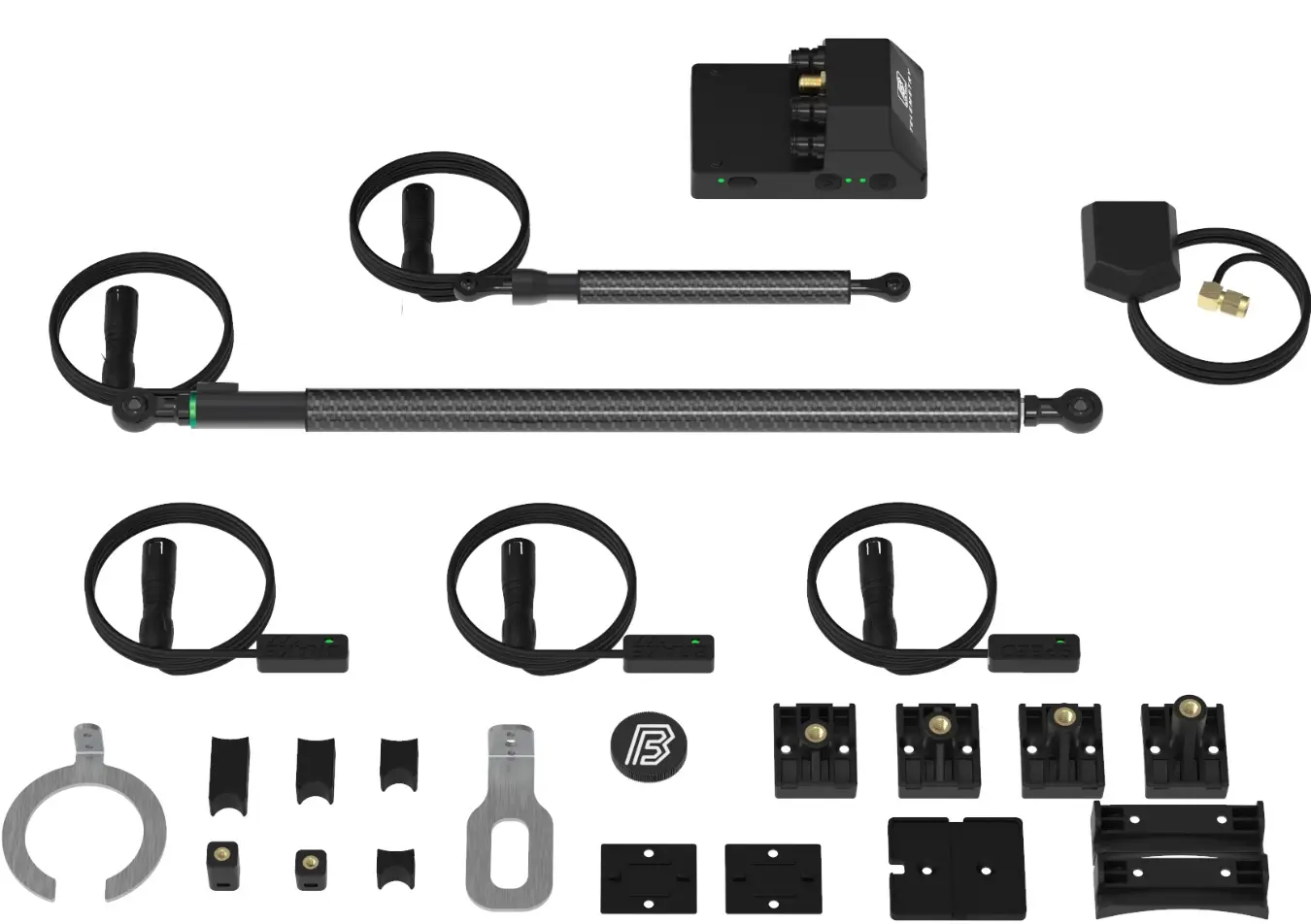
| 1 | Unidade de aquisição | Grava todos os canais e guarda os runs |
| 2–4 | Sensores de suspensão | Medem o movimento da suspensão — curso adaptado à suspensão |
| 1 | Antena GPS e suporte | Posição, velocidade e mapeamento da pista |
| 1 | Sensor de velocidade | Velocidade da rodaV3 Pro |
| 2 | Sensores de travão digitais | Utilização dos travõesV3 Pro |
| 2 | Suportes da unidade de aquisição | Fixam a unidade ao quadro ou chassis |
| 1 | Kit de montagem da suspensão | Suportes de aço e plástico para um sensor de suspensão |
| 1 | Kit de parafusos | Fixações para os suportes |
| 1 | Kit de ímanes | Ímanes para os sensores de travão e velocidadeV3 Pro |
| 1 | Kit de tampas dos conectores | Vedam os conectores que não utilizas |
Unidade de aquisição
Duas versões: V3 e V3 Pro. Algumas funções são diferentes.
V3 e V3 Pro
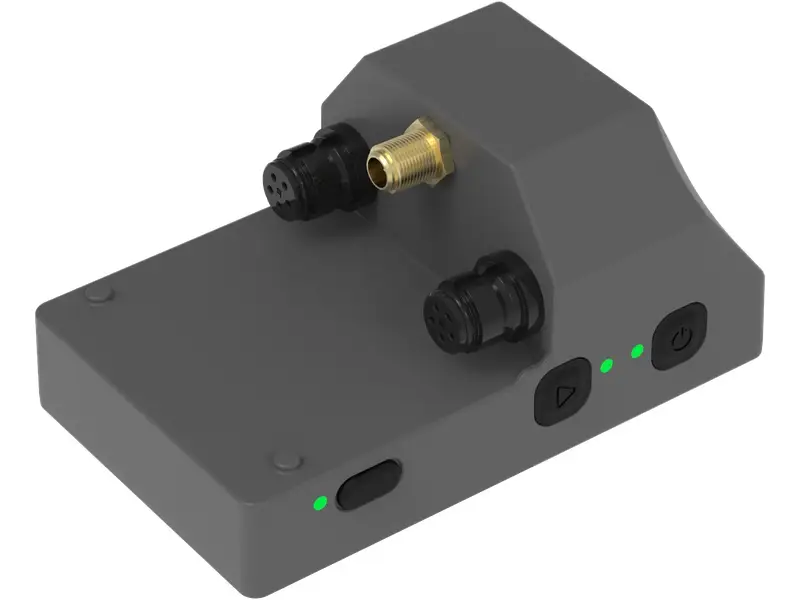
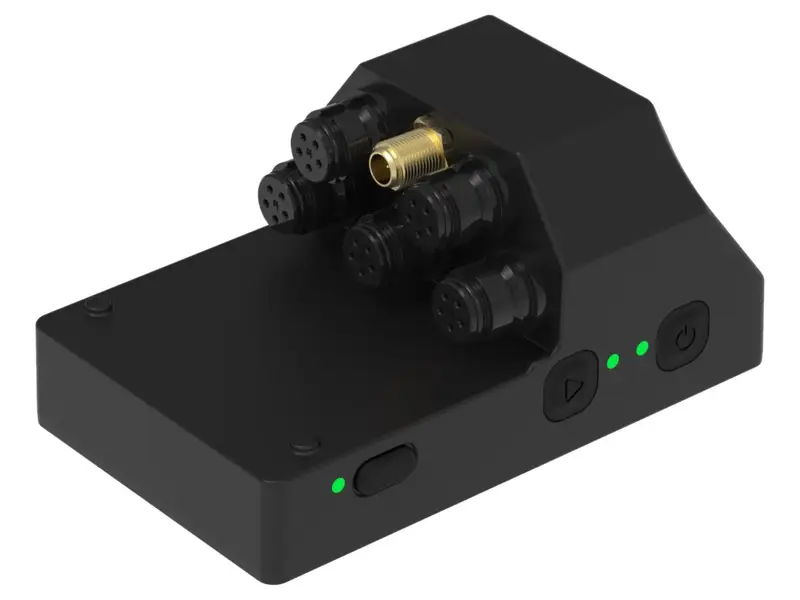
Ambas as unidades registam o movimento das suspensões e a dinâmica do veículo com uma IMU integrada (acelerómetro de 3 eixos e giroscópio de 3 eixos), guardam runs na memória interna e transferem-nos por Wi-Fi. A V3 Pro acrescenta conectores, canais configuráveis e as funções que deles dependem.
| Componente | V3 | V3 Pro |
|---|---|---|
| Conectores de sensores | 2 | 5 |
| Conector GPS (SMA) | 1 | 1 |
| Atribuição de canais | Fixa | Definida pelo utilizador |
| Modos de veículo | MTB, MOTO | MTB, MOTO, QUAD, CAR, OPEN |
| IMU integrada (6 eixos) | Sim | Sim |
| GPS integrado, multiconstelação a 25 Hz | Sim | Sim |
| Frequência de amostragem por canal | 500 Hz fixa | 500 – 1000 Hz, selecionável |
| Sensores lineares de suspensão | 2 | 4 |
| Sensor de velocidade | — | Sim |
| Sensores de travão | — | Sim |
| Trigger com fios | — | Sim |
| Acelerómetros externos de 100 g | — | Sim |
| Acelerómetros externos de 200 g | — | Sim |
| Sensores de extensometria | — | Sim |
| Sensor de direção | — | Sim |
| Sensores personalizados de 3.3 V | — | Sim, no modo OPEN |
| Sensores BLE de frequência cardíaca e potência | — | Sim |
| Triggers externos BYB Chrono | — | Sim |
| Calibração manual dos sensores | — | Sim |
| Calibração da IMU | — | Sim |
Configurações do kit
Um sistema, quatro configurações. Diferem sobretudo no conteúdo do kit e no curso dos sensores.
Número de sensores de suspensão
A configuração necessária depende do número de suspensões do veículo. Duas suspensões — uma dianteira e outra traseira — formam a configuração base; cada suspensão adicional acrescenta um sensor e um kit de montagem. O restante conteúdo do kit mantém-se.
| Configuração | Sensores de suspensão | O que é medido | Modo de veículo |
|---|---|---|---|
| Base | 2 | Suspensão dianteira, suspensão traseira | MTB · MOTO |
| Base + 1 | 3 | Dianteira esquerda e direita, traseira | QUAD |
| Base + 2 | 4 | Dianteira esquerda e direita, traseira esquerda e direita | CAR |
| Personalizada | A pedido | Qualquer combinação, incluindo sensores de outras marcas | OPEN |
A V3 tem dois conectores de sensores e, por isso, abrange apenas a configuração base. Três ou quatro sensores de suspensão, ou qualquer sensor adicional — travões, velocidade, acelerómetros remotos — exigem uma V3 Pro.
Escolha do curso
Escolhe o curso do sensor pelo Travel da suspensão que vai medir, não pelo veículo em que será instalado. Quatro cursos padrão abrangem quase todos os veículos; os restantes são feitos por encomenda.
| Sensor | Cursos padrão | Para Travel de suspensão até | Diâmetro do corpo |
|---|---|---|---|
| Longo | 210 mm · 350 mm | até 210 mm · 350 mm | 13 mm |
| Curto | 80 mm · 150 mm | até 80 mm · 150 mm | 9.5 mm |
Sensores
Sensores lineares universais e as peças que completam o sistema.
Sensores lineares
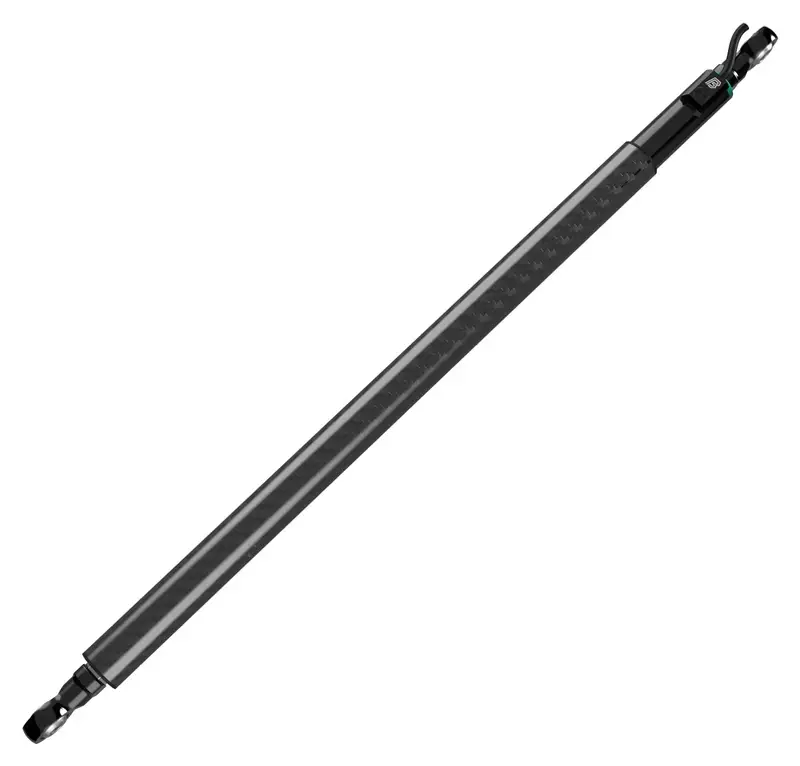
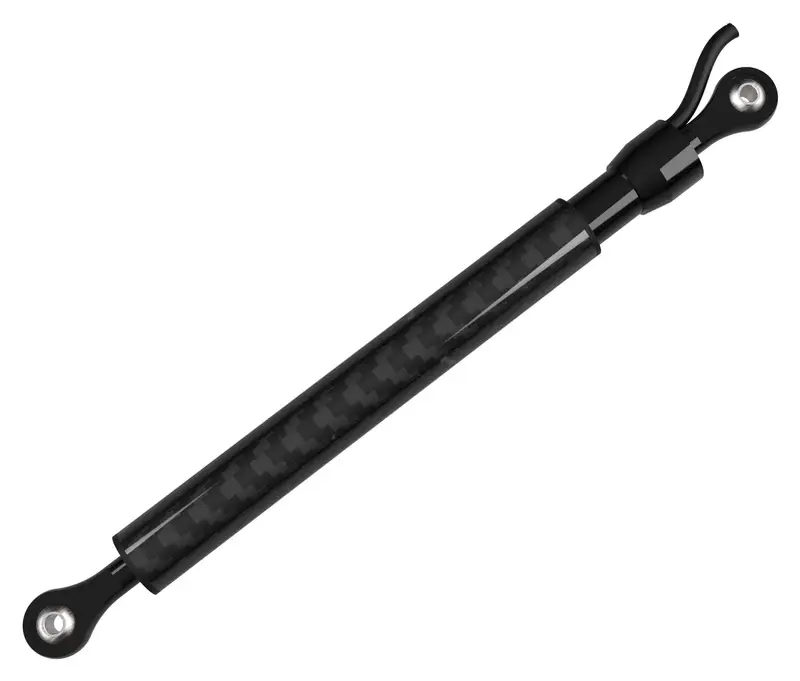
Um sensor tem de ser compatível com a suspensão que mede — com o seu Travel e o espaço à sua volta. A única diferença entre sensores é o curso e o diâmetro do corpo; os cursos e os kits que os utilizam estão em Configurações do kit.
- Sensor de alta precisão para desporto motorizado
- Corpo compacto em alumínio anodizado preto
- Baixa força de acionamento
- Rótulas autoalinhantes nas extremidades (amovíveis)
- Vedado contra água e pó
- Cobertura de carbono
Antena GPS
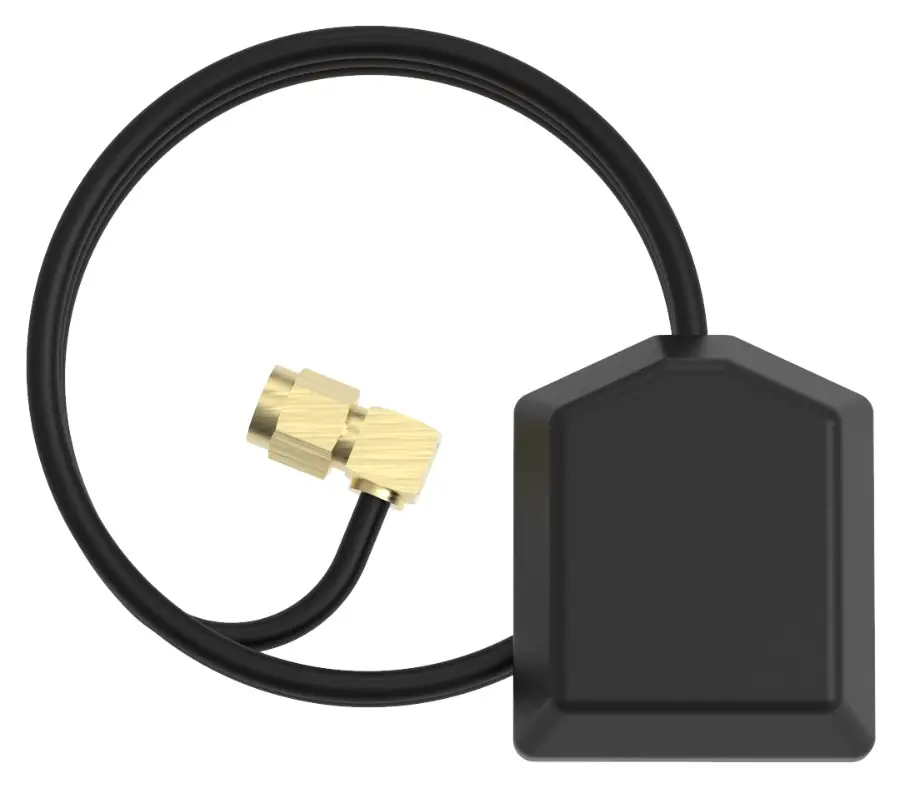
A antena GPS regista a posição, a velocidade em relação ao solo e o traçado da pista, e é igual em todas as configurações. Coloca os teus dados no mapa, permitindo relacionar uma curva de canal com o troço da pista que a produziu.
Sensores de travão e velocidade
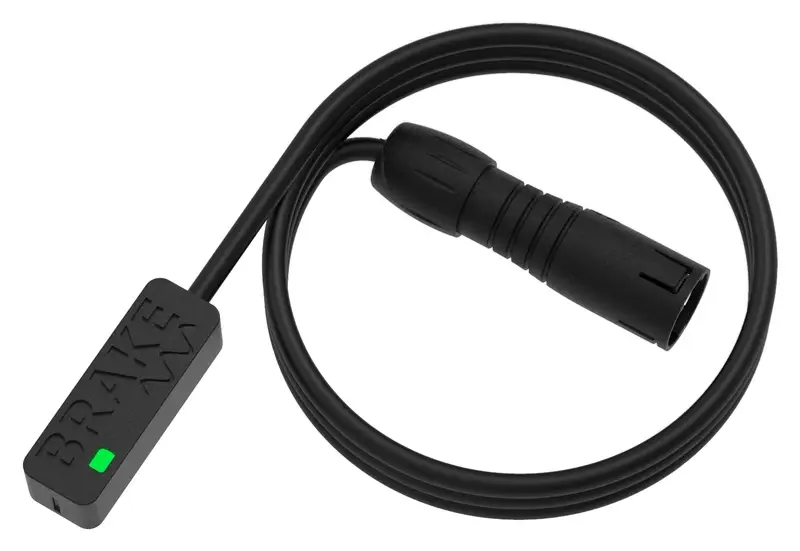
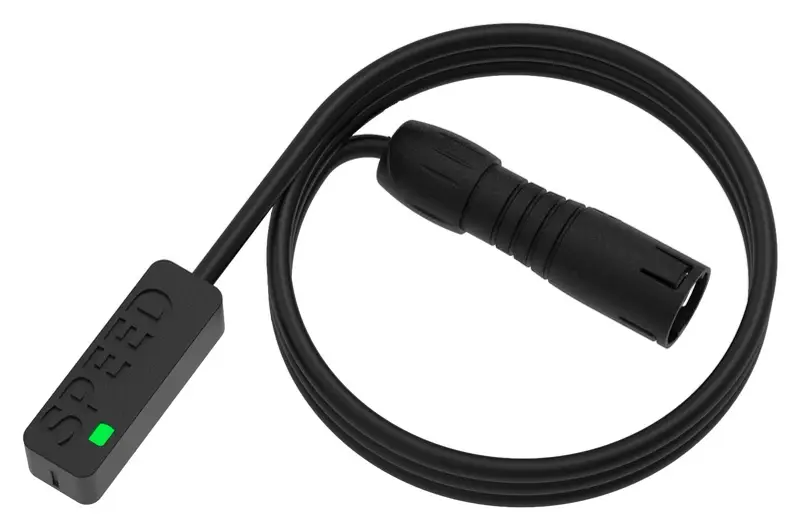
Apenas V3 ProOs dados de travão e velocidade permitem usar funções do software e da aplicação — podes ver como o rider trava e encontrar os troços exatos da pista onde ganha ou perde tempo. Ambos os sensores leem um íman, pelo que não é necessário abrir o circuito hidráulico nem fazer derivações.
- Compactos
- Saída digital; existe uma versão analógica como atualização
- Instalação rápida — os sensores de travão não exigem abrir o circuito hidráulico
Suportes
Onde se instala cada peça e o que a fixa.
Suportes do quadro
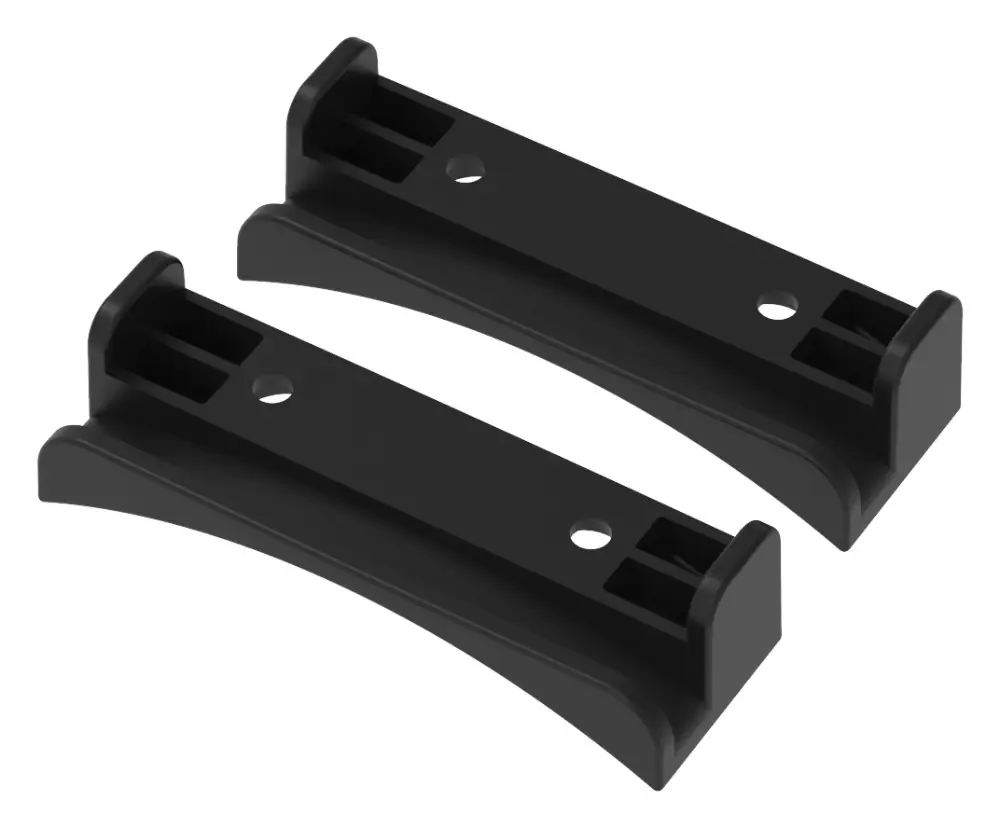
A unidade de aquisição inclui um conjunto de suportes de plástico para um tubo do quadro ou chassis. Também pode ser montada em qualquer ponto do veículo através dos quatro orifícios roscados M3 na parte inferior. Podem ser impressos suportes personalizados em 3D a pedido.
Montagem do GPS
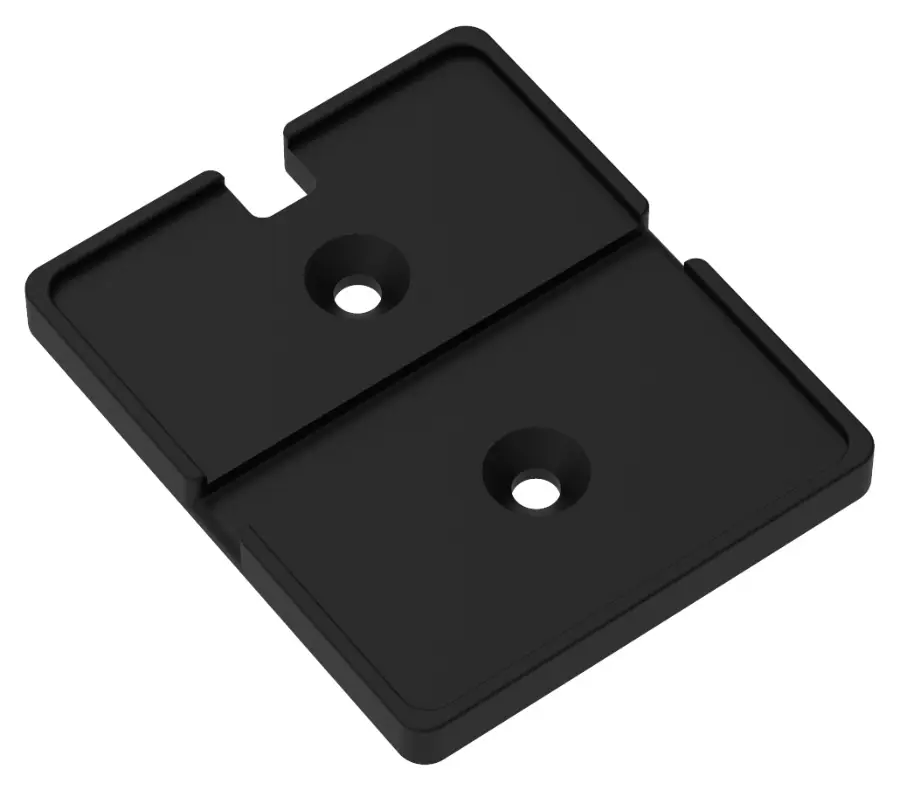
A antena GPS é montada com uma única abraçadeira. Instala-a onde tenha uma vista desimpedida do céu.
Suportes da suspensão
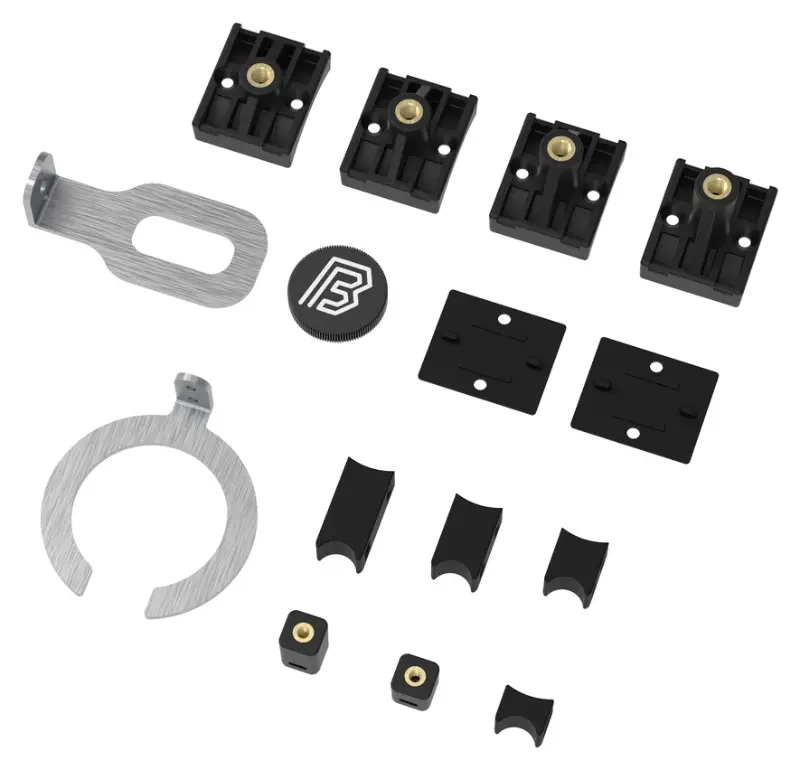
Os sensores de suspensão são instalados com um conjunto completo de suportes de aço e plástico, compatíveis com todos os tipos de suspensão: coroa dupla, coroa simples, Air ou Spring. Abaixo são mostrados dois dos conjuntos disponíveis.
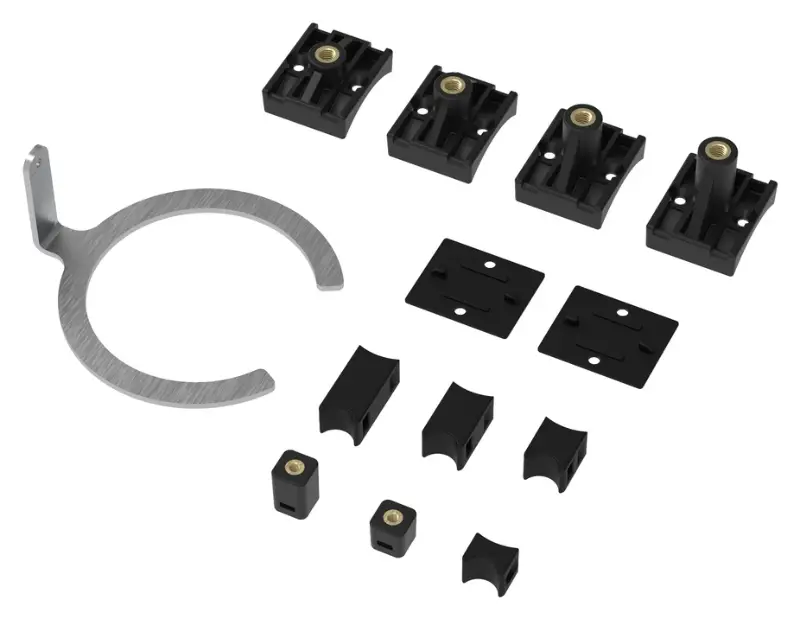
Se os suportes fornecidos não servirem para o teu veículo ou suspensão, consulta o catálogo de suportes para impressão 3D para encontrar um suporte de sensor ou de unidade de aquisição compatível. Descarrega gratuitamente os ficheiros STL com uma conta BYB Tech, verifica a compatibilidade indicada no modelo antes de imprimir e confirma depois a folga ao longo de todo o Travel da suspensão — Sensores de suspensão. Se não houver um modelo adequado, contacta a BYB Tech antes de instalar o sensor.
Instalação
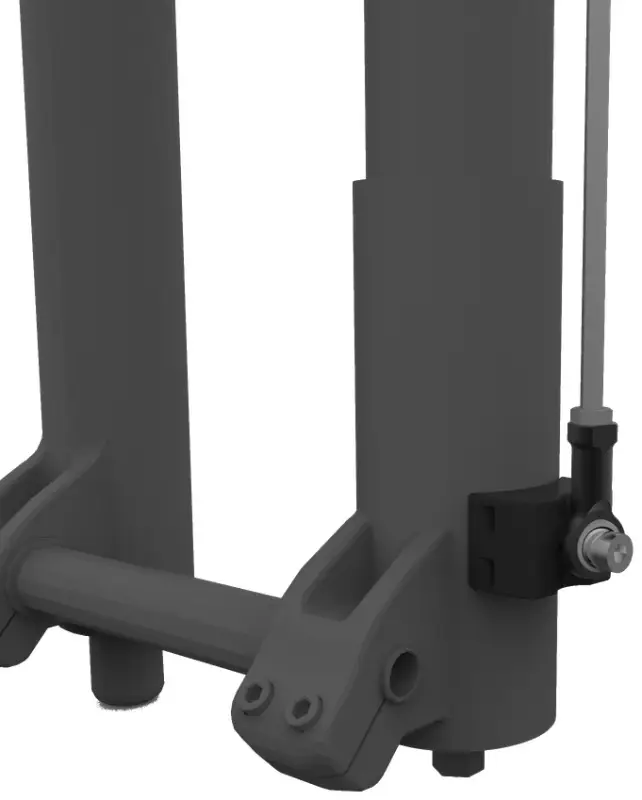
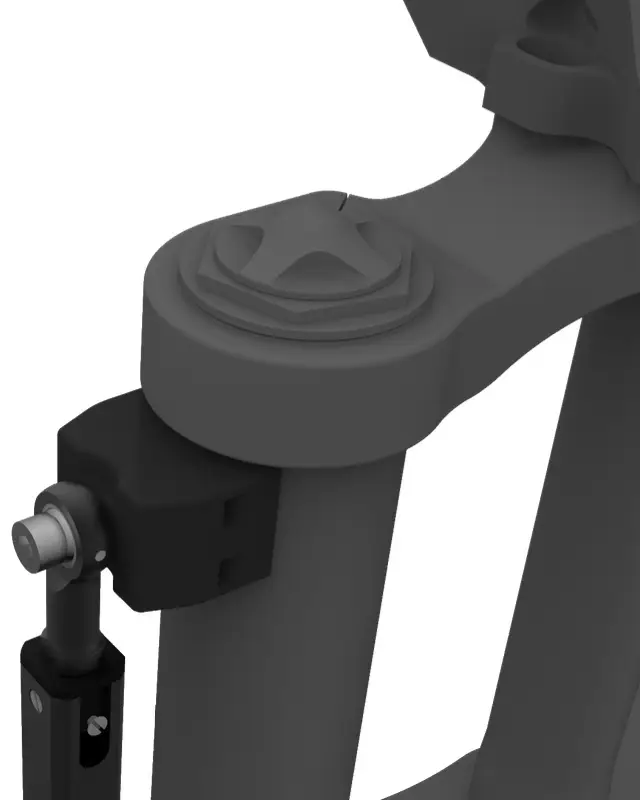
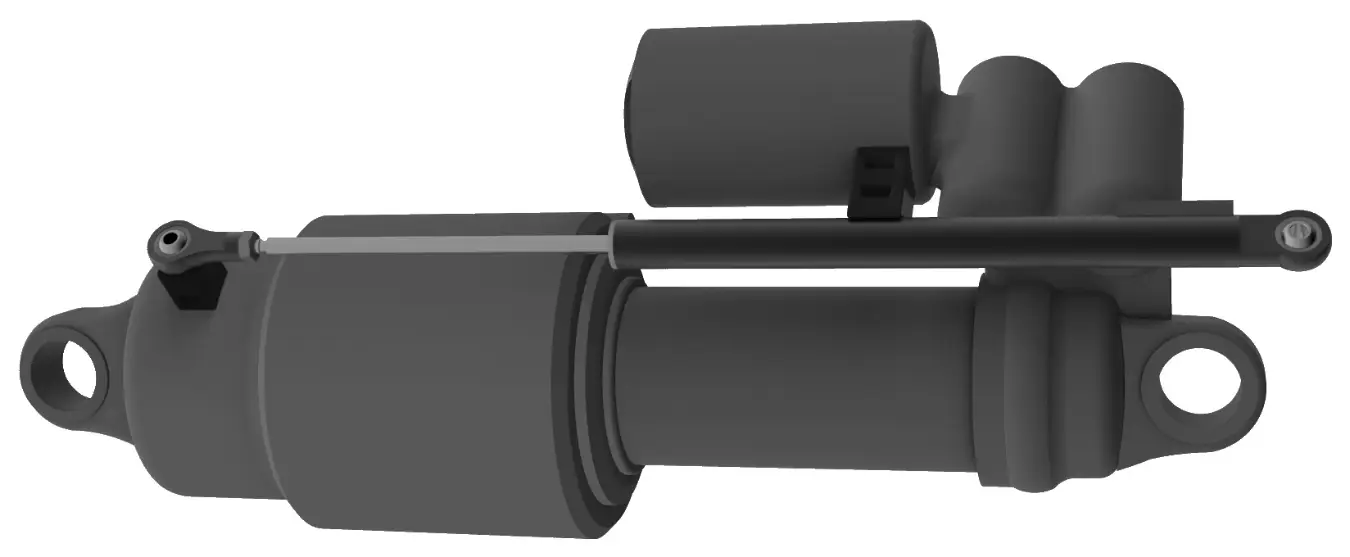
Sensores de suspensão
Cada sensor de suspensão liga a parte móvel à parte fixa de uma suspensão, preso por um suporte em cada extremidade. Instala um sensor de cada vez.
- Verifica se o curso do sensor abrange todo o Travel da suspensão que vai medir.Um sensor mais curto do que o Travel será destruído no primeiro impacto forte — consulta Configurações do kit.
- Escolhe uma posição onde o sensor não toque no pneu, nas bielas da suspensão nem em nada que o possa atingir.
- Fixa um suporte à parte móvel e outro à parte fixa, usando o kit de montagem dessa suspensão.
- Prende o sensor aos dois suportes através das rótulas autoalinhantes.Em espaços apertados, retira a rótula superior e o respetivo parafuso sem cabeça para conseguir introduzir o sensor.
- Deixa o sensor ligeiramente recolhido — 2 a 3 mm da extensão total — antes de apertar qualquer fixação.Nunca instales um sensor totalmente estendido.
- Move a suspensão à mão ao longo de todo o seu Travel.A haste tem de deslizar livremente, sem esforço nem torção.O sensor não pode atingir o seu próprio fim de curso antes de a suspensão atingir o fim do seu Travel.A cobertura de carbono não pode tocar no quadro, no chassis nem nos suportes.
- Volta a colocar a cobertura de carbono, se a retiraste.
Sensores de travão digitais
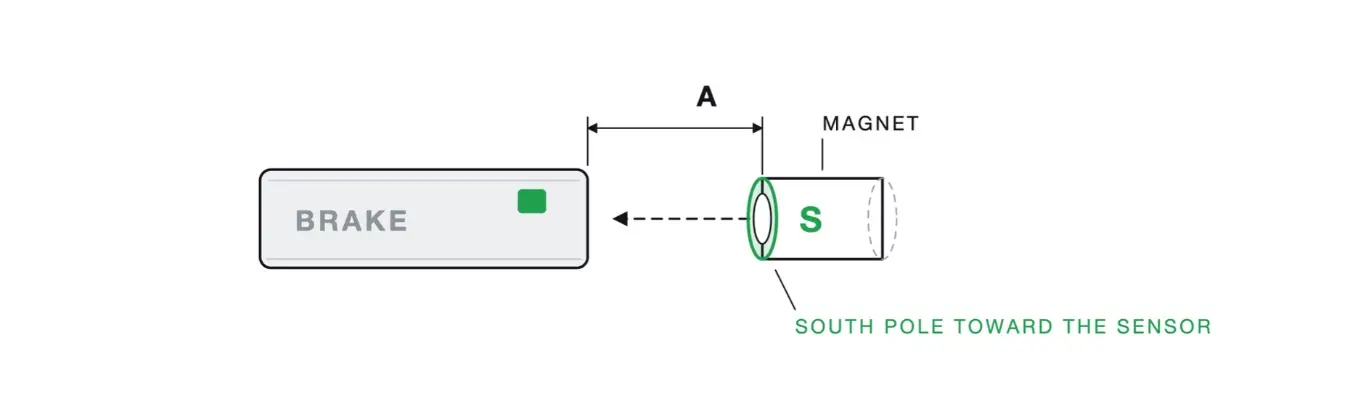
Apenas V3 ProO sensor lê um íman na manete do travão. O elemento de deteção está na extremidade oposta ao cabo, pelo que é para essa extremidade que o íman deve ficar virado.
- Fixa o sensor junto à manete do travão com uma abraçadeira fina, num ponto onde não interfira com o rider.Não apertes demasiado a abraçadeira — podes danificar o sensor.
- Fixa o íman à manete com o polo sul virado para o sensor, de frente para a extremidade do sensor e alinhado com o mesmo eixo.Nunca para a extremidade do cabo nem para a lateral do corpo.O íman não tem marcação dos polos: com a unidade ligada e o sensor conectado, o lado correto é aquele que acende o LED do sensor. Se o LED continuar apagado, roda o íman 180° e volta a montá-lo.
- Deixa a menor folga que o movimento da manete permitir, sem o íman tocar no sensor.Com a manete solta, o LED fica apagado; ao puxar a manete, acende-se.
Sensores de travão analógicos
Apenas V3 ProOs sensores analógicos são montados exatamente como os digitais. Registam o movimento da manete, em vez de apenas indicar se está a ser acionada.
- Instala o sensor e o íman como nos sensores digitais: junto à manete, com uma abraçadeira fina, o polo sul do íman virado para o sensor, de frente para a extremidade oposta ao cabo e alinhado com o mesmo eixo.Não apertes demasiado a abraçadeira — podes danificar o sensor.O íman não tem marcação dos polos: com a unidade ligada e o sensor conectado, o lado correto é aquele que acende o LED do sensor. Se continuar apagado ao longo de todo o movimento da manete, roda o íman 180° e volta a montá-lo.
- Deixa a menor folga que o movimento da manete permitir, sem o íman tocar no sensor.Instalação correta: com a manete totalmente solta, o LED fica apagado e aumenta gradualmente de intensidade até ao brilho máximo com a manete totalmente puxada.
Sensor de velocidade
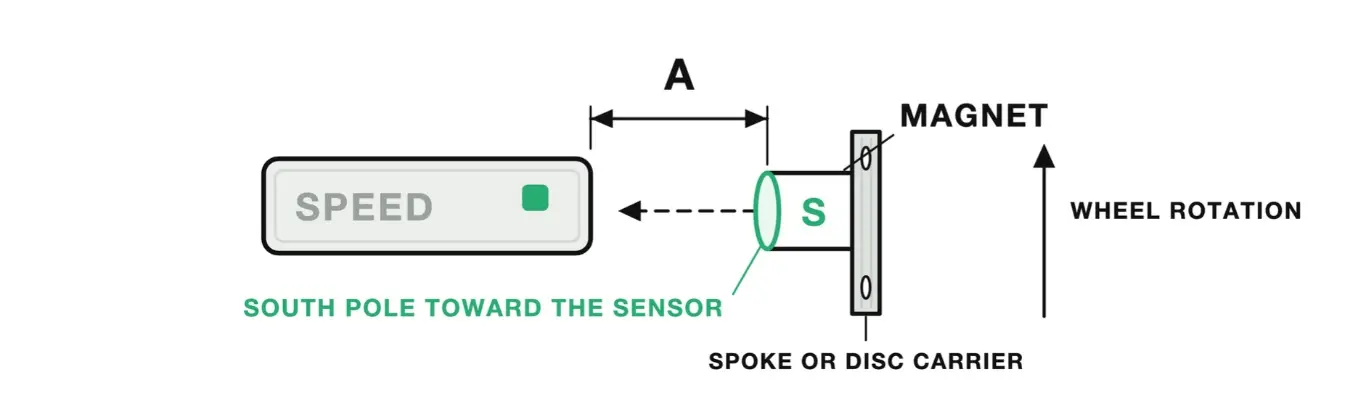
Apenas V3 ProO sensor de velocidade lê um íman instalado na roda, uma vez por rotação.
- Fixa o sensor com uma abraçadeira a uma parte fixa da suspensão ou do chassis, perto da roda.Não apertes demasiado a abraçadeira.
- Fixa o íman à roda — nos raios ou no suporte do disco — com o polo sul virado para a cabeça do sensor.
- Coloca o sensor e o íman tão perto do cubo quanto as peças permitirem e deixa a menor folga possível entre ambos.
- Verifica a deteção antes de circular: com a unidade ligada, roda a roda.O LED do sensor tem de acender sempre que o íman passa. Se não acender, reduz a folga ou vira o íman ao contrário.
Antena GPS
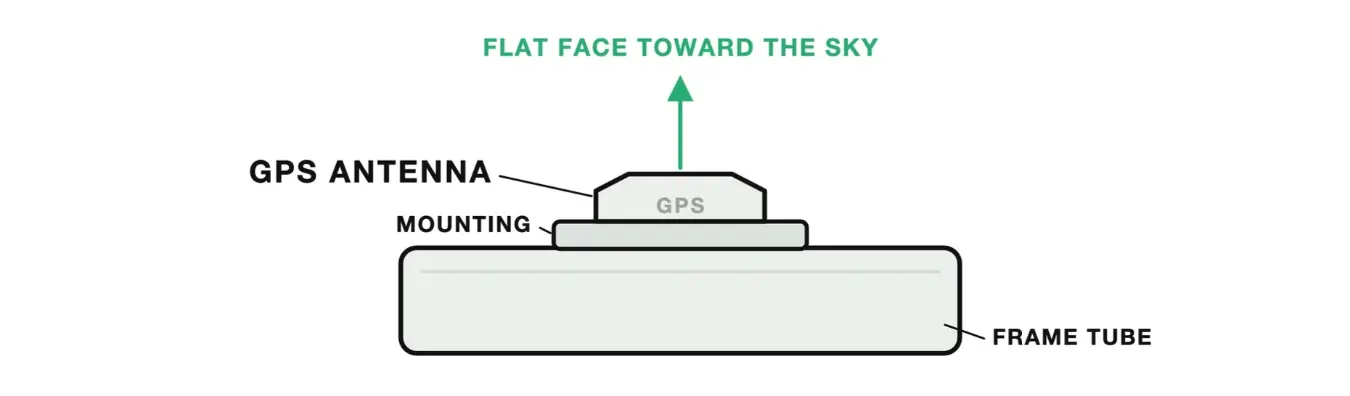
Instala a antena GPS com o suporte dedicado e duas abraçadeiras, tão alto no veículo quanto possível e sem obstruções — no tubo superior, num suporte do depósito ou numa superfície do tejadilho, por exemplo.
Unidade de aquisição
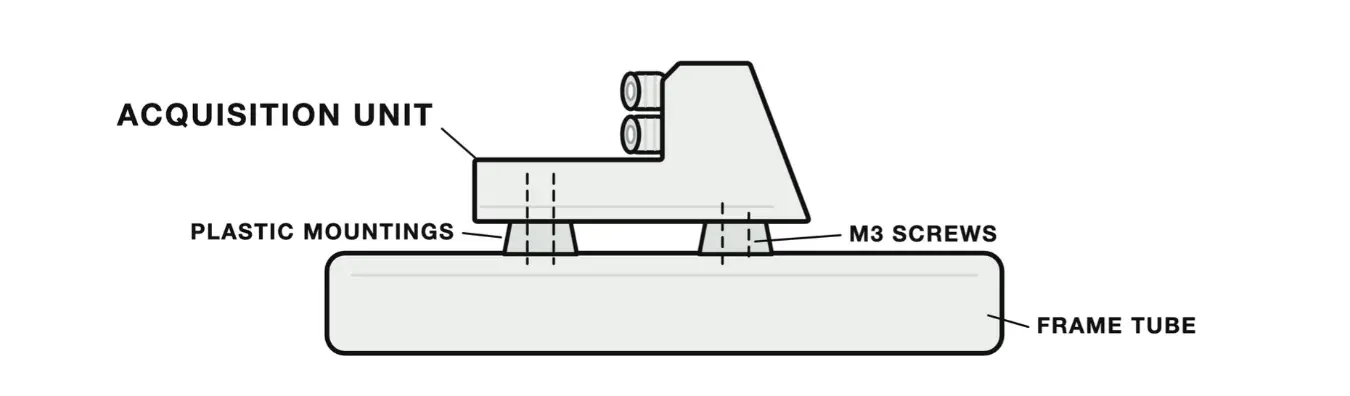
Instala a unidade de aquisição no quadro ou chassis com os suportes de plástico fornecidos ou cria o teu próprio suporte usando os quatro orifícios roscados M3 na parte inferior.
Ligação dos sensores
Uma cor por canal, na unidade e no software.
Antes de ligar
A unidade de aquisição tem um conector GPS e 2 ou 5 conectores de sensores. O BYB Telemetry segue um esquema fixo de cores, usado nos conectores, no software e na aplicação. Podes alterar as cores dos canais nas definições do software se preferires outro esquema. Liga os sensores de acordo com o modo selecionado. Cada conector tem uma cor e uma posição atribuída — a disposição nas duas unidades está em Utilização da unidade.
Utilização da unidade
Botões, LEDs, conectores e pausa automática.
Botões e LEDs
A unidade tem dois botões — alimentação e run — e todas as funções são acionadas com uma pressão breve ou prolongada. Os dois botões e os três LEDs estão na face lateral, nas mesmas posições em ambas as unidades.
Qualquer um dos botões ativa uma unidade desligada; usa Power para o arranque normal.
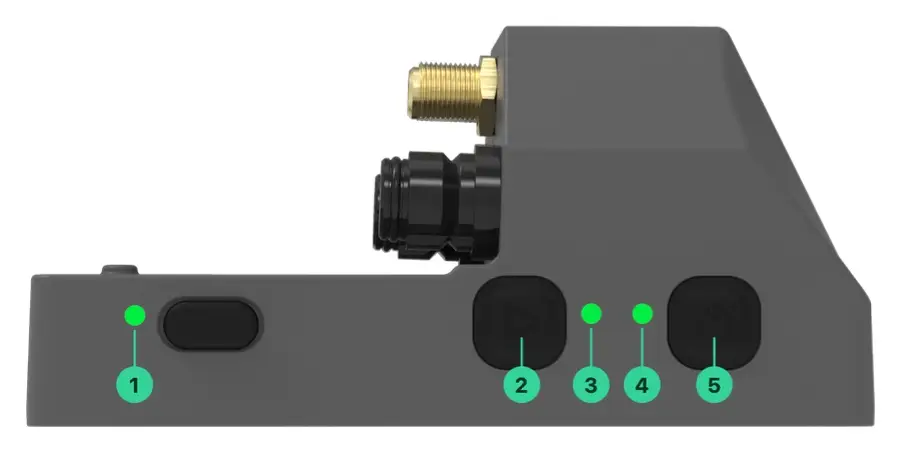
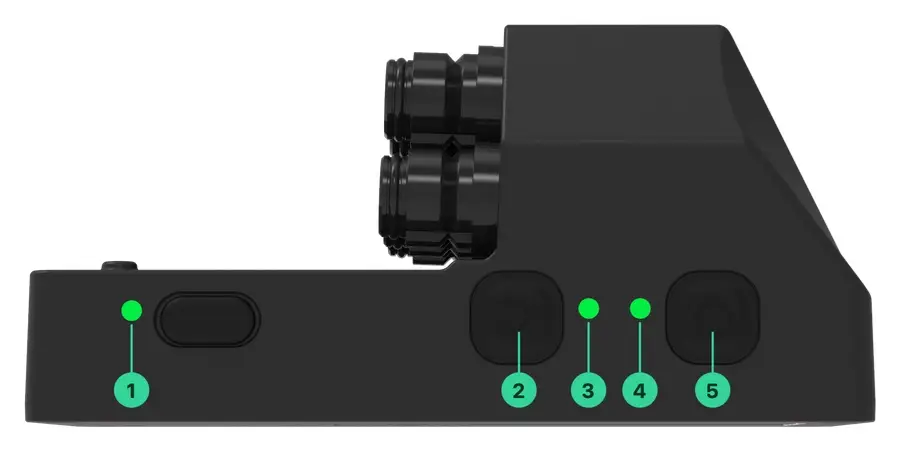
| N.º | Comando | Função |
|---|---|---|
| 1 | LED de carregamento | Acende enquanto a bateria está a carregar, junto à porta de carregamento. |
| 2 | Botão de run | Inicia e para uma aquisição e ativa o modo de ligação. |
| 3 | LED de run | Indica o estado da aquisição. |
| 4 | LED de alimentação | Indica o estado da unidade. |
| 5 | Botão de alimentação | Liga e desliga a unidade. |
| Botão | Ação | O que acontece |
|---|---|---|
| Power | Premir e soltar | Desliga-se. |
| Run | Premir e soltar, pronto para gravar | Inicia uma aquisição. |
| Run | Premir e soltar, durante a gravação | Para a aquisição. |
| Run | Manter premido 1.5 s | Ativa o modo de ligação (Wi-Fi). Para a aquisição antes de entrar no modo de ligação. |
| Run | Premir e soltar, no modo de ligação | Sai do modo de ligação e desliga-se. Volta a ligar para gravar. |
| Power | Manter premido 2.5 s e soltar | Ativa o modo de transferência de dados USB — a unidade aparece como uma unidade de disco.V3 Pro |
| Power | Manter premido mais de 8 s e soltar | Reposição de fábrica — repõe as definições predefinidas e reinicia. As gravações mantêm-se na memória. |
| Power | Manter premido até a unidade reiniciar e soltar | Reinício forçado — reinicia a unidade sem alterar as suas definições. |
| Botões | Ação | O que acontece |
|---|---|---|
| Power + Run | Manter premidos 3 s, soltar quando o LED Power ficar vermelho, antes de 8 s | Repõe as definições predefinidas e reinicia. As gravações mantêm-se na memória. |
| Power + Run | Continuar a premir até 8 s | Formata a memória, repõe as definições predefinidas e reinicia. Todas as gravações da unidade são apagadas. |
| LED | Estado | Significado |
|---|---|---|
| Power | Verde | Ligada, nível de bateria suficiente. |
| Power | Vermelho | Ligada, bateria abaixo de 40%. Carrega antes do próximo run. |
| Run | Vermelho fixo | Pronta para adquirir, ainda sem fixação GPS. |
| Run | Verde fixo | Pronta para adquirir, com fixação GPS. |
| Run | A piscar lentamente | A adquirir dados. |
| Run | A piscar lentamente + sinal azul | A adquirir dados com sensores BLE ligados. O número de sinais azuis corresponde ao número de sensores BLE ligados.V3 Pro |
| Run | A piscar rapidamente, azul | O modo de ligação (Wi-Fi) está ativo. |
| Run | Azul fixo, depois intermitente | Apenas no arranque: à procura dos sensores BLE guardados.V3 Pro |
| Run + Power | Ambos azul fixo | O modo de transferência de dados USB está ativo.V3 Pro |
| Carregamento | Aceso | Bateria a carregar. O LED apaga-se quando a bateria está totalmente carregada. |
Conectores
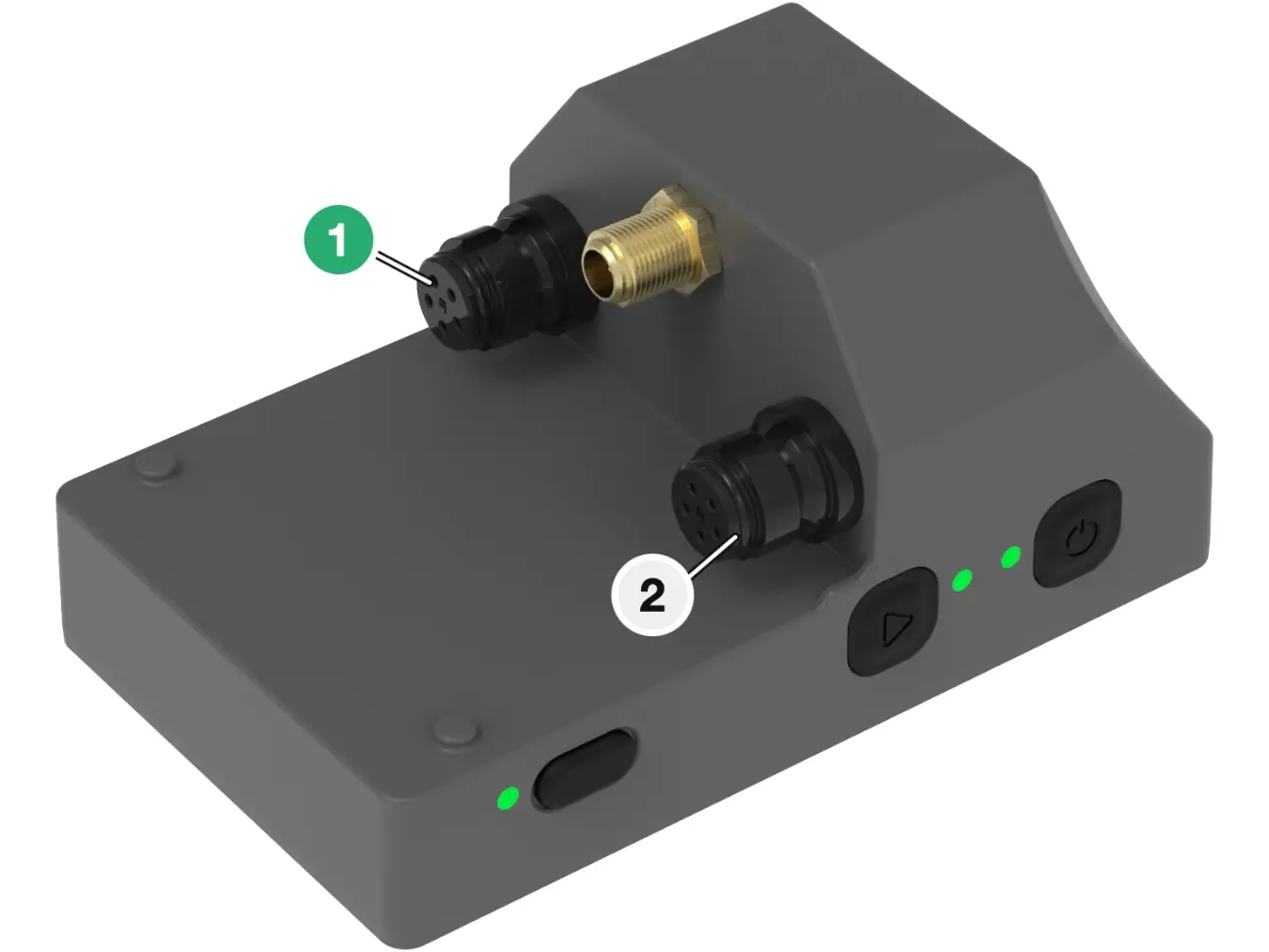
Apenas V3A V3 tem dois conectores de sensores e o conector GPS, pelo que recebe dois sensores de suspensão e a antena. A atribuição é fixa: conector 1 à esquerda, conector 2 à direita, GPS SMA ao centro.
| Conector | Sensor |
|---|---|
| 1 | Suspensão 1 |
| 2 | Suspensão 2 |
| SMA | Antena GPS |
Conectores e atribuição de canais
Apenas V3 ProA V3 Pro tem cinco conectores de sensores e o conector GPS. Os cinco formam um conjunto partilhado, com atribuição conforme as tuas necessidades: qualquer combinação de sensores de suspensão, velocidade, travão e personalizados, até cinco no total. Cada conector é numerado e atribuído dinamicamente, para que a unidade se adapte ao teu setup.
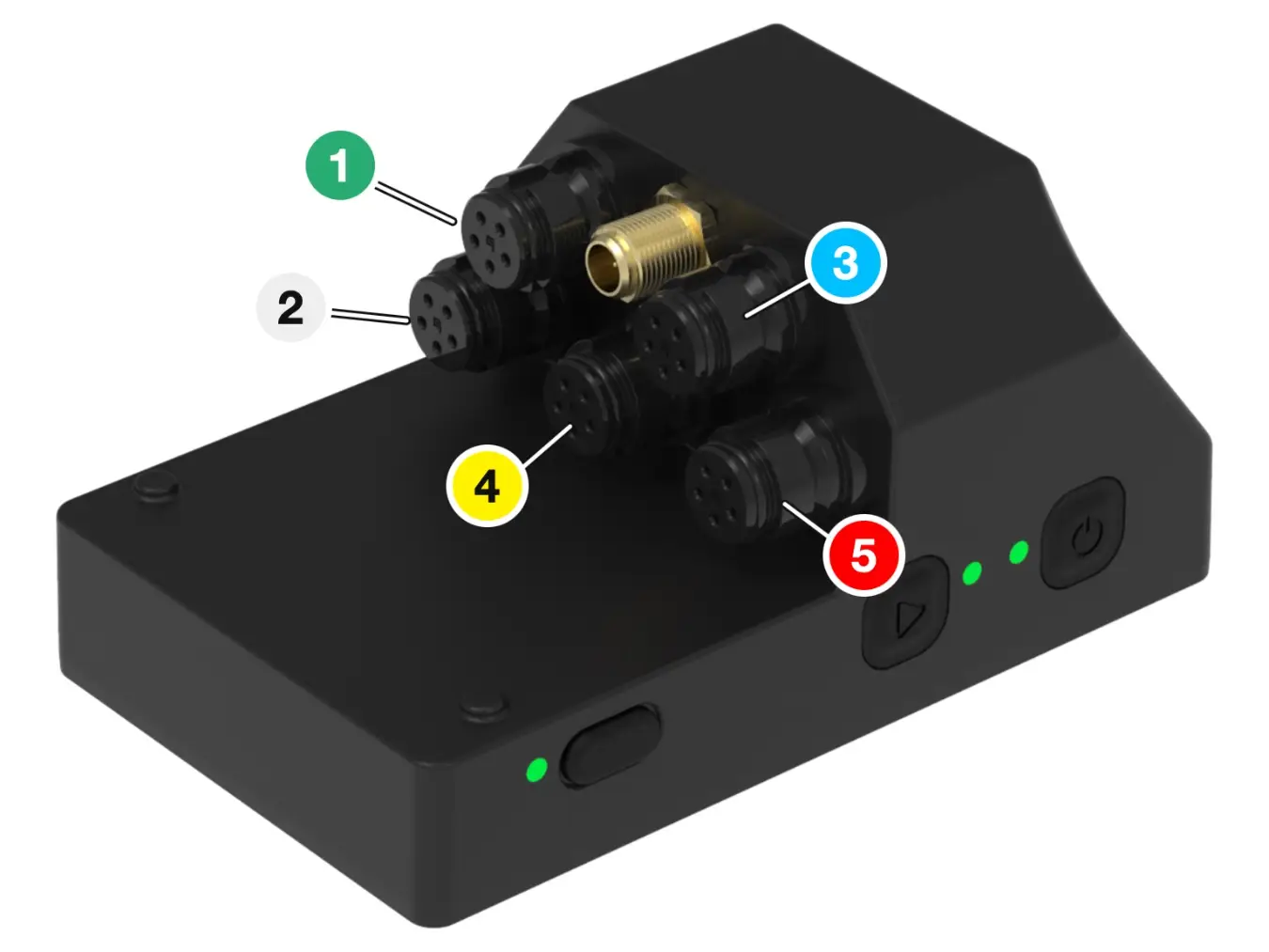
Configuração padrão:
| Conector | Sensor |
|---|---|
| 1 | Suspensão 1 |
| 2 | Suspensão 2 |
| 3 | Sensor de velocidade |
| 4 | Travão dianteiro |
| 5 | Travão traseiro |
| SMA | Antena GPS |
Para alterar a atribuição, liga-te à unidade pela aplicação ou pelo software do PC, abre a configuração do dispositivo e atribui a cada conector o sensor instalado.
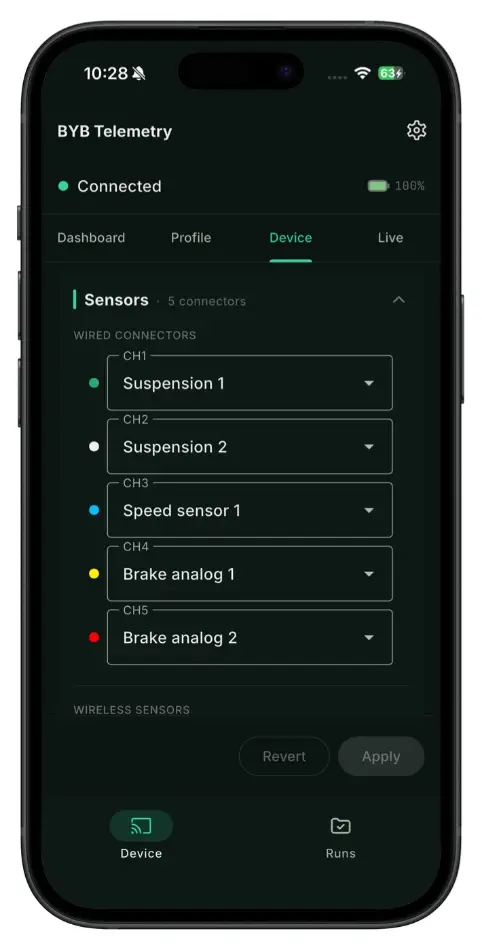
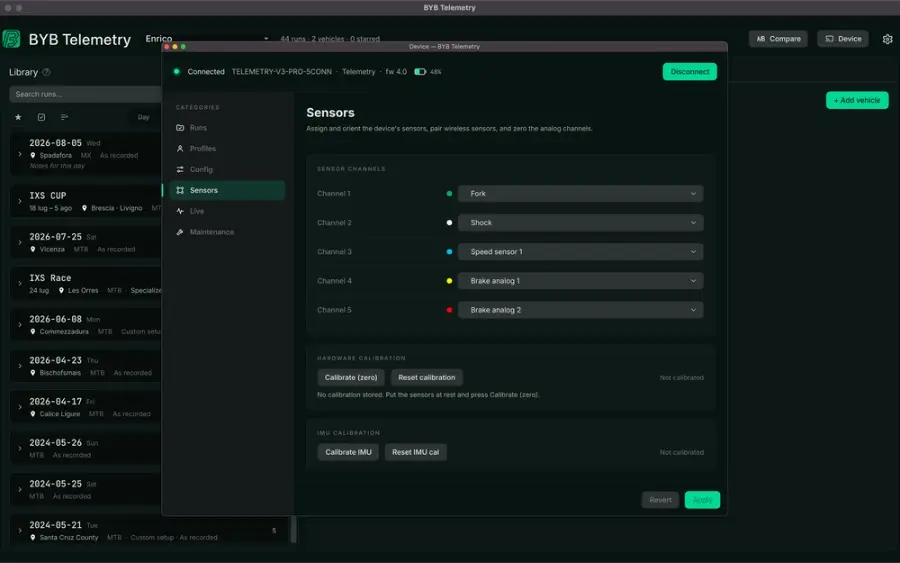
Pausa automática
A pausa automática interrompe a aquisição quando o veículo está parado, para que um run não acumule o tempo de espera entre runs.
| Definição | A aquisição é interrompida quando |
|---|---|
| Desativada | Nunca — o sistema adquire dados até o parares. |
| IMU | Não é detetado movimento durante 5 segundos. |
| GPS | A velocidade GPS fica abaixo de 6 km/h durante 5 segundos. |
| IMU + GPS | As duas condições se verificam ao mesmo tempo. |
Ligação sem fios
Uma rede Wi-Fi. Tudo o resto — configuração, transferências, firmware — passa por ela.
Ligação ao teu BYB Telemetry
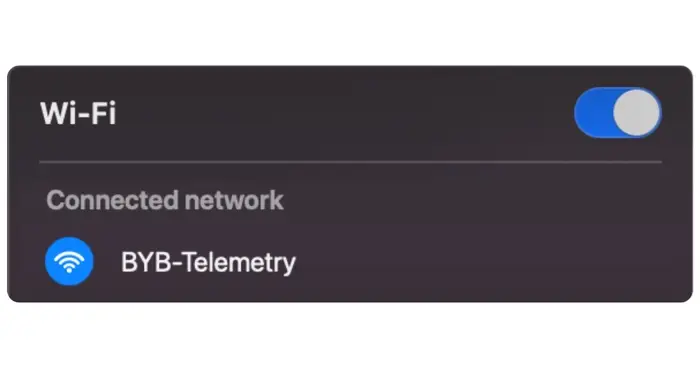
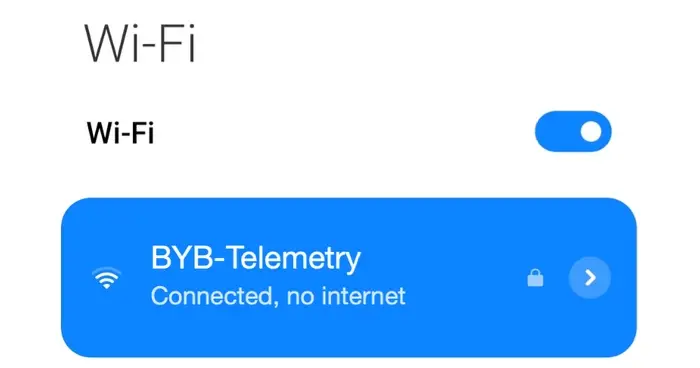
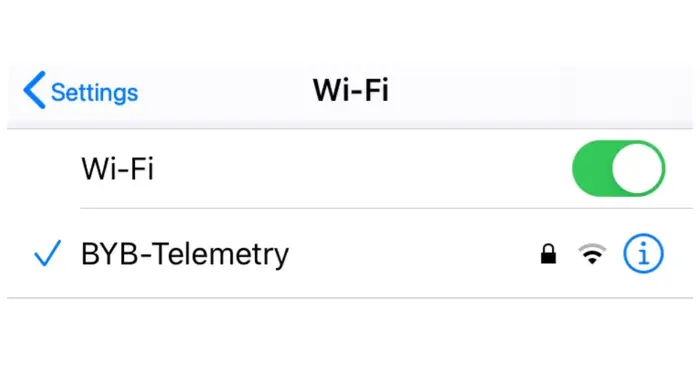
- Nome da rede
- BYB-Telemetry
- Palavra-passe
- bybtelemetry
- Liga a unidade e para qualquer aquisição em curso.
- Mantém Run premido até o LED de run começar a piscar rapidamente a azul e depois solta — Botões e LEDs.
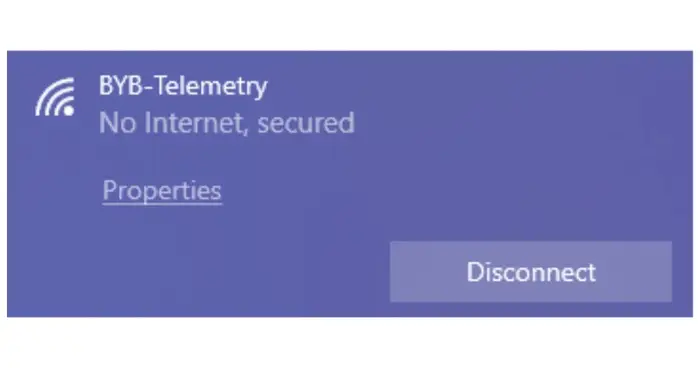
- No telemóvel ou computador, procura a rede Wi-Fi BYB-Telemetry na lista.
- Liga-te com a palavra-passe indicada acima (bybtelemetry) — toda em minúsculas, sem espaços.
- O teu dispositivo pode indicar "Ligado" ou "Ligado sem Internet" — ambas as mensagens são normais.
- Quando acabares de configurar ou de descarregar os dados, prime e solta Run para terminar a ligação. Ao sair do modo de ligação, a unidade desliga-se; volta a ligá-la antes de gravar — Botões e LEDs.
Configuração
Escolhe o modo de gravação, configura a unidade e prepara os sensores antes da aquisição.
Modos BYB
O modo indica ao software e à aplicação quais os dados esperados e os gráficos a criar. Seleciona-o antes de iniciar uma aquisição e liga os sensores em conformidade.
| Modo | Canais de suspensão |
|---|---|
| MTB | Suspensão 1 e 2 |
| MOTO | Suspensão 1 e 2 |
| QUADV3 Pro | Suspensão dianteira esquerda e direita, suspensão traseira |
| CARV3 Pro | Suspensão dianteira esquerda e direita, suspensão traseira esquerda e direita |
| OPENV3 Pro | Sensores personalizados em CH1–CH5 |
Os canais de velocidade e travão são gravados juntamente com os canais de suspensão em todos os modos exceto OPEN, em que atribuis os cinco canais livremente.
O modo OPEN destina-se a sensores personalizados. Todos os canais analógicos CH1 a CH5 estão disponíveis e não declaras o que está ligado — cabe-te manter esse registo. Os runs gravados em OPEN são guardados como .bybOpen e só podem ser abertos e convertidos para .csv com o software BYB Telemetry.
Configuração do dispositivo
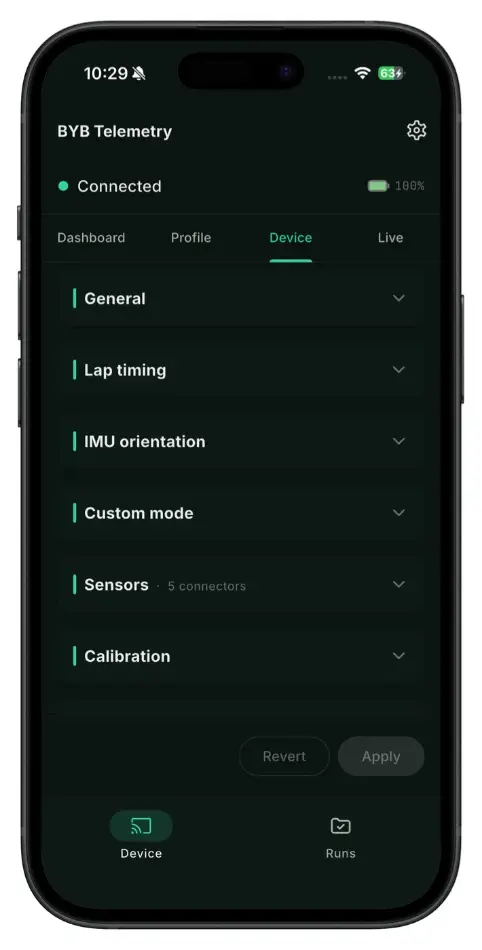
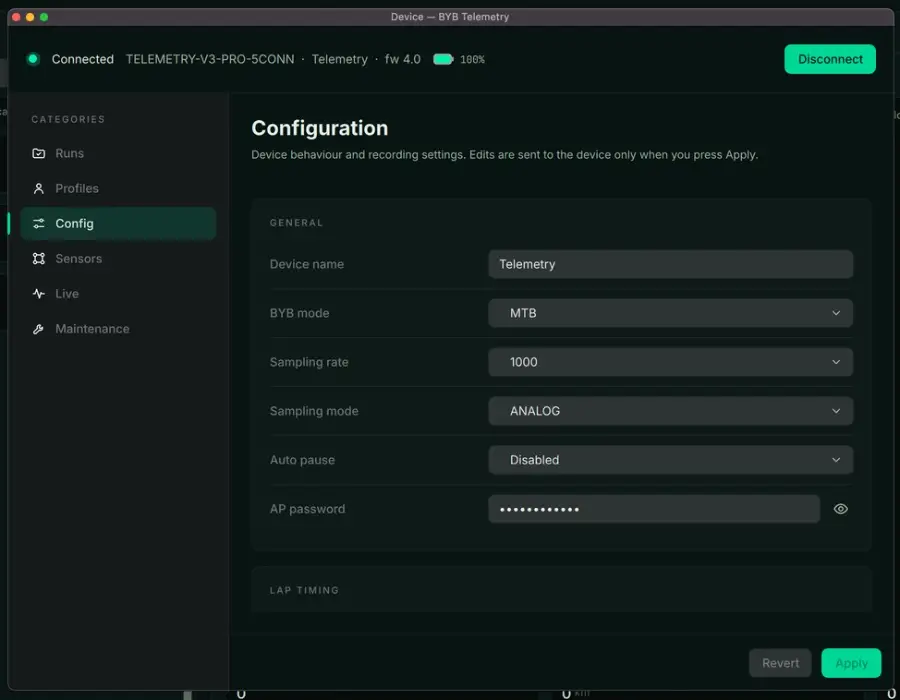
Lê e altera as definições da unidade enquanto estás ligado por Wi-Fi. As alterações em Configuração e Sensores chegam à unidade quando primes "Aplicar". A configuração do rider e do veículo usa "Enviar para o dispositivo" — Enviar o rider e o veículo para a unidade.
Os botões de calibração dos canais de hardware e da IMU captam as referências imediatamente — Calibração dos canais de hardware e Calibração da IMU.
- Nome do dispositivo
- O nome atribuído ao dispositivo. No modo de ligação, passa a ser o nome da rede Wi-Fi, por exemplo BYB-DeviceName.
- Modo BYB
- Seleciona o modo de veículo. Liga os sensores de acordo com o modo selecionado — a lista está em Modos BYB.
- Pausa automática
- Interrompe a aquisição de dados quando o veículo está parado. As condições estão em Pausa automática.
- Palavra-passe AP
- A palavra-passe da rede Wi-Fi do dispositivo. Predefinição: bybtelemetry.
- Frequência de amostragemV3 Pro
- A frequência de aquisição de cada canal.
- Atribuição de canaisV3 Pro
- A atribuição entre cada conector e o respetivo sensor. Totalmente personalizável.
- Calibração dos sensoresV3 Pro
- Capta as referências de zero dos canais na unidade — Calibração dos canais de hardware.
- Calibração da IMUV3 Pro
- Calibra a IMU integrada — consulta Calibração da IMU.
- Tipo de lapV3 Pro
- Circuito fechado (um circuito com partida/chegada comum) ou circuito aberto (partida e chegada separadas).
- Trigger externoV3 Pro
- Ativa a receção de Triggers e declara quantos Triggers estão a ser usados.
- ID do Trigger externoV3 Pro
- O nome do Trigger. Tem de corresponder ao ID do Trigger que estás a usar.
- Sensor de frequência cardíacaV3 Pro
- Ativa o sensor BLE de frequência cardíaca.
- Sensor do medidor de potênciaV3 Pro
- Ativa o medidor de potência de ciclismo BLE.
- Emparelhamento de frequência cardíaca / medidor de potênciaV3 Pro
- Inicia o procedimento de emparelhamento de um sensor BLE específico.
- Código personalizadoV3 Pro
- Um código que atribuímos a um cliente para uma função específica. Deixa-o como está, a menos que te tenhamos fornecido um.
- Apagar memória
- Apaga todos os runs guardados na memória.
- Reposição de fábrica
- Repõe a configuração de fábrica de todo o dispositivo.
Preparação dos sensores
Antes de gravar, verifica a montagem dos sensores ao longo de todo o movimento da suspensão — Instalação. Preenche o curso dos sensores, o Travel das suspensões, o Travel das rodas e o tamanho da roda do veículo e depois envia a configuração para a unidade — Enviar o rider e o veículo para a unidade.
Para captar os zeros dos canais na unidade de aquisição, usa Calibração dos canais de hardware. Repete a calibração de hardware quando um sensor ou o respetivo suporte mudar de posição.
Um zero manual num run gravado é uma correção no software, não uma calibração enviada para a unidade de aquisição. A correção de uma gravação existente é descrita em Calibração dos runs gravados.
Calibração dos canais de hardware
Apenas V3 ProA calibração dos canais de hardware guarda as leituras atuais dos sensores analógicos como referências de zero na unidade. "Calibrar (zero)" capta todos os canais de uma vez, por isso prepara todos os sensores ligados antes de premir. As gravações seguintes incluem as referências guardadas; isto não calibra a IMU.
- Instala e verifica todos os sensores — Instalação.Com a suspensão totalmente estendida, mantém o sensor linear recolhido 2–3 mm. Verifica se o sensor abrange todo o Travel da suspensão sem colisões da cobertura ou do suporte.
- Preenche a geometria do veículo e envia-a para a unidade — Enviar o rider e o veículo para a unidade.
- Liga-te à unidade e abre Dispositivo > Sensores — Ligação ao teu BYB Telemetry.
- Verifica as atribuições de "Canais de sensores".Se uma atribuição estiver errada, seleciona o sensor correto e prime "Aplicar" antes de calibrar. Um canal definido como "Não atribuído" não é gravado.
- Apoia o veículo em segurança para que todas as suspensões medidas fiquem totalmente estendidas.Esta é a posição de Travel zero da suspensão, não a posição sob o peso do rider. Mantém todos os sensores na posição em que vão gravar.
- Coloca os restantes sensores analógicos ligados na sua referência de zero conhecida.Num sensor de travão analógico, solta completamente o travão. Um interruptor de travão digital e um sensor de velocidade da roda não precisam de zero analógico.
- Prime "Calibrar (zero)" no cartão "Calibração de hardware".O comando capta os zeros na unidade imediatamente; não espera por "Aplicar".
- Espera por "Calibrados" e verifica os valores guardados dos canais.
"Repor calibração", no cartão "Calibração de hardware", elimina os zeros dos canais guardados na unidade. Não elimina a referência independente da IMU.
Num sensor analógico personalizado, estabelece o seu zero físico antes de usar este comando; uma leitura em repouso não é necessariamente zero. Contacta info@bybtech.it se desconheceres a referência.
Corrigir um zero num run gravado não atualiza a unidade. As correções manuais e a seleção da origem da calibração são descritas em Calibração dos runs gravados.
Orientação da IMU
Como ler os dados de aceleração e do giroscópio.
Orientação da IMU da unidade de aquisição
A unidade de aquisição contém um acelerómetro de 3 eixos e um giroscópio de 3 eixos. Todos os canais de aceleração e giroscópio aparecem no software e seguem a orientação mostrada abaixo.
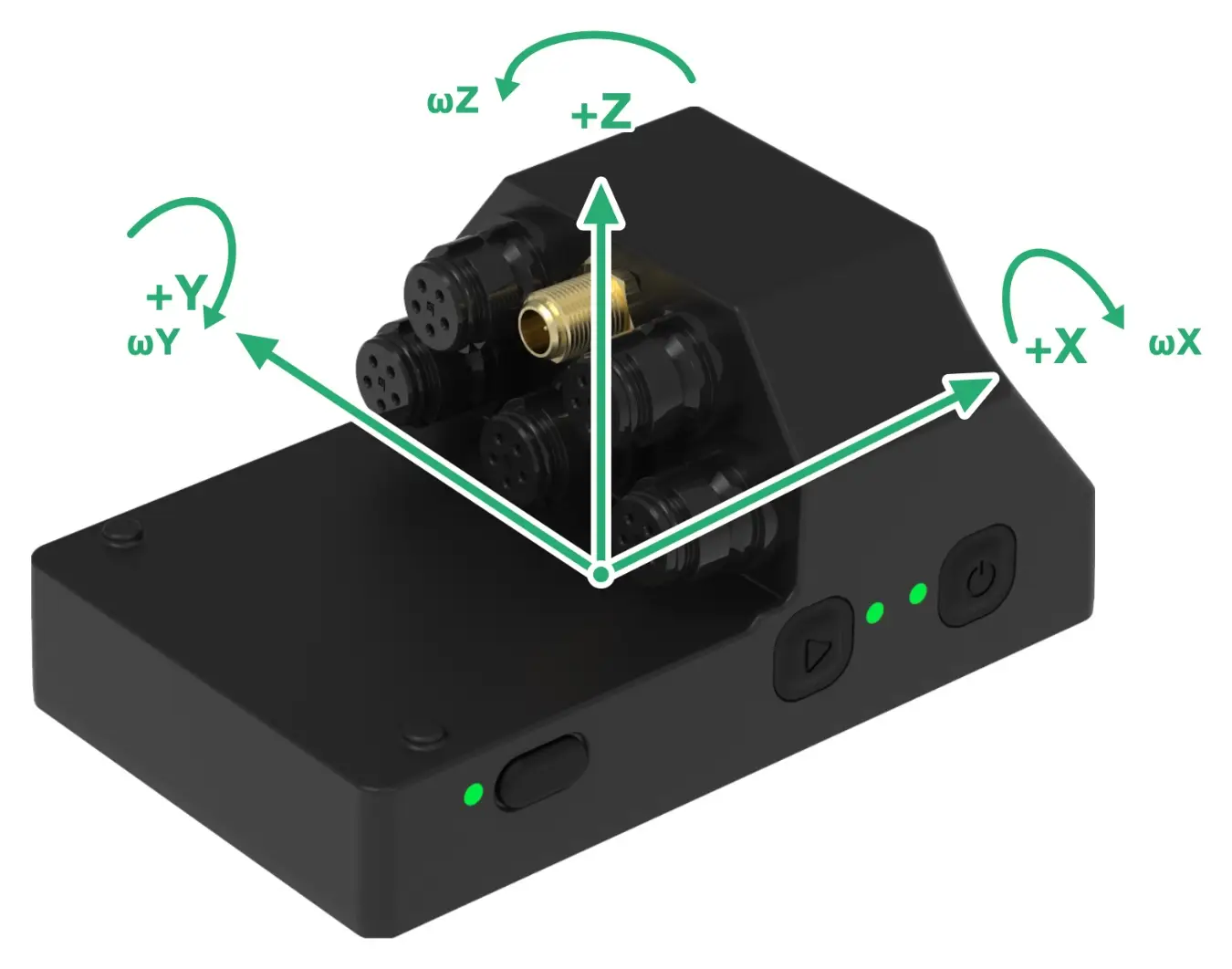
Os eixos pertencem à unidade, não ao veículo. Define as direções de montagem e capta a referência da IMU em repouso — Calibração da IMU. O software usa ambas para expressar X como lateral, Y como longitudinal e Z como vertical.
Calibração da IMU
Apenas V3 ProFaz a calibração da IMU com a unidade fixa na posição final e o veículo parado num piso nivelado. A unidade guarda 3 leituras de referência do acelerómetro e 3 do giroscópio. O software usa-as com as direções de montagem para alinhar os eixos de movimento e eliminar o desvio do giroscópio em repouso.
A montagem pode ser inclinada. A gravidade identifica a vertical, mas não consegue identificar a direção de avanço: as direções de montagem também têm de estar corretas.
- Instala a unidade na posição final e aperta o suporte.
- Liga-te à unidade e abre Dispositivo > Configuração — Ligação ao teu BYB Telemetry.
- Define "Eixo frontal", "Eixo superior" e "Eixo direito" no cartão "Orientação da IMU".Escolhe os eixos da unidade, com o respetivo sinal, que apontam para a frente, para cima e para a direita do veículo, usando Orientação da IMU da unidade de aquisição.
- Prime "Aplicar" para enviar as definições de orientação.
- Coloca o veículo na vertical, num piso nivelado, com as rodas no chão e sem o peso do rider.Deixa a suspensão na posição de repouso. Mantém o veículo imóvel; não o abanes nem o mantenhas inclinado para um lado.
- Abre Dispositivo > Sensores e prime "Calibrar IMU" no cartão "Calibração da IMU".A referência é captada na unidade imediatamente; não espera por "Aplicar".
- Espera que o cartão mostre "Calibrada" e as leituras de referência guardadas.Mantém o veículo imóvel até o comando terminar.
"Repor calibração", neste cartão, elimina a referência da IMU guardada na unidade. Capta uma nova referência antes de voltares a gravar. A calibração dos canais de hardware tem a sua própria definição independente — Calibração dos canais de hardware.
Calibrar agora a unidade não altera um run já gravado. As correções de um run existente são descritas em Calibração dos runs gravados; as referências de visualização estão em Unidades e referências de visualização.
Funções da V3 Pro
V3 PRODados em direto, sensores BLE e cronometragem de laps.
Dados em direto e SAG
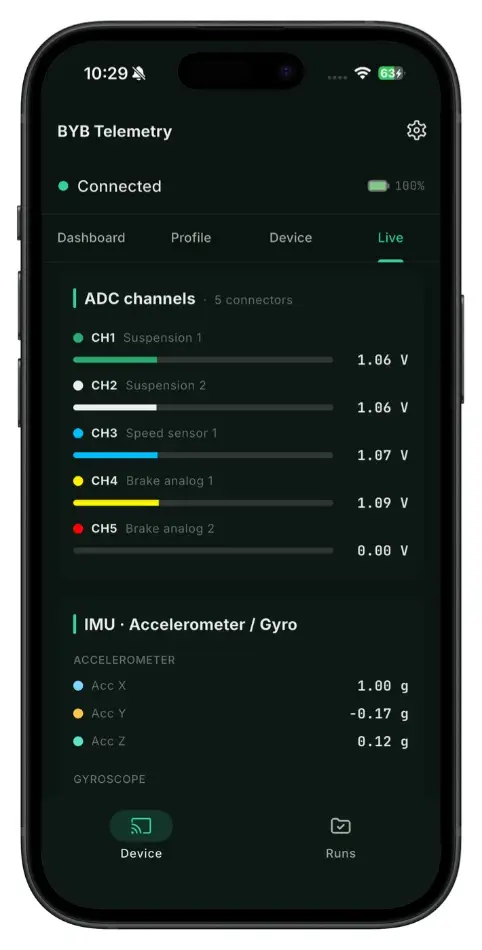
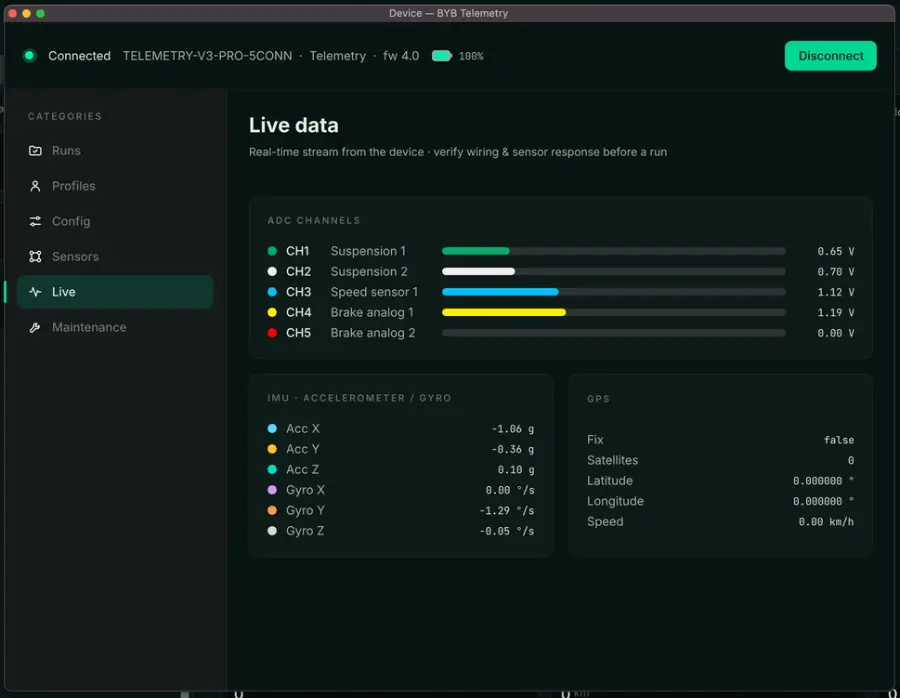
A página de dados em direto transmite as leituras dos sensores enquanto a unidade está ligada: os canais analógicos com a sua tensão, o acelerómetro e o giroscópio e a fixação GPS. Usa-a antes de um run para verificar se todos os sensores estão ligados e a responder — move uma suspensão, puxa uma manete de travão, roda uma roda e observa o valor acompanhar o movimento.
A página em direto também mostra o SAG: quanto a suspensão comprime sob o peso do rider. "Medir em" oferece "Suspensão" ou "Roda", com o SAG em milímetros e percentagem.
- Liga-te à unidade e abre Dispositivo > Dados em direto — Ligação ao teu BYB Telemetry.
- Seleciona o veículo correto na área "SAG".
- Verifica se os comprimentos dos sensores, os cursos das suspensões e o Travel das rodas correspondem à suspensão instalada — Adicionar o veículo.
- Sem o rider, apoia o veículo em segurança para que todas as suspensões medidas atinjam a extensão total. Prime "Definir zero" e mantém o veículo imóvel até a captura terminar.
- Pede ao rider que assuma a posição habitual de condução e lê o SAG em percentagem e milímetros.
- Escolhe "Suspensão" ou "Roda" em "Medir em", conforme a referência de medição pretendida.
O SAG da roda usa a curva de Leverage da folha de setup atual do veículo ou a curva atribuída ao veículo — Folha de setup. Sem uma curva, a visualização usa a relação entre curso e Travel da roda; os dados do veículo têm de corresponder à suspensão instalada.
Sensores BLE — frequência cardíaca e medidor de potência
A V3 Pro liga-se a monitores de frequência cardíaca e medidores de potência de ciclismo BLE disponíveis no mercado. Cada sensor é emparelhado uma vez; o seu ID único fica depois guardado no dispositivo para as sessões seguintes.
- Ativa o sensor — coloca a cinta de frequência cardíaca ou move o medidor de potência.
- Ativa o modo Wi-Fi no BYB Telemetry.
- Abre a aplicação ou o software e vai ao menu de configuração do dispositivo.
- Toca em Scan heart rate sensor ou Scan cycling power meter.
- Espera que o emparelhamento termine — aparece o código único do sensor emparelhado.
- Define Heart rate sensor ou Power meter sensor como YES antes de iniciar um run.
Triggers externos BYB Chrono
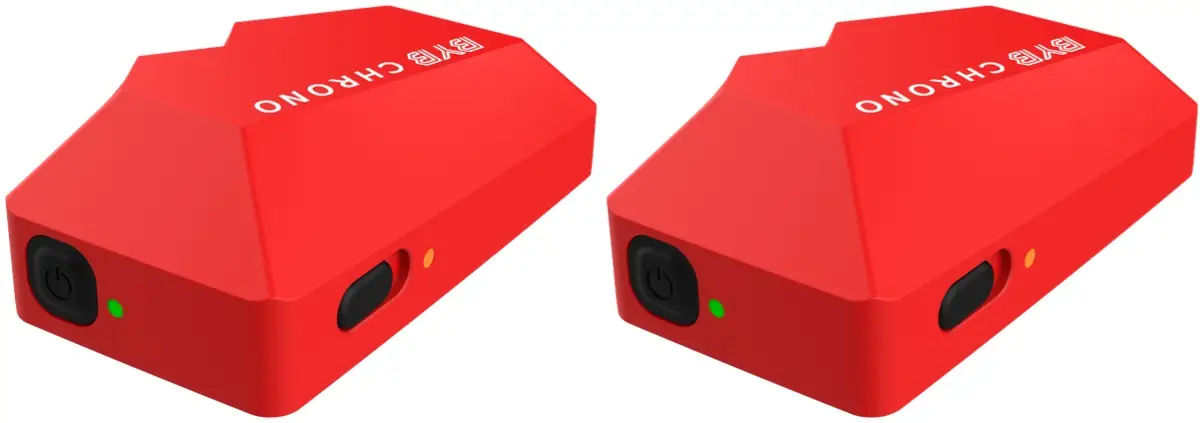
A V3 Pro regista tempos de lap a partir de Triggers externos BYB Chrono colocados na pista. A colocação, o emparelhamento e as definições do próprio Trigger estão no manual BYB Chrono.
- Lap aberto
- A pista tem uma partida e uma chegada distintas; os pontos de entrada e saída são separados.
- Lap fechado
- A pista é um circuito com uma linha comum de partida/chegada. Os laps de entrada e saída são automaticamente excluídos dos cálculos.
- Trigger externo
- Emparelha o Chrono com um Trigger para cronometragem precisa, independente da receção GPS. Ativa a receção e declara o número de Triggers utilizados.
- ID do Trigger externo
- O nome do Trigger. Todos os Triggers utilizados têm de ter o mesmo ID — por exemplo, quatro Triggers numa pista partilham "Trigger-TeamX". Escolhe um nome próprio para não o partilhares com outra equipa na mesma pista. Predefinição: Chrono.
- Função do Trigger
- Podes atribuir a cada Trigger "Partida", "Chegada", "Partida/Chegada" ou um split numerado — "Split 1", "Split 2" e assim sucessivamente. Usa linhas de Partida e Chegada separadas num lap aberto, Partida/Chegada num lap fechado e splits numerados entre ambas. "Automático" determina as funções pela ordem em que os Triggers são atravessados.
- Na unidade de aquisição, define o tipo de lap de acordo com a pista (circuito fechado ou aberto), ativa o Trigger externo com Yes e introduz o ID do Trigger externo e o número de Triggers que vais usar.
- Liga cada Trigger e define o ID do Trigger externo com o mesmo nome introduzido na unidade — todos os Triggers utilizados têm um nome comum, por exemplo "Trigger-TeamX".
- Atribui a "Função do trigger" de cada Trigger de acordo com a sua posição na pista e prime "Aplicar" no painel Dispositivo desse Trigger — manual BYB Chrono.
- Coloca os Triggers ligados ao longo da pista, conforme descrito em Colocação dos Triggers na pista, e verifica se cada LED está a piscar: um LED intermitente indica que o Trigger está ativo.
Os comandos dos botões e o procedimento de reposição do Trigger estão no manual BYB Chrono. São independentes dos comandos da unidade de aquisição em Botões e LEDs.
Colocação dos Triggers na pista
A posição dos Triggers determina se os tempos de lap são utilizáveis. Um Trigger demasiado perto da partida ou da paragem é acionado com o veículo ainda parado; dois Triggers demasiado próximos interferem entre si. Define primeiro o tipo de lap e depois coloca os Triggers em conformidade.
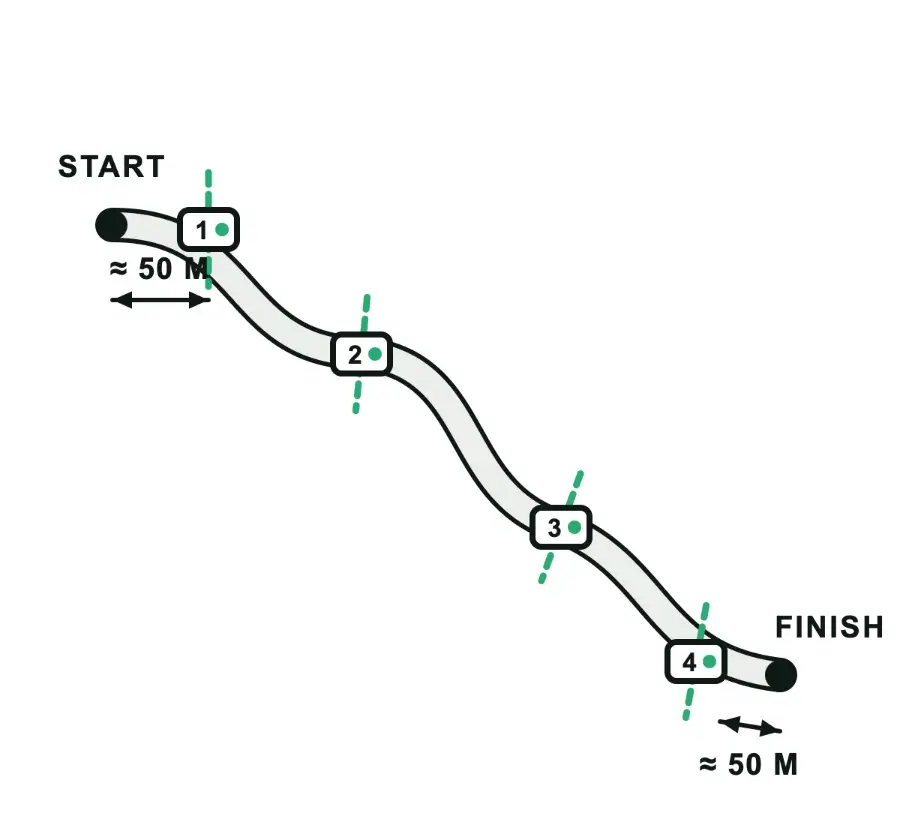
- Lap aberto
- Pelo menos dois Triggers: um cerca de 50 m após o ponto de partida e outro cerca de 50 m antes do ponto de paragem. Os splits ficam entre ambos — quatro Triggers dão partida, dois splits e chegada.
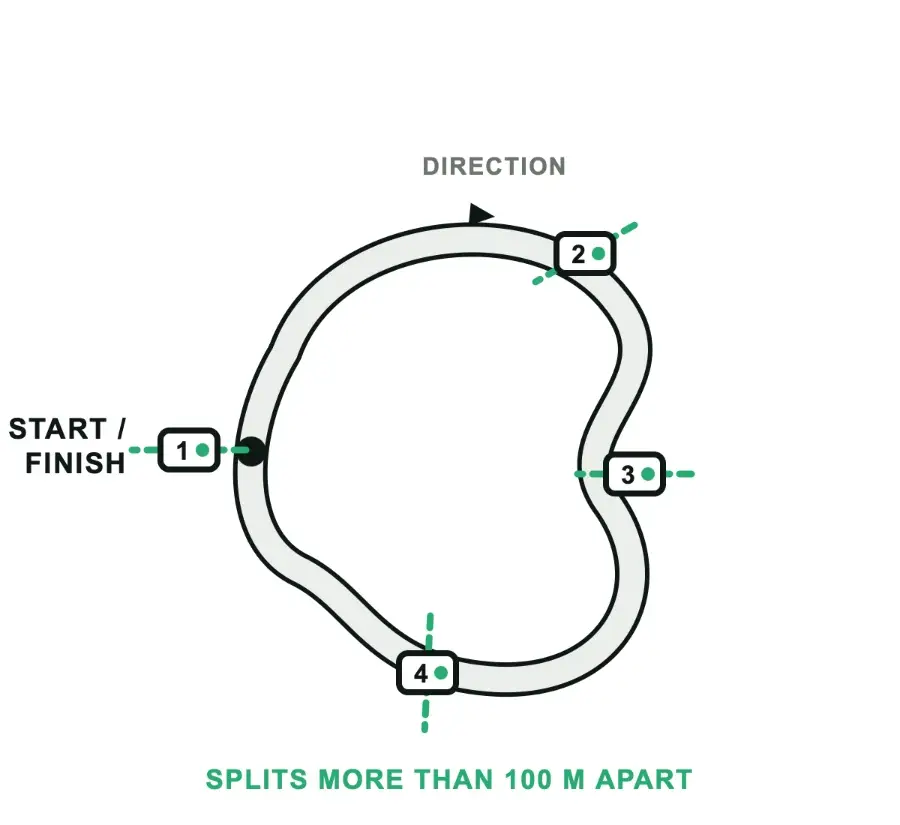
- Lap fechado
- Basta um Trigger na linha de partida/chegada — coloca-o num troço desimpedido, o mais afastado possível de cruzamentos, para que uma passagem noutra parte do circuito não o atravesse. Adiciona splits ao longo do circuito para dividir o lap.
- Splits intermédios
- Triggers adicionais entre o primeiro e o último, a mais de 100 m uns dos outros. Declara o número total utilizado na configuração do dispositivo.
- Ordem
- Coloca cada Trigger na linha correspondente à função atribuída. Com funções "Automático", as linhas são determinadas pela ordem de passagem — mantém a mesma disposição e sequência entre runs para comparar splits.
Riders, veículos e setups
Antes de gravar: seleciona o rider, adiciona o veículo, regista o setup e envia o rider e o veículo para a unidade.
Selecionar o rider
Seleciona o perfil do rider no software ou na aplicação antes de adicionar um veículo. Cada perfil tem a sua própria Garagem e os seus runs.
- Perfil de rider
- A pessoa que conduz e o perfil que deve receber os runs.
- Veículo
- O veículo na Garagem desse rider, com a sua geometria e o histórico de setups.
- Rider e veículo no dispositivo
- O rider e o veículo enviados através de Dispositivo > Perfis. A unidade guarda-os em cada run para que os runs descarregados sejam colocados no perfil e no veículo corretos.
- Abre Início e escolhe "Novo perfil…" para o primeiro perfil.No computador, usa Perfil > "Novo perfil…" para adicionar outro rider.
- Introduz o nome do rider.A data de nascimento, o peso e a altura são opcionais; não são necessários para começar a gravar.
- Prime "Criar perfil".
- Verifica se o rider correto está selecionado em Início.Nas sessões seguintes, seleciona este perfil existente.
A gestão de perfis é descrita no manual do software e da aplicação. Envia o rider e o veículo selecionados para a unidade antes de gravar — Enviar o rider e o veículo para a unidade.
Adicionar o veículo
Adiciona o veículo à Garagem do rider selecionado e introduz a sua geometria real. O curso dos sensores, o Travel das suspensões, o Travel das rodas e o tamanho da roda são necessários para interpretar as medições gravadas.
- Seleciona o perfil do rider em Início — Selecionar o rider.
- Abre a Garagem e escolhe "+ Adicionar veículo".
- Escolhe o tipo de veículo e introduz a marca e o modelo.Adiciona a configuração e o ano quando permitirem distinguir este veículo de outro.
- Preenche a geometria de cada sensor de suspensão instalado.No Travel do sensor, usa o curso real do sensor, não o Travel da suspensão. Os exemplos abaixo não são definições predefinidas para o teu veículo.
- Verifica o tamanho da roda e o número de ímanes da roda do sensor de velocidade, se instalado.
- Guarda o veículo.Preenche os valores obrigatórios em falta antes de o enviar para a unidade. Depois prepara o setup — Folha de setup.
| Campo | Unidade | Exemplo |
|---|---|---|
| Travel da suspensão | mm | 200 |
| Travel do sensor | mm | 210 |
| Travel da roda | mm | 215 |
| Tamanho da roda | in ou mm | 29 · 690 |
Preenche a geometria de cada sensor de suspensão instalado. Atualiza estes valores da Garagem quando uma peça alterar a geometria do veículo.
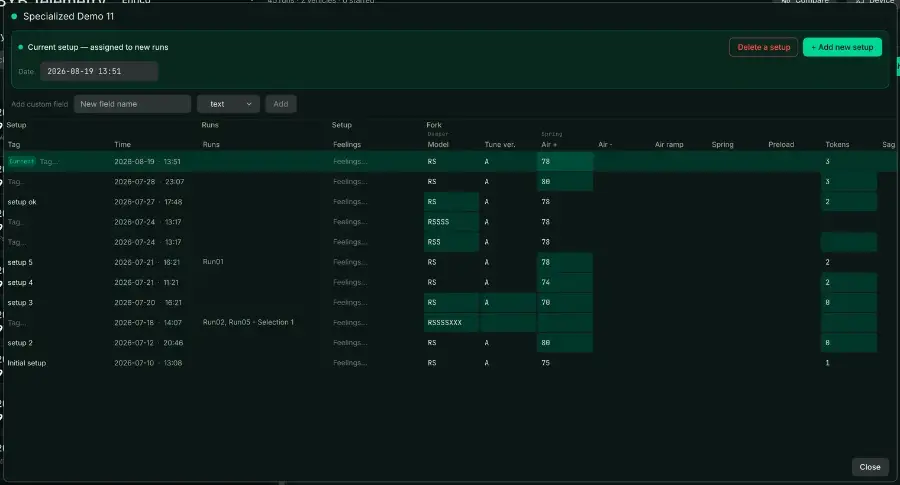
Folha de setup
Usa a cronologia "Folha de setup" do veículo para registar as definições utilizadas e a curva de Leverage, se existir. Data o setup antes do run a que se aplica. Continua a usar essa entrada até as definições mudarem.
- Seleciona o perfil do rider e abre o veículo na Garagem.
- Abre a cronologia "Folha de setup".
- Escolhe "+ Adicionar novo setup" para o primeiro setup ou quando as definições mudarem.
- Introduz os valores de Pressure, o Spring, os ajustes de cliques e as restantes definições efetivamente utilizadas.
- Define "Data" como o momento em que estas definições entraram em vigor.Usa uma hora igual ou anterior ao início do run.
- Atribui a curva de Leverage utilizada, se existir, na linha "Leverage".
- Escolhe "Alterar…" na linha "Leverage" da folha de setup.
- Seleciona a curva correspondente às bielas da suspensão e à montagem do sensor utilizadas.Usa "Sem leverage" quando não se aplicar nenhuma curva; a geometria do veículo fornece a relação linear.
- Define "De" como o momento a partir do qual a curva se aplica.
- Prime "Alterar leverage" e verifica a entrada de setup resultante.
| O quê | Onde fica | Quando muda |
|---|---|---|
| Geometria do veículo | Garagem; enviada para a unidade | Quando uma peça altera a geometria |
| Definições e curva de Leverage | Cronologia da folha de setup | Quando mudam as definições utilizadas |
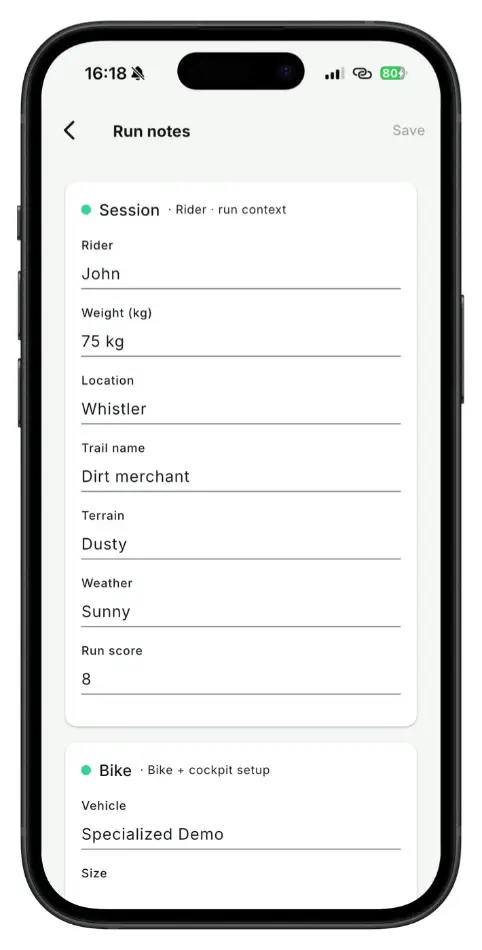
| Observações do run | Notas do run | Em cada run |
A criação de curvas, a edição do histórico de setups e a correção de um run anterior são descritas em Leverage, Folhas de setup e Calibração dos runs gravados no manual do software e da aplicação.
Enviar o rider e o veículo para a unidade
A unidade precisa do rider e do veículo corretos antes de gravar. "Carregar da Garagem…" seleciona o que enviar; "Enviar para o dispositivo" faz o envio. A unidade guarda 1 configuração ativa de rider e veículo.
- Seleciona o perfil do rider no software ou na aplicação — Selecionar o rider.
- Liga-te à unidade por Wi-Fi — Ligação ao teu BYB Telemetry.
- Abre Dispositivo > Perfis e verifica o nome e o número de série da unidade ligada.
- Escolhe "Carregar da Garagem…" ou "Mudar veículo…" e seleciona o veículo.
- Verifica o nome do rider, o veículo e o modo de gravação.Resolve qualquer mensagem de geometria em falta ou modo incompatível antes de continuar.
- Prime "Enviar para o dispositivo" e espera que a operação termine.
- Verifica se o veículo indica "No dispositivo" e se o rider está correto."Por enviar — prime Enviar para o dispositivo" significa que o rascunho ainda não chegou à unidade.
A unidade recebe o rider, o veículo e a geometria de gravação. A folha de setup e o Leverage ficam no software ou na aplicação — Folha de setup.
As definições do dispositivo usam "Aplicar" em Configuração — Configuração do dispositivo.
As atribuições de sensores usam "Aplicar" em Sensores. A calibração dos canais de hardware e da IMU tem efeito imediato — Calibração dos canais de hardware e Calibração da IMU.
Onde ficam os runs descarregados
Os runs descarregados são colocados no perfil do rider e no veículo enviados para a unidade antes de gravar. O software atribui o setup mais recente com data igual ou anterior ao início do run, incluindo a curva de Leverage, se existir.
Verifica o rider, o veículo e o setup após a transferência. Os detalhes de correspondência e as correções são descritos no manual do software e da aplicação.
Alterações entre runs
- Mudaram os valores de Pressure, os cliques, o Spring ou o Leverage: regista um novo setup datado — Folha de setup.
- Mudou o rider, o veículo ou a geometria: volta a enviar a configuração — Enviar o rider e o veículo para a unidade.
Se a unidade ou um sensor mudou de posição, repete a respetiva calibração de hardware antes do próximo run — Calibração da IMU e Calibração dos canais de hardware.
Corrigir um run posteriormente
Corrige um run existente no software ou na aplicação — Atribuições dos runs. Enviar uma nova configuração ou fazer uma nova calibração de hardware afeta apenas as gravações seguintes.
Antes do próximo run, verifica o rider e o veículo na unidade e volta a enviar, se necessário — Enviar o rider e o veículo para a unidade.
Descarregar runs e gerir configurações
Transferir os dados da unidade, à secretária ou junto à pista.
O painel Dispositivo
A aplicação e o software do PC apresentam o mesmo painel Dispositivo e fazem o mesmo trabalho: listam o que está guardado na unidade e transferem-no para o telemóvel ou computador.
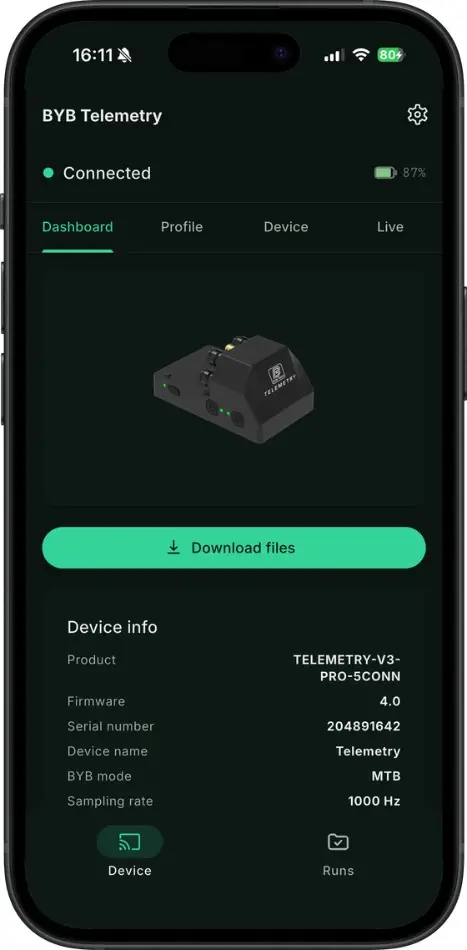
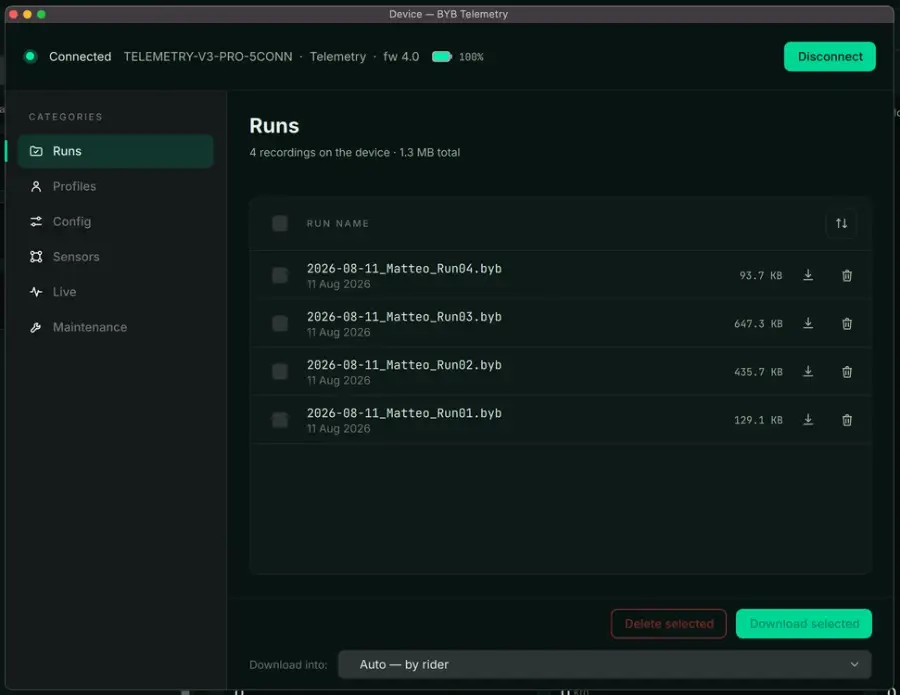
- Liga-te à unidade por Wi-Fi — Ligação ao teu BYB Telemetry.
- Abre a aplicação ou o software.
- Abre o painel Dispositivo — a aplicação abre nesse painel; no software, usa o botão Dispositivo na barra superior.
- Verifica o cabeçalho: indica a unidade, o firmware e o nível da bateria.
- Descarrega os runs.Na aplicação, toca em Download files.No software, assinala os runs pretendidos e prime Download dos selecionados. A opção "Download para" determina a pasta — deixa-a em Auto para organizar os runs por rider.
- Verifica o rider, o veículo e o setup atribuídos após a transferência — Onde ficam os runs descarregados.
Este manual descreve a aquisição dos dados e a sua organização no veículo correto. Continua em Compreender os dados do run, Comparar runs e Trends no manual do software e da aplicação. A interpretação dos dados para definir um setup é abordada no curso online em bybtech.it.
Atualização de firmware
Dois minutos, com o carregador ligado.
Atualizar o firmware
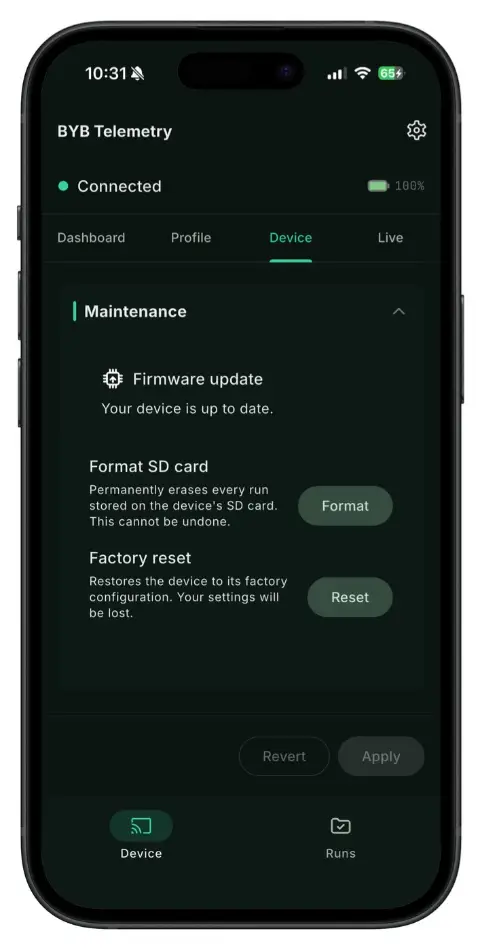
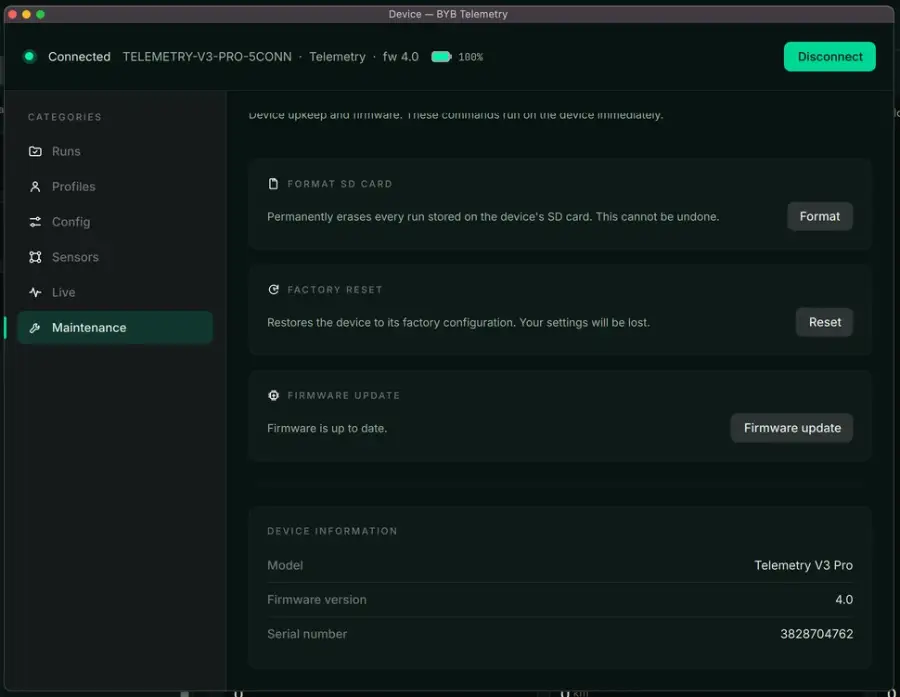
- Liga-te à unidade por Wi-Fi — Ligação ao teu BYB Telemetry.
- Abre a aplicação.
- Se houver uma atualização disponível, aparece uma janela.
- Segue as instruções no ecrã para concluir a atualização.
Carregamento do sistema
Bateria interna recarregável, 5 V 1 A.
Carregamento da bateria
- Retira a tampa de proteção da porta micro USB.
- Liga o cabo micro USB à porta da unidade.
- Usa apenas uma porta USB do PC ou um carregador de telemóvel de 5 V, 1 A.
- O LED de carregamento fica aceso durante o carregamento e apaga-se quando a bateria está totalmente carregada.
- Volta a colocar a tampa de proteção antes da próxima saída.
Limpeza do sistema
É um instrumento profissional. Trata-o como tal.
Limpeza do sistema
Limpa o BYB Telemetry suavemente, com água e um pano macio.
Resolução de problemas
Identifica o sintoma e aplica a solução. Para questões não abrangidas aqui: info@bybtech.it.
A unidade não obtém uma fixação GPS
Liga a unidade alguns minutos antes do primeiro run e deixa-a imóvel, com a antena num local desimpedido e com vista livre para o céu. A fixação a frio demora normalmente cerca de 5 minutos. O LED de run fica verde fixo quando é obtida uma fixação 3D fiável.
Se continuar sem obter uma fixação:
- Verifica se o cabo da antena está totalmente encaixado no conector SMA.
- Coloca a antena mais alto e afasta-a de metal, carbono e carroçaria que tapem o céu.
- Afasta-te de edifícios, árvores, toldos e estruturas da zona de assistência.
O run não tem mapa GPS
A gravação começou antes de ser obtida uma fixação, pelo que o run contém dados dos sensores mas não posição. Espera sempre que o LED de run fique verde fixo antes de premir run — vermelho significa que o GPS ainda está à procura.
A unidade não responde
Mantém Power premido até a unidade reiniciar e depois solta — Botões e LEDs. Este reinício forçado apenas reinicia a unidade; as definições mantêm-se.
A palavra-passe Wi-Fi não é aceite
- Experimenta a palavra-passe predefinida: bybtelemetry.
- Se a palavra-passe foi alterada e não te lembras dela, desliga a unidade e usa a reposição apenas das definições, com os dois botões no arranque — Botões e LEDs. Solta quando o LED Power ficar vermelho; não continues até à etapa de formatação da memória. Volta a ligar-te com a palavra-passe predefinida.
A unidade não aparece na lista de Wi-Fi
- Para qualquer aquisição e mantém Run premido até o LED de run piscar rapidamente a azul — Botões e LEDs.
- Se mudaste o nome da unidade, procura BYB- seguido do nome do dispositivo, em vez de BYB-Telemetry.
- Desativa os dados móveis ou indica ao telemóvel que deve permanecer nesta rede: sem Internet, os telemóveis desligam-se frequentemente por iniciativa própria.
- Carrega a unidade — o LED de alimentação vermelho indica bateria abaixo de 40%.
Um canal indica zero ou uma linha constante
- Verifica se o conector está totalmente encaixado e se retiraste a tampa do canal utilizado.
- Verifica se o modo selecionado corresponde ao veículo e aos sensores ligados — consulta Modos BYB.
- Verifica se o cabo do sensor está entalado ou se o conector na extremidade do sensor foi puxado.
- Liga o sensor a outro canal: se a falha acompanhar o sensor, o problema está no sensor; se continuar no mesmo canal, está na unidade.
Numa unidade com canais definidos pelo utilizador:
- Verifica se cada canal está atribuído ao sensor efetivamente ligado.
- Verifica se a atribuição foi enviada para a unidade antes da sessão — não pode ser alterada posteriormente.
Os dados de suspensão parecem errados ou cortados
Uma curva que nunca atinge o Travel total ou que fica plana no limite superior ou inferior indica quase sempre um problema de calibração ou montagem, em vez de uma avaria.
- Volta a calibrar: a calibração manual tem de ser repetida sempre que um sensor ou suporte mudar de posição ou for reinstalado.
- Verifica se os valores de Travel introduzidos para o veículo correspondem à suspensão efetivamente instalada.
- Verifica se o curso do sensor abrange todo o Travel da suspensão — consulta Configurações do kit.
- Verifica se os suportes se movem: um suporte que se desloca sob carga achata ou distorce a curva.
- Verifica se o sensor não chega ao fim de curso antes da suspensão e se as rótulas estão alinhadas, sem nada a prender.
Falta um run ou o software não o carrega
- Verifica se os parâmetros obrigatórios do veículo estão preenchidos — sem eles, o software não consegue carregar o run e pede os dados em falta de cada vez.
- Verifica se o run foi parado com o botão de run antes de desligares a unidade.
- Verifica as definições de pausa automática: com uma velocidade mínima definida, uma sessão parada não grava nada.
- Volta a ligar-te e atualiza o painel do dispositivo — consulta O painel Dispositivo.
Não encontro os meus runs depois de os descarregar
Os runs descarregados podem estar noutro perfil de rider se estiver selecionado outro perfil ou se o rider e o veículo corretos não tiverem sido enviados para a unidade de aquisição antes da sessão. Verifica o seletor de perfis de Início e procura nos outros perfis, incluindo Guest. Seleciona o rider e o veículo corretos e envia-os para a unidade antes da próxima sessão — Enviar o rider e o veículo para a unidade.
Sem sinal de travão ou velocidade
Apenas V3 Pro- Verifica a folga entre o íman e a extremidade do sensor — apenas alguns milímetros.
- Verifica se o polo sul do íman está virado para a extremidade do sensor e se nenhum deles mudou de posição.
- Verifica se a atribuição dos canais corresponde aos conectores onde os sensores estão ligados.
A bateria não dura uma sessão
- Verifica se o LED de carregamento se apagou antes de desligares o cabo: mantém-se aceso até a bateria estar totalmente carregada — consulta Carregamento do sistema.
- Compara as características do carregador e o tempo de carregamento com Especificações.
Especificações
Aquisição e memória
| Especificação | V3 | V3 Pro |
|---|---|---|
| Frequência de amostragem, por canal | 500 Hz | 500 – 1000 Hz |
| Memória interna | 2 GB | 4 GB |
| Autonomia da bateria, em aquisição | 8 h + | 10 h + |
| Autonomia da bateria, em repouso | 250 dias | 300 dias |
| Tempo de carregamento | 2.5 h | 3 h |
| Peso | 75 g | 80 g |
| Especificação | Valor |
|---|---|
| Precisão | 1% |
| Acelerómetro | 3 eixos, ±16 g |
| Giroscópio | 3 eixos, ±1000 °/s |
| GPS | Módulo de nível automóvel, multiconstelação a 25 Hz, ±0.5 m, antena externa de alta sensibilidade |
| Dimensões | 80 × 50 × 40 mm |
| Material | Plástico |
| Conector de carregamento | Micro USB, 5 V 1 A |
| Tipo de conector de sensor | Fêmea de 5 pinos |
| Resistência à água | Unidade de aquisição e sensores IP65, conectores IP67; porta micro USB sem vedação |
| Suportes de montagem | Um par incluído |